排行
数据库百科
核心案例
行业报告
月度解读
大事记
产业图谱
中国数据库
向量数据库
时序数据库
实时数据库
搜索引擎
空间数据库
图数据库
数据仓库
大调查
2021年报告
2022年报告
年度数据库
2020年openGauss
2021年TiDB
2022年PolarDB
2023年OceanBase
首页
资讯
活动
大会
学习
课程中心
推荐优质内容、热门课程
学习路径
预设学习计划、达成学习目标
知识图谱
综合了解技术体系知识点
课程库
快速筛选、搜索相关课程
视频学习
专业视频分享技术知识
电子文档
快速搜索阅览技术文档
文档
问答
服务
智能助手小墨
关于数据库相关的问题,您都可以问我
数据库巡检平台
脚本采集百余项,在线智能分析总结
SQLRUN
在线数据库即时SQL运行平台
数据库实训平台
实操环境、开箱即用、一键连接
数据库管理服务
汇聚顶级数据库专家,具备多数据库运维能力
数据库百科
核心案例
行业报告
月度解读
大事记
产业图谱
我的订单
登录后可立即获得以下权益
免费培训课程
收藏优质文章
疑难问题解答
下载专业文档
签到免费抽奖
提升成长等级
立即登录
登录
注册
登录
注册
首页
资讯
活动
大会
课程
文档
排行
问答
我的订单
首页
专家团队
智能助手
在线工具
SQLRUN
在线数据库即时SQL运行平台
数据库在线实训平台
实操环境、开箱即用、一键连接
AWR分析
上传AWR报告,查看分析结果
SQL格式化
快速格式化绝大多数SQL语句
SQL审核
审核编写规范,提升执行效率
PLSQL解密
解密超4000字符的PL/SQL语句
OraC函数
查询Oracle C 函数的详细描述
智能助手小墨
关于数据库相关的问题,您都可以问我
精选案例
新闻资讯
云市场
登录后可立即获得以下权益
免费培训课程
收藏优质文章
疑难问题解答
下载专业文档
签到免费抽奖
提升成长等级
立即登录
登录
注册
登录
注册
首页
专家团队
智能助手
精选案例
新闻资讯
云市场
微信扫码
复制链接
新浪微博
分享数说
采集到收藏夹
分享到数说
举报
首页
/
扩展篇 | Windows远程桌面
扩展篇 | Windows远程桌面
UNRAID
2022-06-08
1660
教程仅供参考,不当之处多多理解
。
如有修改或改动,关注文章底部留言!
如果对你有用,请在底部 “点赞” 和 “分享” ~
该篇教程主要讲解windows远程桌面
Tip:
相对于VNC,自带的windows远程桌面使用起来更加流畅,和物理机基本上没什么差别。
主要流程目录:
1.windows10
1.1修改账号密码
2.
wind
ow
s
11
2.1
修改账号
密码
3.远程连接
1.windows10
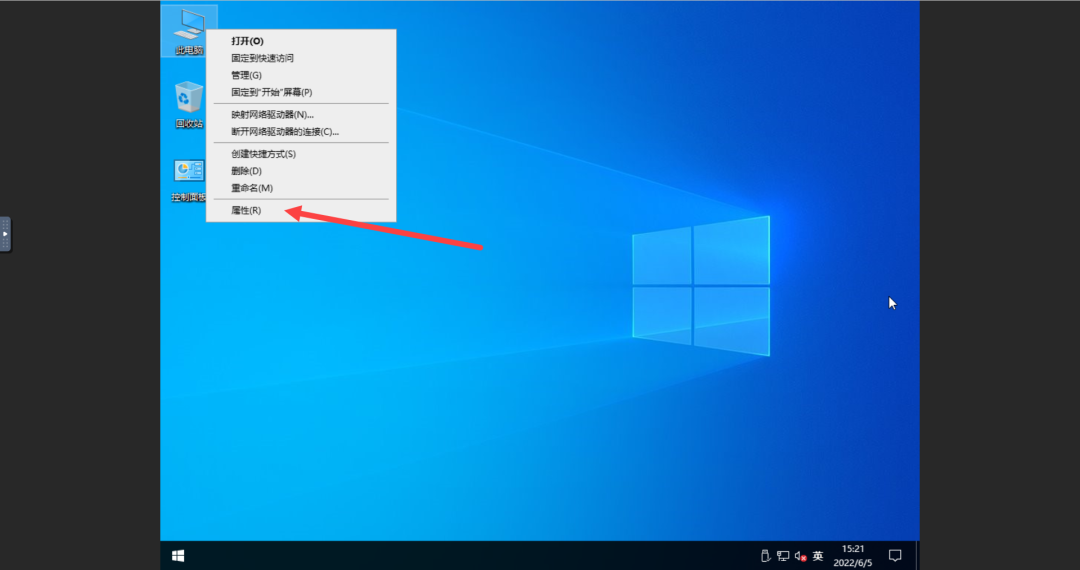
”此电脑“右键,选择”属性“
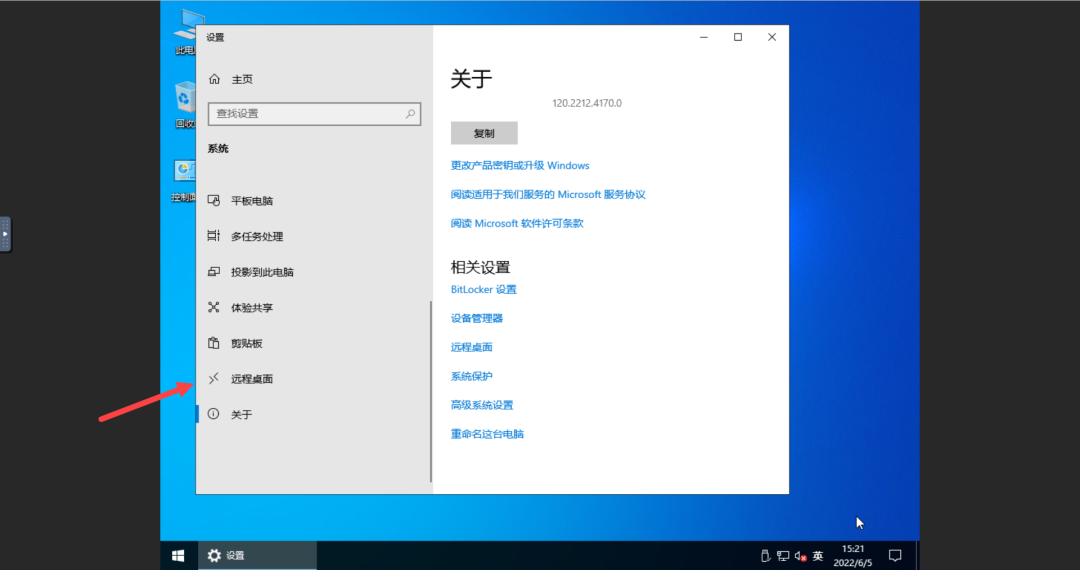
找到”远程桌面“
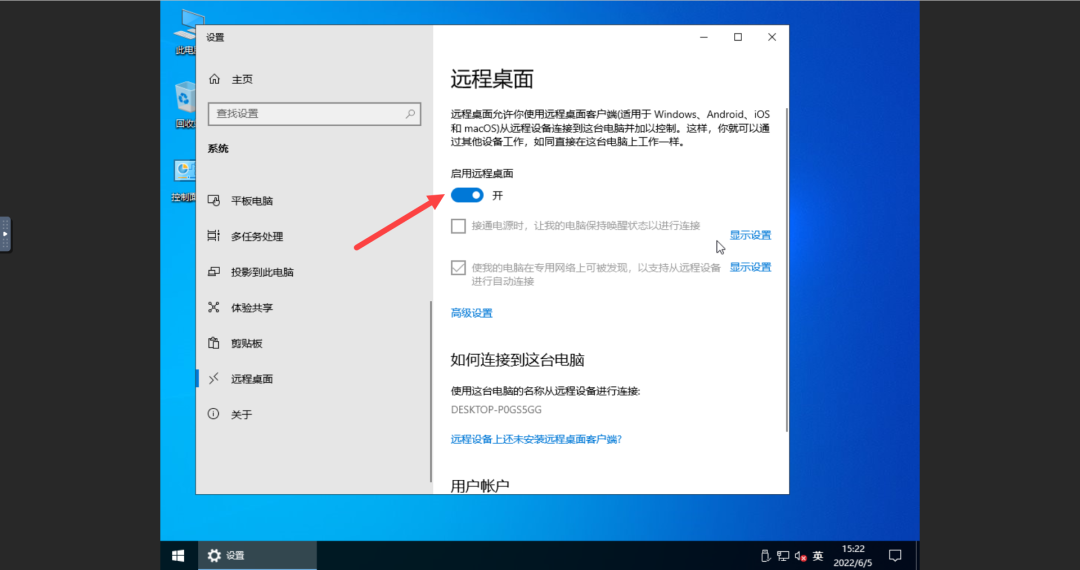
点击”启用远程桌面“
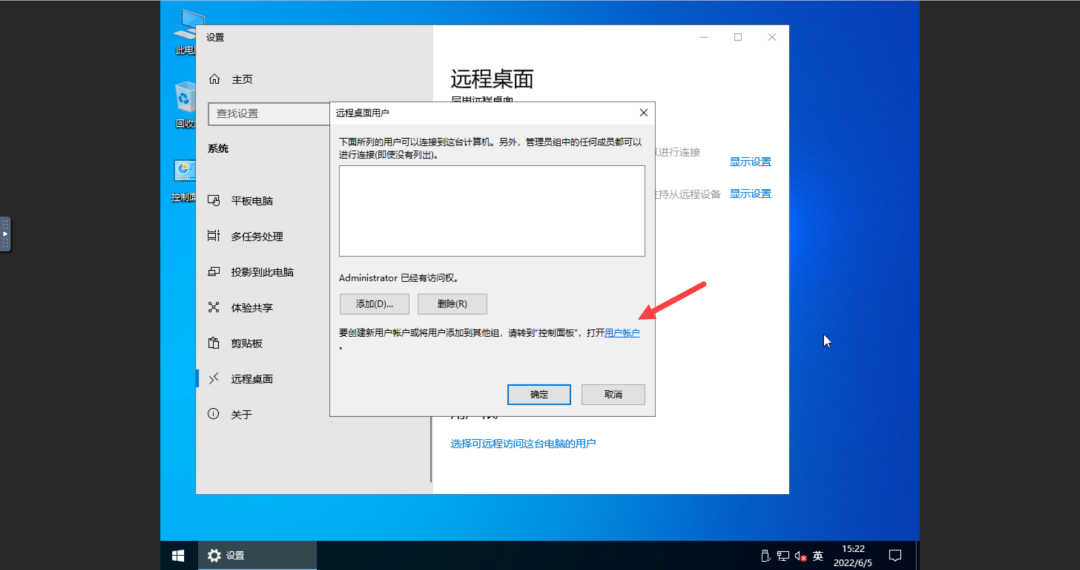
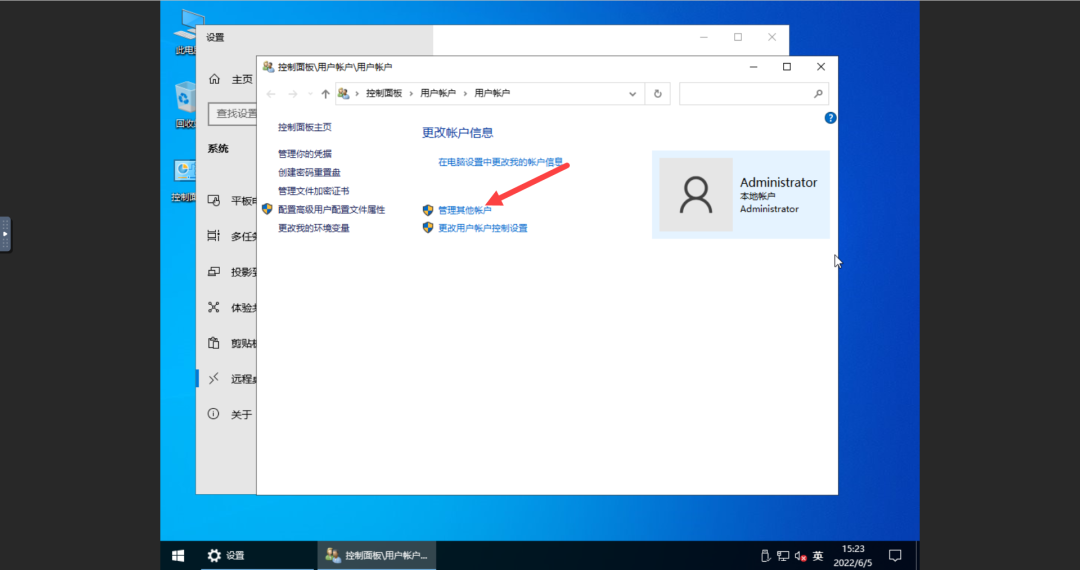
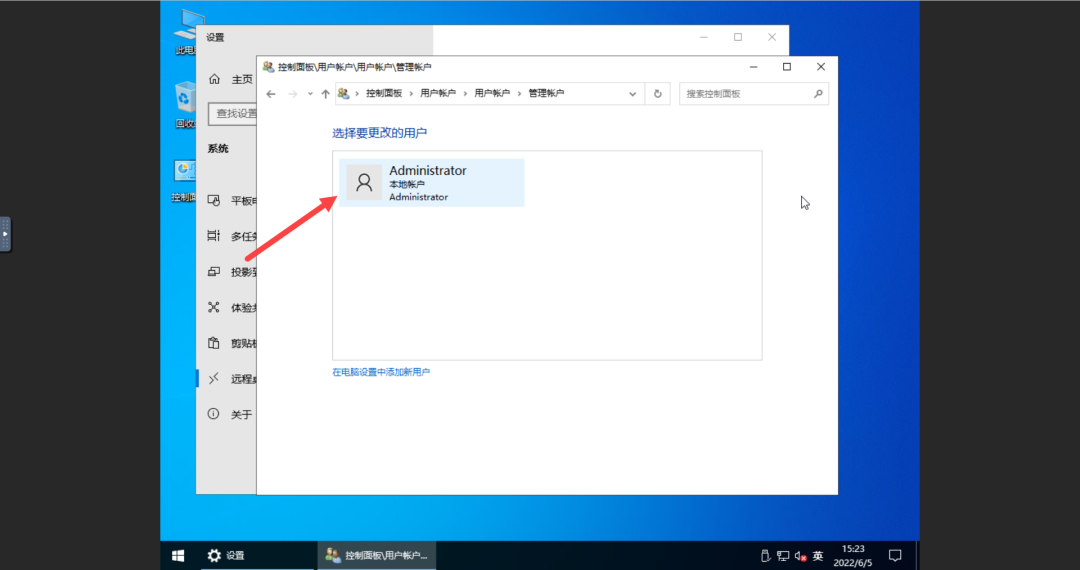
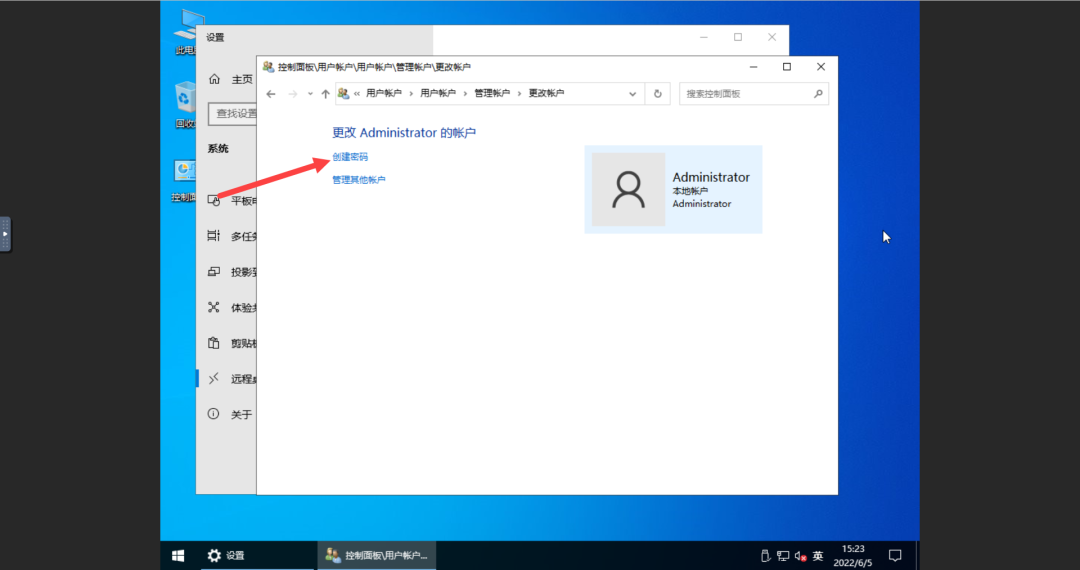
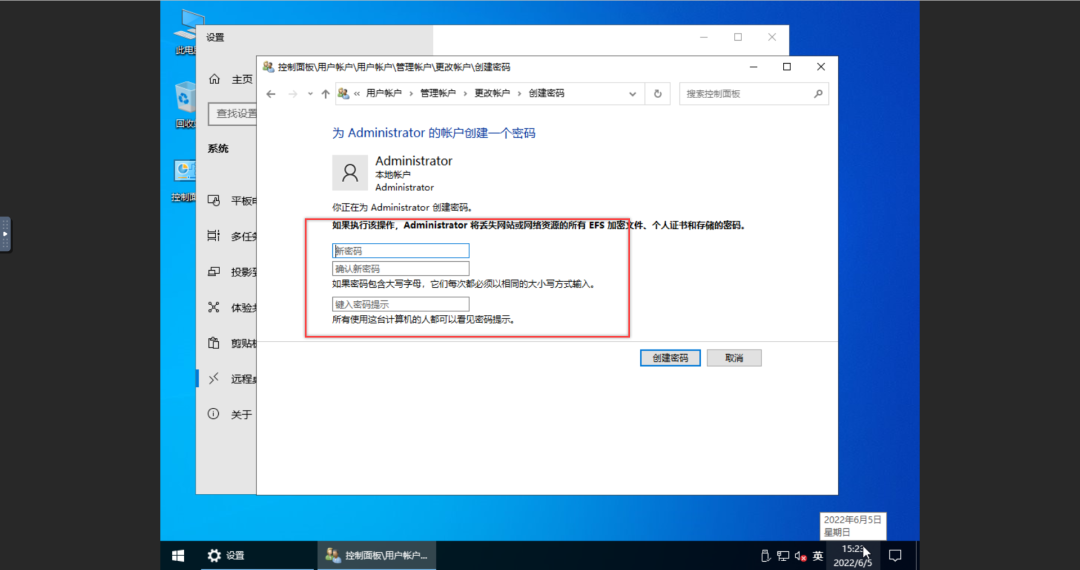
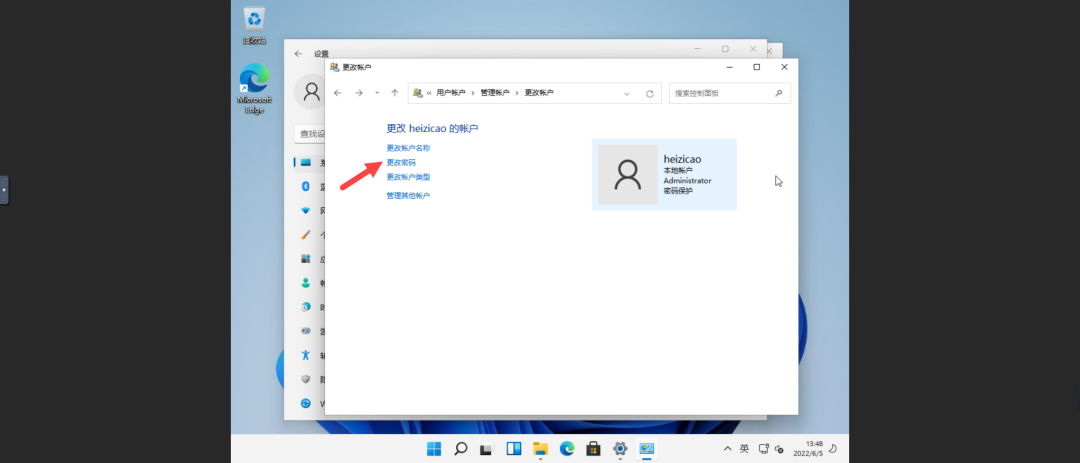
1.1修改账号密码
如果安装windows10时没有设置密码,要使用远程桌面必须要先设置密码,有密码的
跳到”
3
.
远程
连接
“
点击”用户账号“
点击”管理其他账号“
选择用户
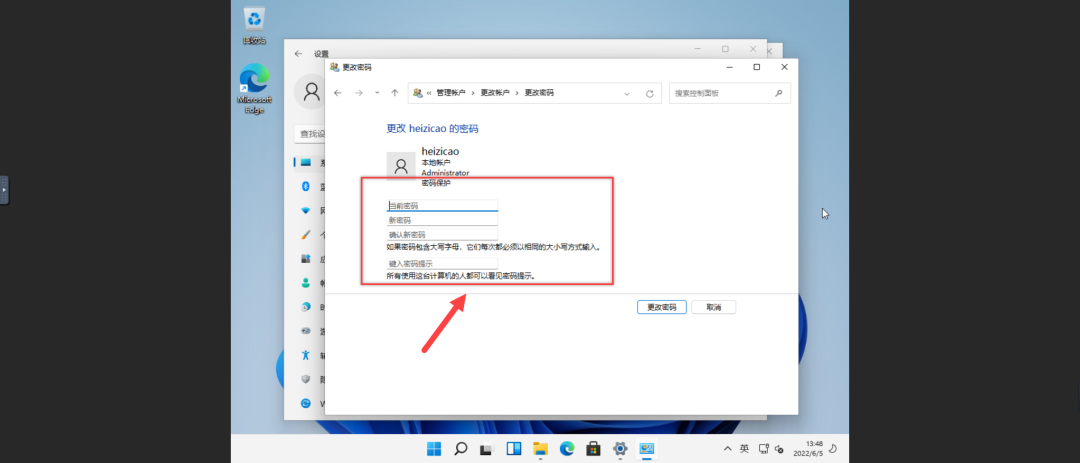
选择”更改密码“
根据提示修改密码
2.
wind
ow
s
11
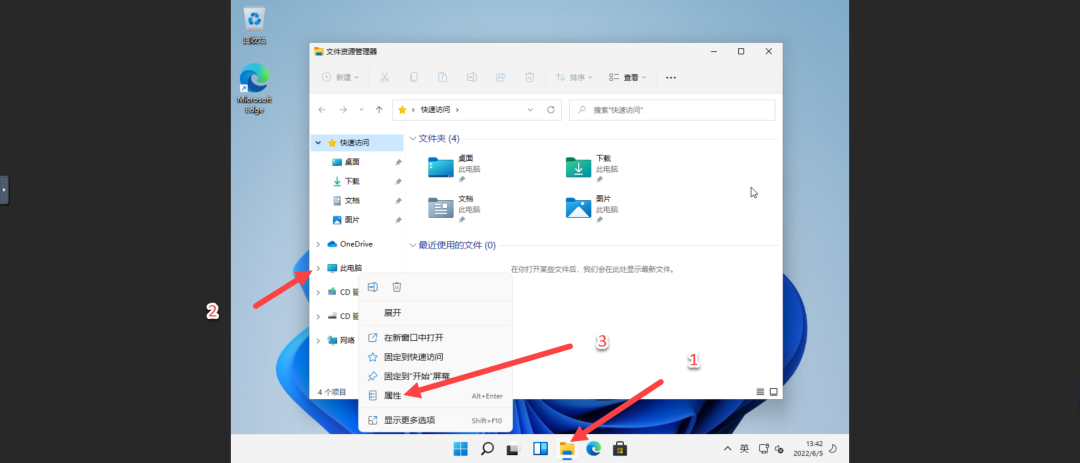
打开文件,找到
”此电脑“右键,选择”属性“
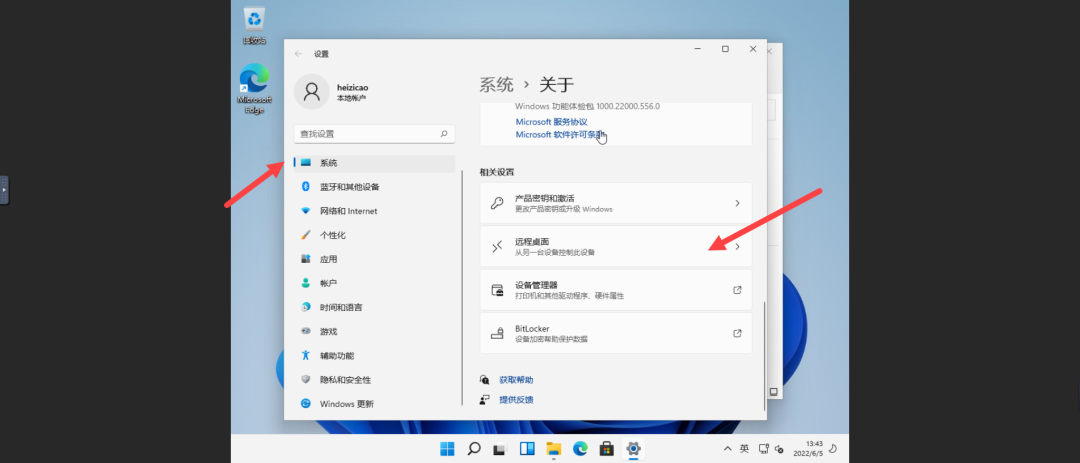
找不到的可以在搜索框搜索“
远程桌面
”
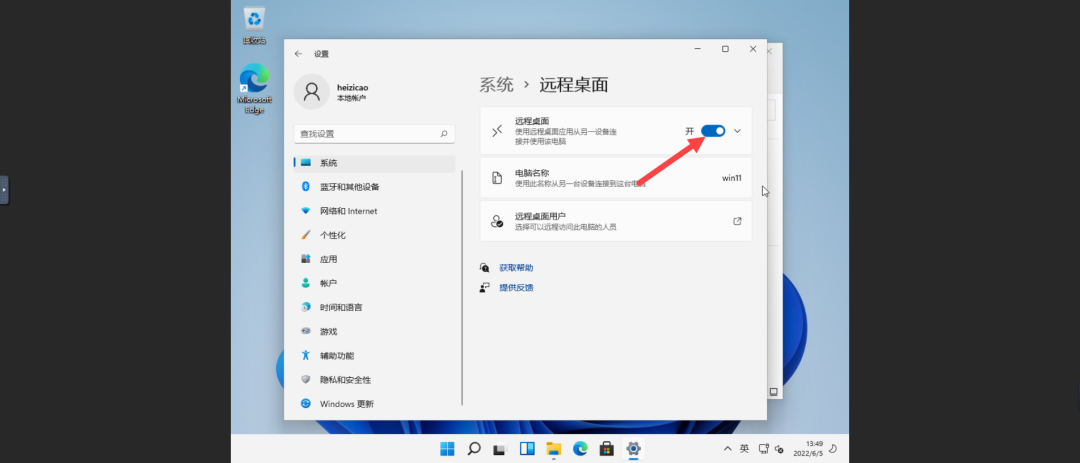
开启“远程桌面”
一般
wind
ow
s
11安装一开始就需要设置
账号和密码,如果已经设置过密码,后面设置密码步骤就不用操作了,跳到”
3
.
远程
连接
“
2.1
修改账号
密码
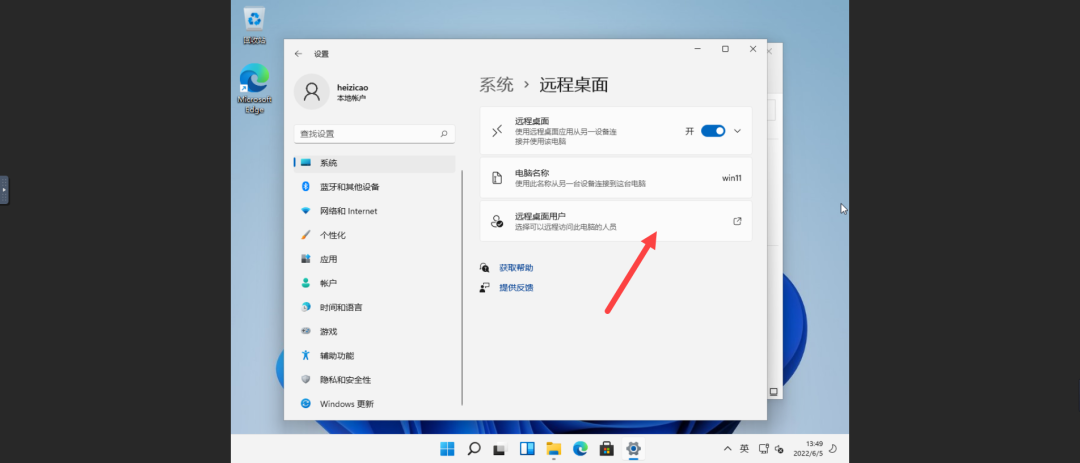
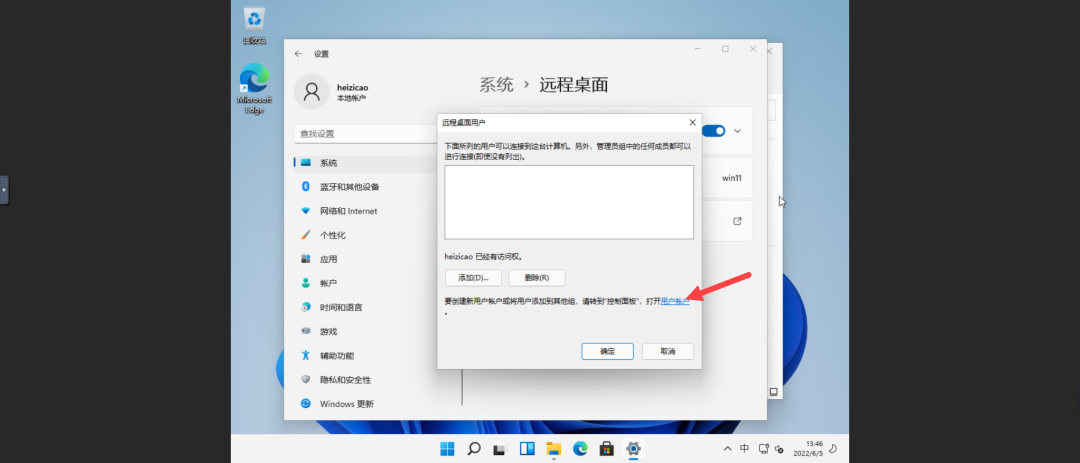
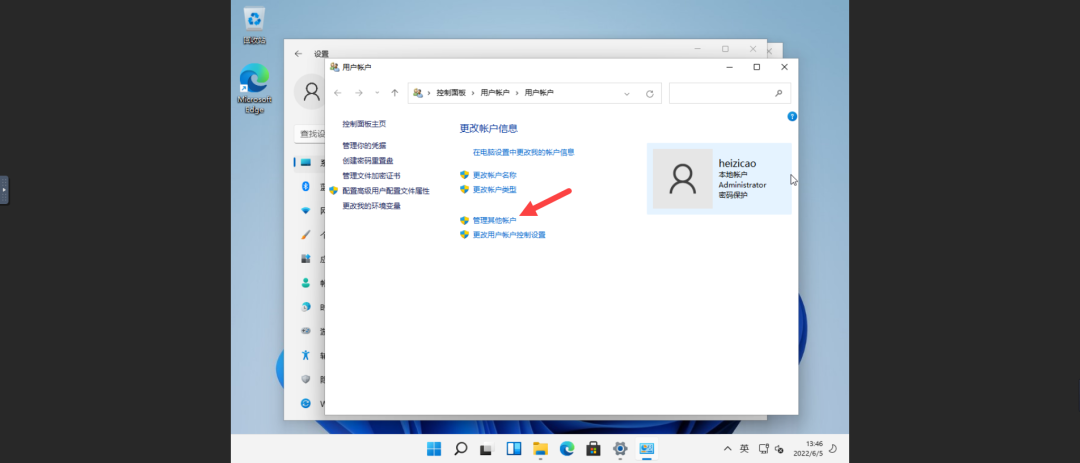
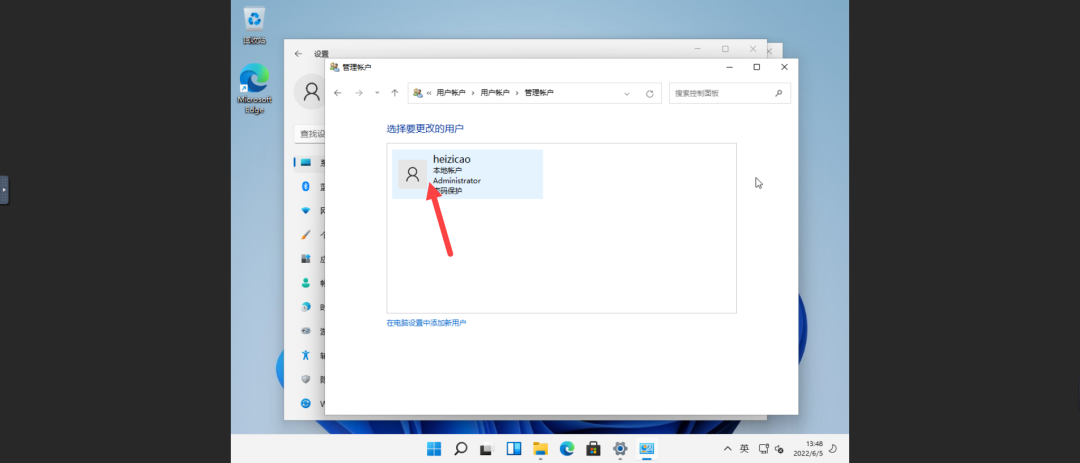
点击”用户账号“
点击”管理其他账号“
选择用户
选择”更改密码“
根据提示修改密码
3
.
远程
连接
当前电脑:电脑A
远程电脑:电脑B
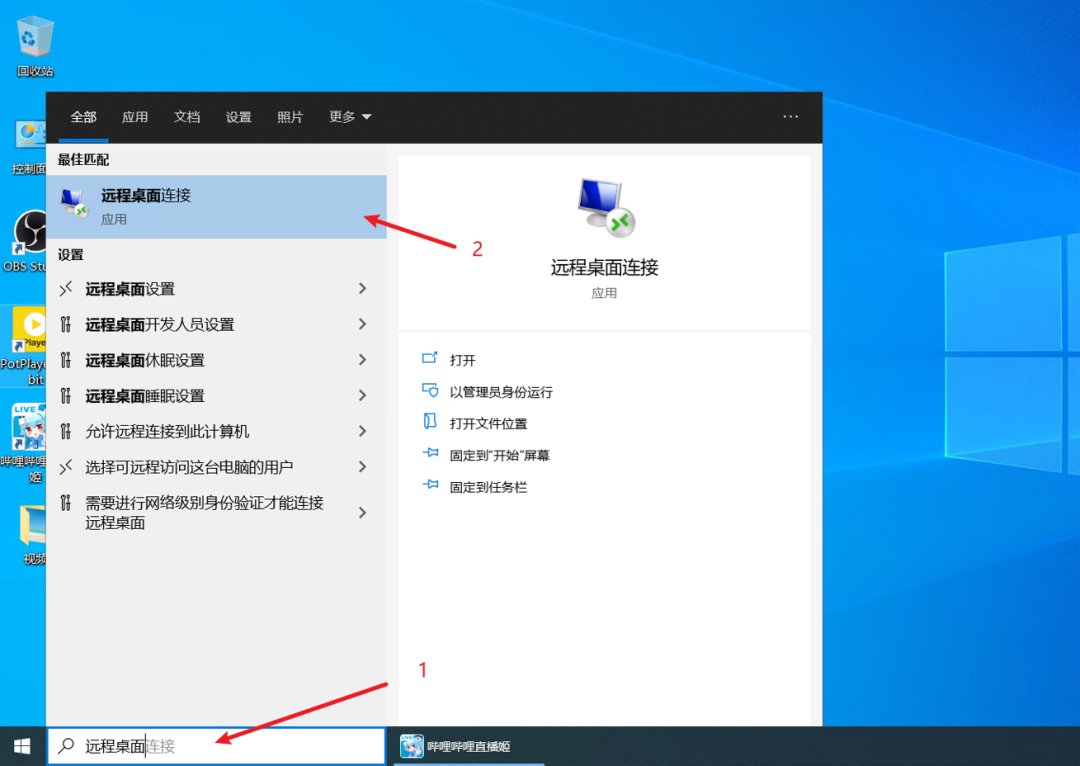
搜索框搜索”远程桌面“,这个是windows都自带的
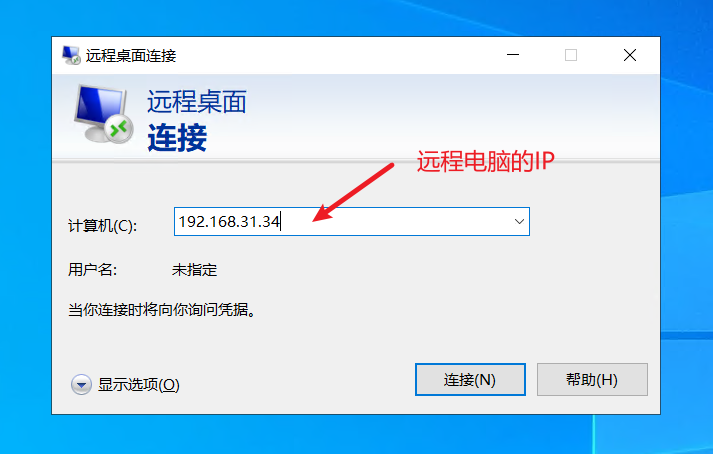
输入
电脑B
的IP
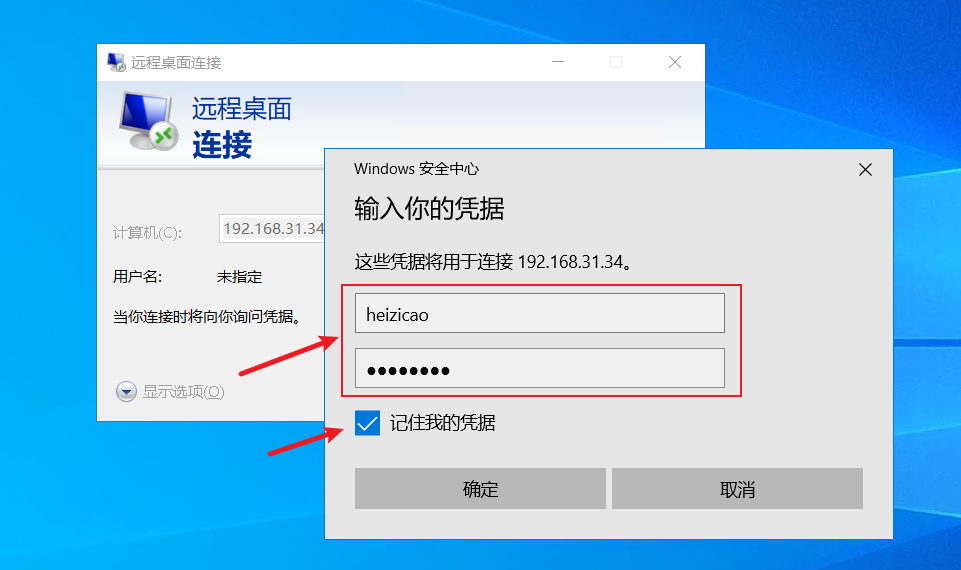
输入
电脑B的登录账号和密码
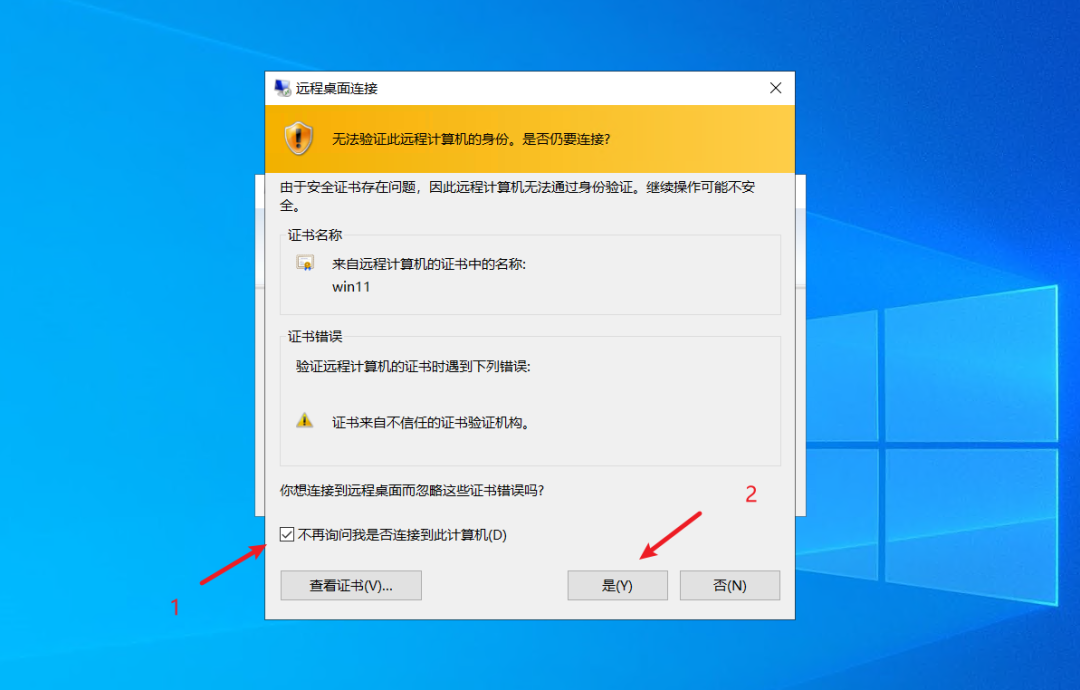
选择不再询问(不然每次都询问很麻烦)
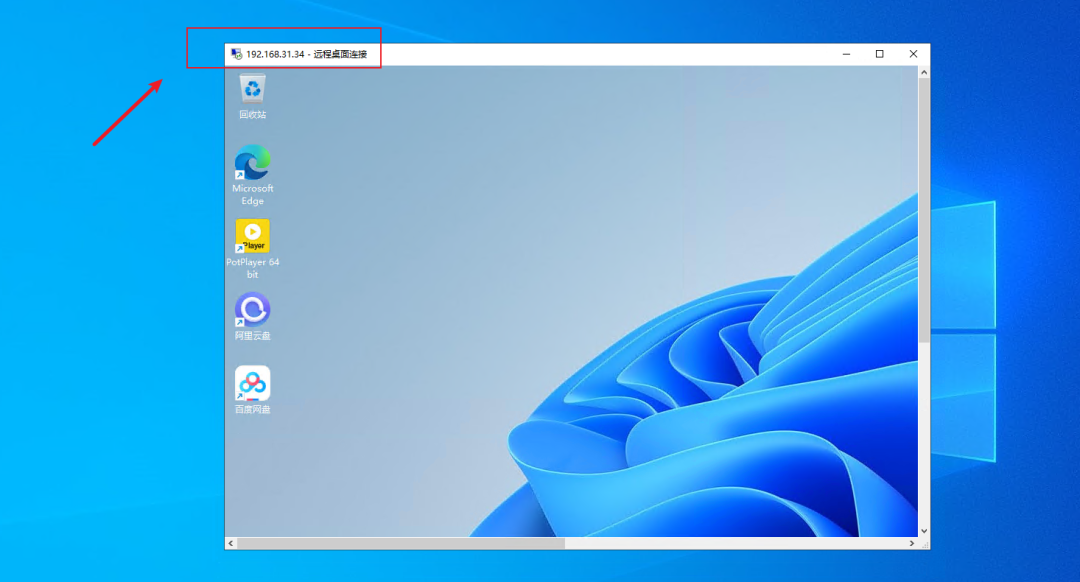
可以看到已经连接上了
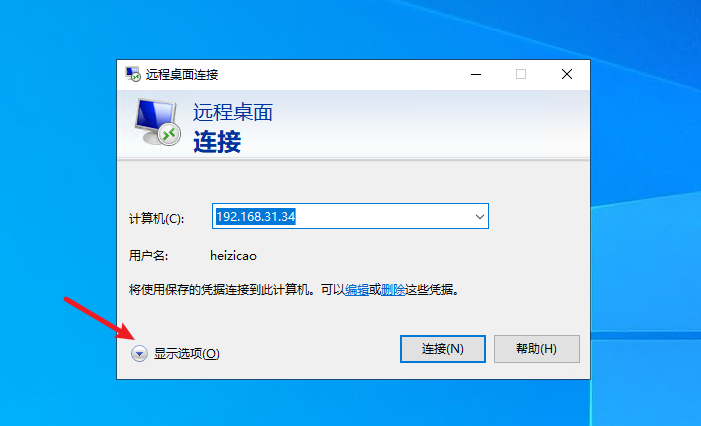
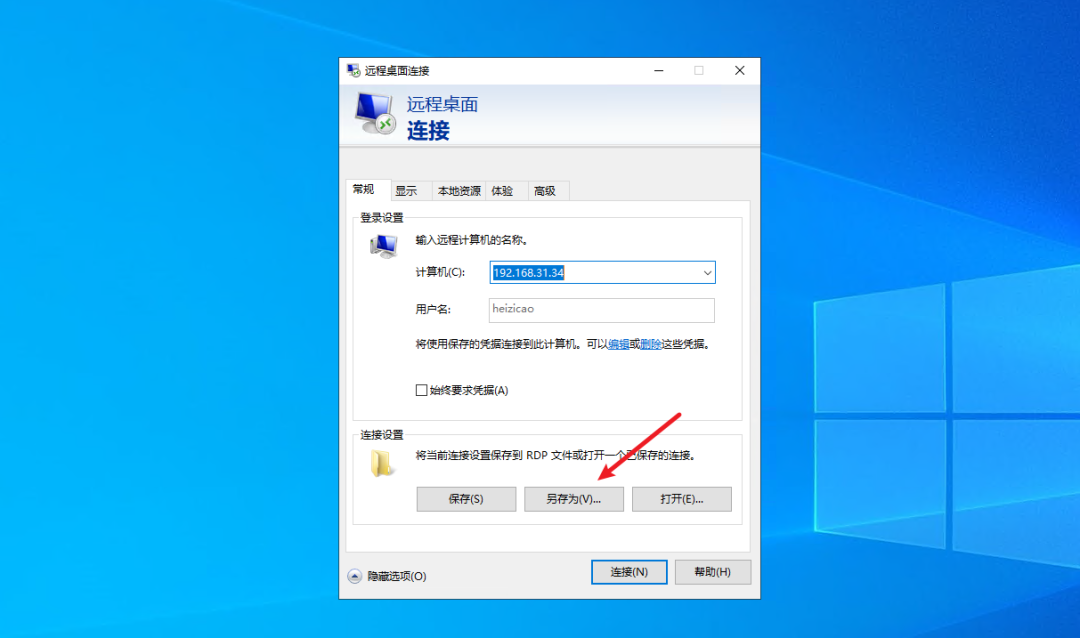
设置快捷方式,再次打开远程这个窗口
点击”另存为“
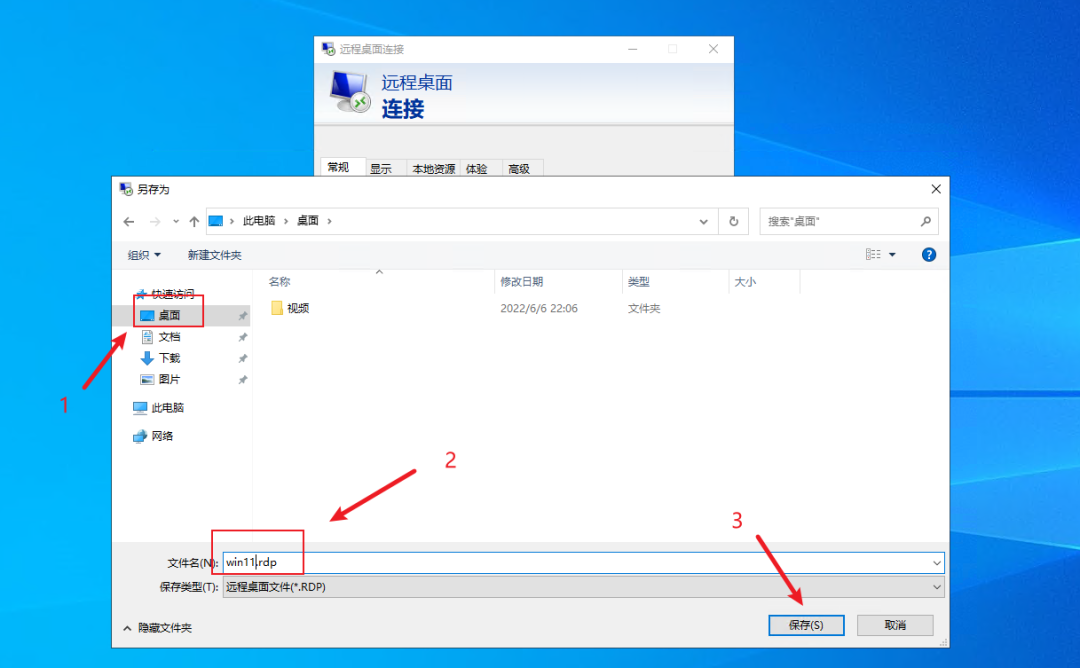
选择到桌面,改一下快捷方式名称
完成,这样下次需要远程点一下快捷方式就行了
· END ·
windows
远程桌面
电脑
文章转载自
UNRAID
,如果涉嫌侵权,请发送邮件至:contact@modb.pro进行举报,并提供相关证据,一经查实,墨天轮将立刻删除相关内容。
评论
领墨值
有奖问卷
意见反馈
客服小墨