jie'mjiem教程仅供参考,不当之处多多理解。
如有修改或改动,关注文章底部留言!
如果对你有用,请在底部 “点赞” 和 “分享” ~

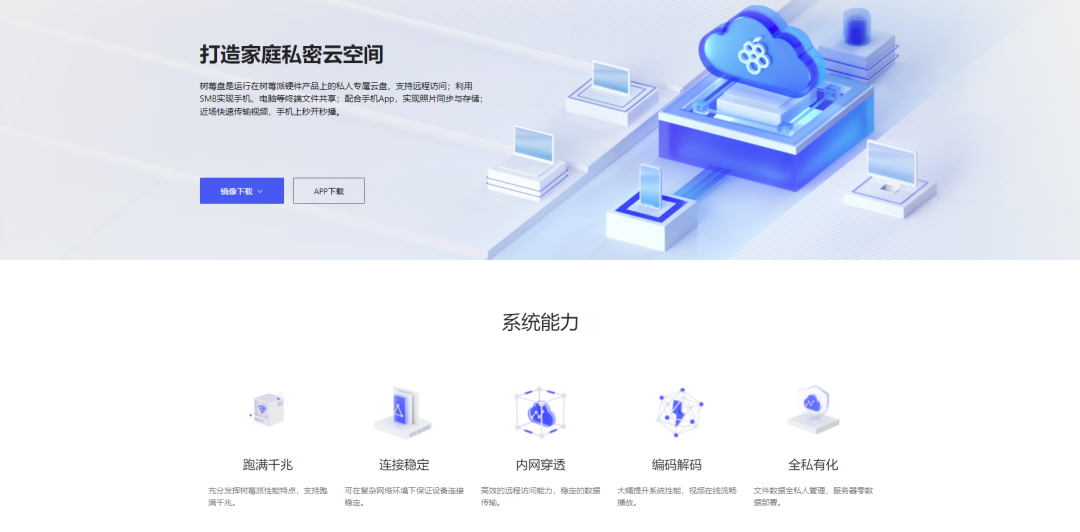
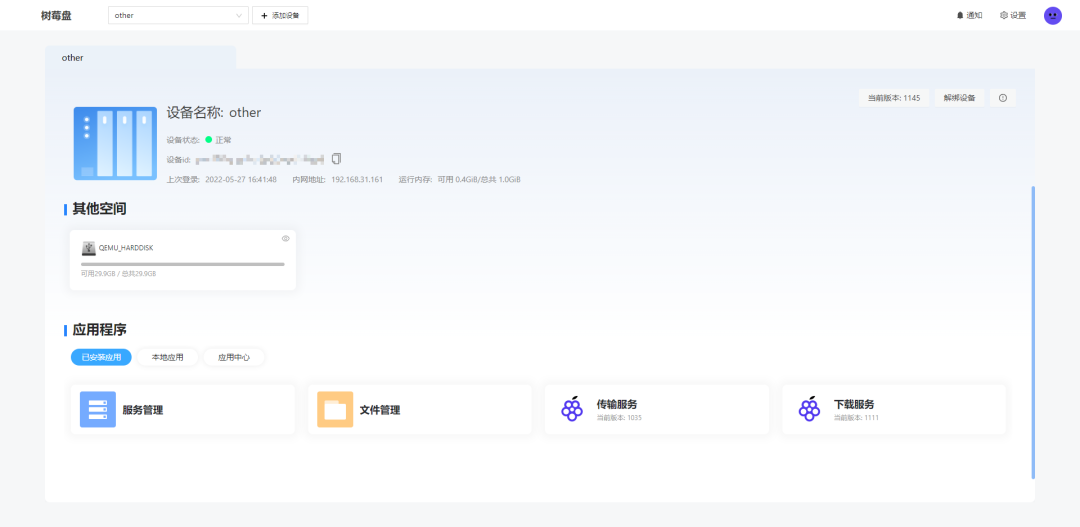
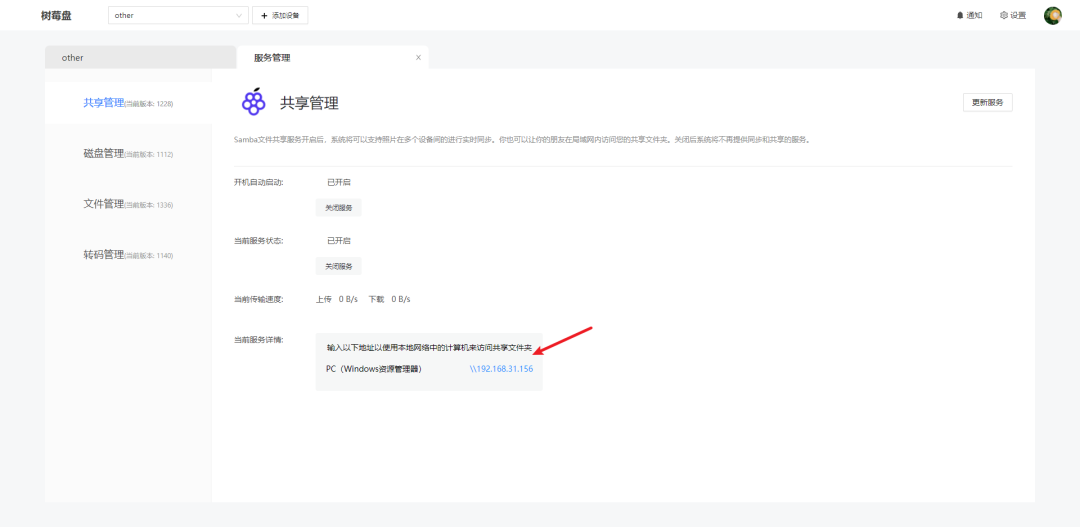
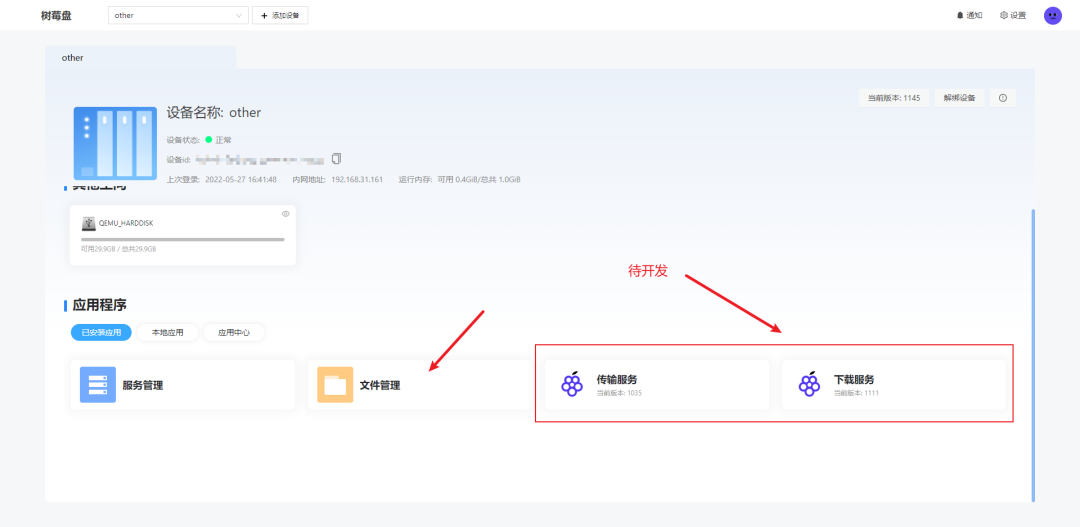
树莓盘是运行在树莓派硬件产品上的私人专属云盘,支持远程访问;利用SMB实现手机、电脑等终端文件共享;配合手机App,实现照片同步与存储;近场快速传输视频,手机上秒开秒播。https://www.shumeipan.com/
https://www.shumeipan.com/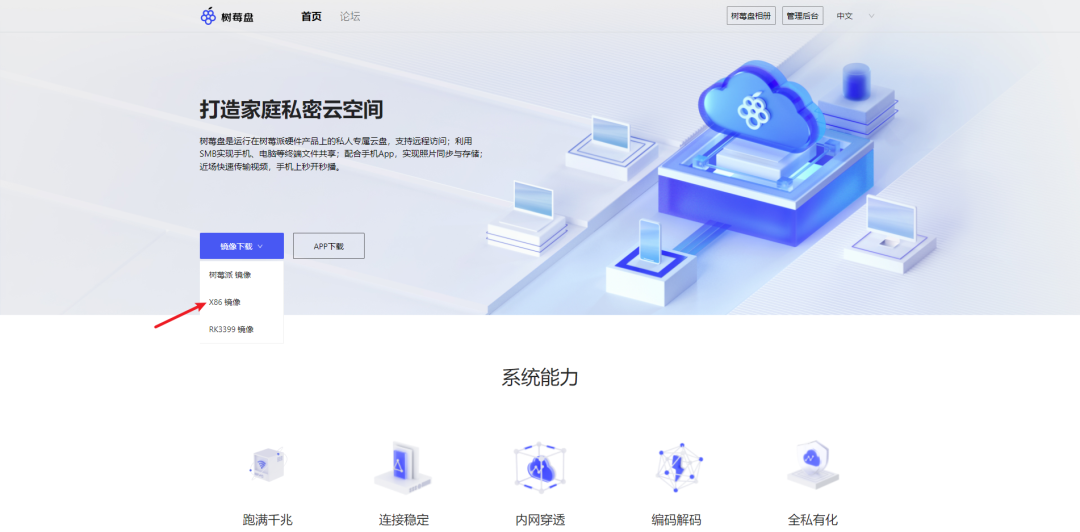
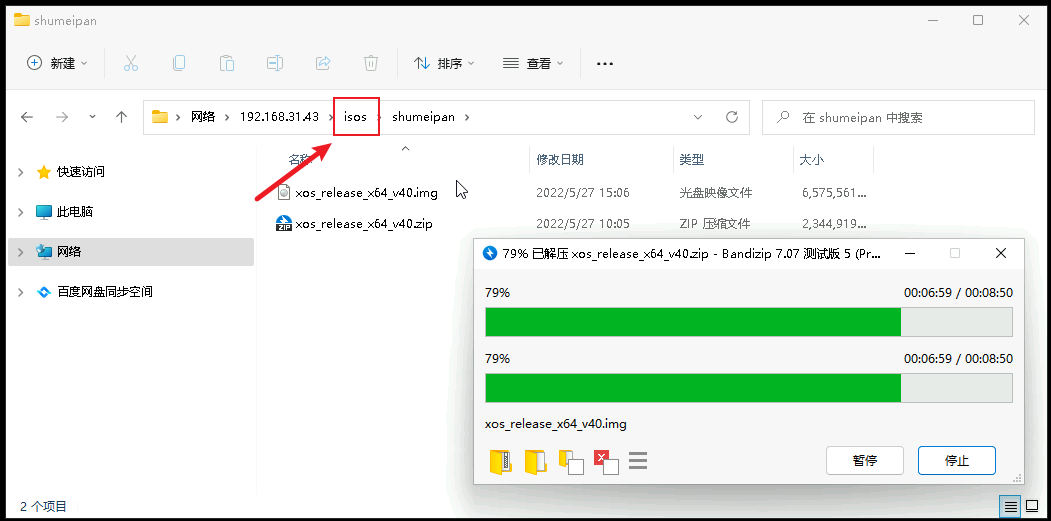
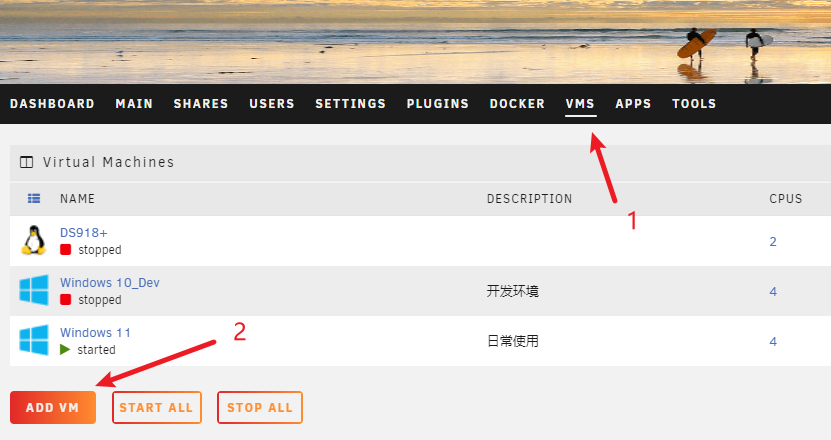
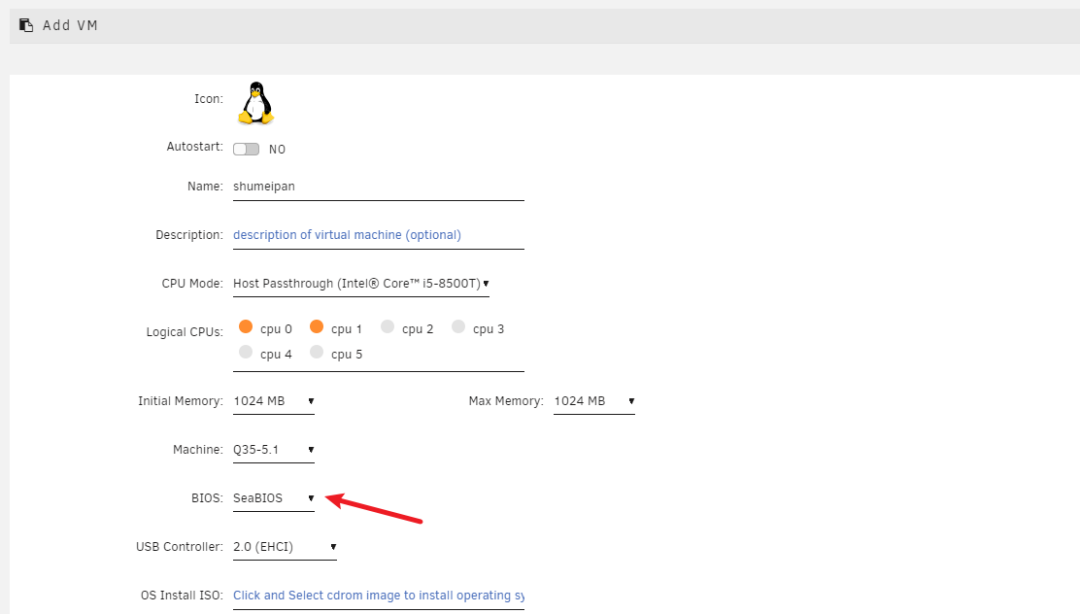
CPU和内存随便给就行,需要注意BIOS这个选"SeaBIOS"
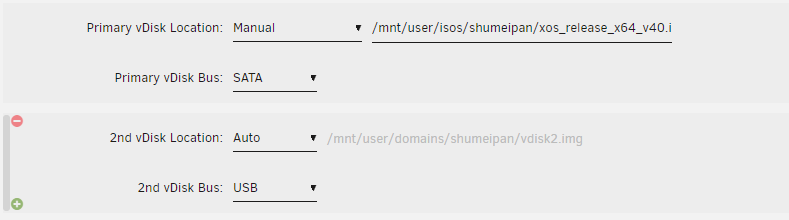
第一项硬盘选择刚刚下载好镜像的路径,第二项分配给系统硬盘存放资料(这里也可以直通硬盘),设置完成即可安装。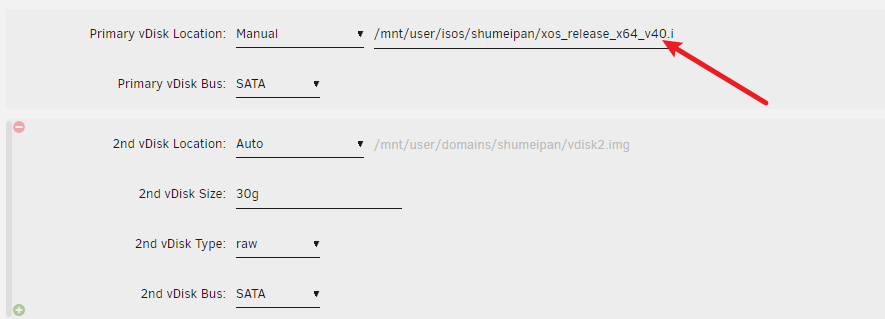
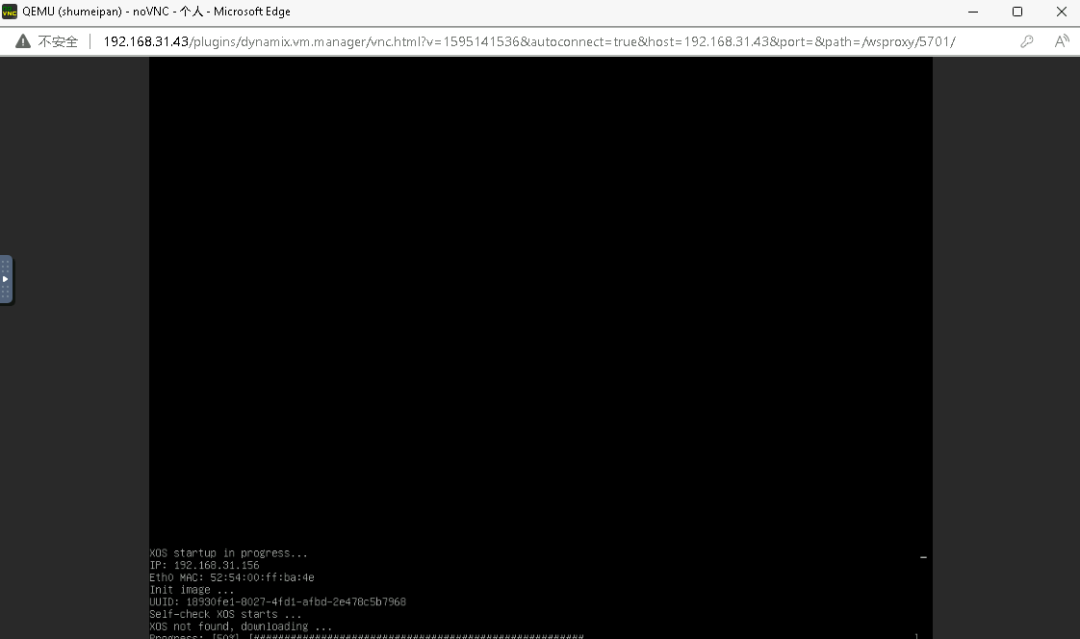
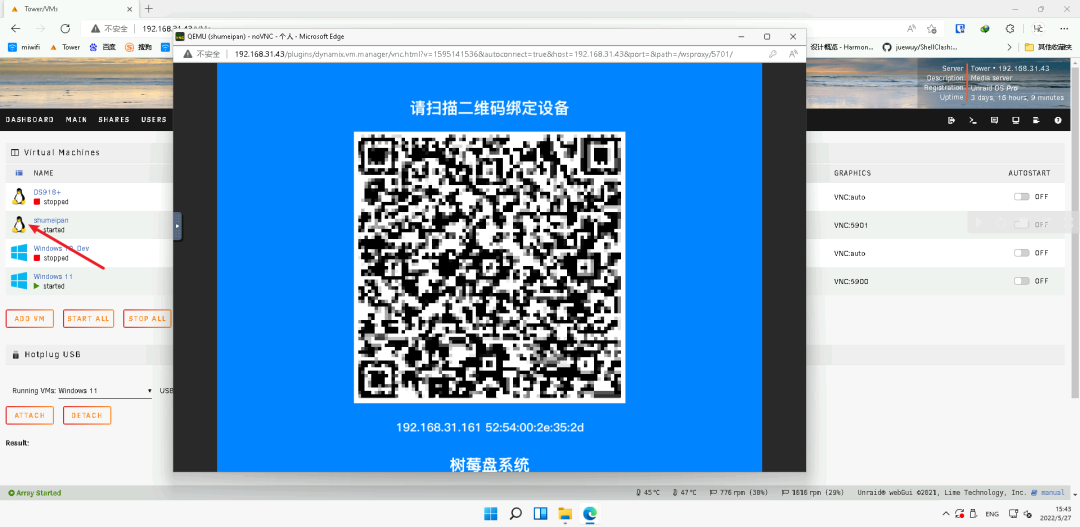
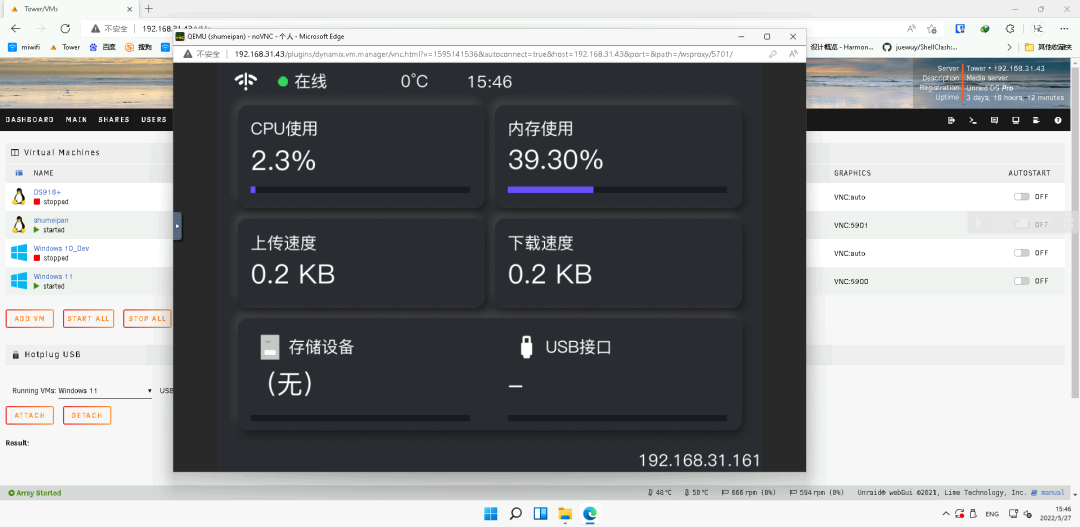
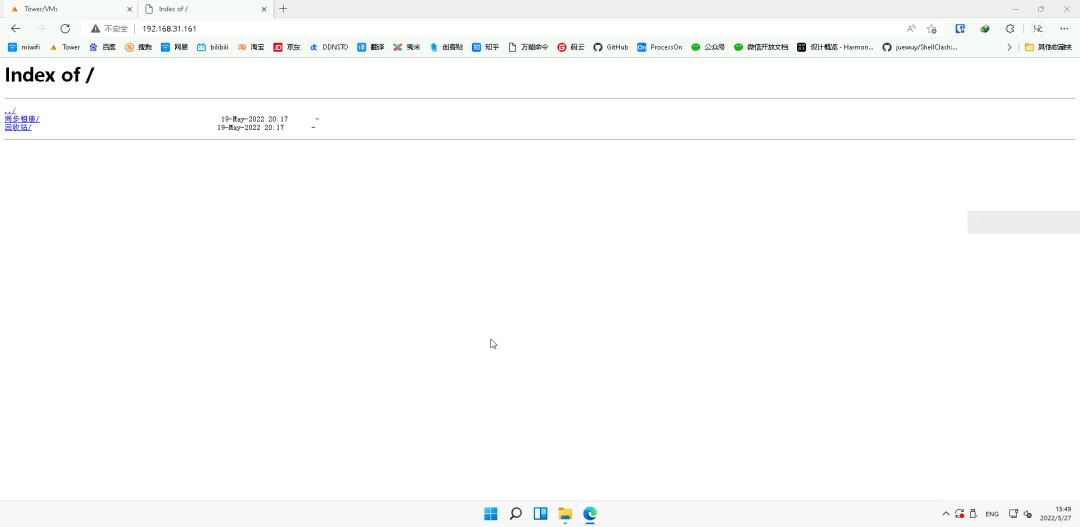
https://www.shumeipan.com/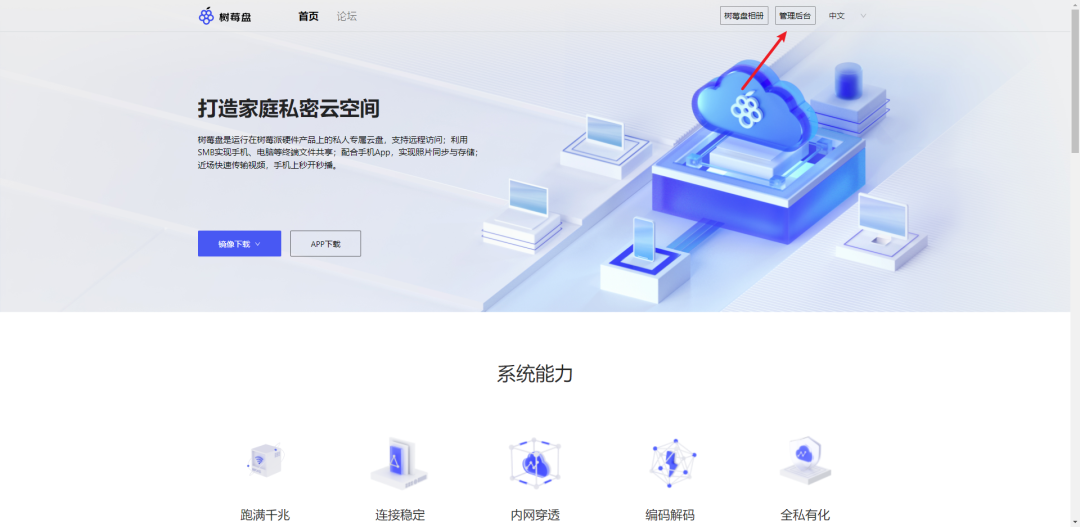
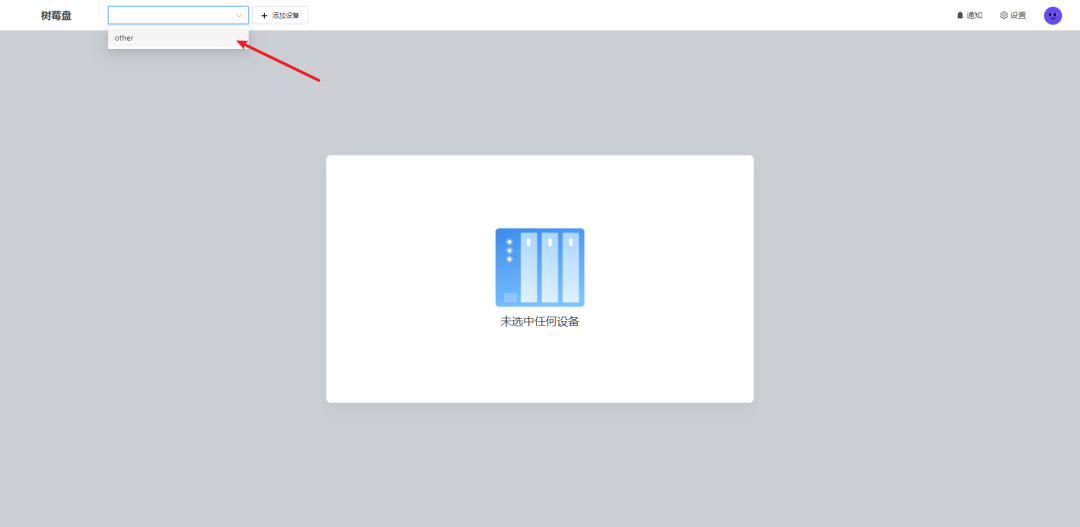
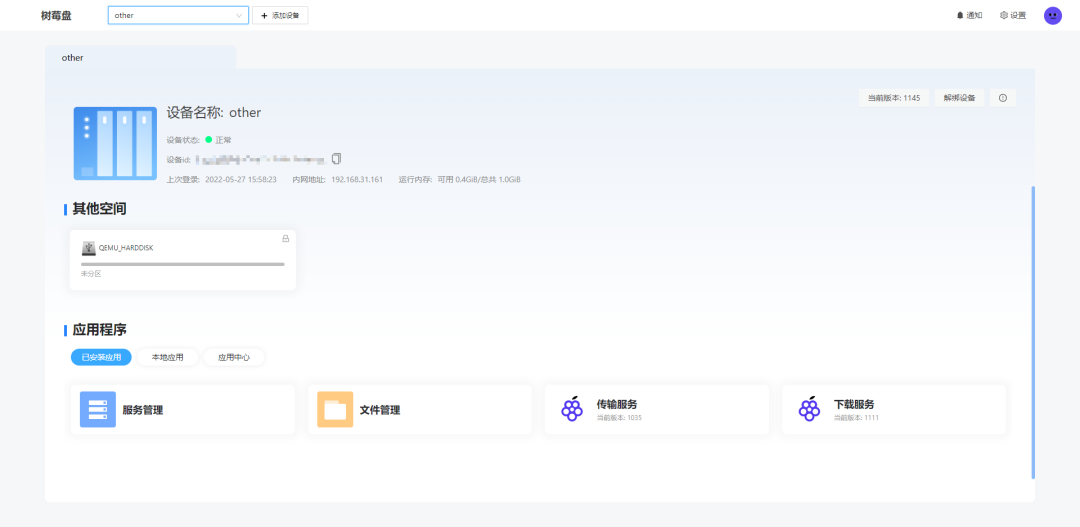
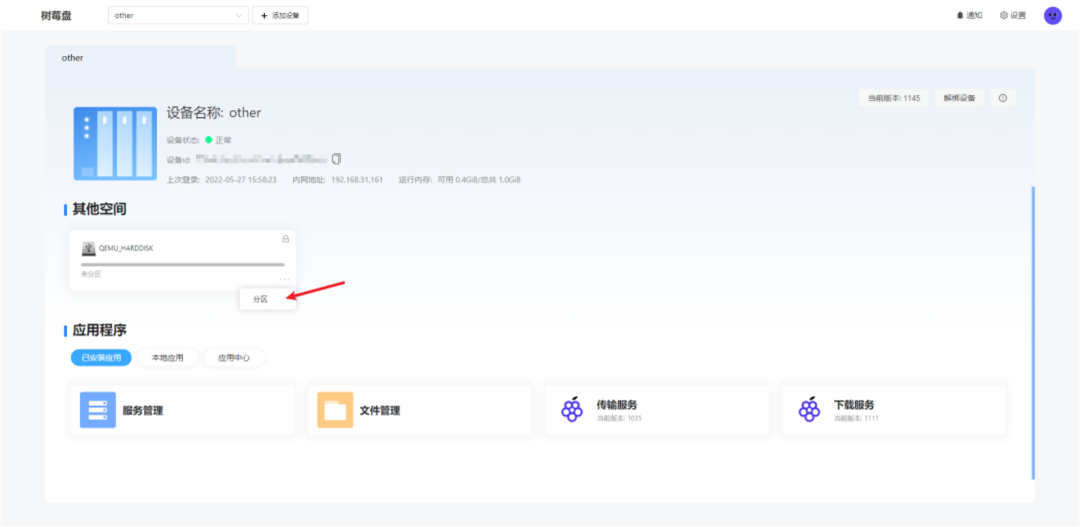
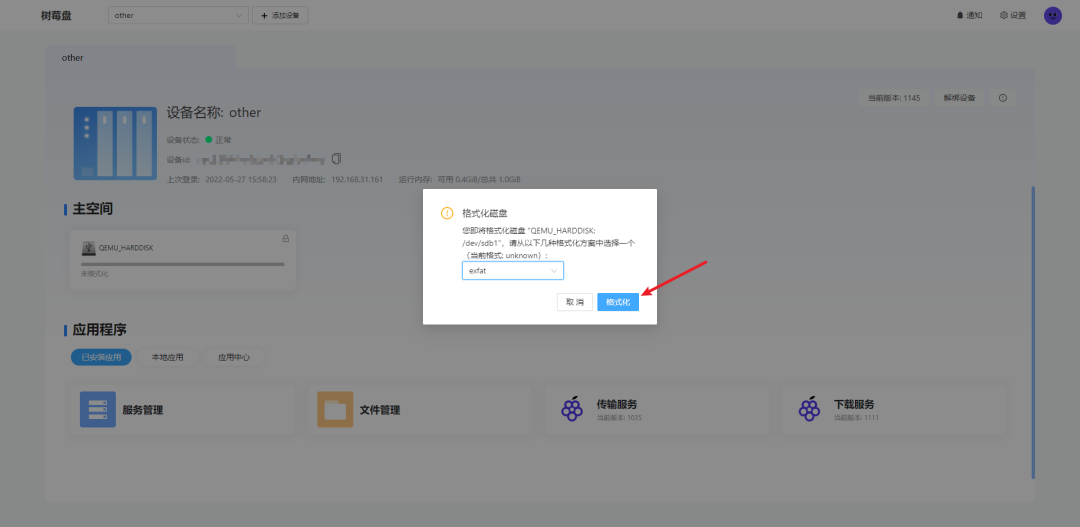
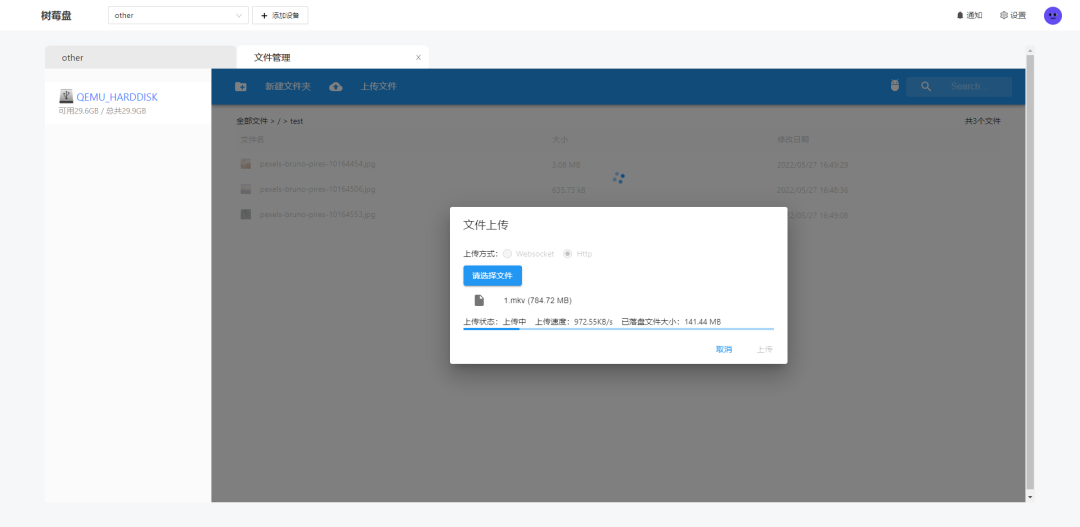
两种协议可以选择(WebSocket是双向通信协议,模拟Socket协议,可以双向发送或接受信息;HTTP是单向的。)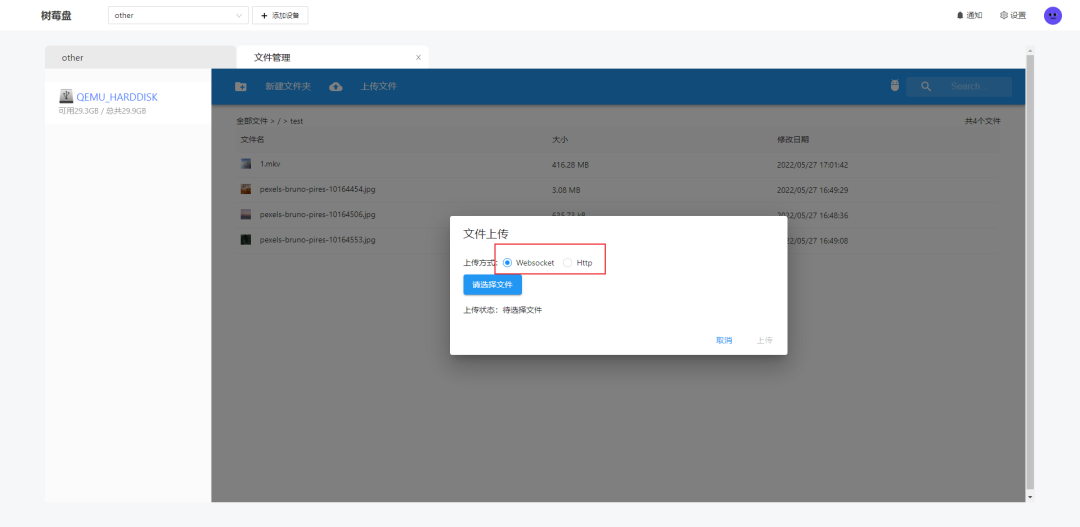
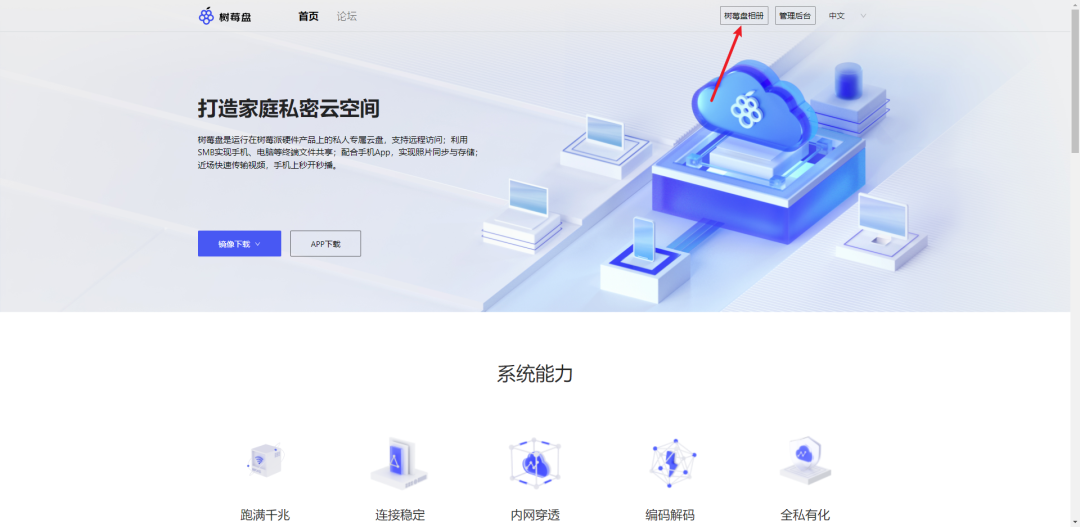
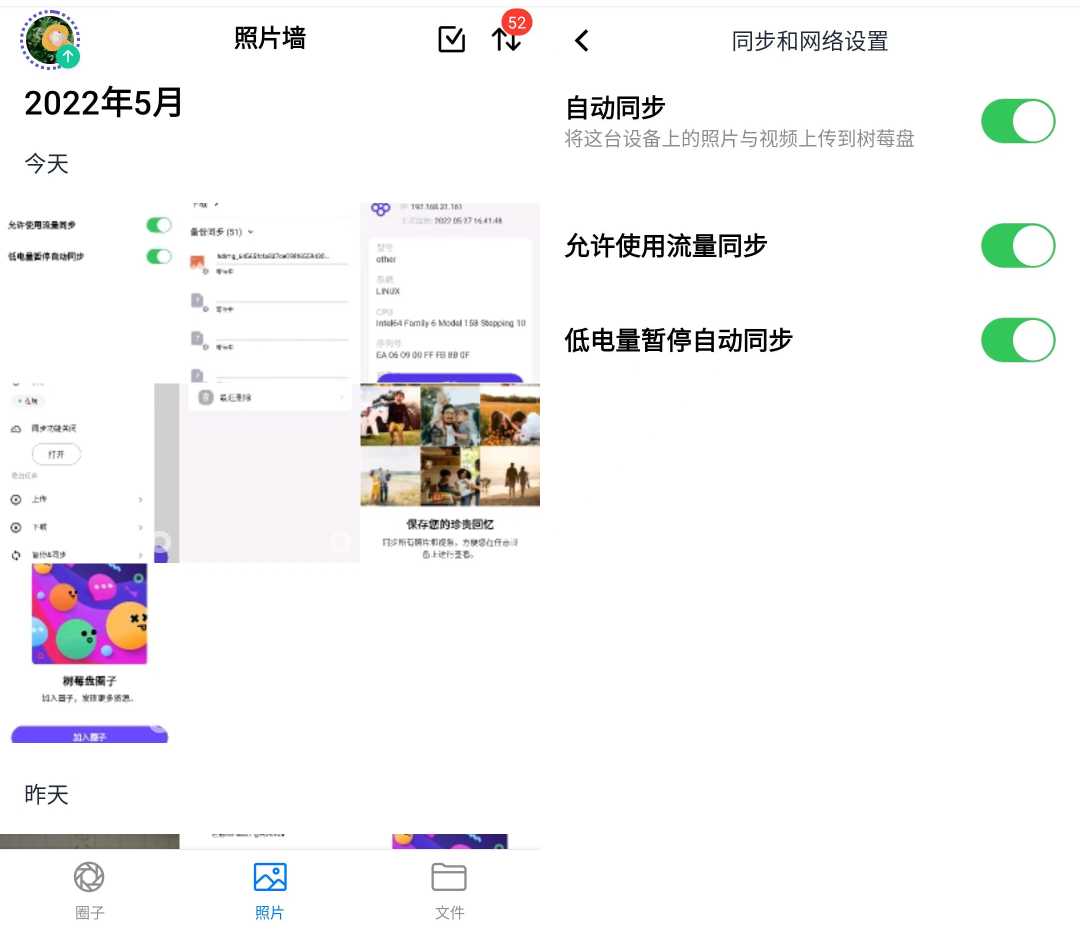
打开相册,这里感觉有点繁琐了,应该做到一个网页去的
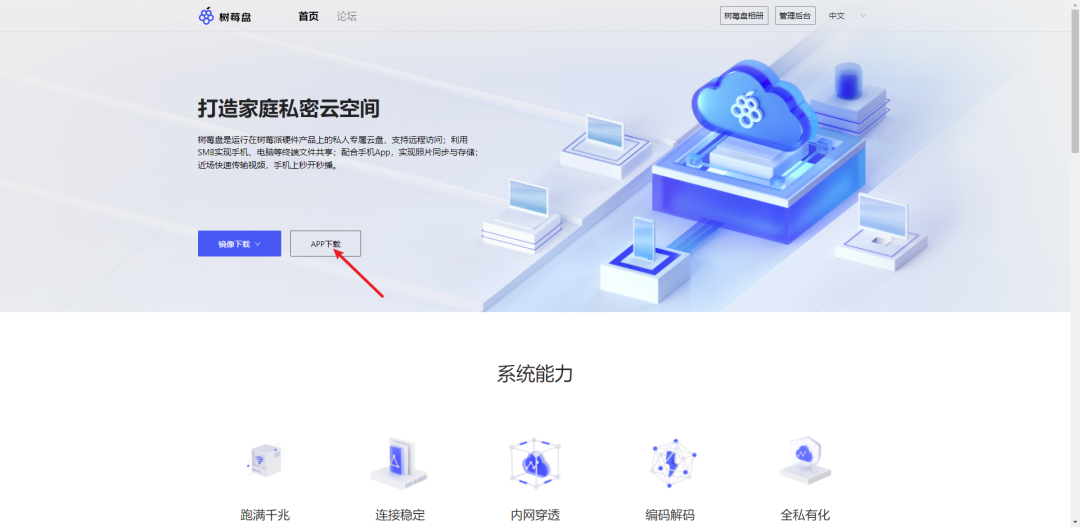
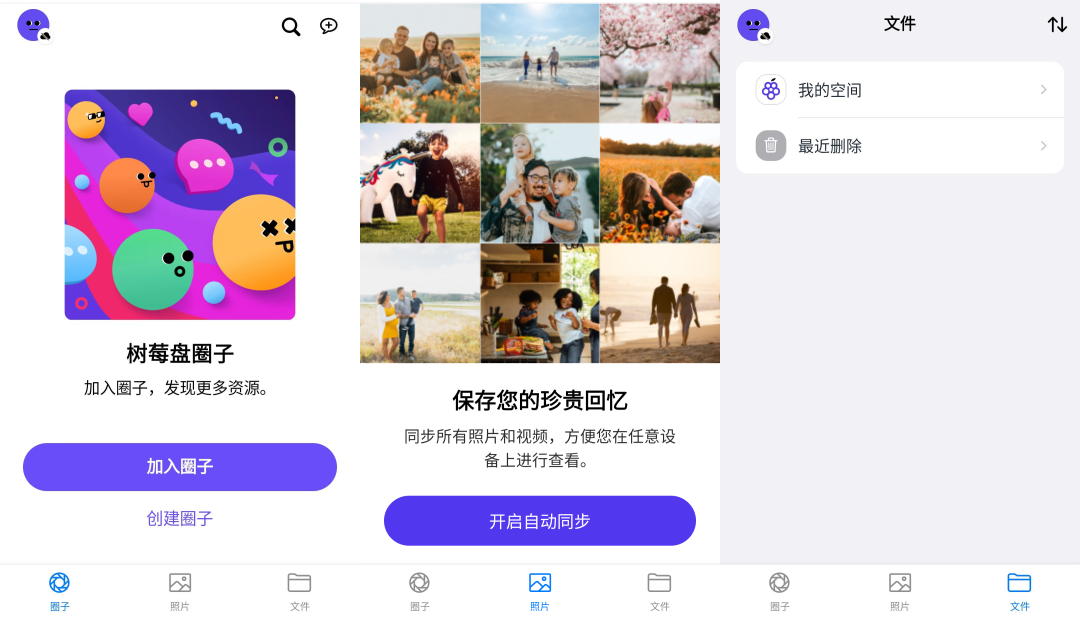
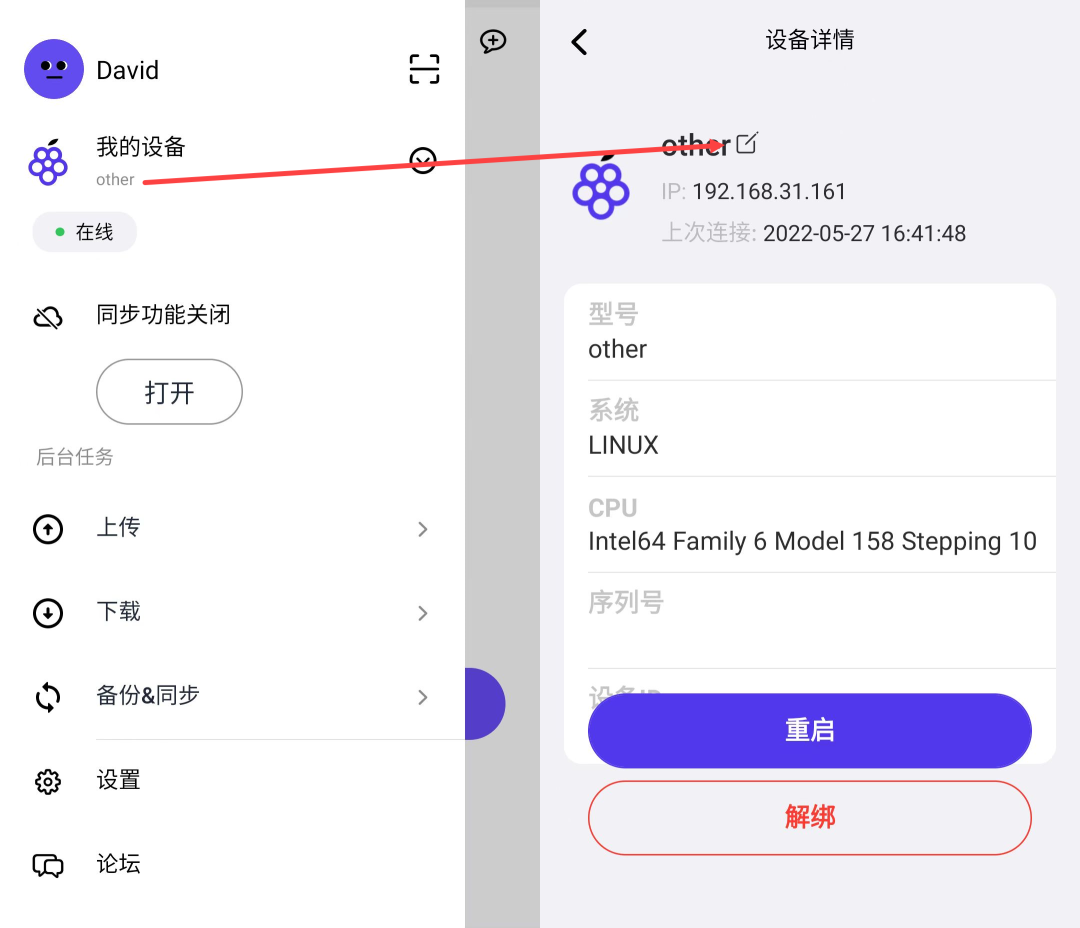
圈子,可以去官网论坛上看看有什么圈子,填写邀请码进入
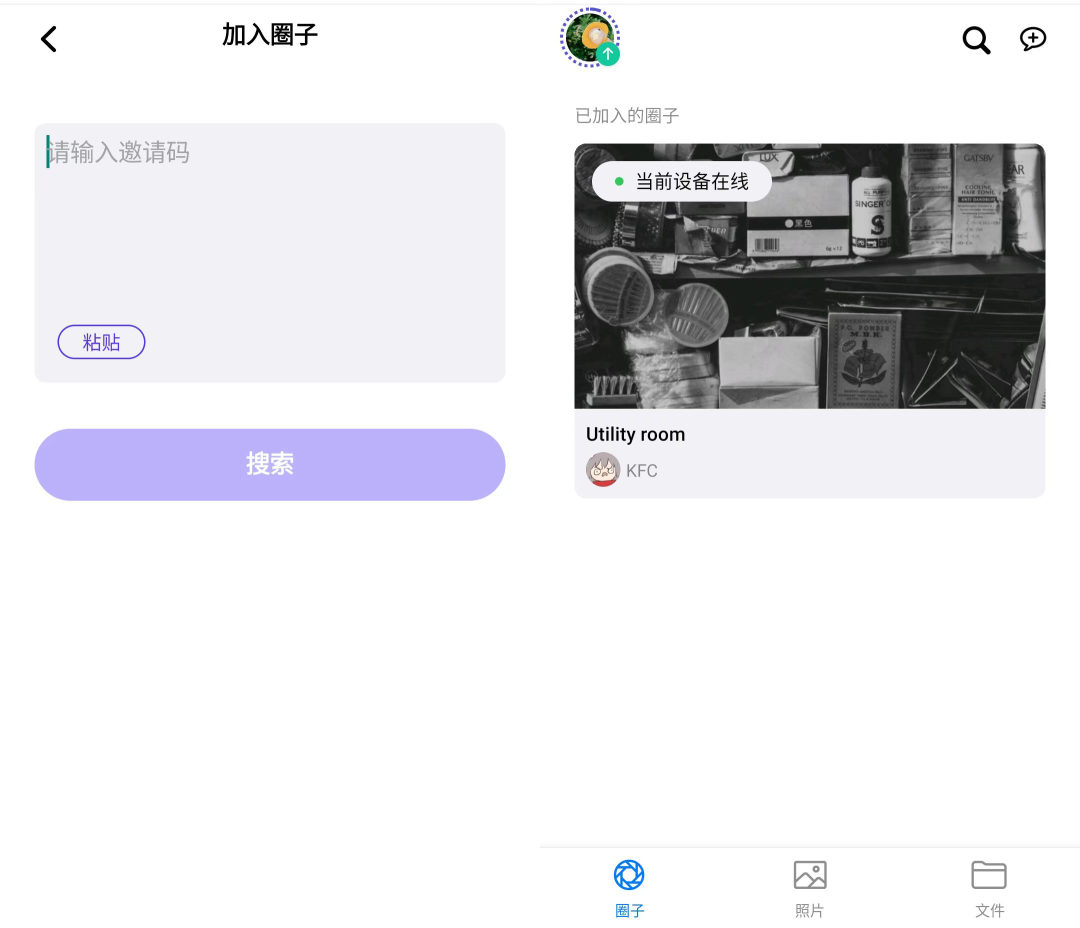
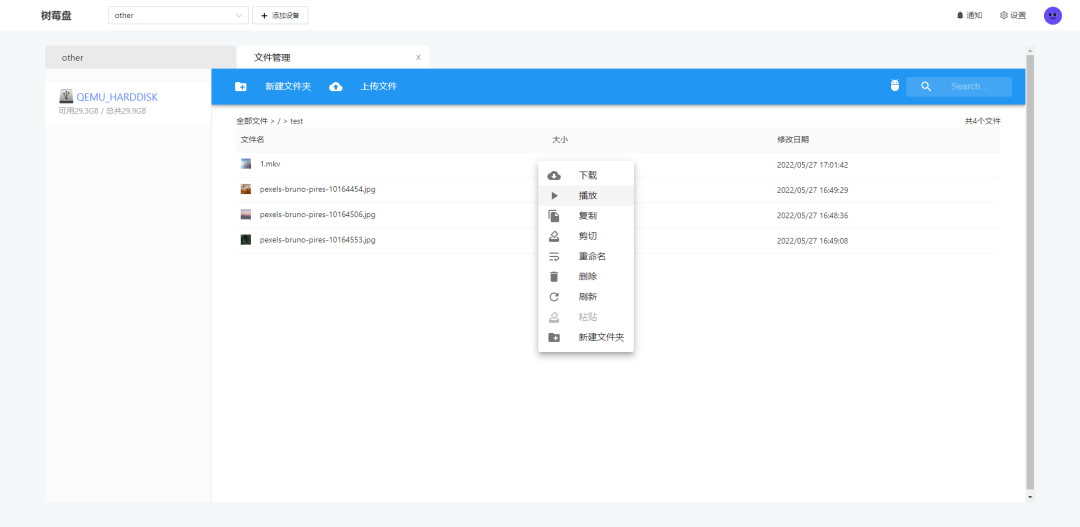
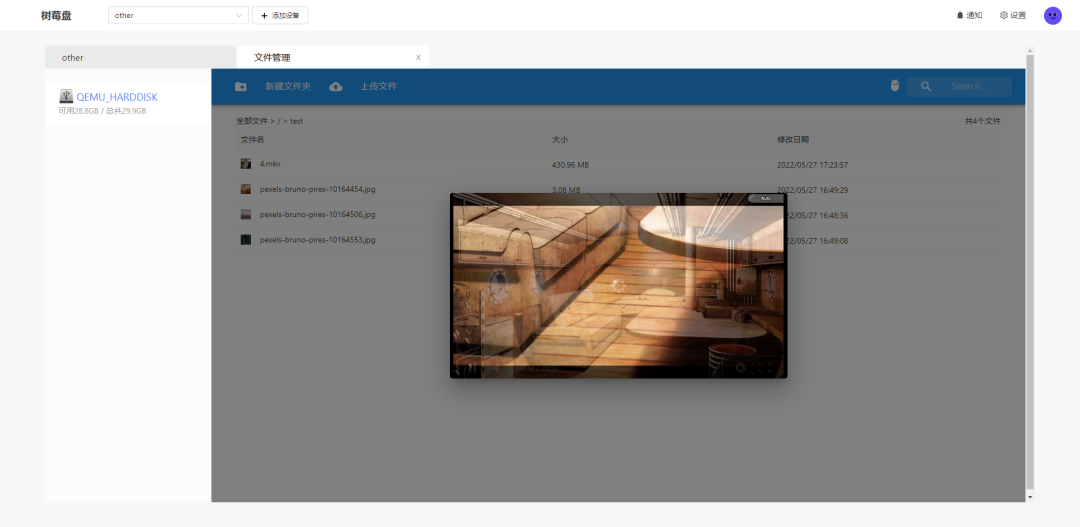
可以注意到这里会提示设备在线,资源应该通过P2P进行传输,视频可以在线播放(不能选择下载到nas端,而下载到手机,这个不想吐槽了)

左边的后台任务只能看不能删除任务,要的右侧图上面才能找到入口删除任务。(有点点过于复杂了,哪怕跳转同一个页面也不用找来找去)
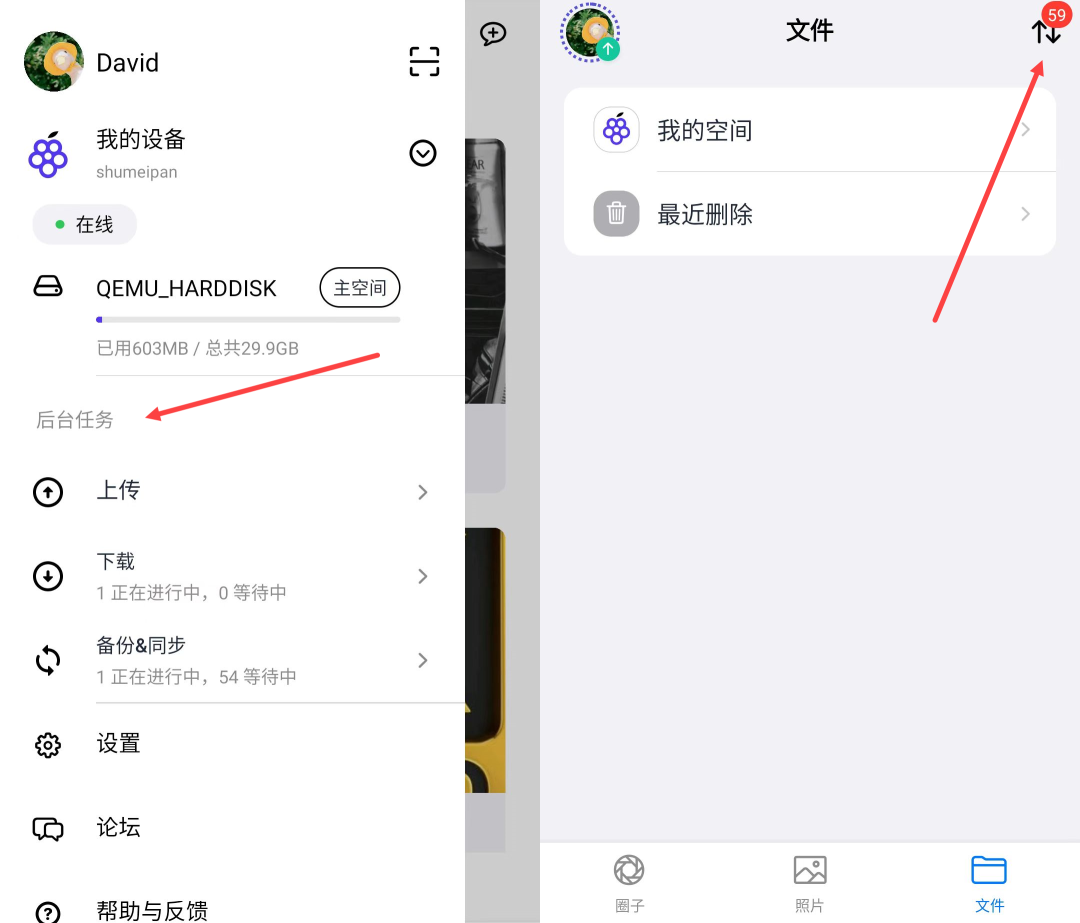
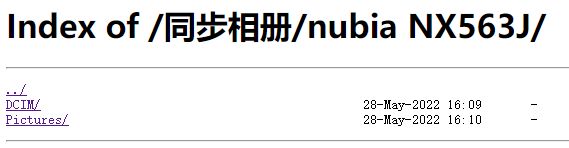
nas端,app同步的文件会根据相册名称进行创建文件夹
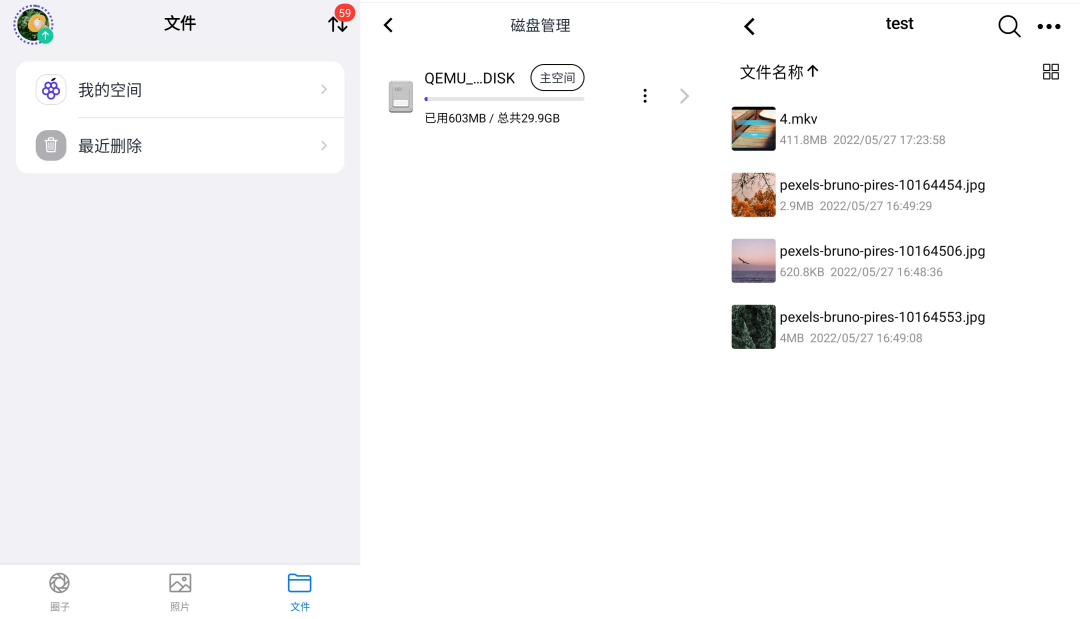
总的来说现在还不是太成熟,希望以后可以慢慢不断改进吧,说一下我用了之后的一些想法:
1.圈子这个点其实挺不错的,但是现在没什么人参与建设2.UI适配感觉还是有问题,有些界面下拉不了,信息看不全参考链接:
https://www.shumeipan.com/