教程仅供参考,不当之处多多理解。
如有修改或改动,关注文章底部留言!
如果对你有用,请在底部 “点赞” 和 “分享” ~

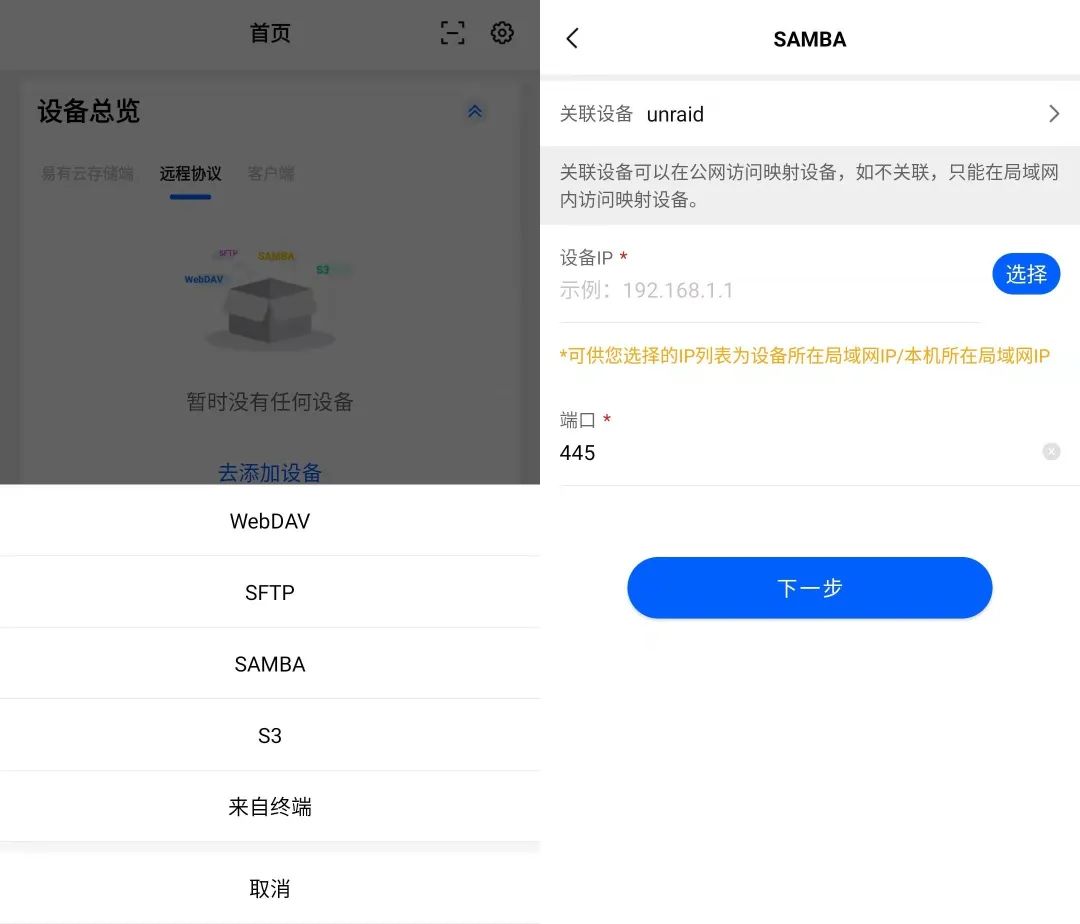
该篇教程主要讲解linkease易有云的安装和简单使用linkease最大特点就是客户端都比较全有手机端和电脑端,在Nas上安装存储端。易有云提供全平台的数据互通,带你享受P2P的极速体验。随时随地备份你的照片、文件,轻松打造属于你的私有云服务。详细使用教程请看官网:https://app.linkease.com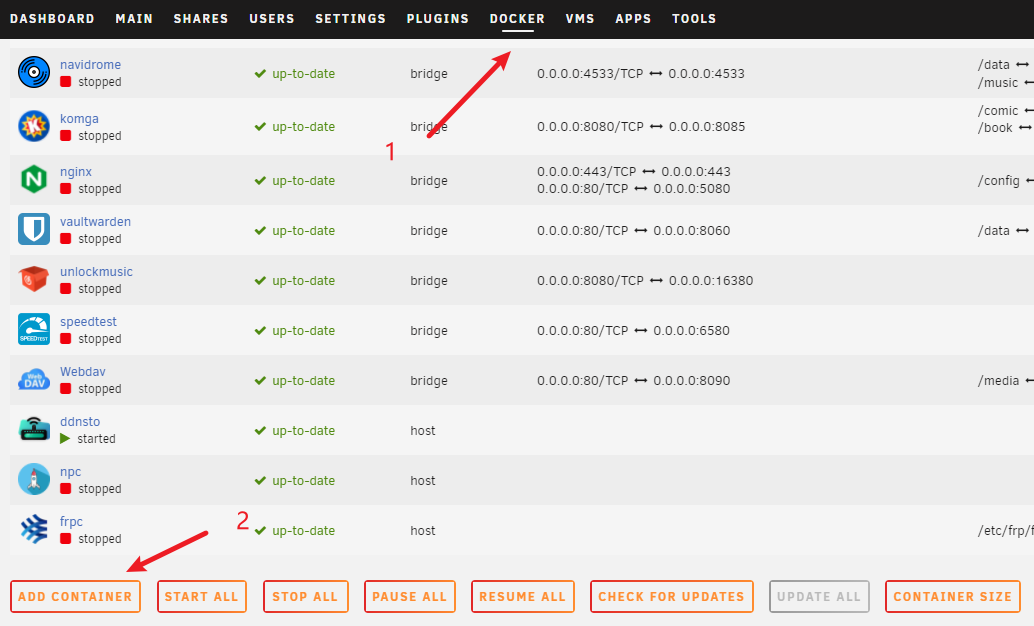
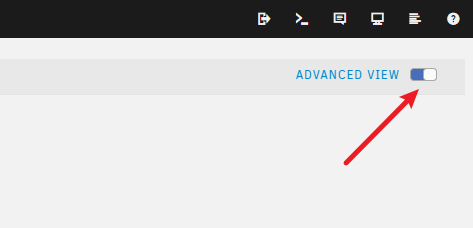
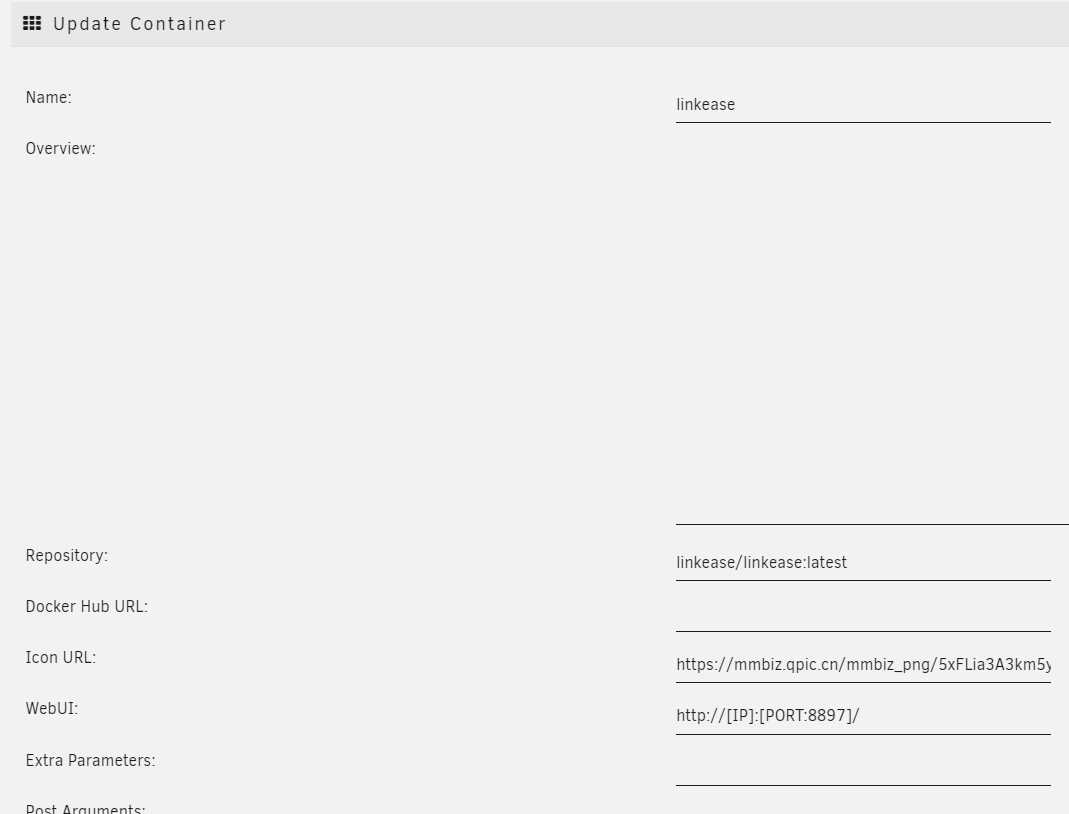
linkease
linkease/linkease:latest
https://mmbiz.qpic.cn/mmbiz_png/5xFLia3A3km5yxDSdtlr35vtwfC0DNTO8c6ia6EeCccHt6iaBkXcCAc2pB7ia8MHvibaMmW6dWcYRMOdicqH1AgLvR2g/0?wx_fmt=png
http://[IP]:[PORT:8897]/
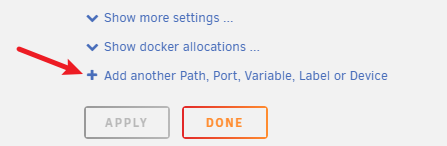
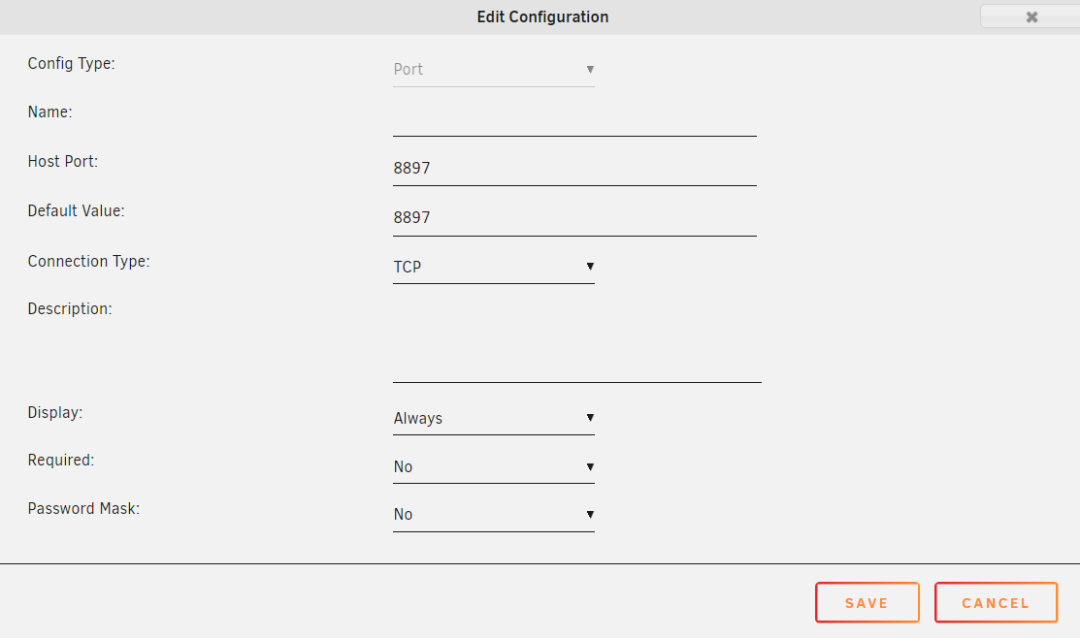
/mnt/user/appdata/linkease/linkease-data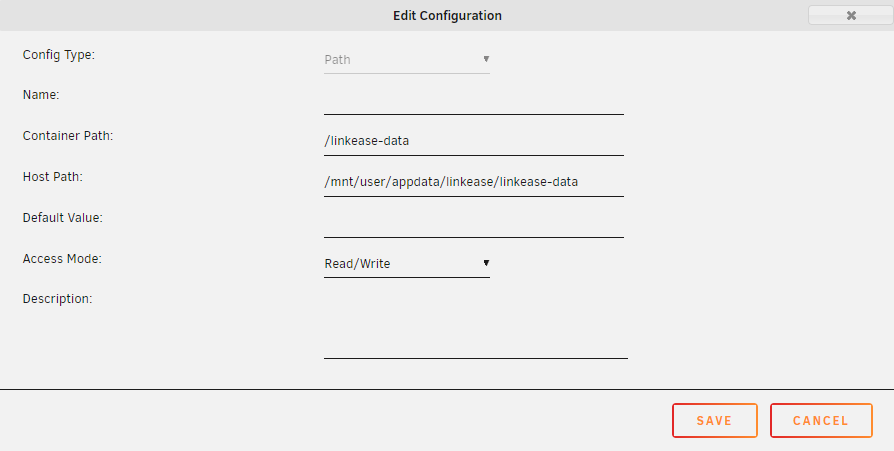
/mnt/user/appdata/linkease/localtime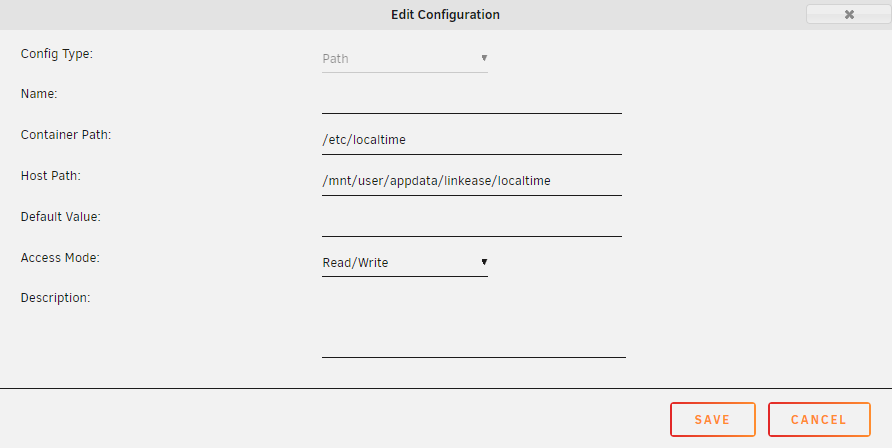
/mnt/user/appdata/linkease/linkease-config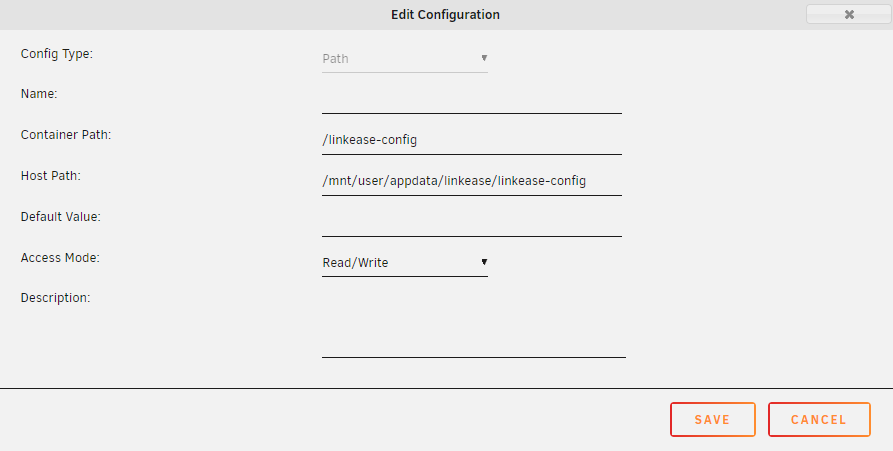
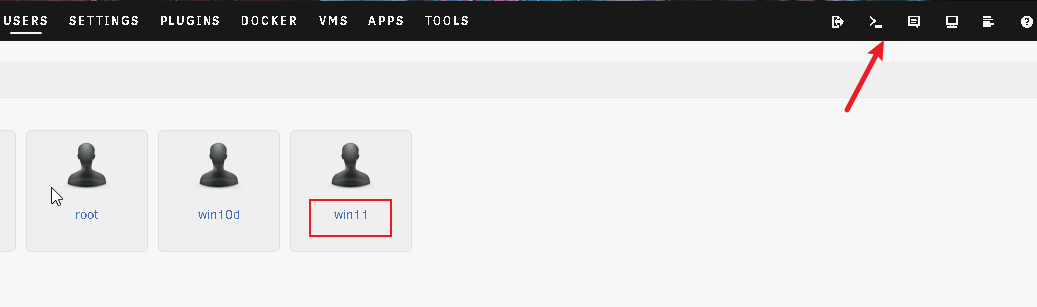
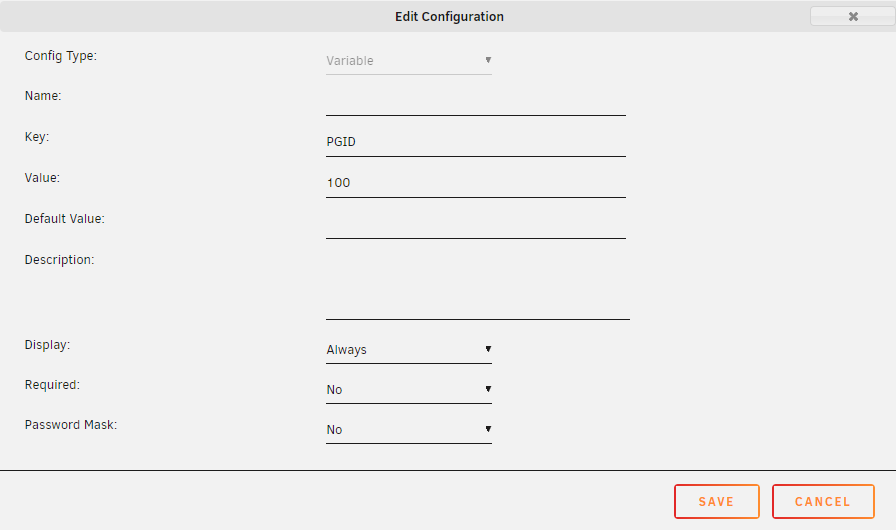
比如获取win11该用户UID和GID,则 id win11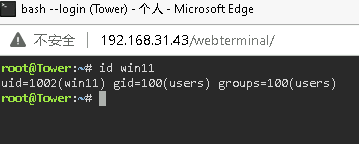
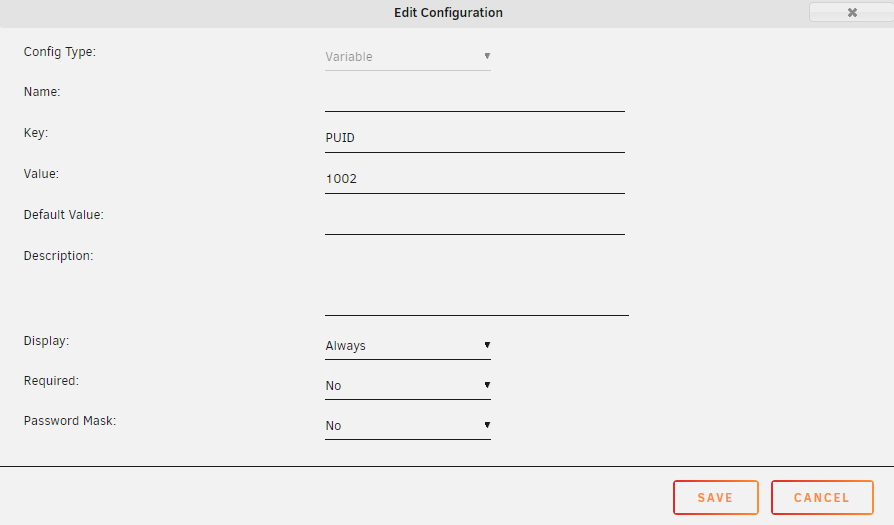
https://doc.linkease.com/downloads首先需要安装客户端后,注册一个账号,再进行存储端登陆操作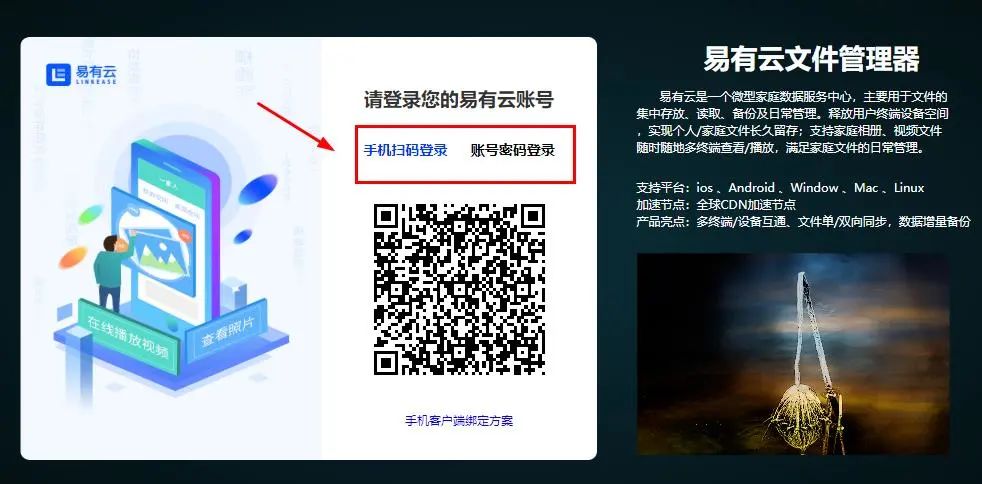
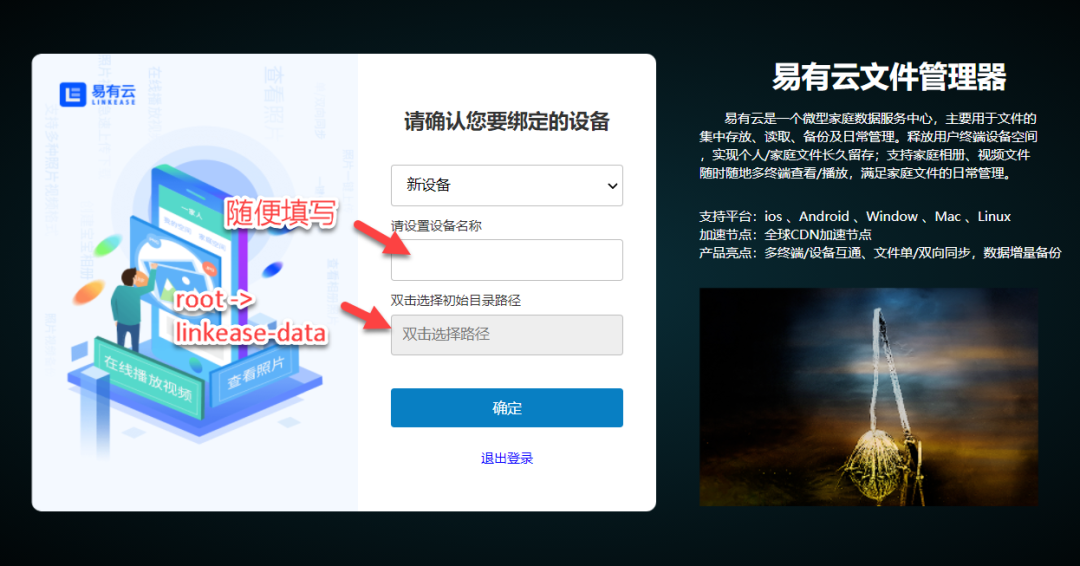
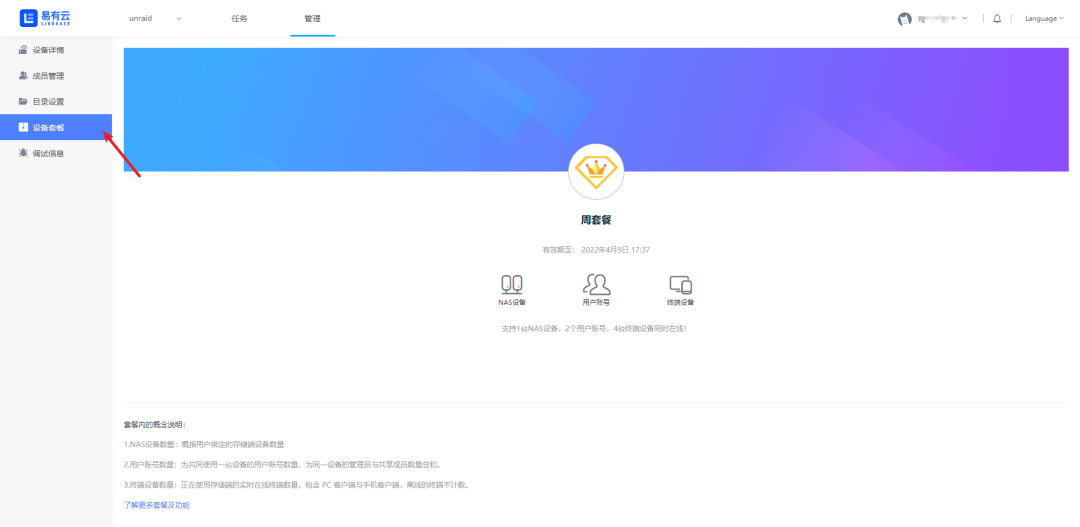
这里可以进行文件存储路径的设置(一开始选择的目录)
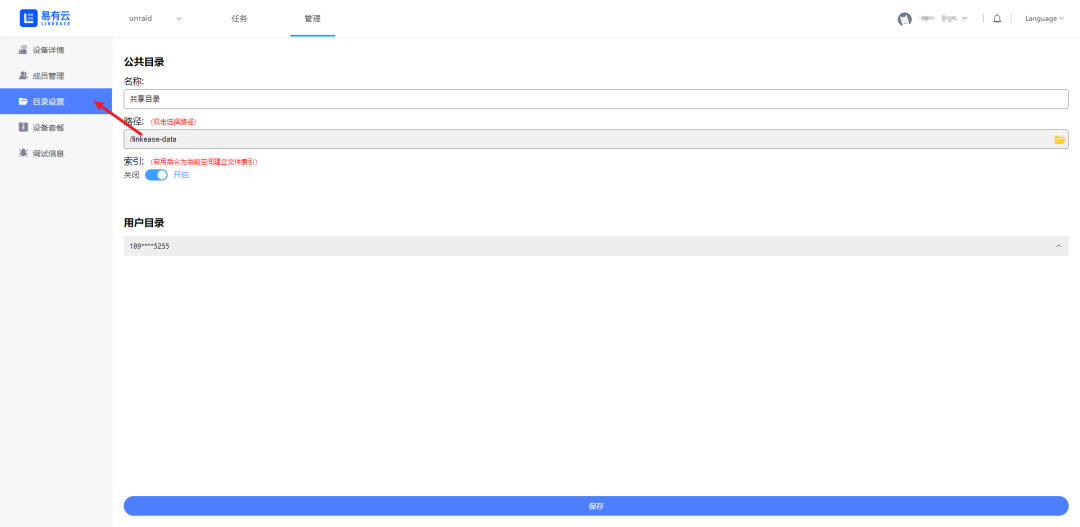
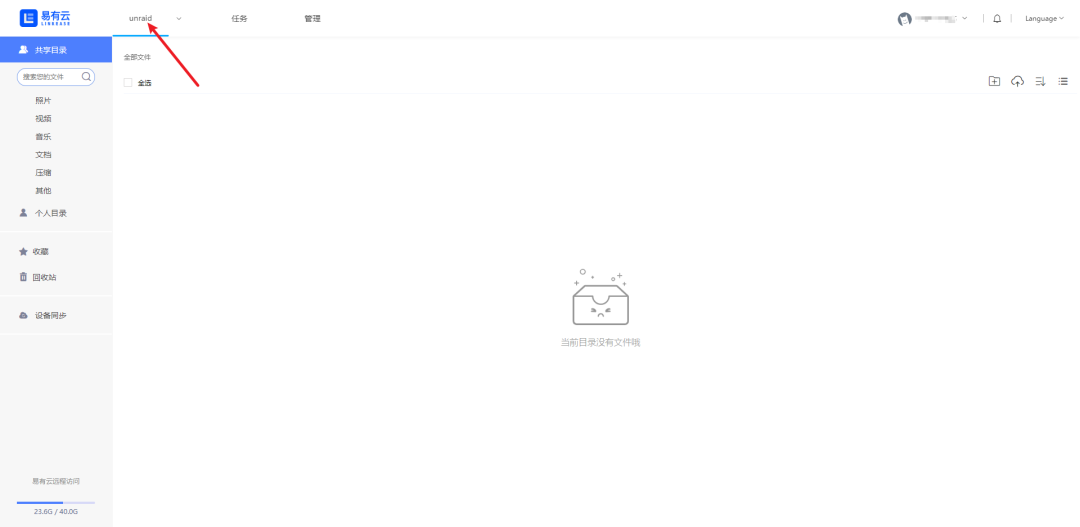
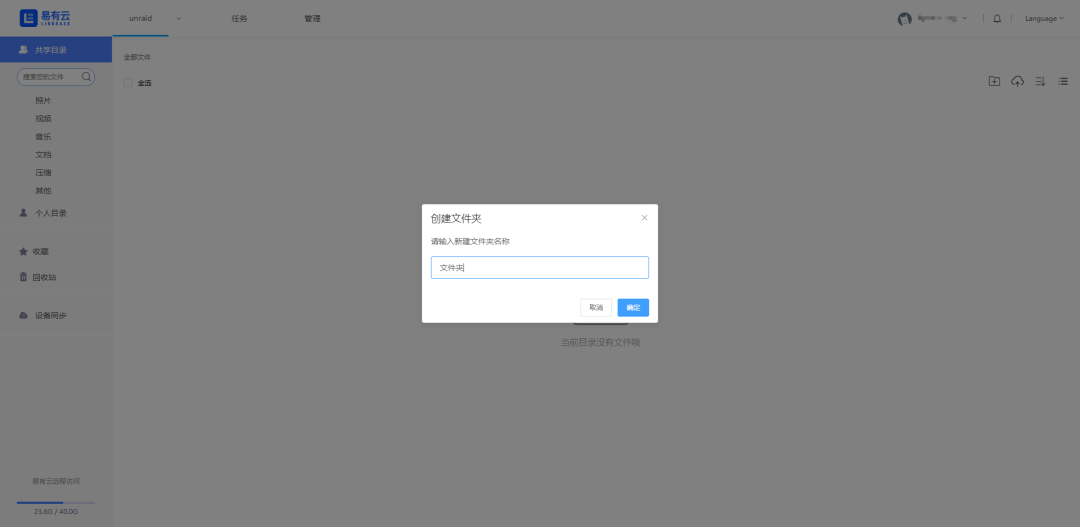
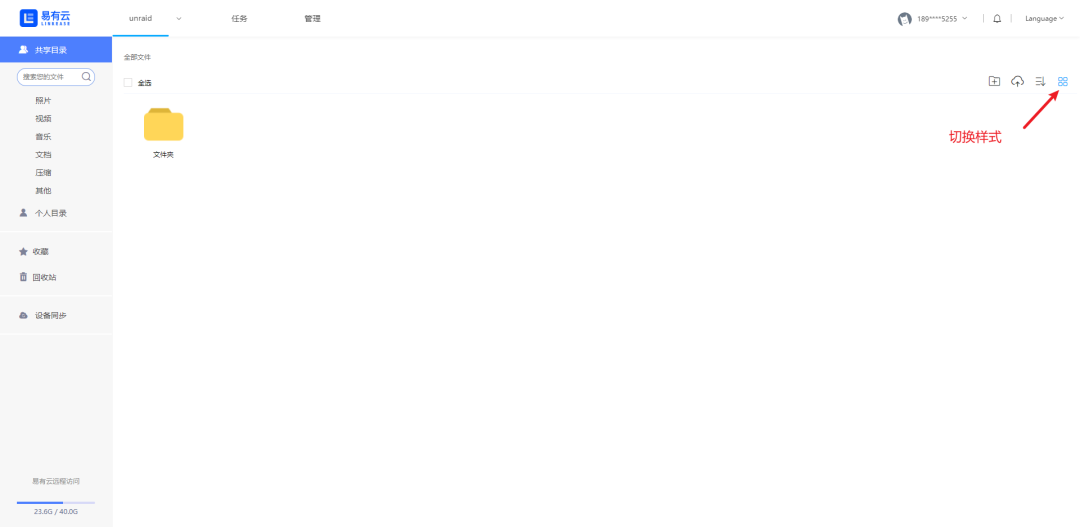
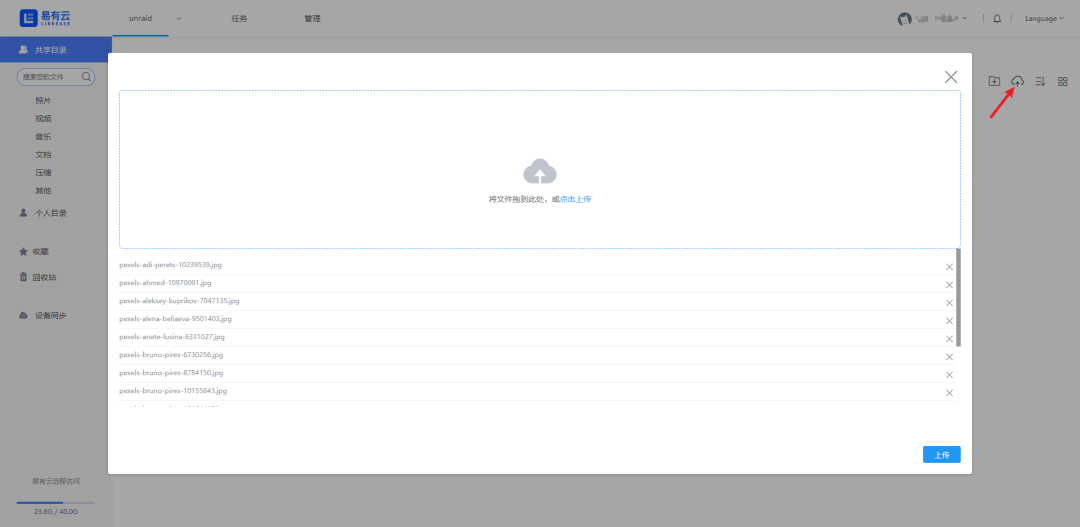
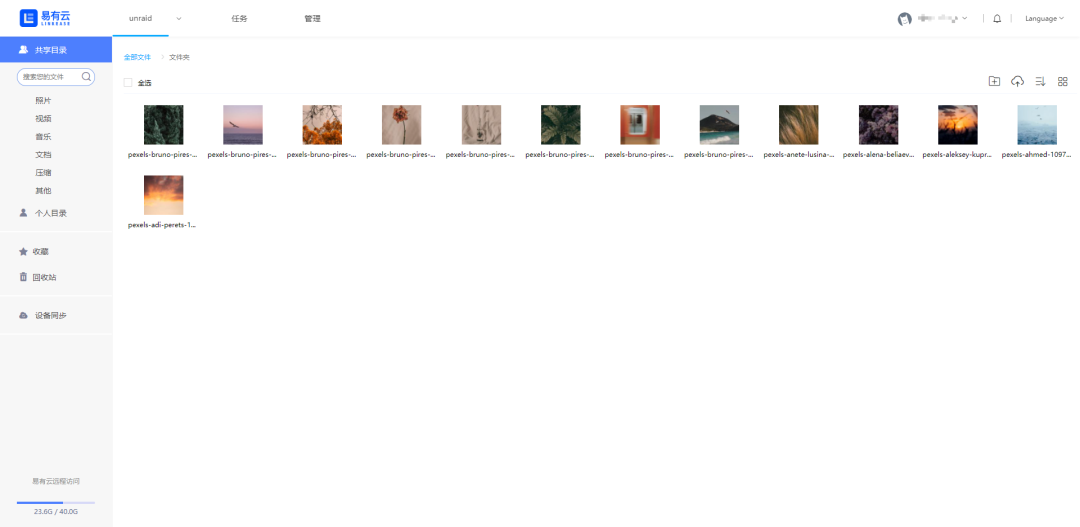
预览图片(是我错觉吗,感觉是用Element做的)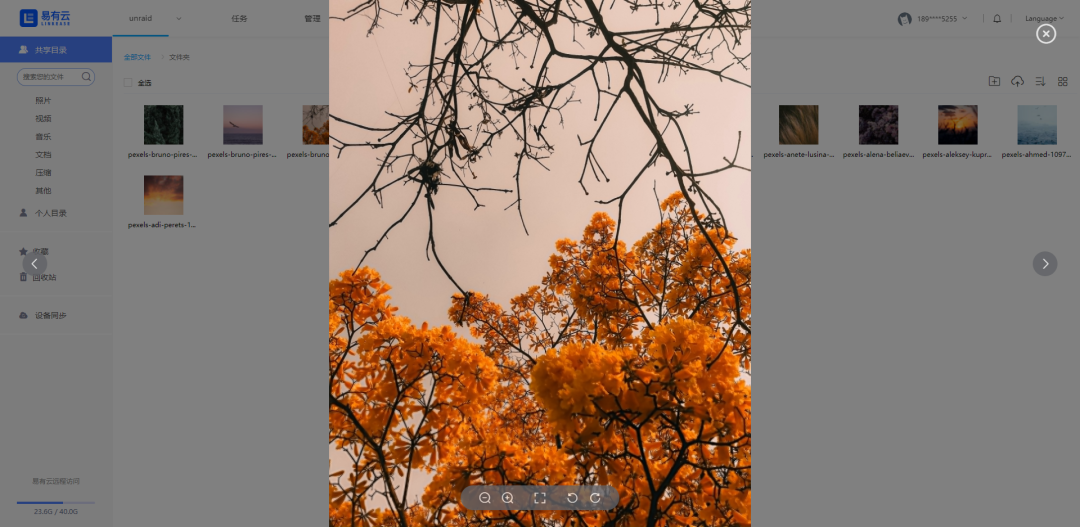
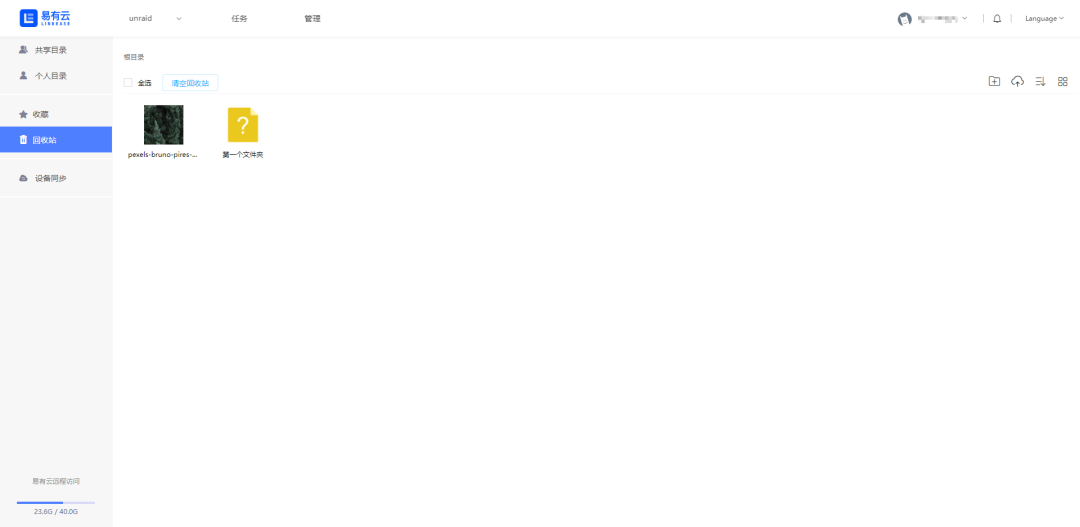
这些文件是存放在“linkease-data”里面的文件是按照原来名称,网页界面逻辑存放的,可以方便以后迁移数据。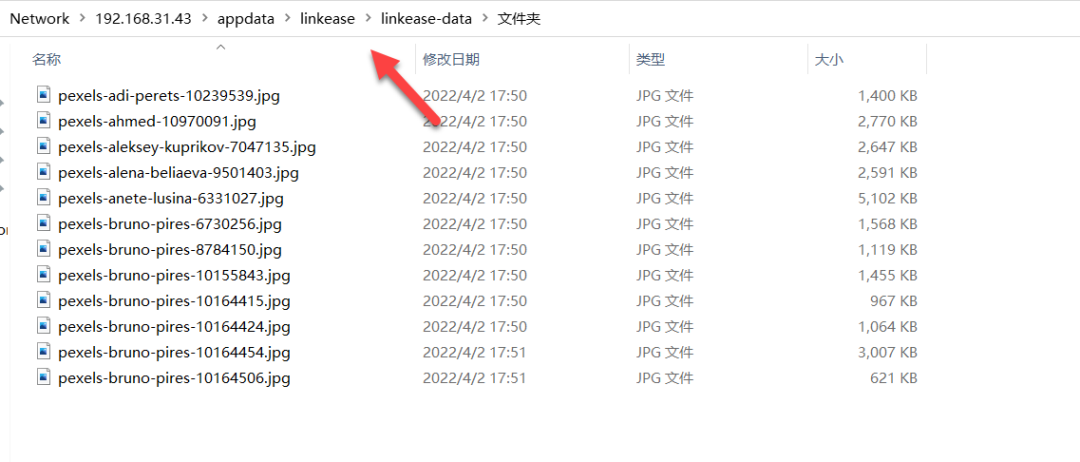
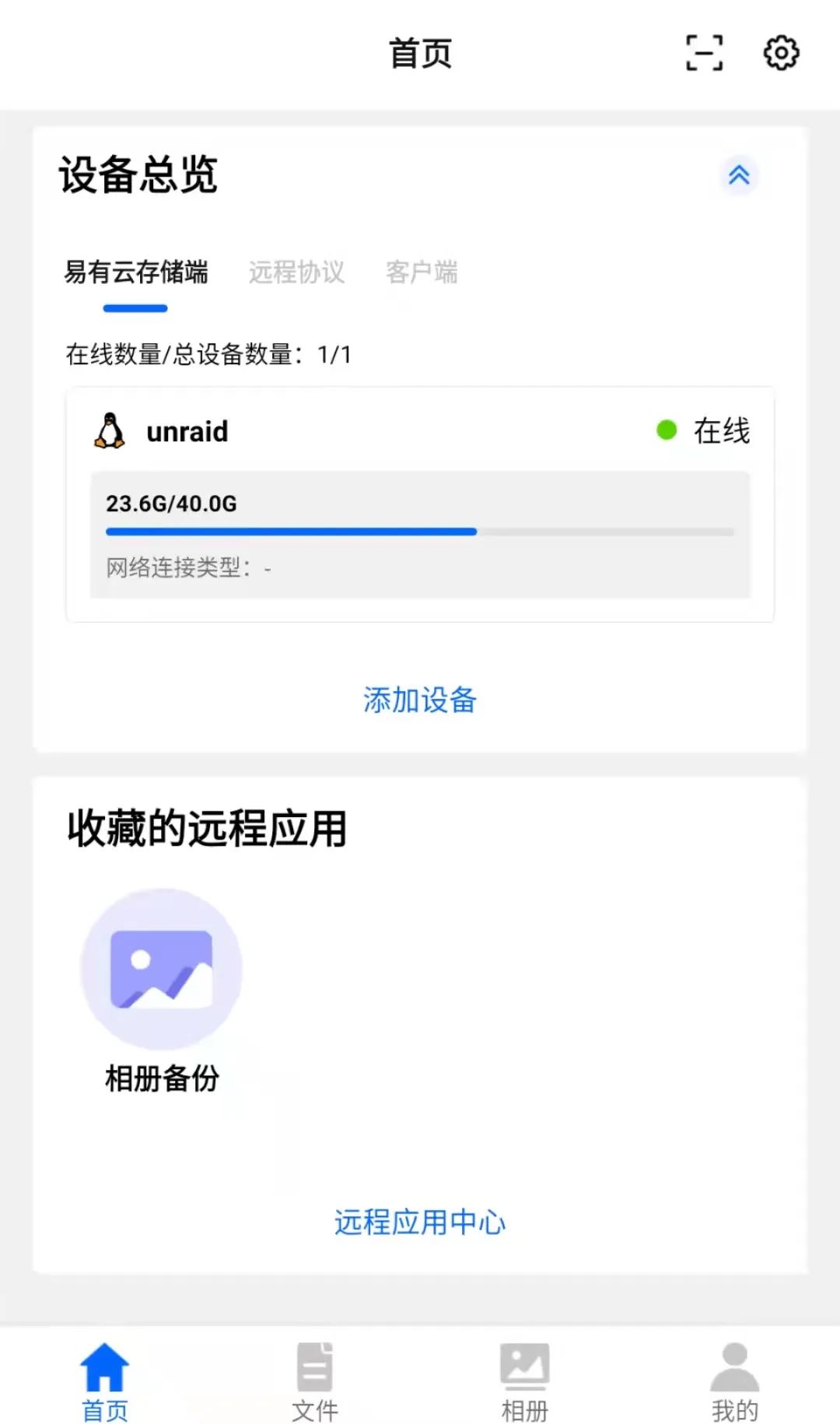
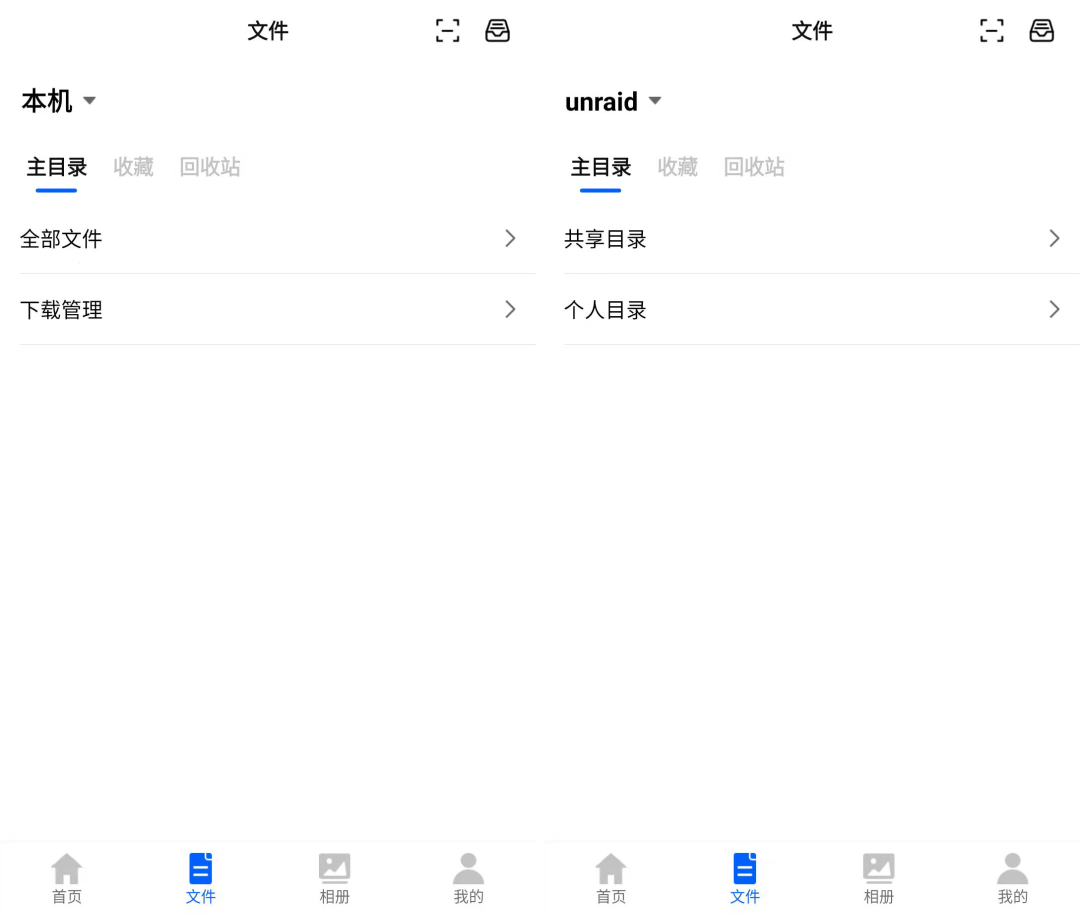
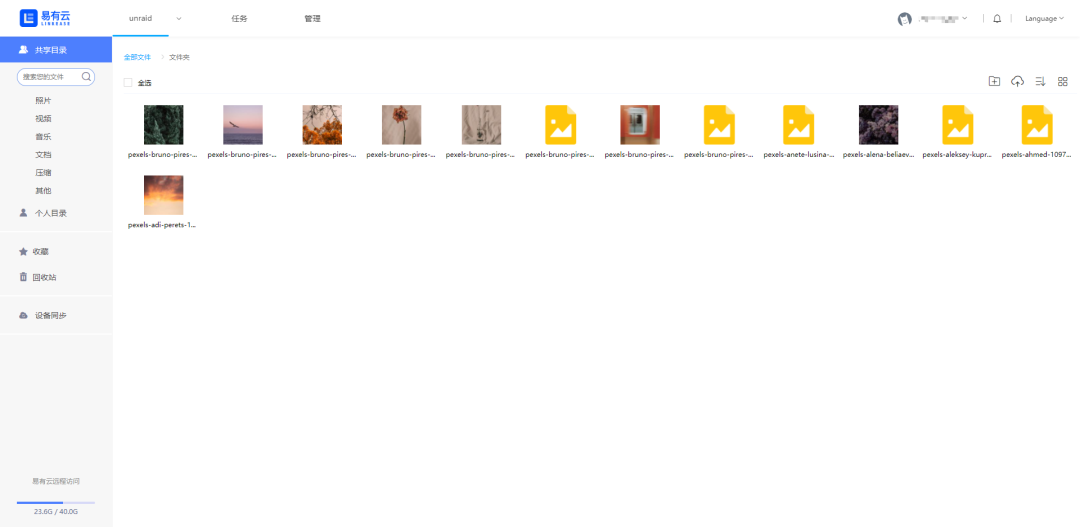
这里可以管理客户端和存储端的文件,可以相当于云盘查看NAS端文件了
可以自动备份选择的相册,也可以筛选已经备份的和还没备份的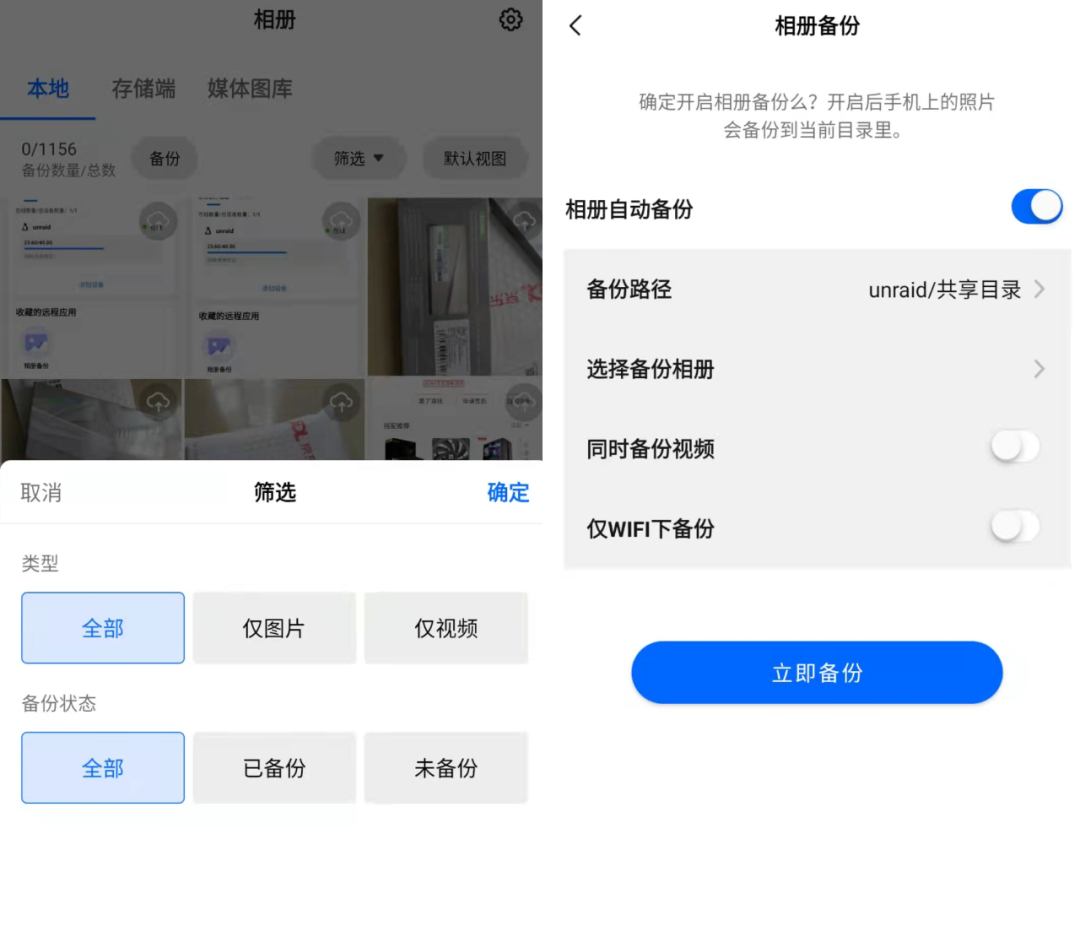
这里相当于存储端网络的设备可以通过这个捆绑,实现内网穿透这里可以捆绑一些NAS上的应用,Emby选Jellyfin试过也可以的,值得提一点是,视频播放1080P可以随便拉进度条很流畅。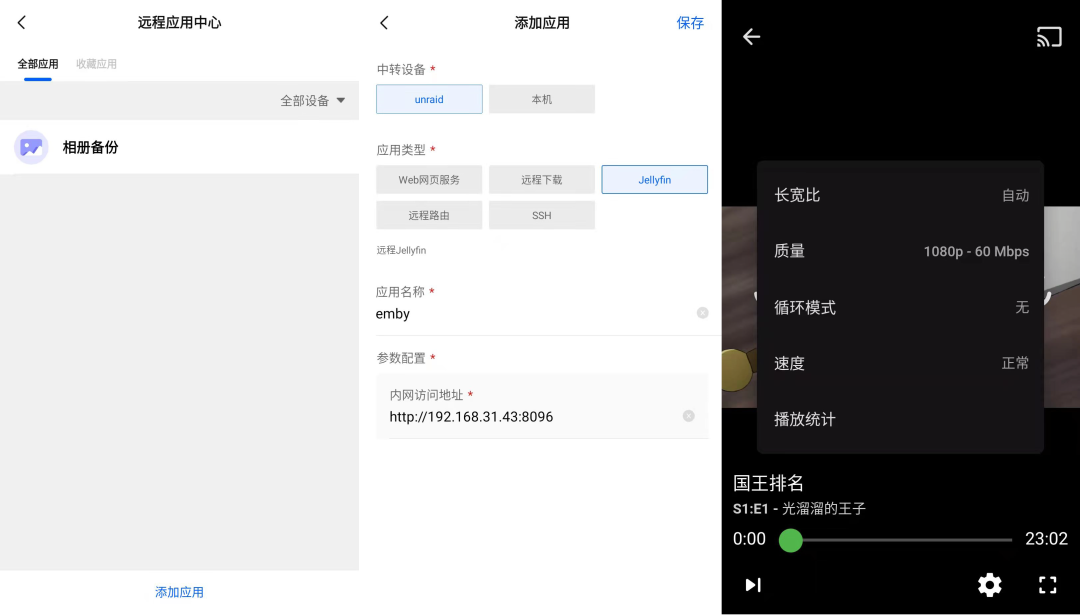
就我个人而言功能已经可以应付日常情况了,可以作为云盘,有内网穿透,有手机端APP等等,还是很推荐安装的。还是存在一些担忧,就是这个不能离线操作,一定需要连接网络才可以即使是存储端也一样。
上传图片以后,图片不会自动显示出来,需要重新刷新才出现的。
参考链接:
https://app.linkease.com
https://doc.linkease.com/downloads