暂无图片
暂无图片
暂无图片
暂无图片
暂无图片

Docker篇 | DDNSTO内网穿透

UNRAID 2022-03-26
3280

教程仅供参考,不当之处多多理解

如有修改或改动,关注文章底部留言!

如果对你有用,请在底部 “点赞” 和 “分享” ~



该篇教程主要讲解DDNSTO内网穿透安装与使用

TIP:
无需公网IP,无需域名,访问时无需再多安装其他APP。目前是我感觉用其他感觉挺好的一款内网穿透。没有收广告费啊!

主要流程目录:
1.DDNSTO
2.NAS端安装
3.使用
4.总结

1.DDNSTO
这个是官网:www.ddnsto.com


点击右上角“控制台”进入


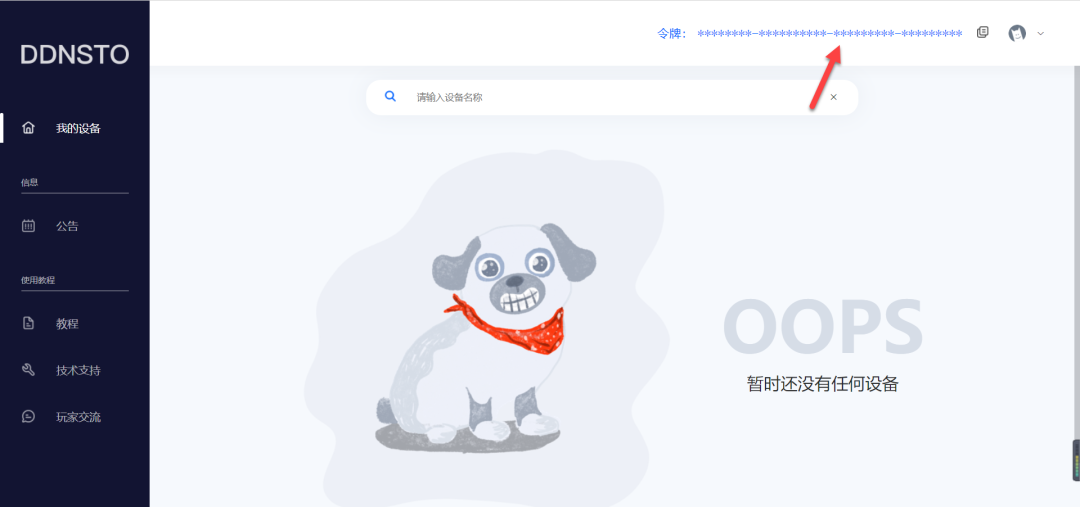
用微信扫码登录就可以了,进去以后是这样的。上面是“令牌”,配置Nas时要用到的。


2.NAS端安装
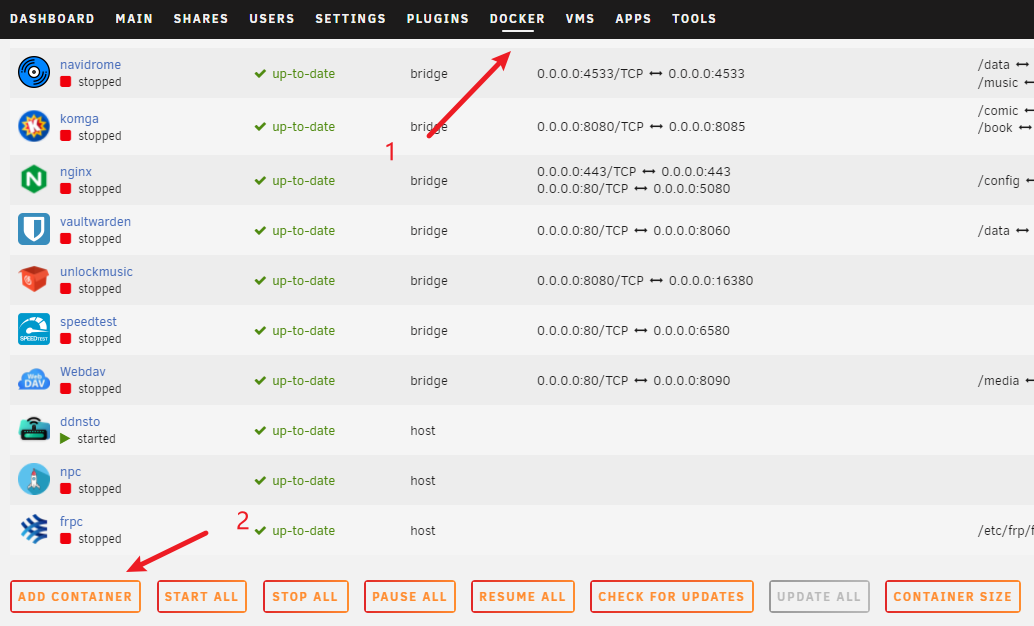
先创建一个容器


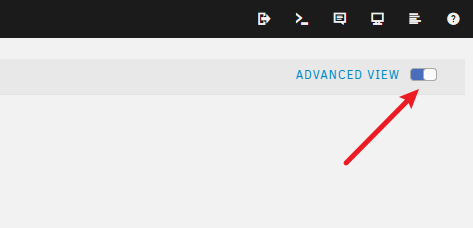
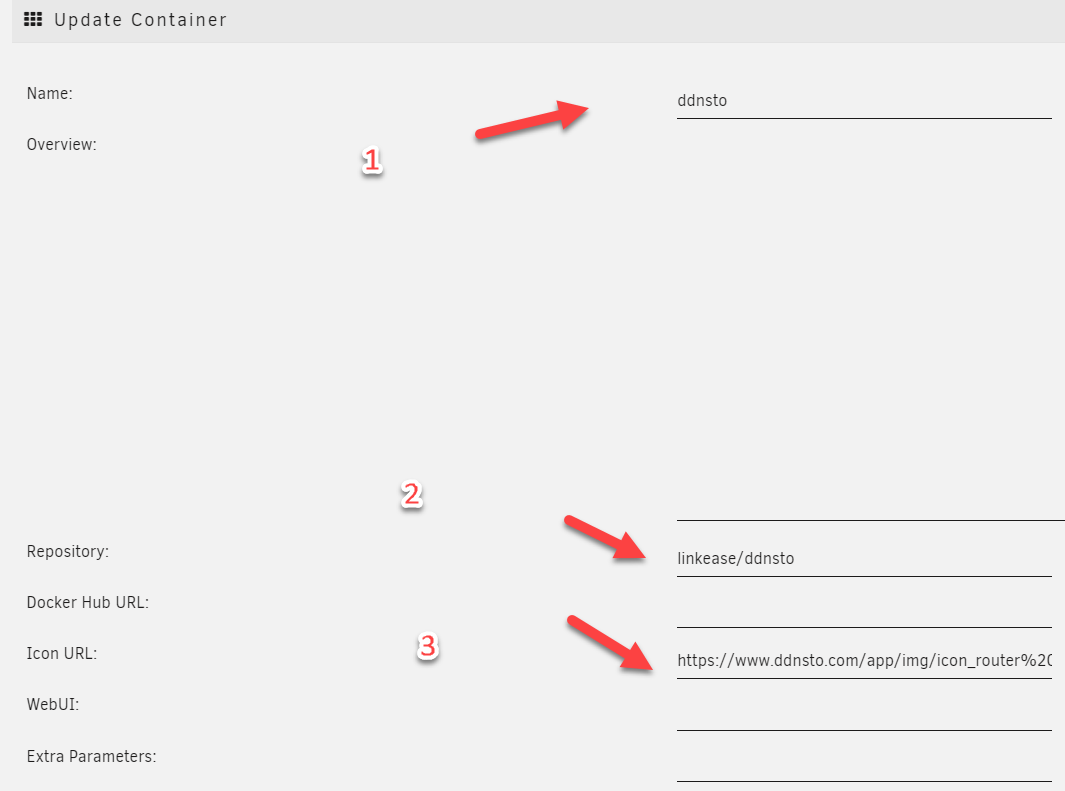
进入高级视图进行编辑


填一下这些
    ddnsto
    linkease/ddnsto
    https://www.ddnsto.com/app/img/icon_router%20on.41df31ec.png

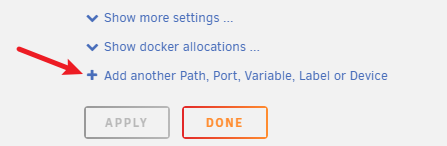
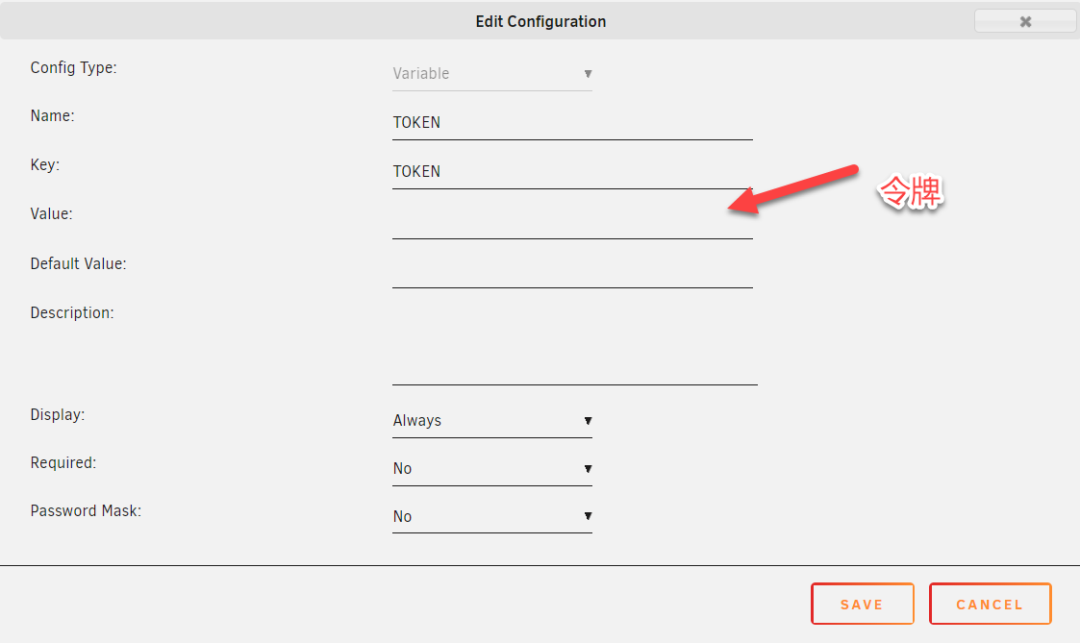
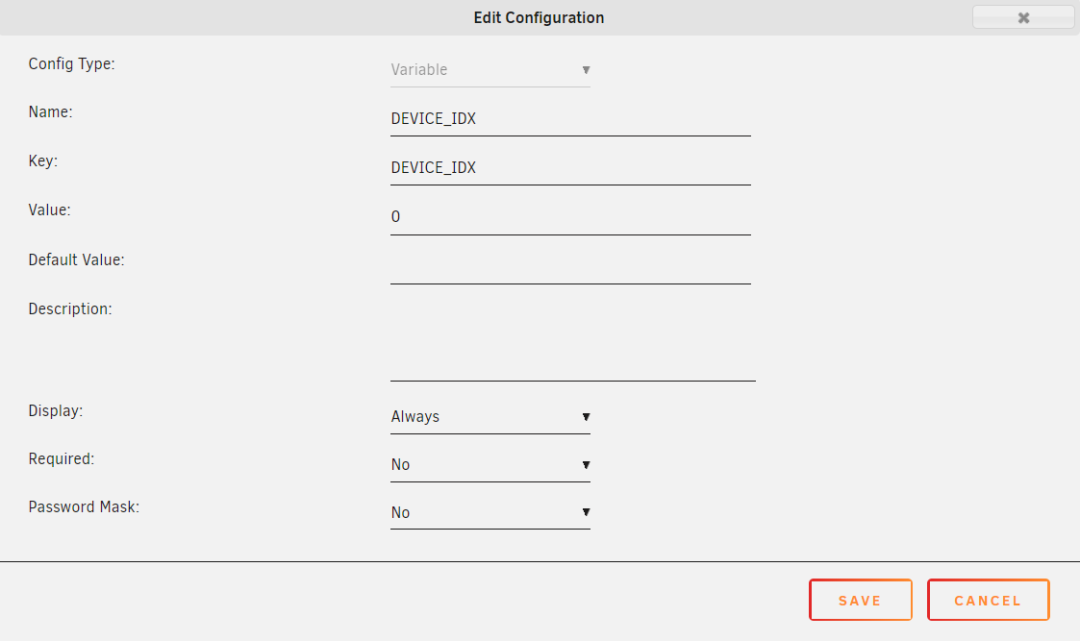
    添加其他参数


    TOKEN
    填入官网控制台的”令牌


    DEVICE_IDX
    0”,默认0,如果设备ID重复则为1-100之间


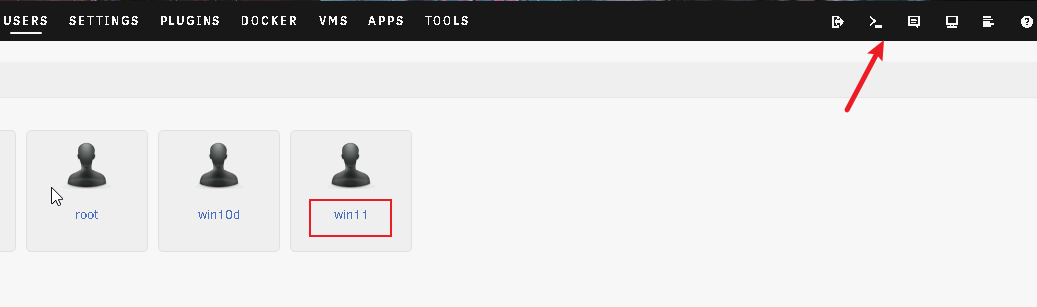
    查看UIDGID
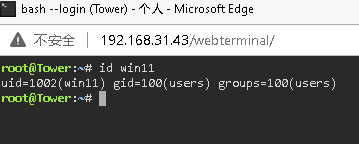
    点击右上角“>_”,输入:id 用户名


    比如获取win11该用户UIDGID,则 id win11


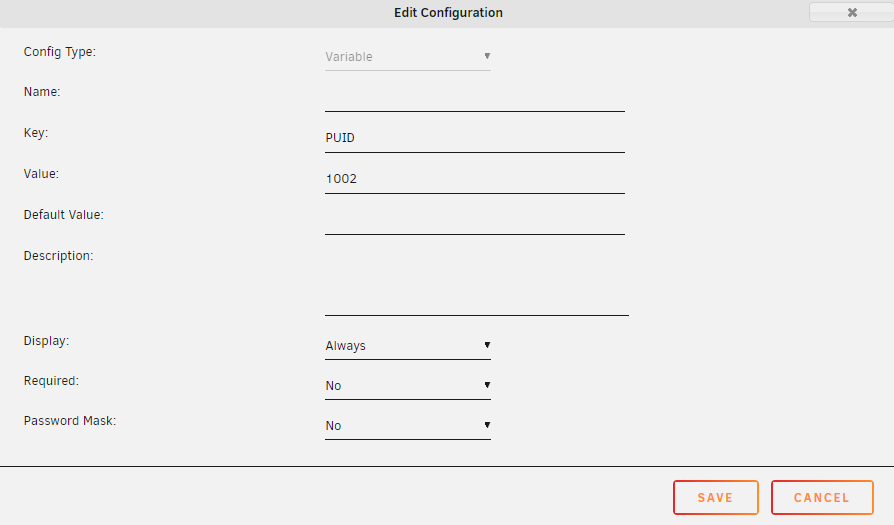
    PUID
    1002


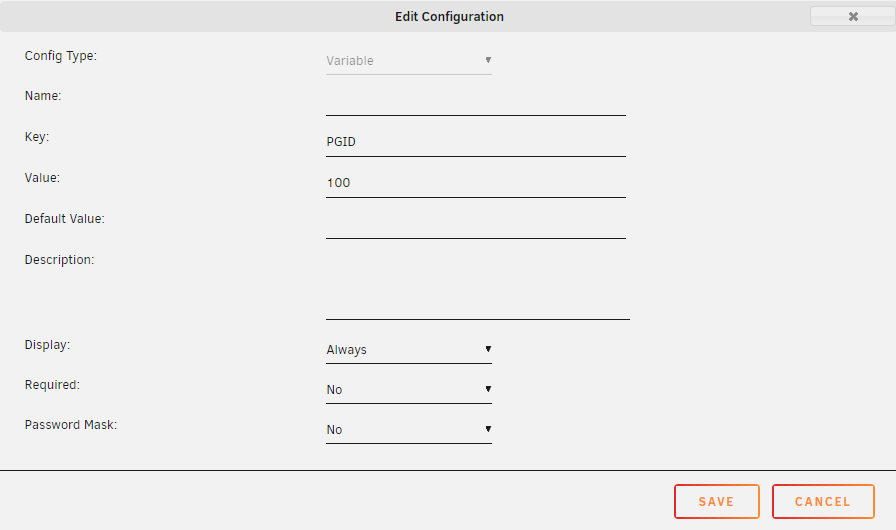
    PGID” 
    100


    3.使用
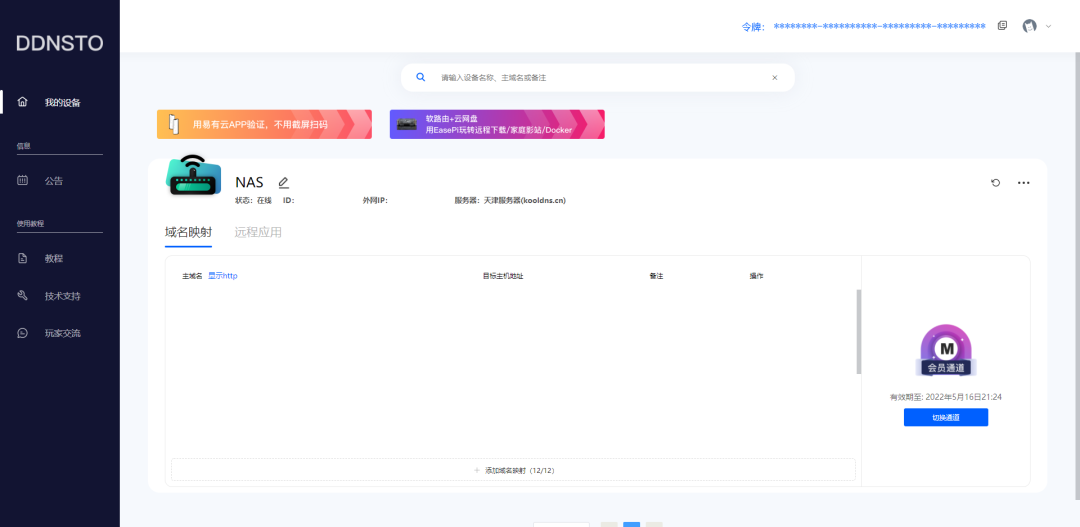
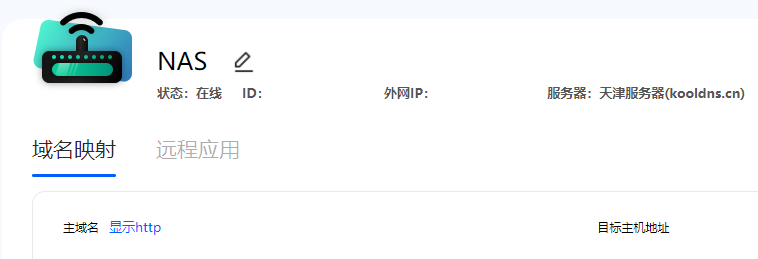
    如果NAS端没有问题,这个就会显示有设备


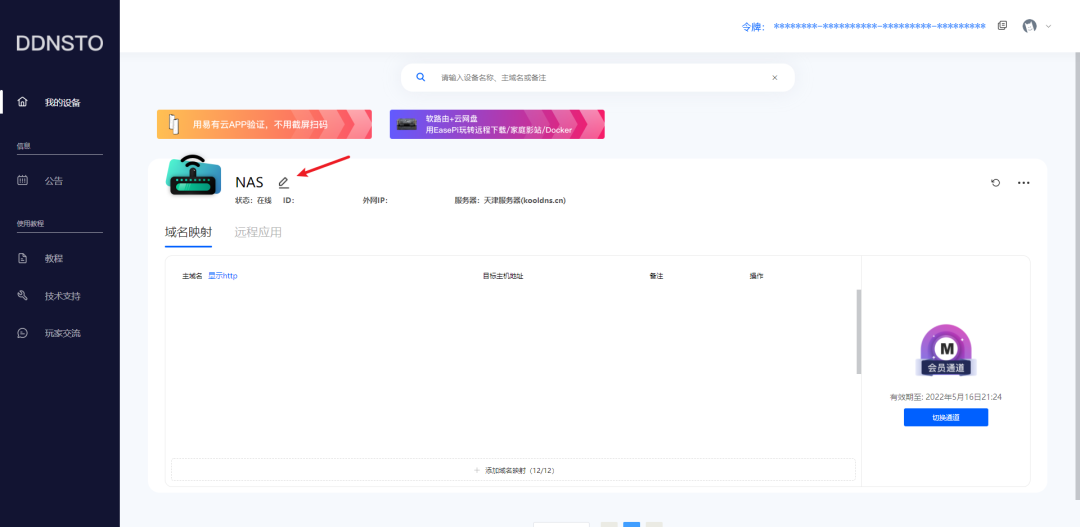
    如果有多个设备,这里可以修改一下名称


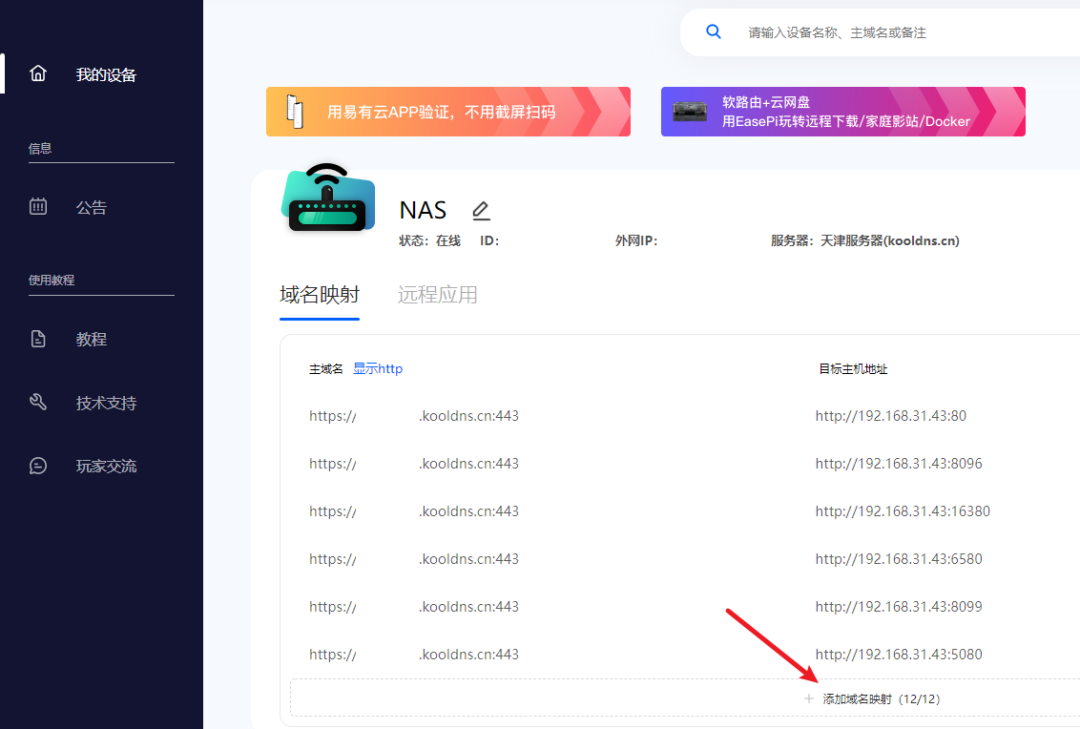
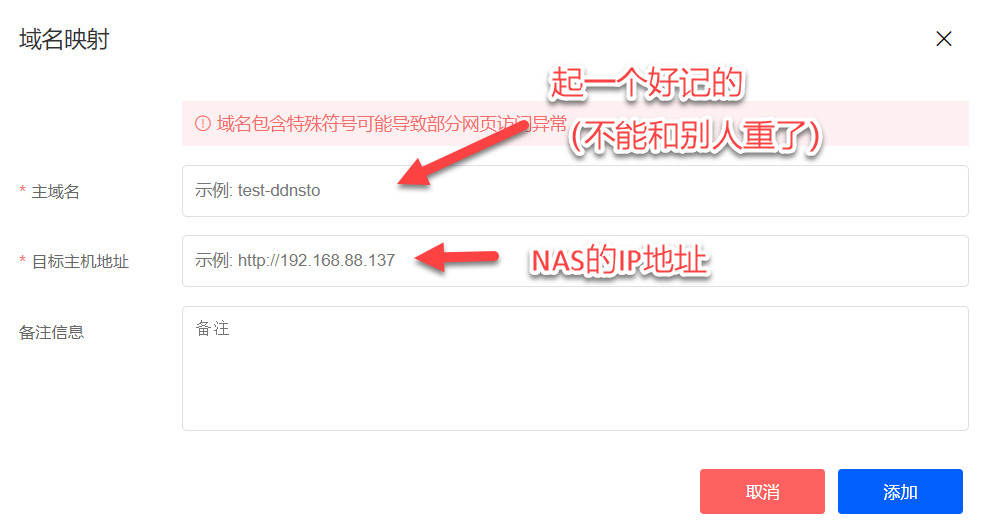
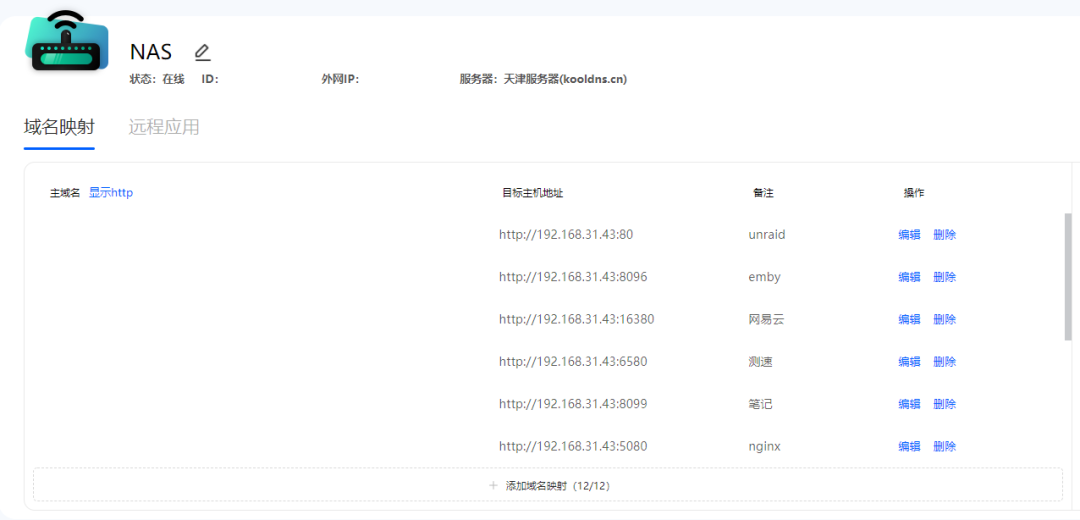
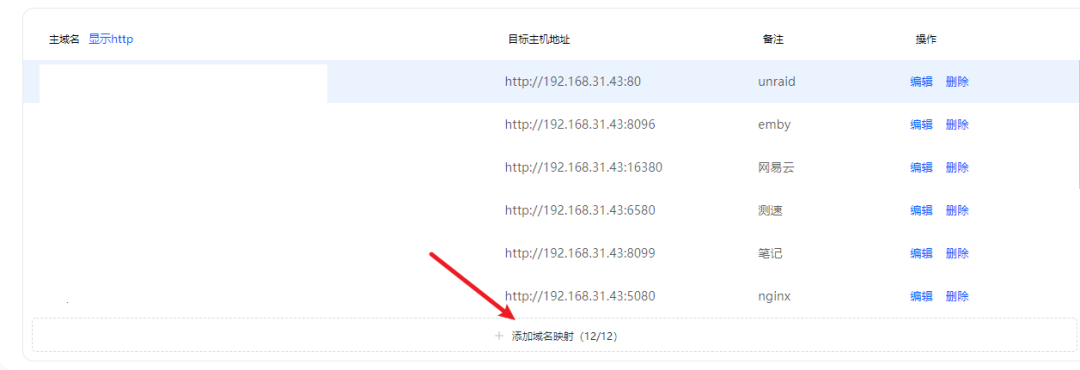
    添加域名映射


    填写好就可以访问了


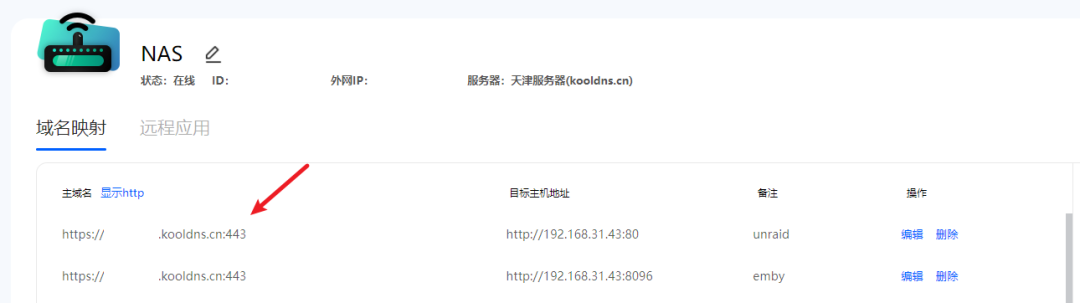
    这个就是网址了,点击就可以访问了


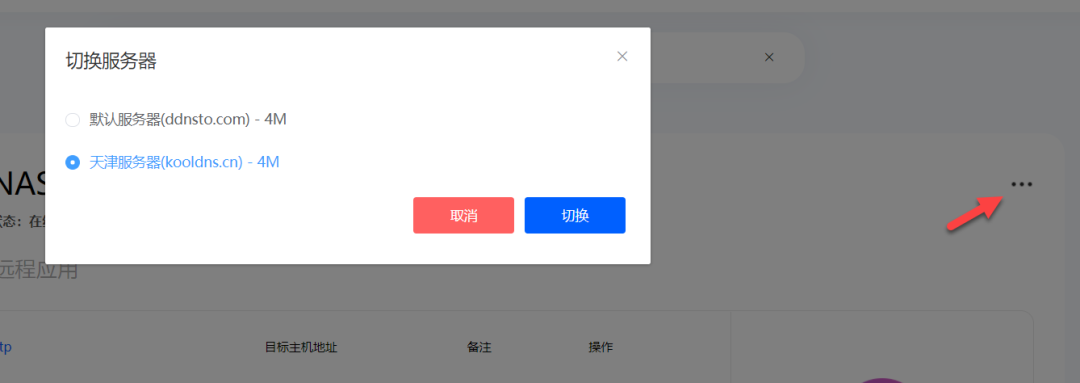
    注意!这里是可以切换https的,有些应该可能需要用到


    虽然速度不算很快,但是平时用还是可以的


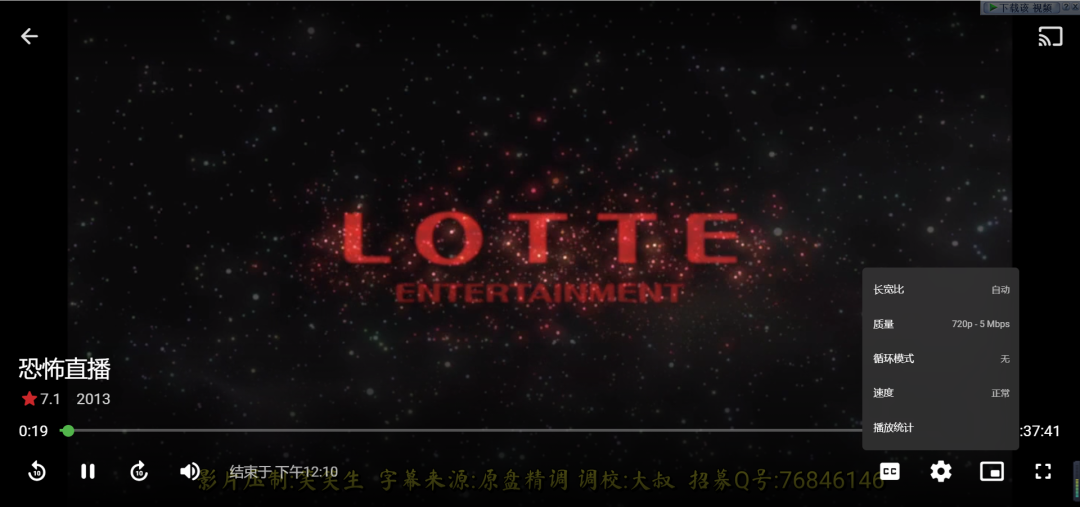
    速度测试(没有开会员)

     
    EMBY测试可以流畅看“720P 5M”视频


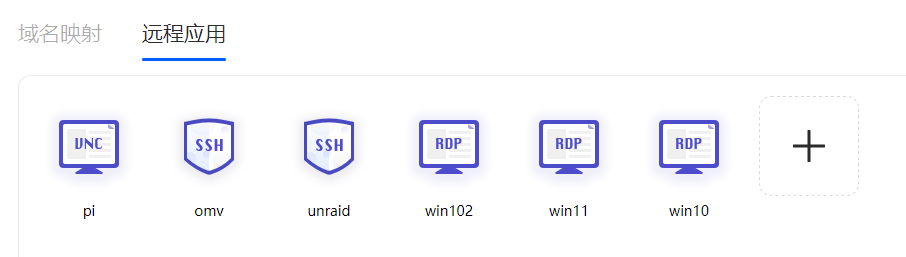
    远程应用,这个有些需要开通会员才能用的。


    平时远程控制虚拟机(win10/11),我是用RDP,这个感觉比VNC要快很多。


    4.总结
    总的来说很满意,首先是免费(7天后好像可以续杯),但一年也不贵,所以我自己也买了会员。


    其次不需要公网IP,不需要很复杂的操作;最后就是访问不需要安装其他APP,直接打开网站就好了。


    不可否认还有一些不足的地方,比如
    1.在unraid里面不能直接打开docker,或者虚拟机。需要自己手动添加,而且映射数量是有限制,用起来还是很多不方便的。


    2.速度不快,我一开始以为开了会员“高速通道”,速度就会快一点,但不是这样的。开了会员只是有更多的功能选择而已。


    3.访问检测,这个不能说是问题。对于个人用户来说,这个可以说很好很安全,防止了外网地址泄露,别人访问NAS。但是对于有建站要求,希望朋友或者其他人访问网址的用户,这个就很不方便了,需要用你的微信扫码才能进入。


    · END ·


    参考链接:

    https://www.ddnsto.com/


    文章转载自UNRAID,如果涉嫌侵权,请发送邮件至:contact@modb.pro进行举报,并提供相关证据,一经查实,墨天轮将立刻删除相关内容。

    评论