教程仅供参考,不当之处多多理解。
如有修改或改动,关注文章底部留言!
如果对你有用,请在底部 “点赞” 和 “分享” ~

该篇教程主要讲解使用Zerotier,无需公网IP,进行内网穿透。虽然大多数情况我们都是再局域网进行工作,但是如果外出环境的话就不能进行对NAS管理了。比如:外出与NAS进行SMB共享文件、外出观看emby影片等等。首先进入Zerotier官网进行注册“https://www.zerotier.com”,可能加载会比较慢。点击右上角“Sign Up”,进行注册。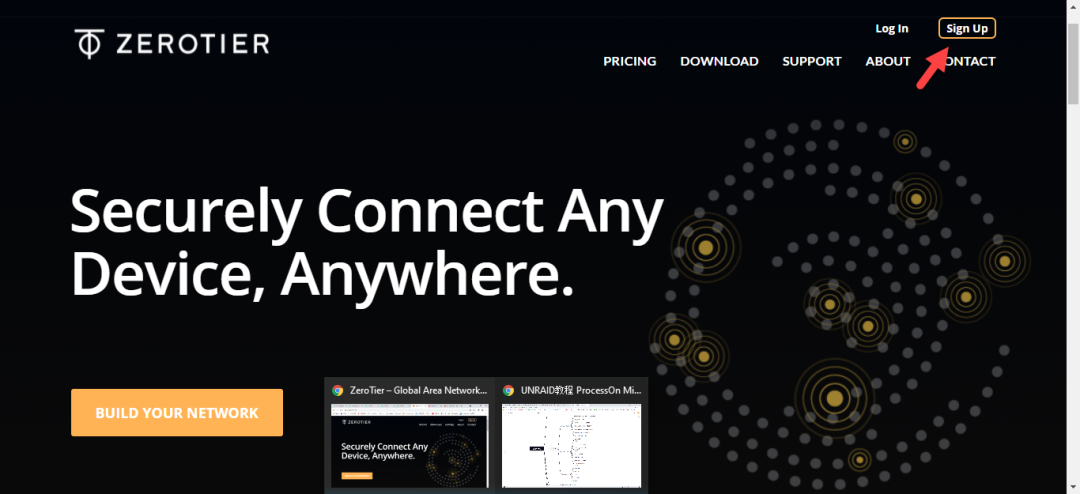
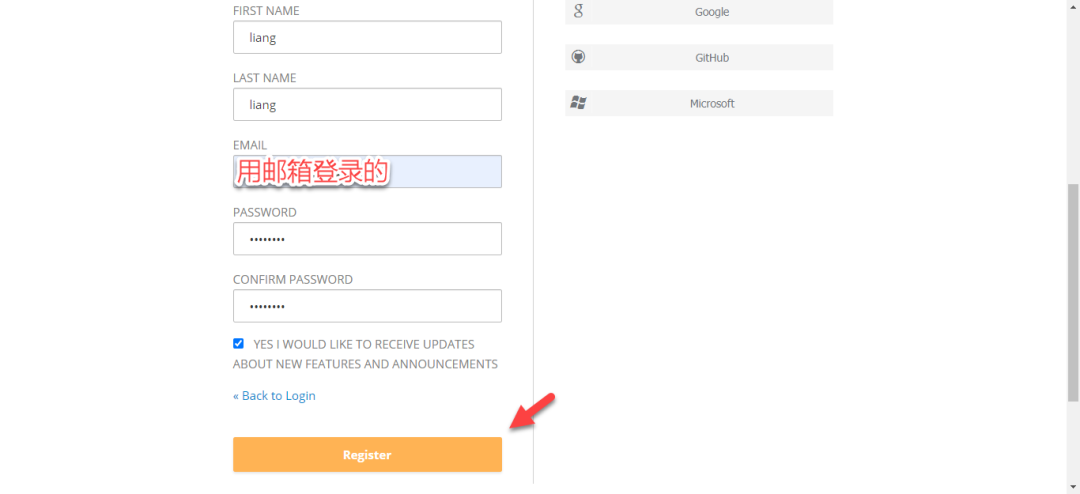
它会发一封邮件,要进行邮箱确认的,去到邮箱进行验证就好了。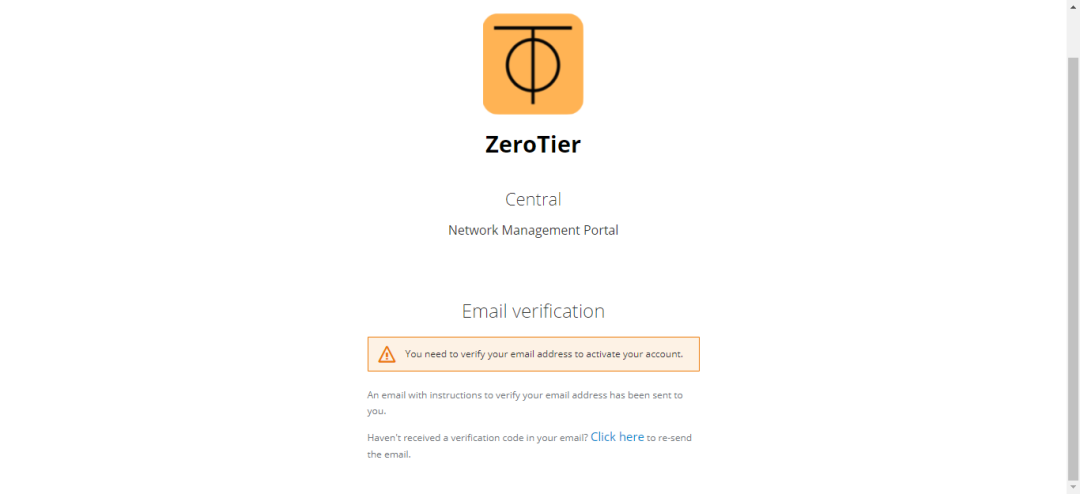
创建网络,点击“Create A Network”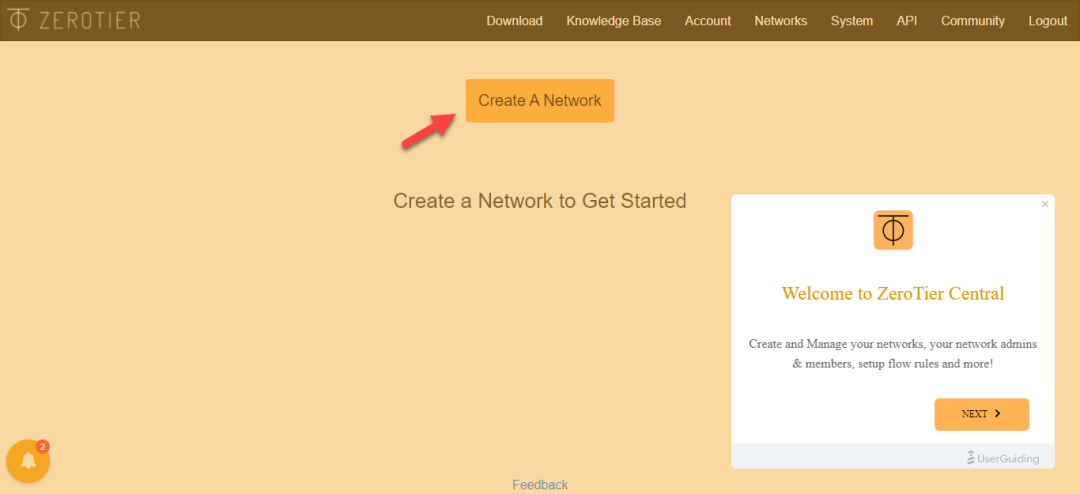
这样就创建好了,红色遮盖的就是NETWORK ID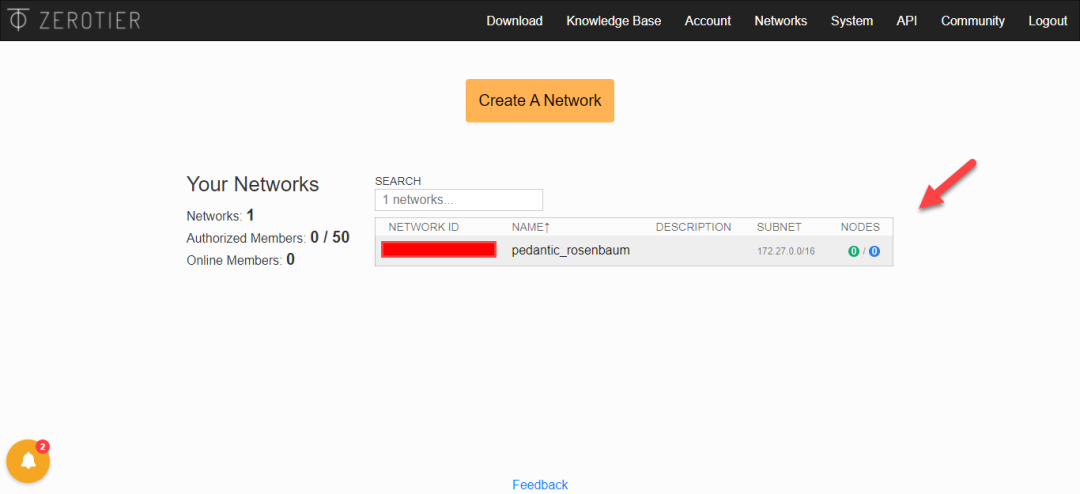
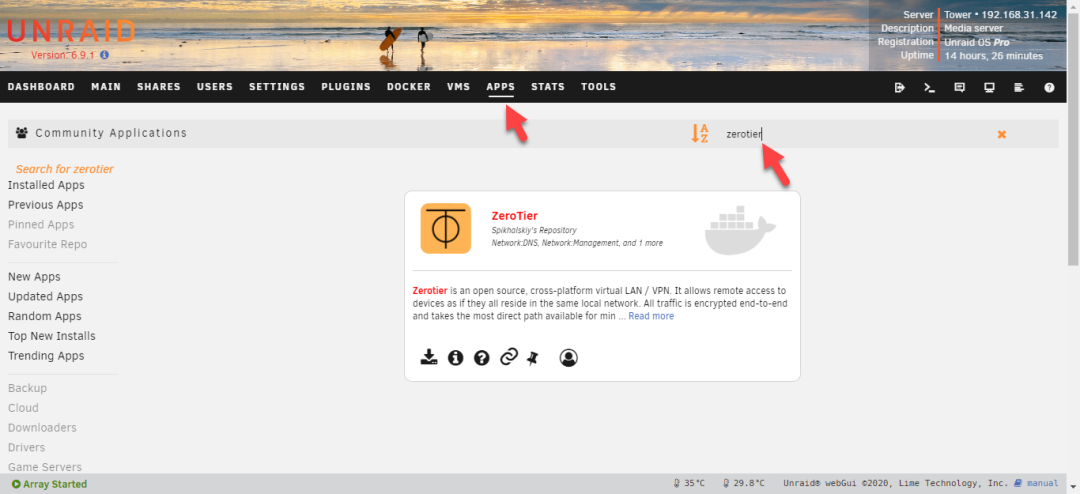
这里只要填写一下信息就好了,填写Zerotie注册后的NETWORK ID,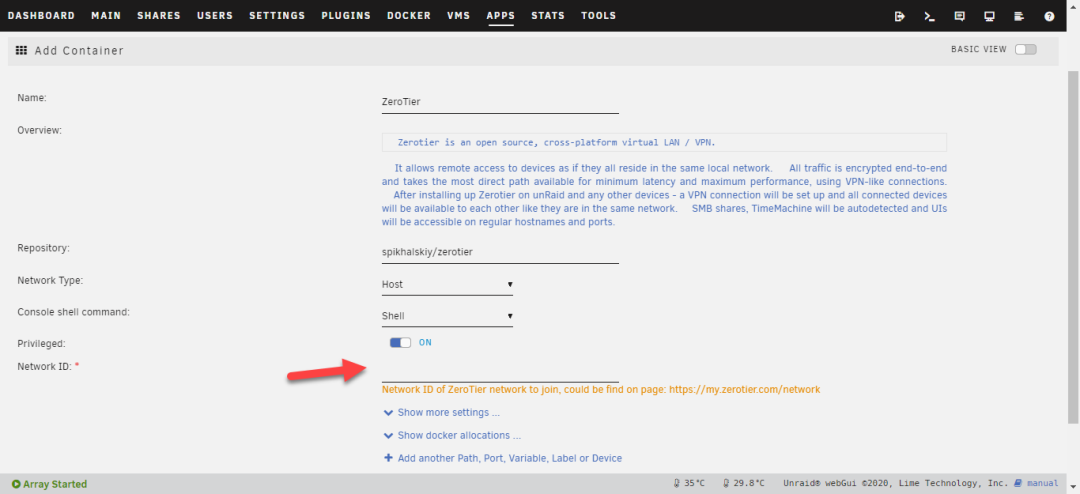
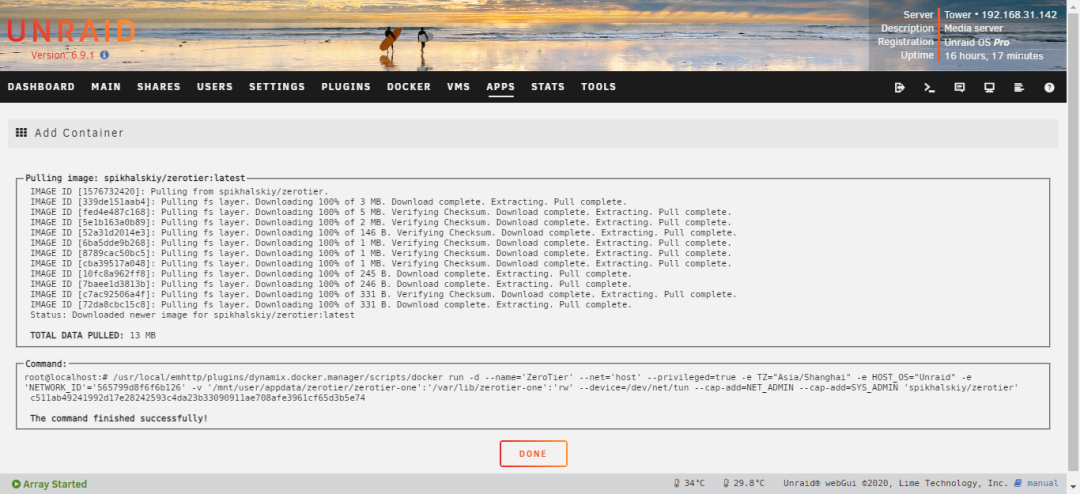
判断是否真的成功,可以直接跳到步骤“5.简单使用”
https://www.zerotier.com/download/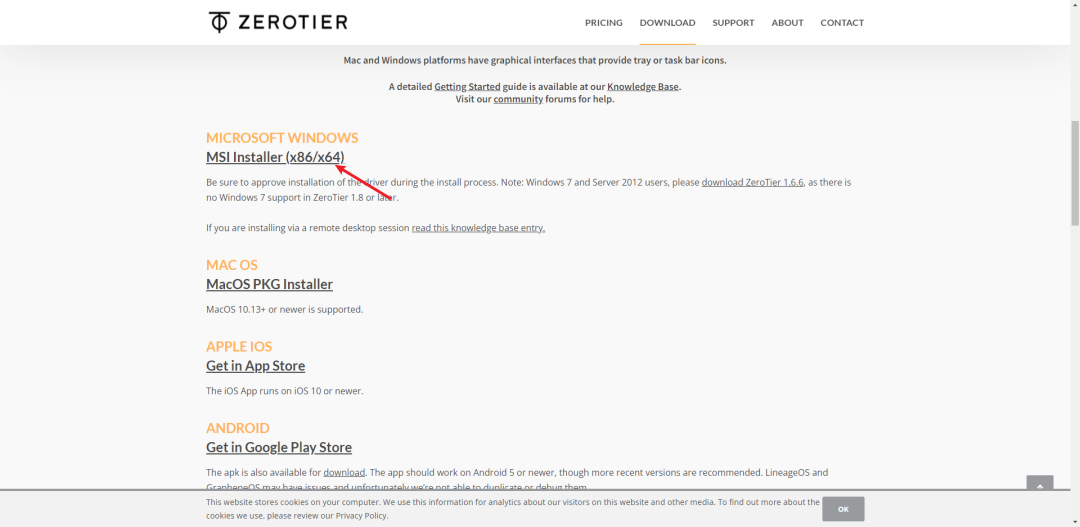
直接无脑安装就行,注意一点就是差不多完成的时候右侧会弹出下图,点击“是”
鼠标右击zerotier,选择“Join Network”。
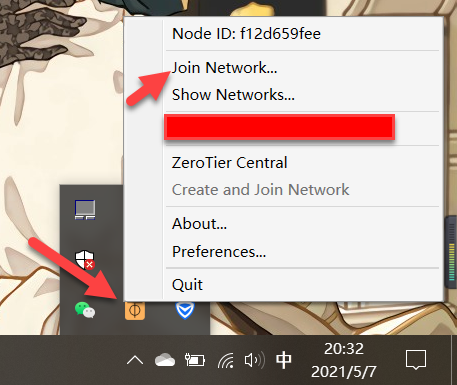
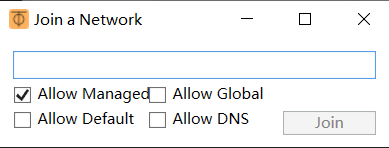
判断是否真的成功,可以直接跳到步骤“5.简单使用”www.zerotier.com/download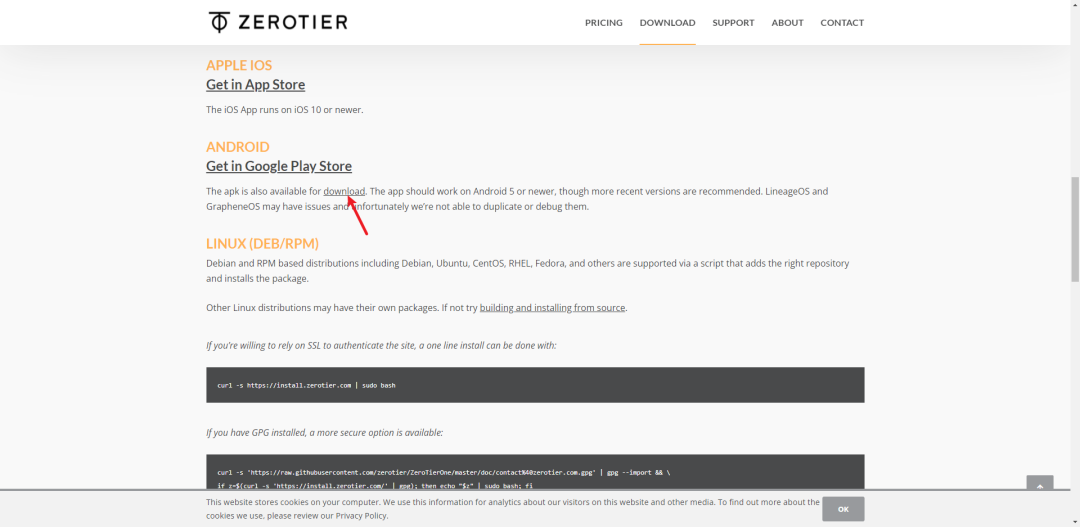
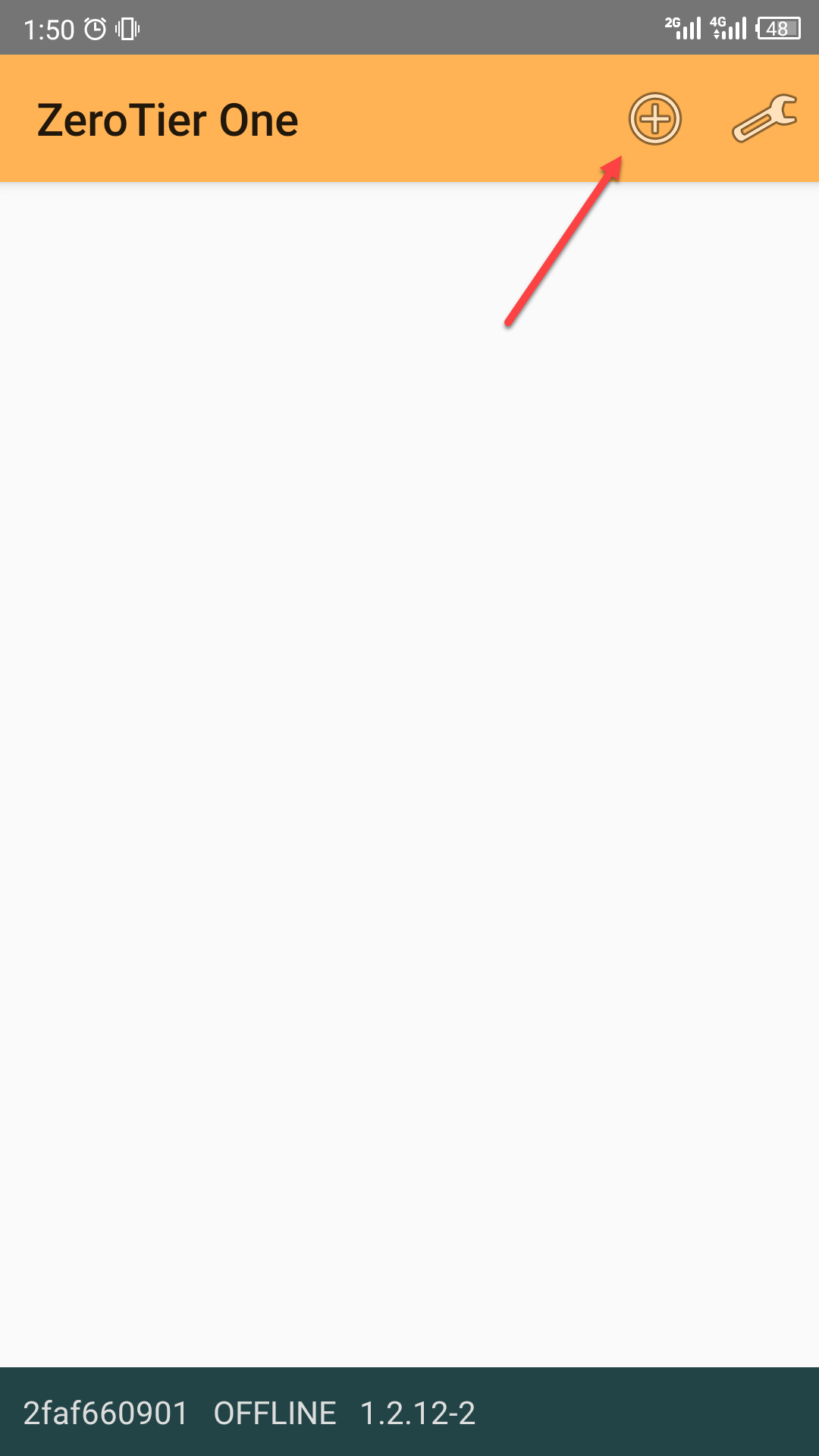
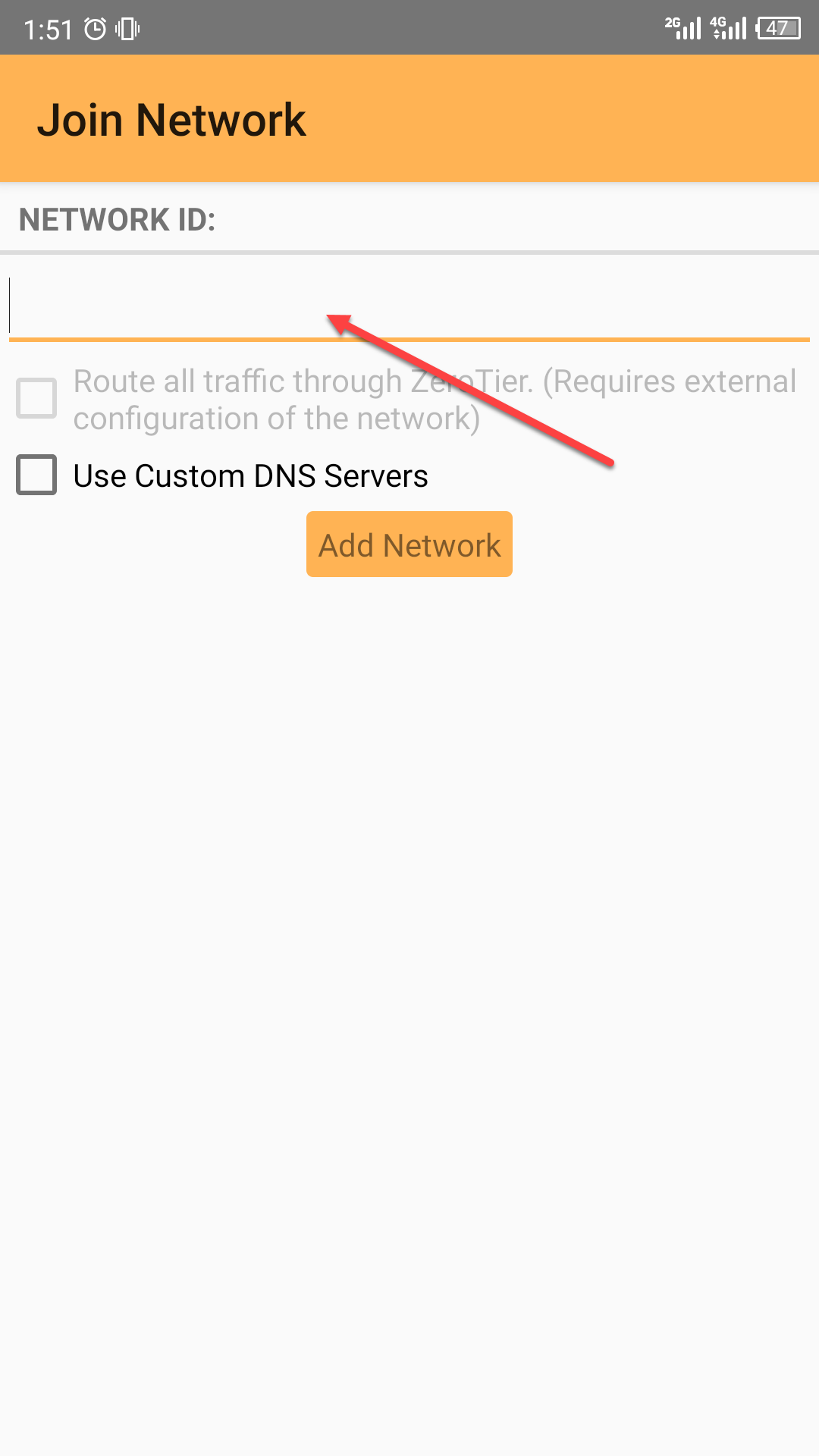
判断是否真的成功,可以直接跳到步骤“5.简单使用”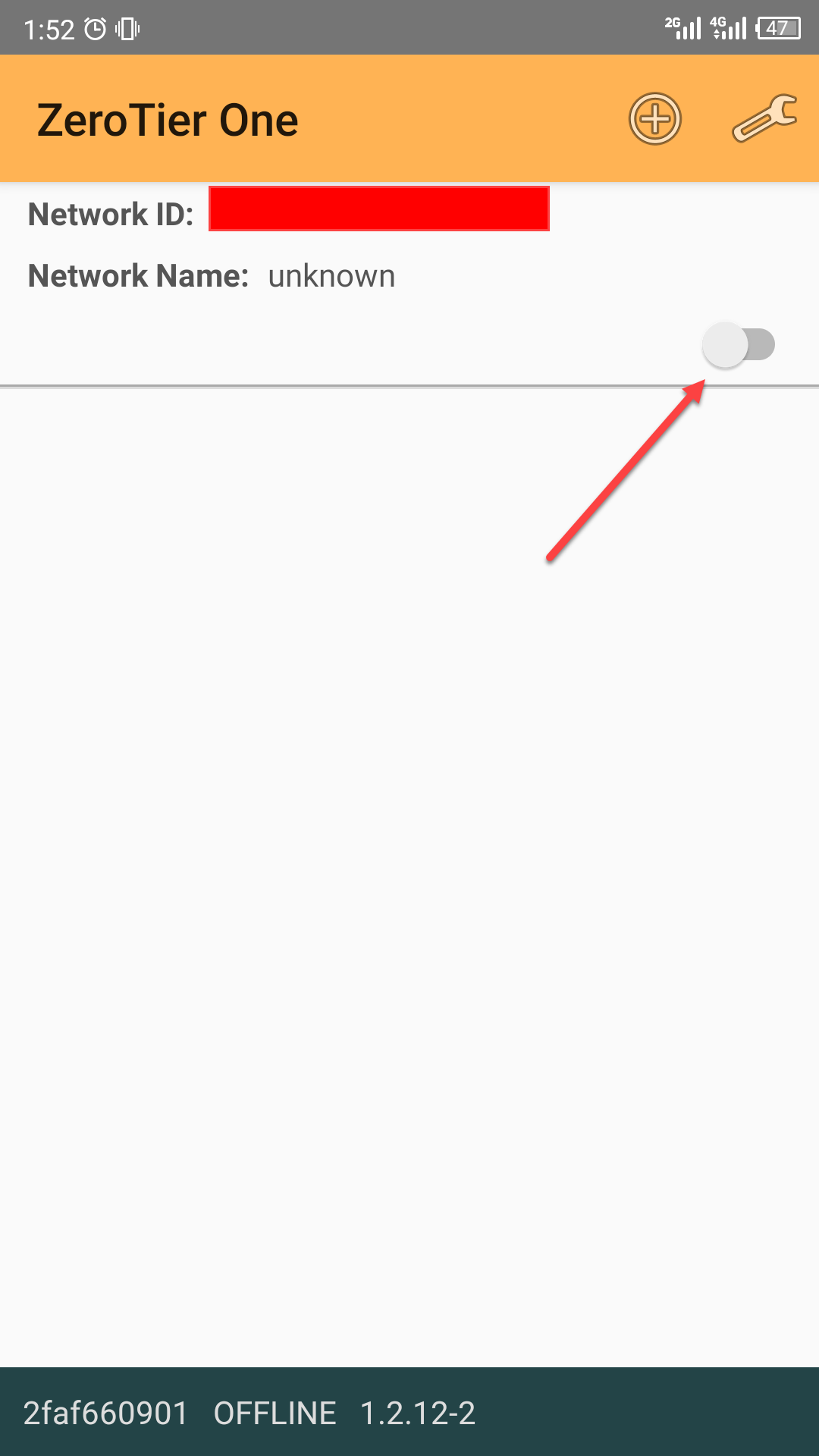
一般上面就已经可以了,但是有时不能,是因为没有打开使用网络的权限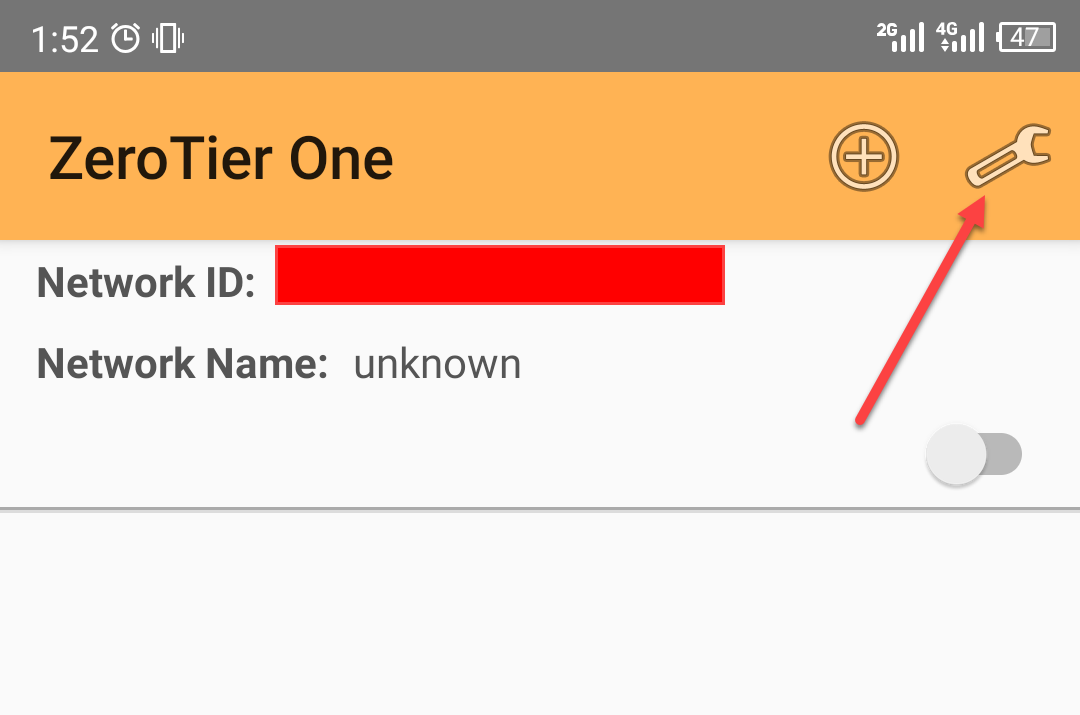
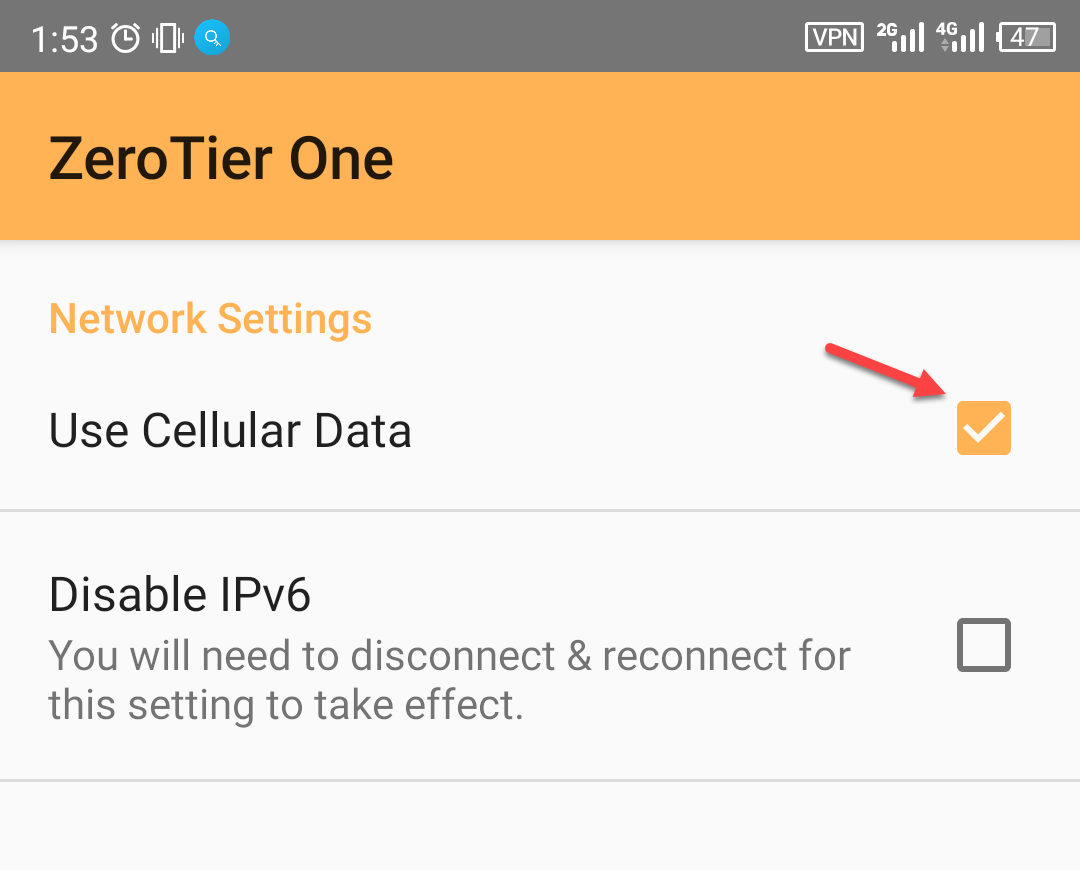
首先要明确一点,本篇教程要实Zerotier实现内网穿透需要两端均安装Zerotier,比如说电脑访问NAS,不仅需要NAS端安装了,电脑端也需要安装。https://my.zerotier.com/network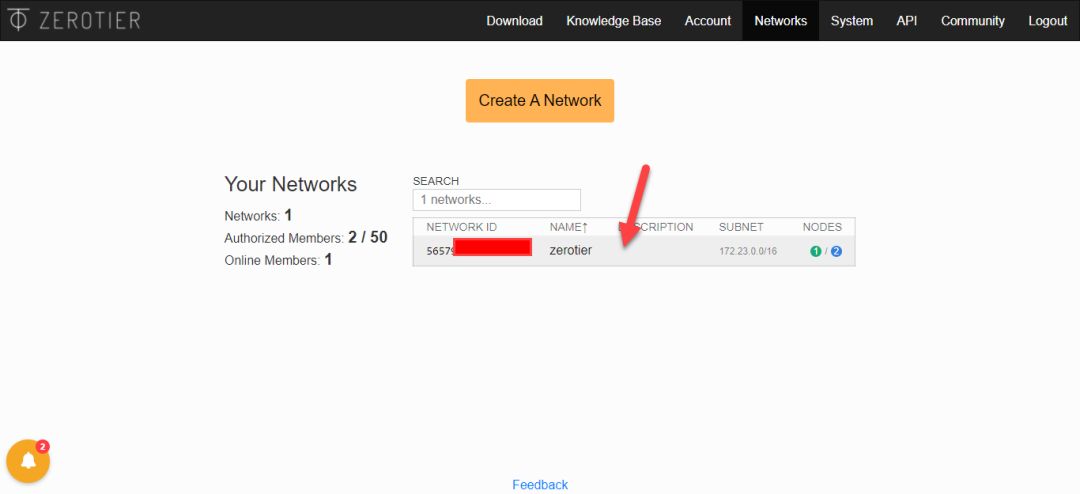
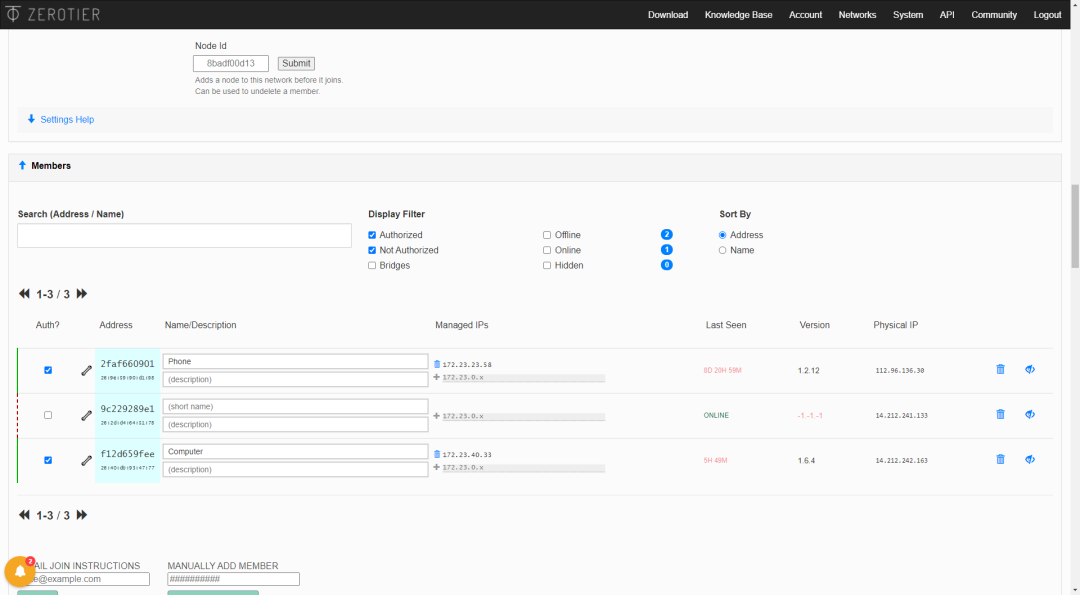
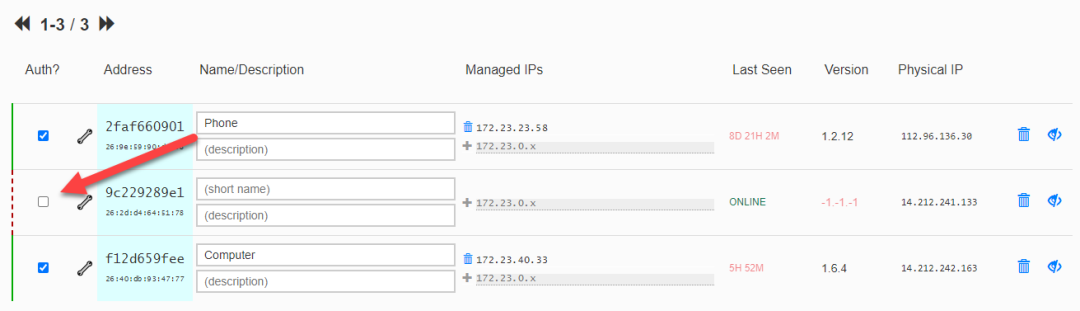
勾选完,刷新一下网页,后面就会出现ip地址了,这个就算完成了。
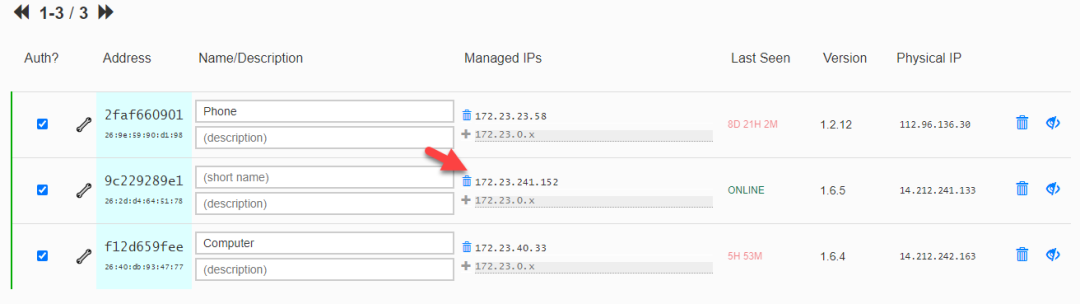
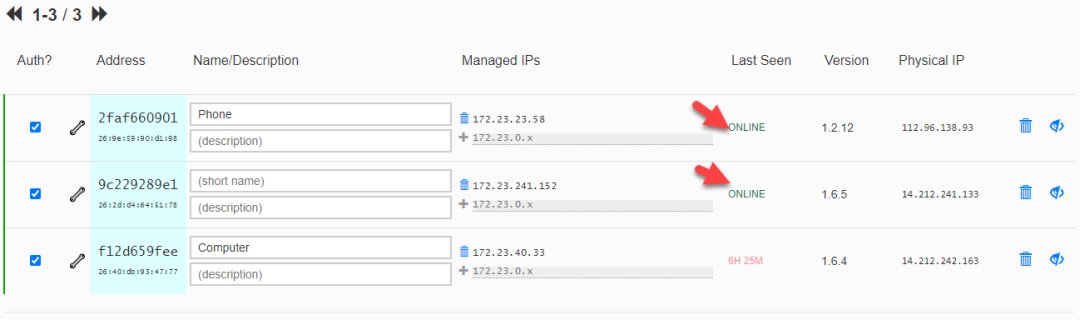
只要两端都是“ONLINE”,直接将NAS端ip地址复制到网页就可以访问。smb也是和局域网一样操作。如果有些网页不能访问,需要注意一下跳转后的网址有没有错。
参考链接:
https://post.smzdm.com/p/741270/
https://www.bilibili.com/video/BV1Q4411M7LB?from=search&seid=16448854075380622112