暂无图片
暂无图片
暂无图片
暂无图片
暂无图片

香蕉派,搭建NAS冷备份服务

UNRAID 2022-02-11
1099

教程仅供参考,不当之处多多理解

如有修改或改动,关注文章底部留言!

如果对你有用,请在底部 “点赞” 和 “分享” ~



该篇教程主要讲解使用香蕉派对重要数据进行备份操作

Tip:
这里的烧录刷机教程是都通用的,起码香橙派,香蕉派都是一样操作。

万兆(理论1250MB/S)千兆(理论125MB/S)百兆(理论12.5MB/S)
USB3.0(理论640MB/S)USB2.0(理论60MB/s)


目录
0.前言
1.设备配置
2.镜像下载
3.开始烧录
4.
5.安装OMV
6.配置OMV
6.1.SMB共享设置
6.2.Rsync本地同步
7.控制风扇
8.设置硬盘休眠
9.SSH安全
8.总结

0.前言
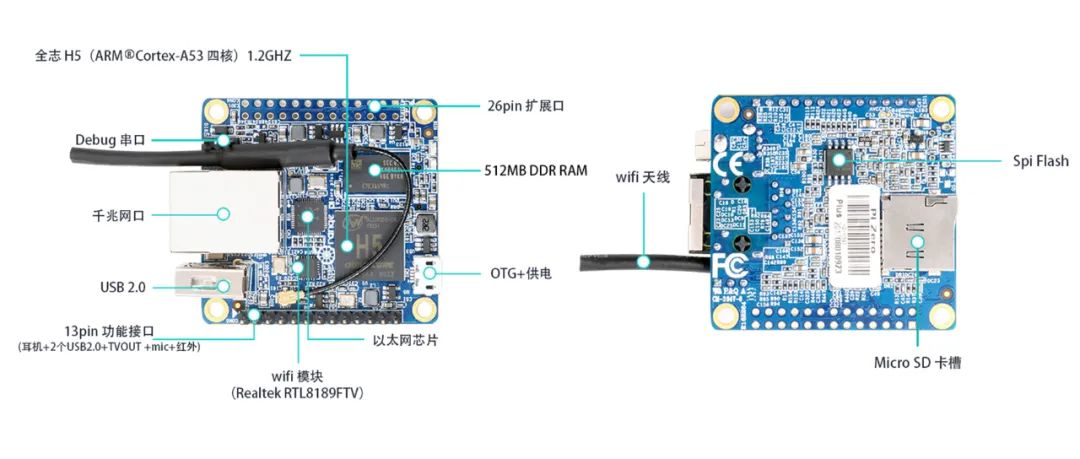
为什么会入手香蕉派这个说来话长,一开始我是相中香橙派Zero Plus的,尺寸比较小巧,运行内存也有512mb,还是千兆。


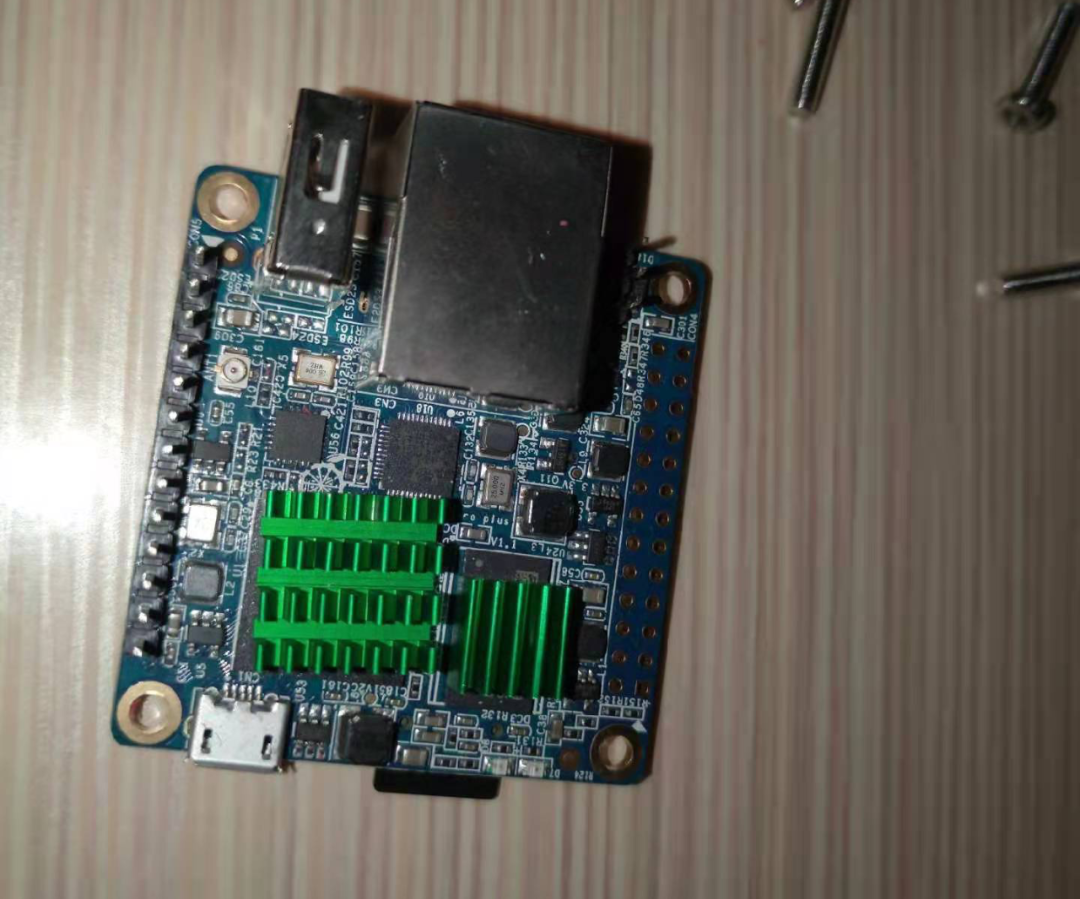
最后咸鱼96包邮入手,带外壳和风扇


说真的很小巧,但是这个机器比较小众玩的人少,资料也少。


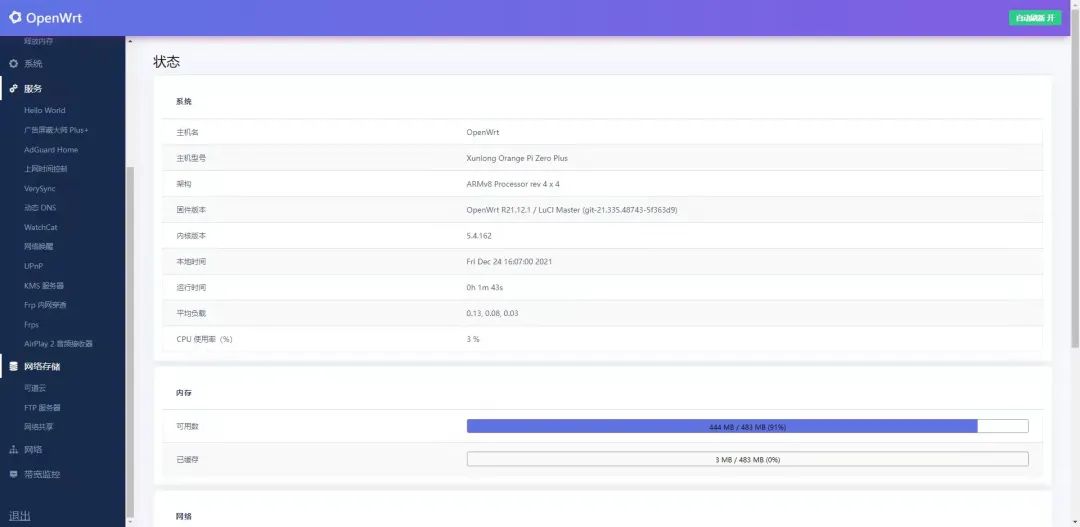
后来刷了OpenWrt,SMB共享文件才发现问题,usb是2.0的实际smb传输速度35mb/s左右,把千兆网口给拖累了。


最终挂挂海鲜市场加上8g SD卡100不包邮出了,相当于亏了一张SD卡。

1.设备配置
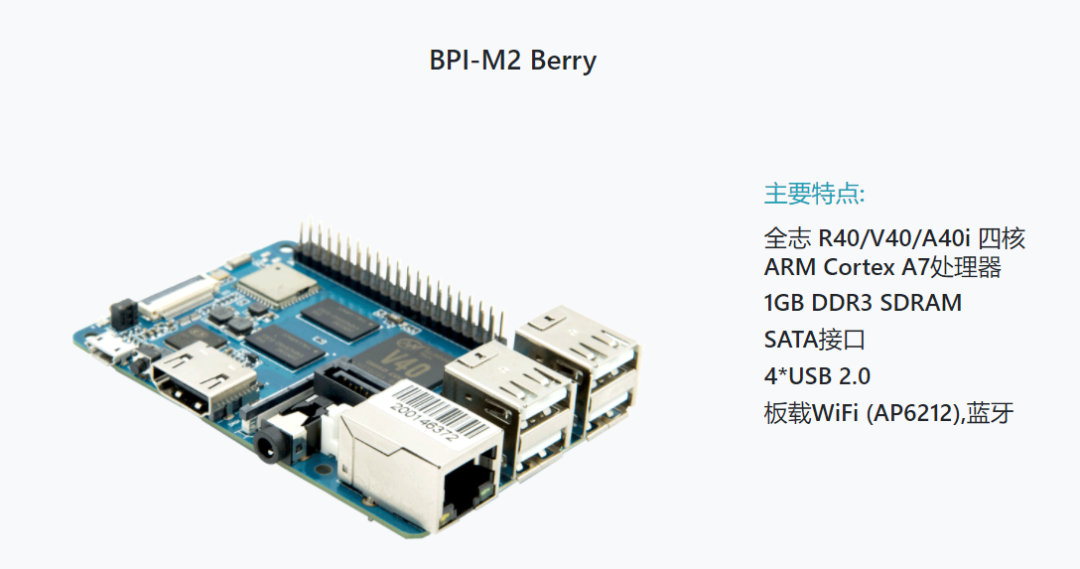
忍不住又从咸入手了一款香蕉派,带16g SD卡,150包邮


继承香橙派使命,用来备份重要数据。


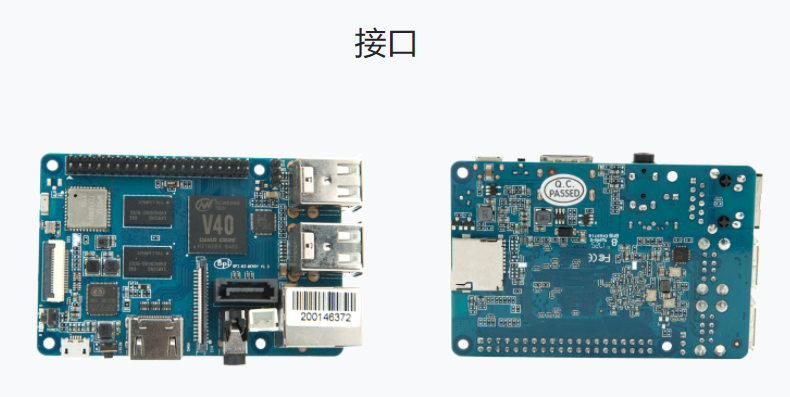
买这个主要看重的是带一个sata接口和千兆网口,有hdmi也算一个加分点!


2.镜像下载
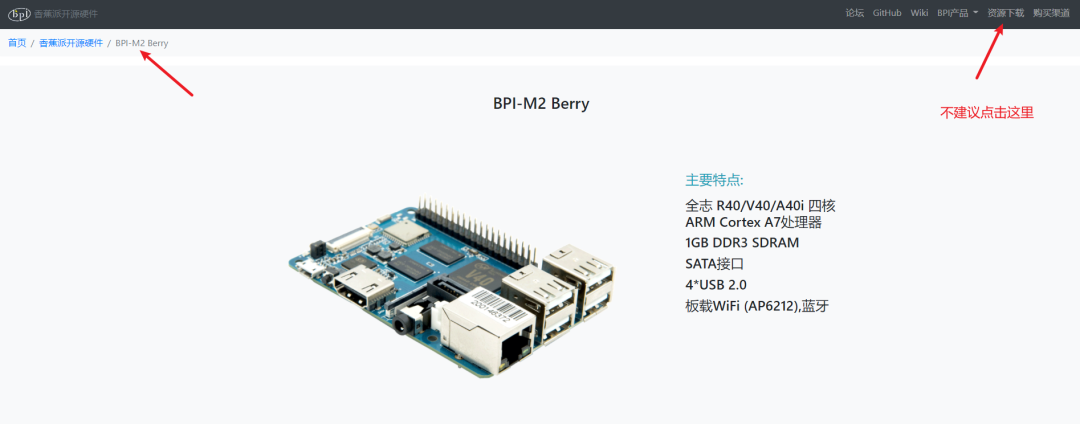
去到官网(banana-pi.org.cn)选择设备型号,来到这样介绍界面,不要点击右上角资源下载。


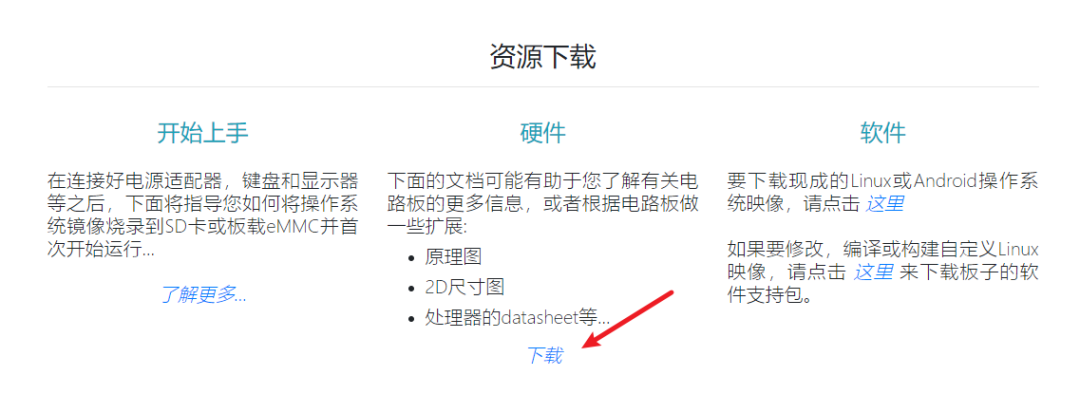
滑动到下面点击,在这里进入下载


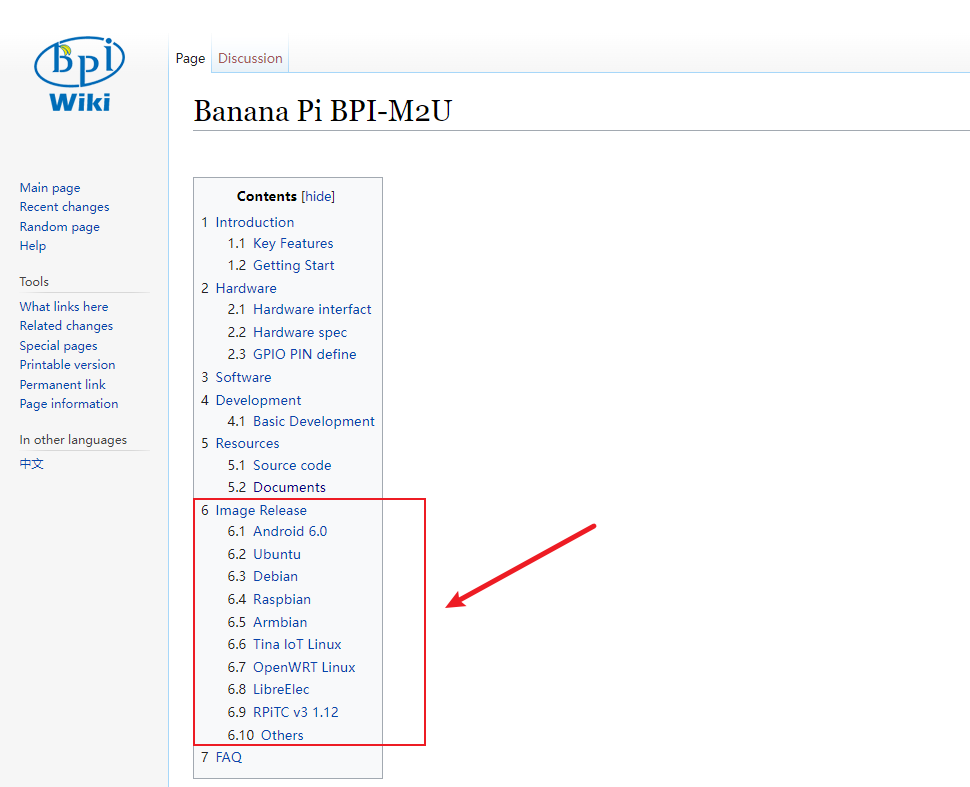
选择想要镜像下载


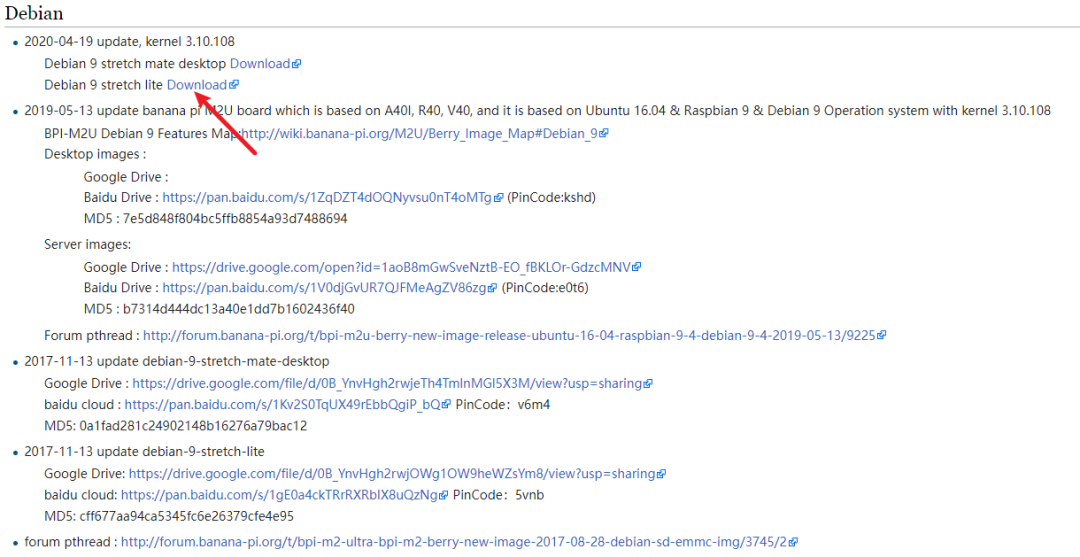
这里演示Debian刷机(其他也是类似的)


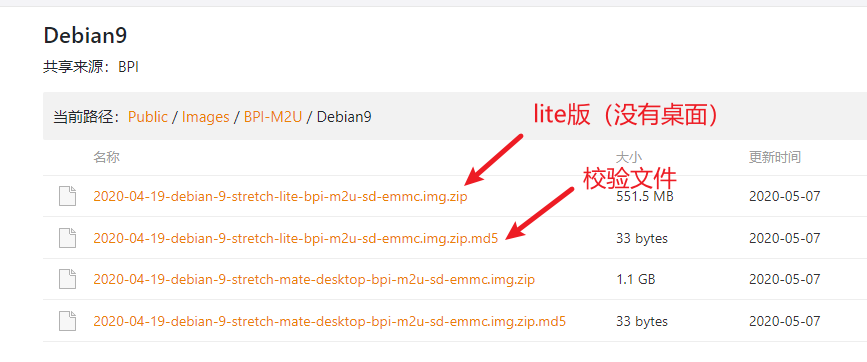
看名称下载,需要图形界面的下载desktop版


3.开始烧录
下载完成后得到两个压缩包


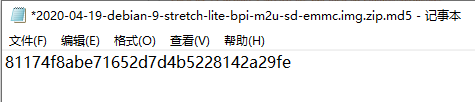
.md5文件用记事本打开,这个就是上面zip文件标准md5的值


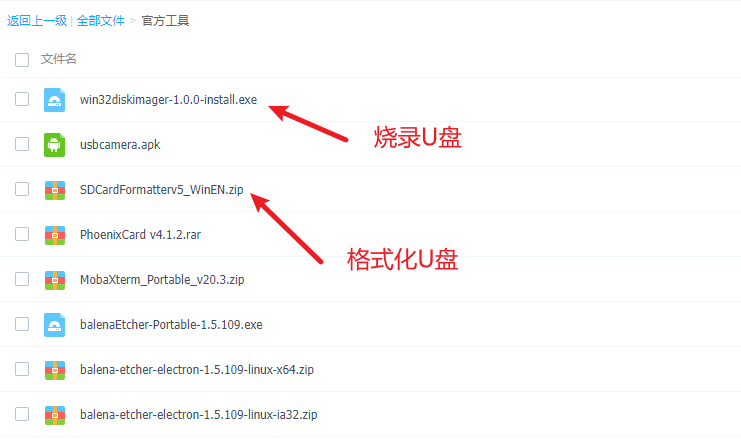
下载烧录工具(背刺,orangepi官方提供的),下载默认安装即可
百度网盘,提取码:z09d
https://pan.baidu.com/s/1Kr6C1sKrI9wV38nRoo33BA


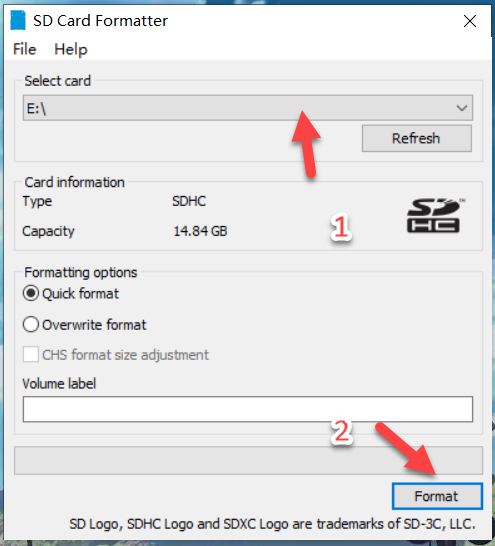
打开“SD Card Formatter”,格式化SD卡


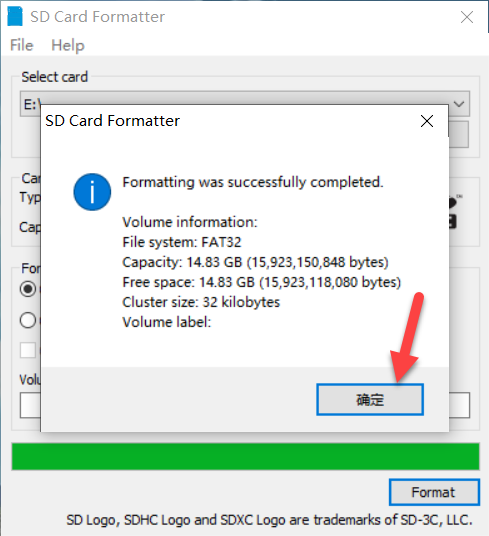
这样就表示格式完成了


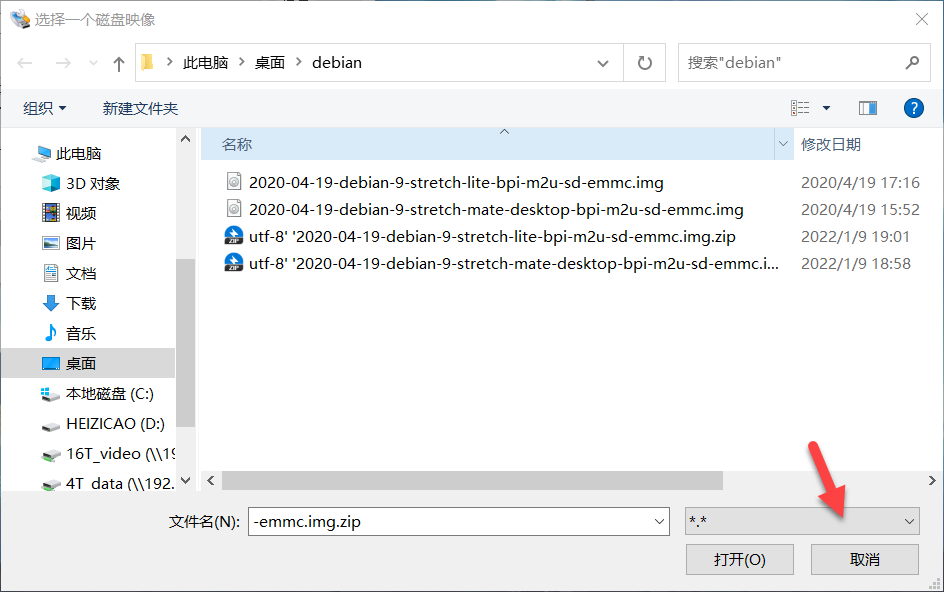
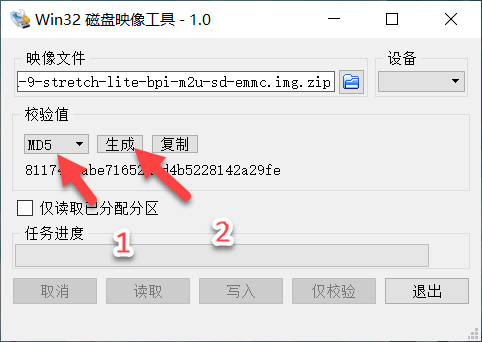
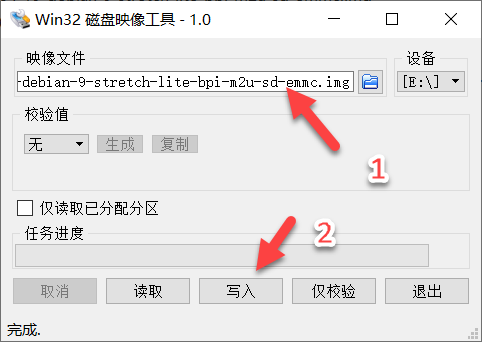
打开“Win32DiskImager”,选择没有解压的ZIP进行校验


对照之前官方给的MD5看是否一样


解压ZIP包将镜像写入到SD卡


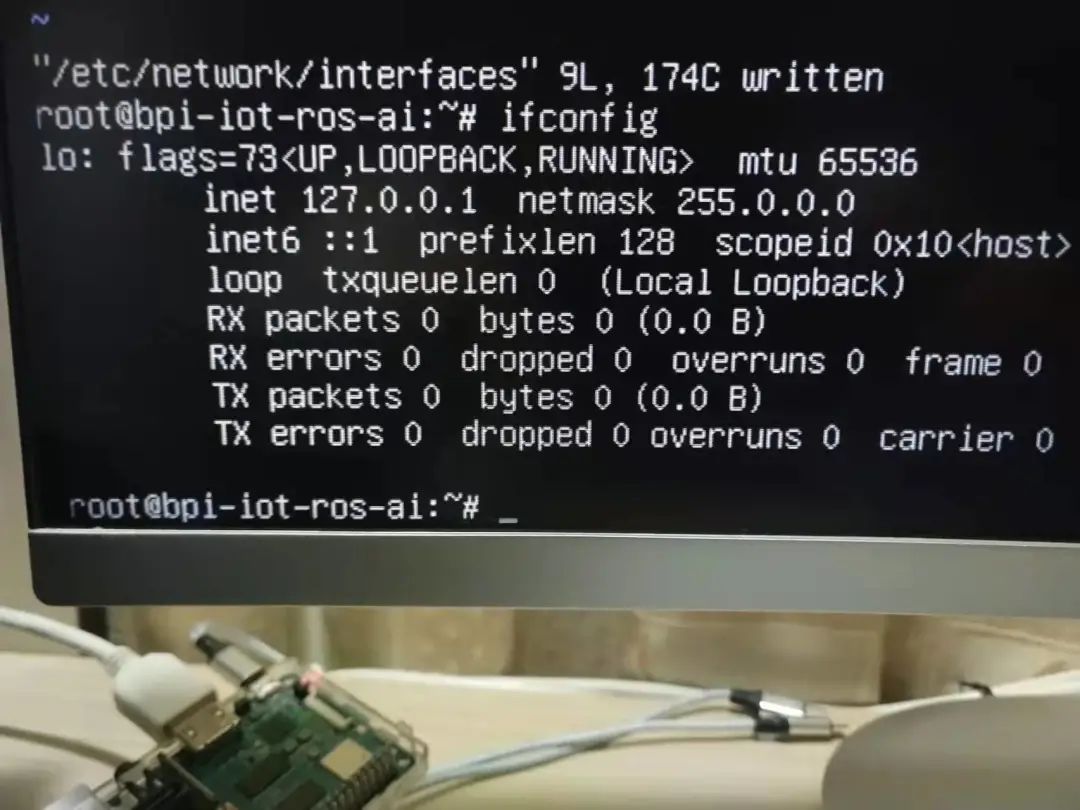
香橙派hdmi连接显示器
用户名:root
密码:bananapi

查看网卡情况
    ifconfig


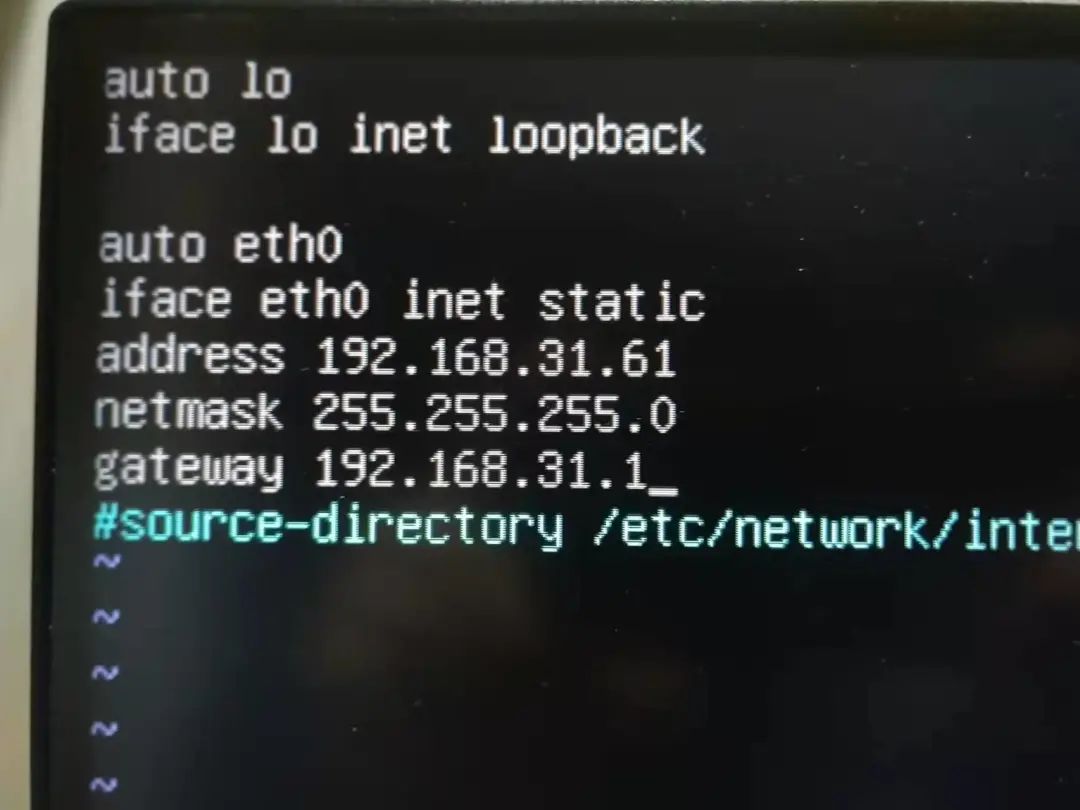
    设置固定IP
      vi etc/network/interfaces


      auto eth0 #开机自动连接网络
      iface eth0 inet static #static表示使用固定ip,dhcp表述使用动态ip
      address 192.168.31.61 #设置ip地址
      netmask 255.255.255.0 #设置子网掩码
      gateway 192.168.31.1 #设置网关


      配置DNS服务器
        vi etc/resolv.conf

        填入网关
          nameserver 192.168.31.1

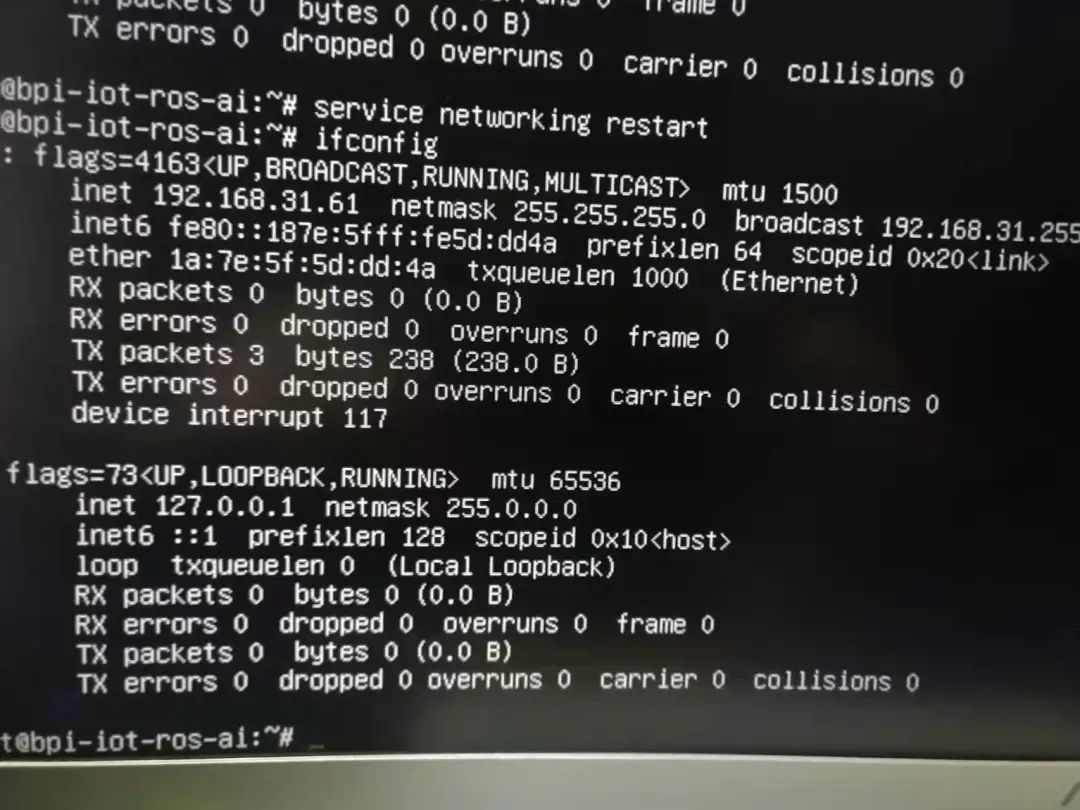
          重启网络,查看网卡情况,可以看到已经设置成功了。
            service networking restart


            建议关机重启树莓派
              poweroff

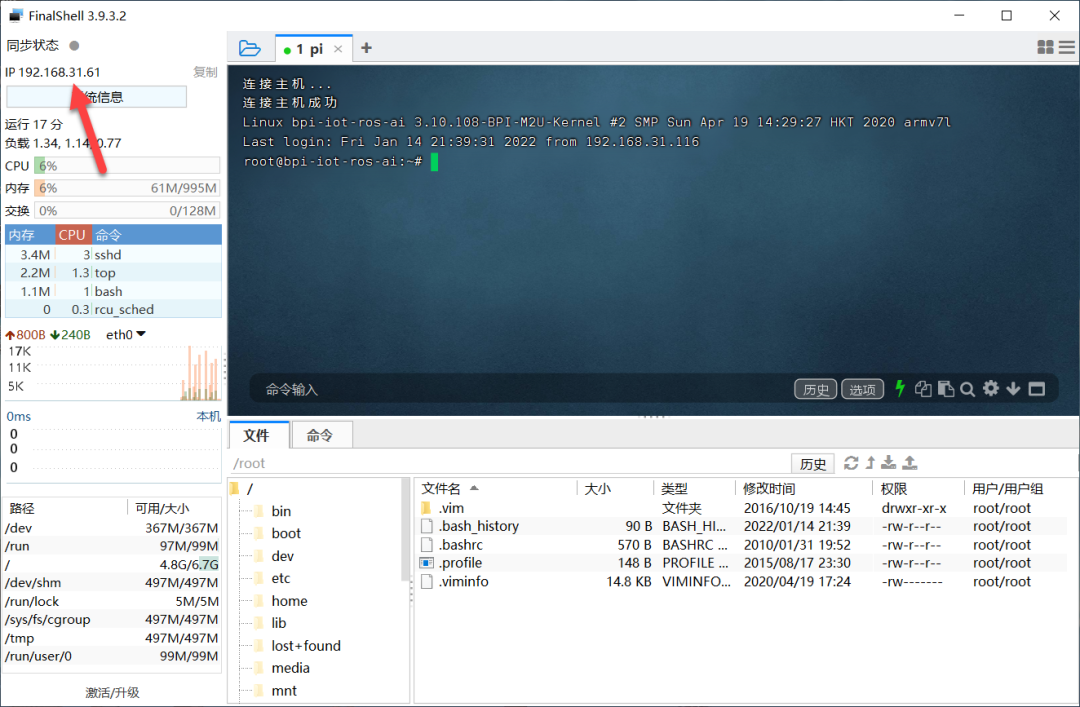
              使用ssh工具连接香橙派


              4.扩展
              前面烧录都是通用的,一般来说系统就能正常启动了,这里我说说我装过的那些系统都遇过什么问题。这些都是基于没有hdmi视频输出看不到代码情况,所以说带hdmi的设备对初次接触小白比较友好。

              【OpenWrt 启动失败】
              主要表现就是网口黄灯一直亮,有可能是因为网关问题比如路由器为“192.168.31.1”,将路由器改为“192.168.1.1”就没问题了。

              Raspbian SSH连不上
              Raspbian系统默认禁用了SSH,需要自行开启。sd卡插入电脑,在根目录创建名为"ssh"的空白文件(不带后缀)。

              5.安装OMV
              一般Debian 9安装OMV4,Debian 10安装OMV5,所有这里安装的是OMV4。主要原因还是技术不行,找了很多教程,最后才安装上。

              更新咨询和软件
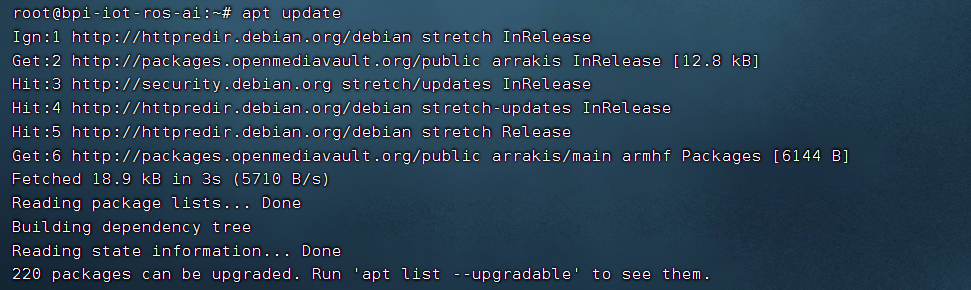
                apt-get update
                apt-get -s upgrade

                添加Openmediavault的官方源
                  vi /etc/apt/sources.list.d/openmediavault.list


                  复制,添加到里面
                    deb http://packages.openmediavault.org/public arrakis main

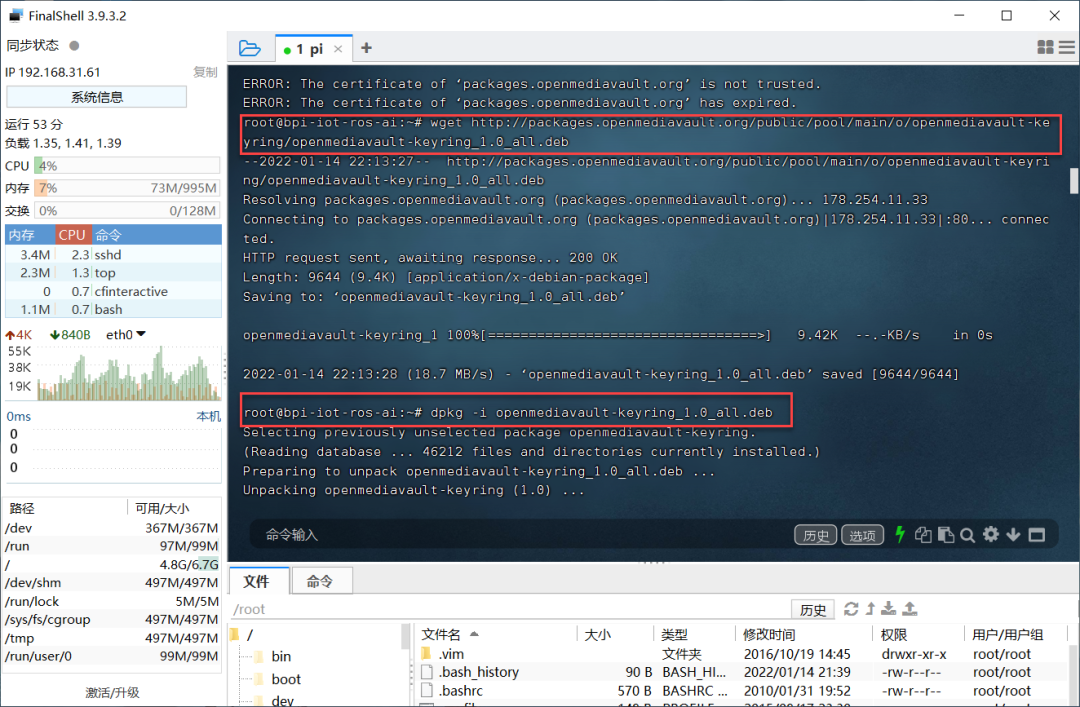
                    下载key的deb包并安装
                      wget http://packages.openmediavault.org/public/pool/main/o/openmediavault-keyring/openmediavault-keyring_1.0_all.deb
                      dpkg -i openmediavault-keyring_1.0_all.deb

                      安装OMV并初始化
                        apt update
                        apt install postfix openmediavault

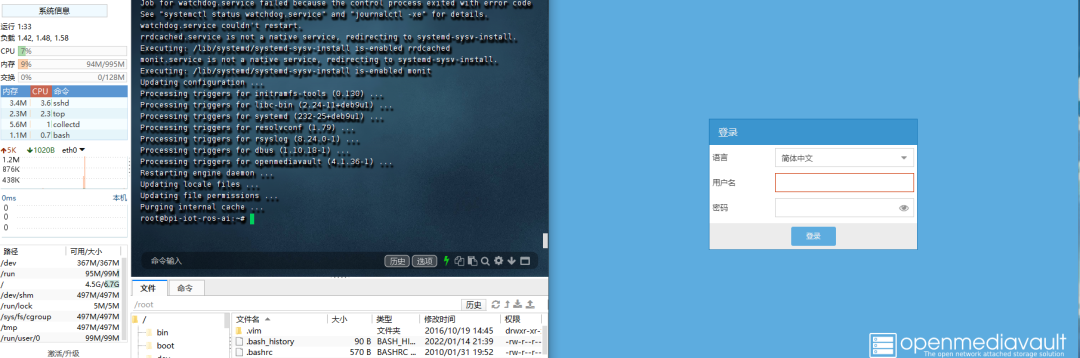
                        等了很久终于安装完成,输入IP就可以看见登录界面了


                        6.配置OMV
                        在路由器查看香蕉派IP,电脑输入即可进入
                        默认用户名 admin 
                        默认密码 openmediavault


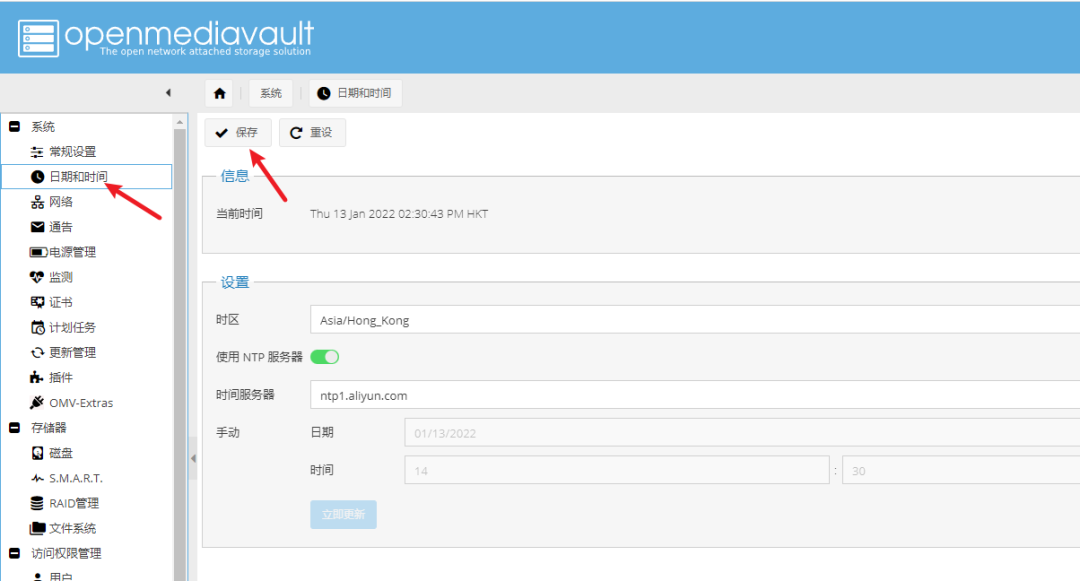
                        设置一下时区


                        6.1.SMB共享设置
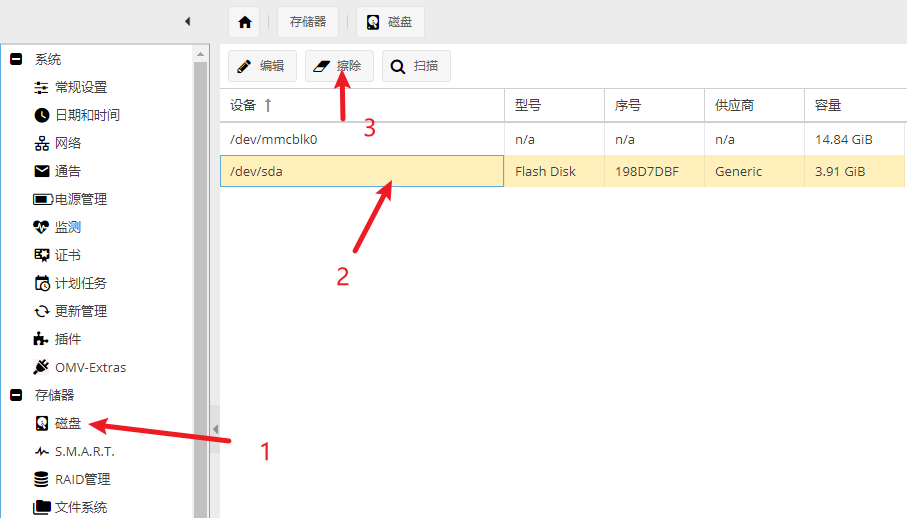
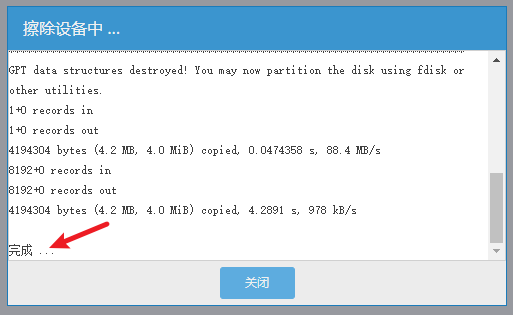
                        格式化硬盘,选中要格式的硬盘,选择擦除


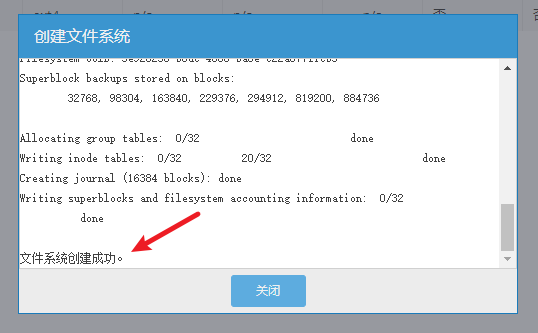
                        大容量盘需要时间会比较久,擦除完成后就可以关闭窗口


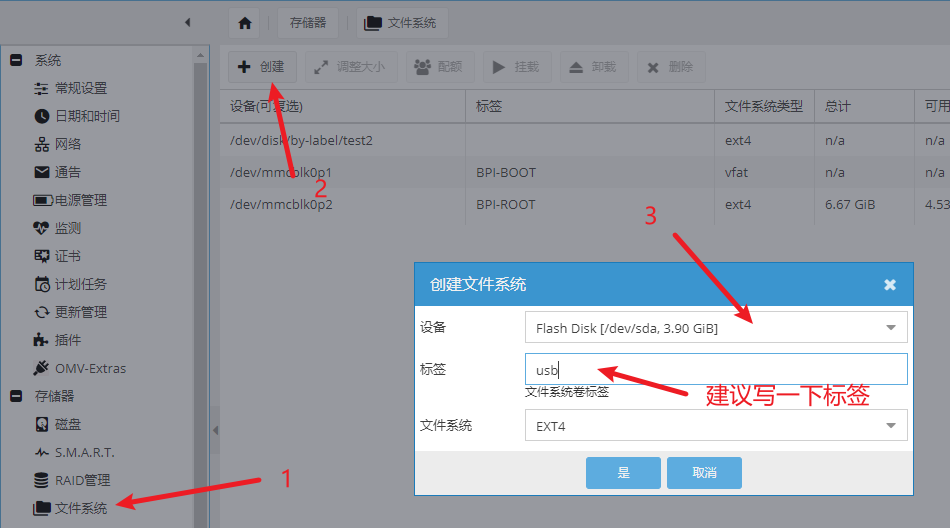
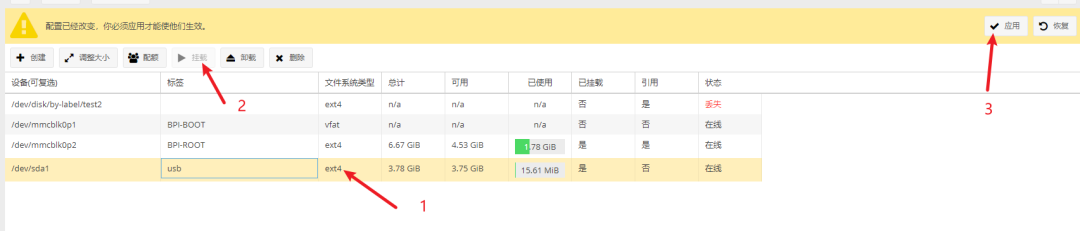
                        挂载硬盘


                        创建完成以后才能进行挂载


                        记得点击应用


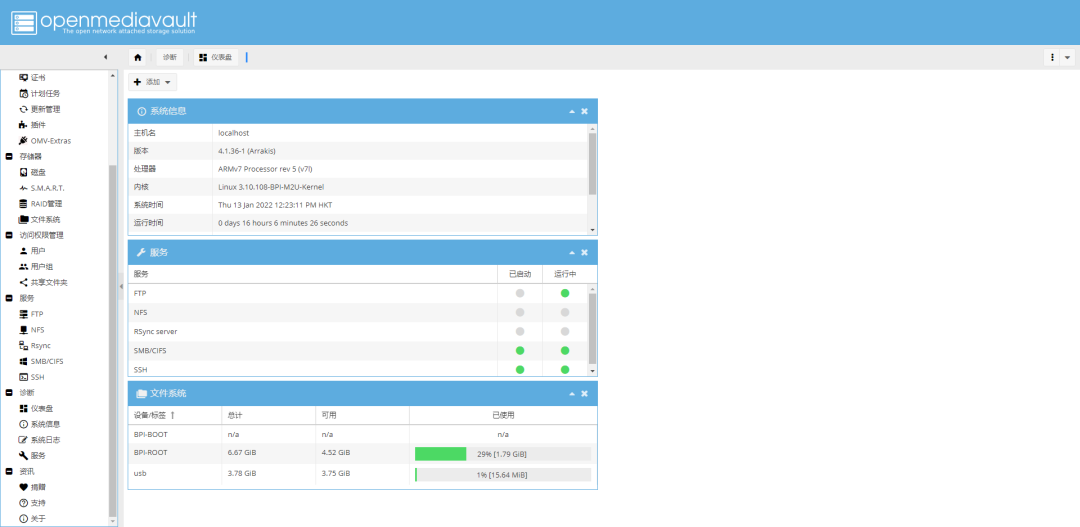
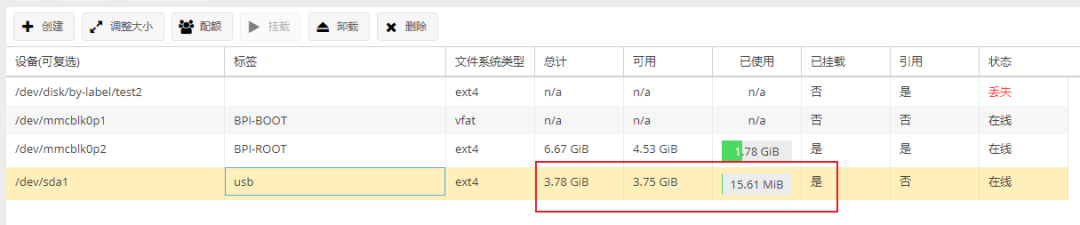
                        挂载成功就可以看到参数了


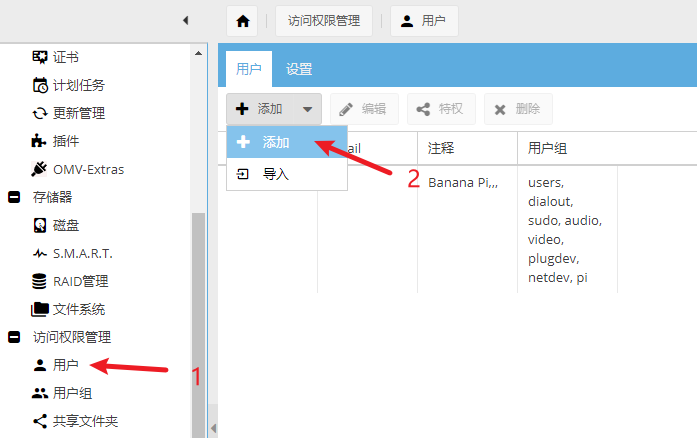
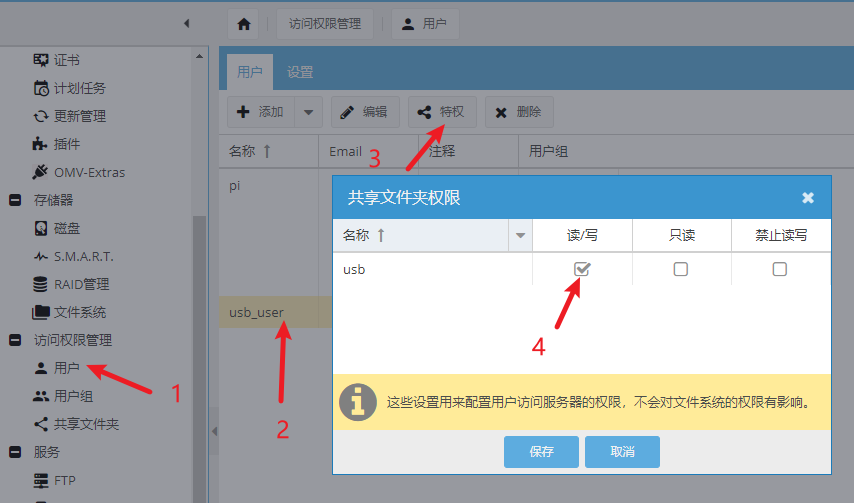
                        创建SMB用户


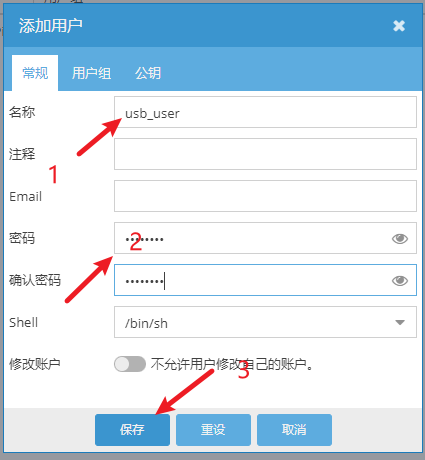
                        设置用户名和密码


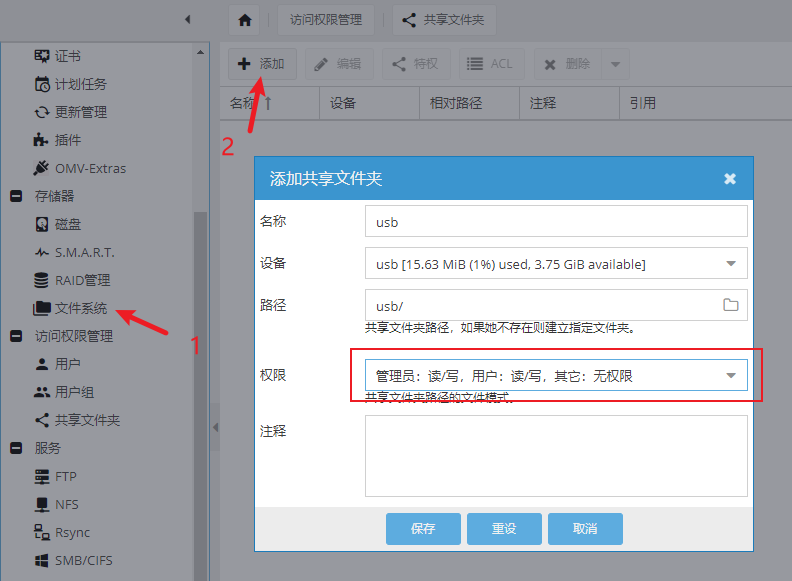
                        创建一个共享文件夹(注意:这里设置的权限大于后面设置用户权限,比如这里不给用户读写权限,后面用户权限再给也是没用的)


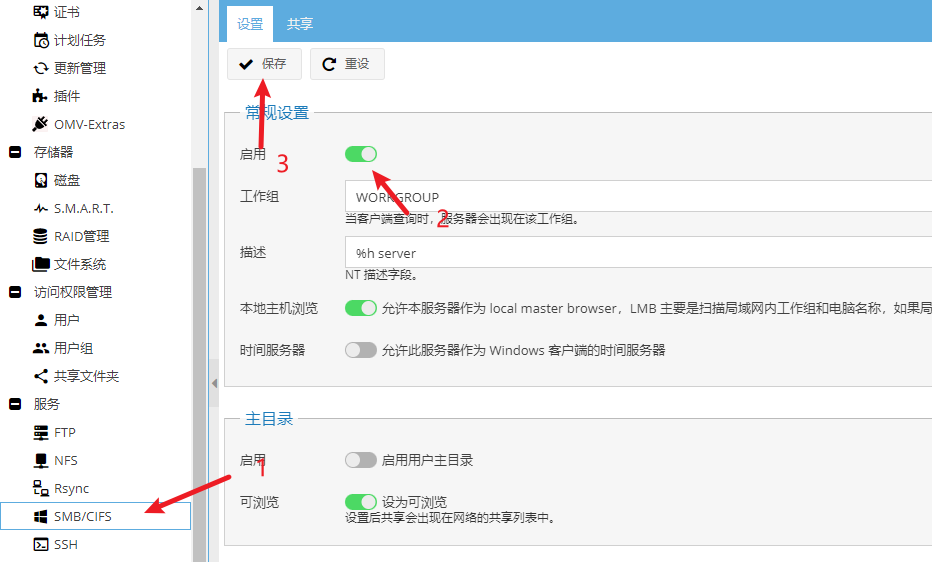
                        开启SMB,如果没有开启的先开启


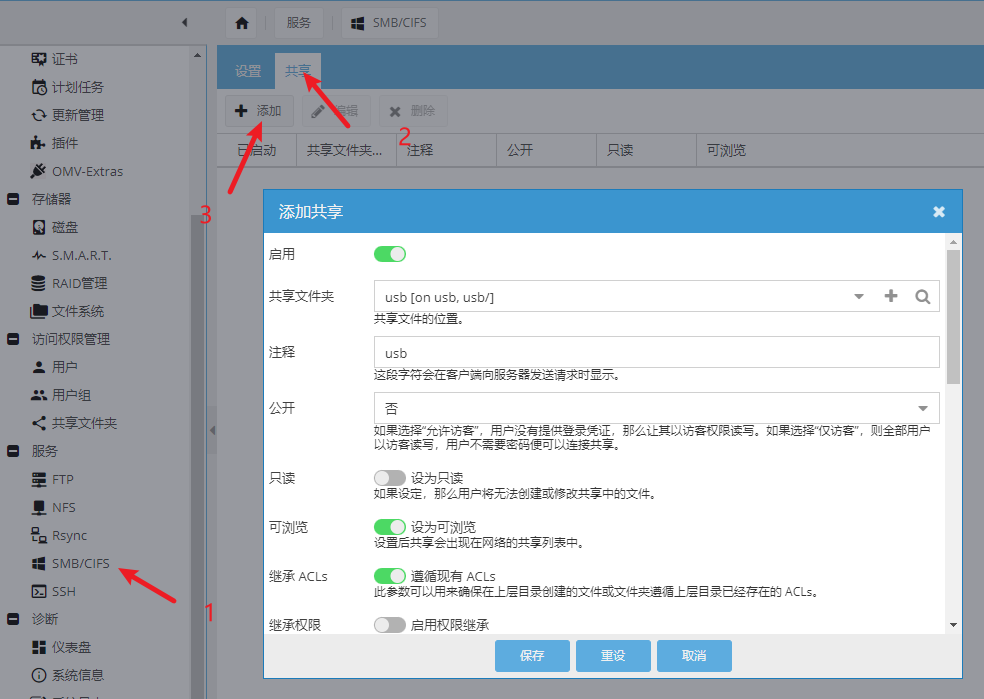
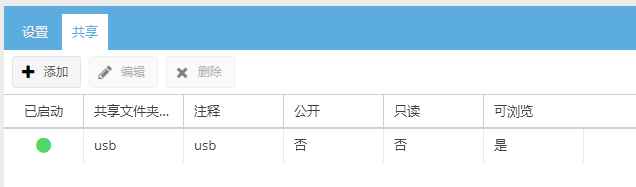
                        将文件夹添加到共享,这里功能比较多,可以先成功配置之后在自己慢慢摸索


                        很多修改完后,都要记得点击应用


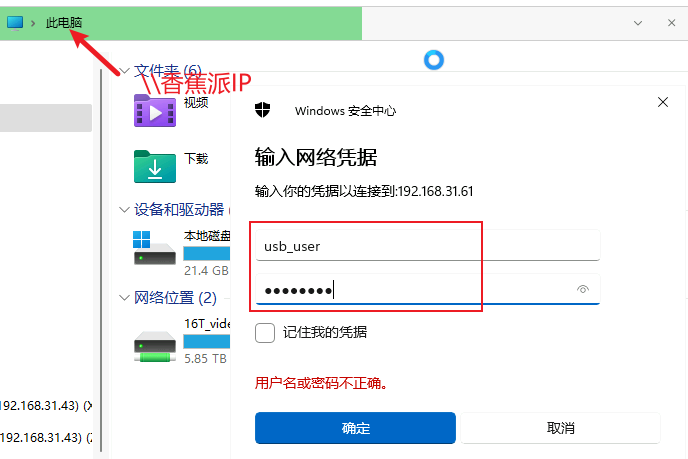
                        在我的电脑上打开”\\香蕉派IP“,输入账号密码


                        这一步是不需要的,因为创建文件夹的时候已经设置用户可以读写了,但是这里可以设置禁止读写。


                        这样就可以进入了,并且可以有权限创建文件夹


                        6.2.Rsync同步
                        数据无价,建议先测试好了再替换真实数据!

                        这里的和“扩展篇 | rsync备份”是一样的,只是这个有图形化界面更加直观方便。
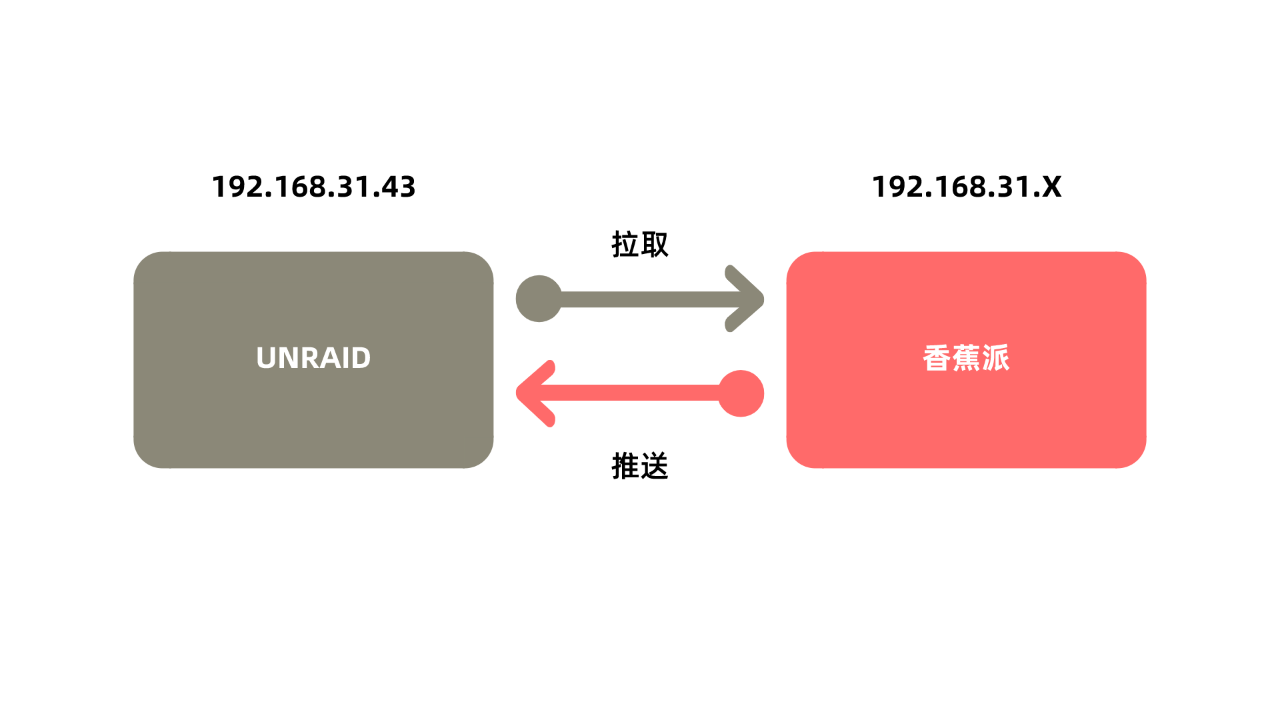
                        服务端:提供数据进行备份的机器(unraid)
                        客户端:用于数据冷备份的机器(香蕉派)


                        这里我不详细说了,建议先阅读扩展篇 | rsync备份”,这里只需要配置好服务端(步骤5.1、5.2、5.3),不过由于nas重启后文件会消失,建议开机用脚本(User Scripts)运行一遍。

                          #!/bin/bash
                          #创建rsyncd.conf
                          tee etc/rsyncd.conf <<-'EOF'
                          uid=root
                          gid=root
                          secrets file = etc/rsyncd.secrets


                          [test123]
                          path= 要备份文件的地址
                          list=yes
                          read only=no
                          ignore errors
                          auth users =heizicao
                          EOF


                          #创建rsyncd.secrets
                          tee etc/rsyncd.secrets <<-'EOF'
                          heizicao:123456
                          EOF


                          #设置文件权限
                          chmod 600 etc/rsyncd.secrets


                          #设置rsync
                          rsync --daemon --config=/etc/rsyncd.conf
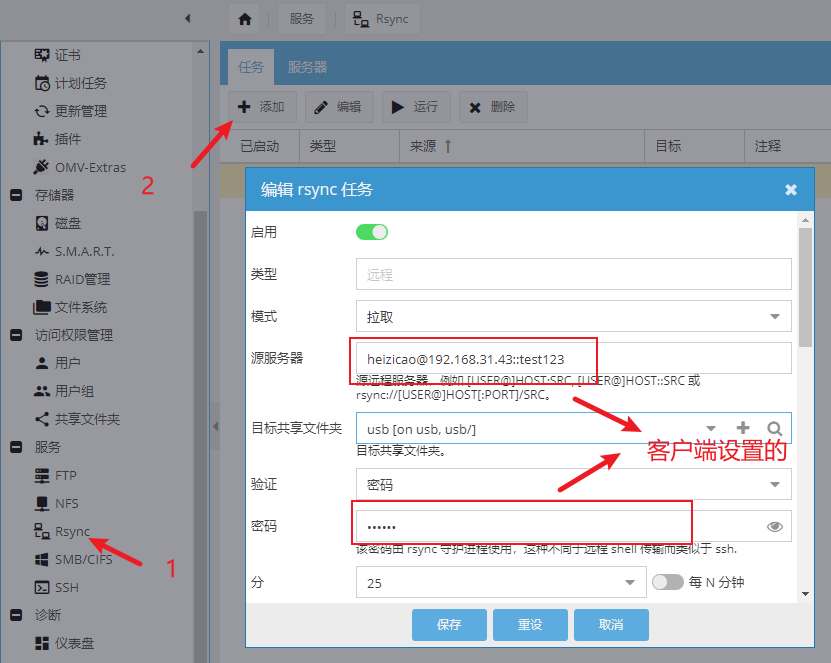
                          OMV设置
                          类型和模式应该都很好理解,远程就是两个设备同步,拉取就是从其他设备数据同步到这个设备。

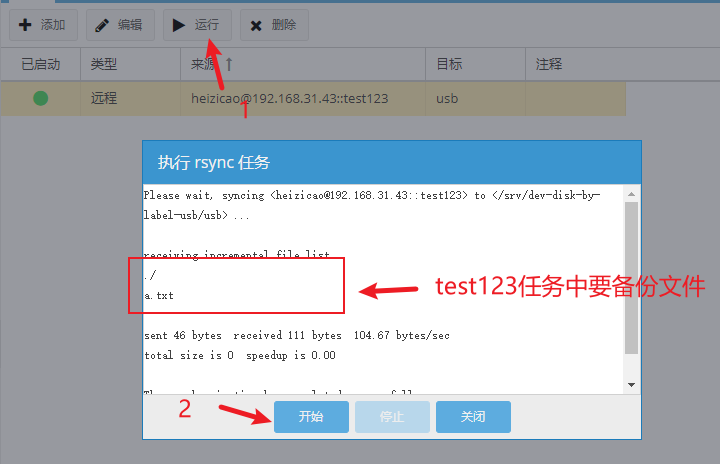
                          下面填的就是上面服务端配置文件,源服务器格式:
                          用户名@服务端IP::执行任务名称
                          heizicao@192.168.31.43::test123


                          成功备份了


                          7.控制风扇
                          扩展篇 | 树莓派、香蕉派控制风扇

                          8.设置硬盘休眠
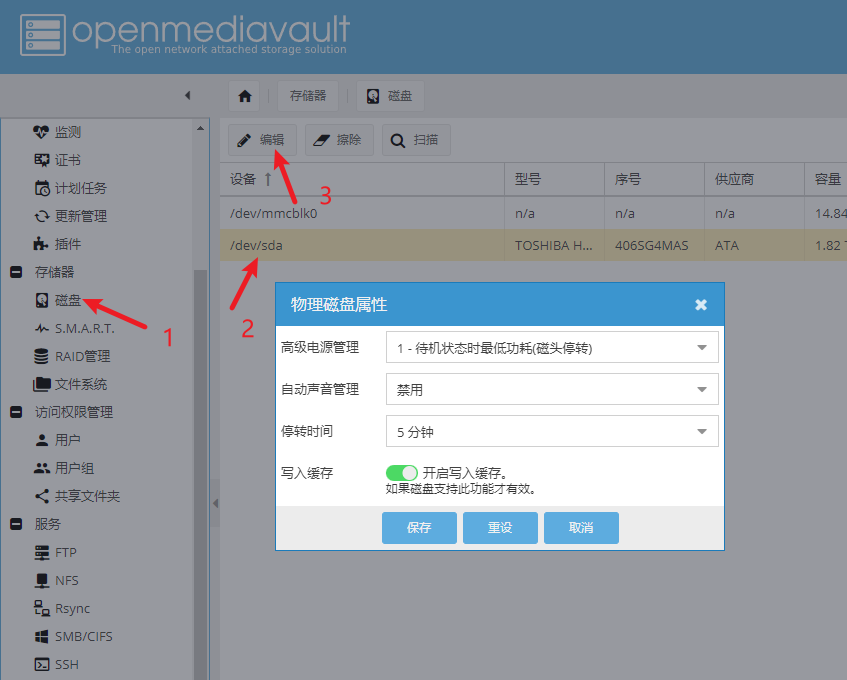
                          设置休眠策略,停转时间看实际情况


                          如果在omv设置硬盘并不能休眠,建议看下方教程
                          扩展篇 | hdparm硬盘休眠

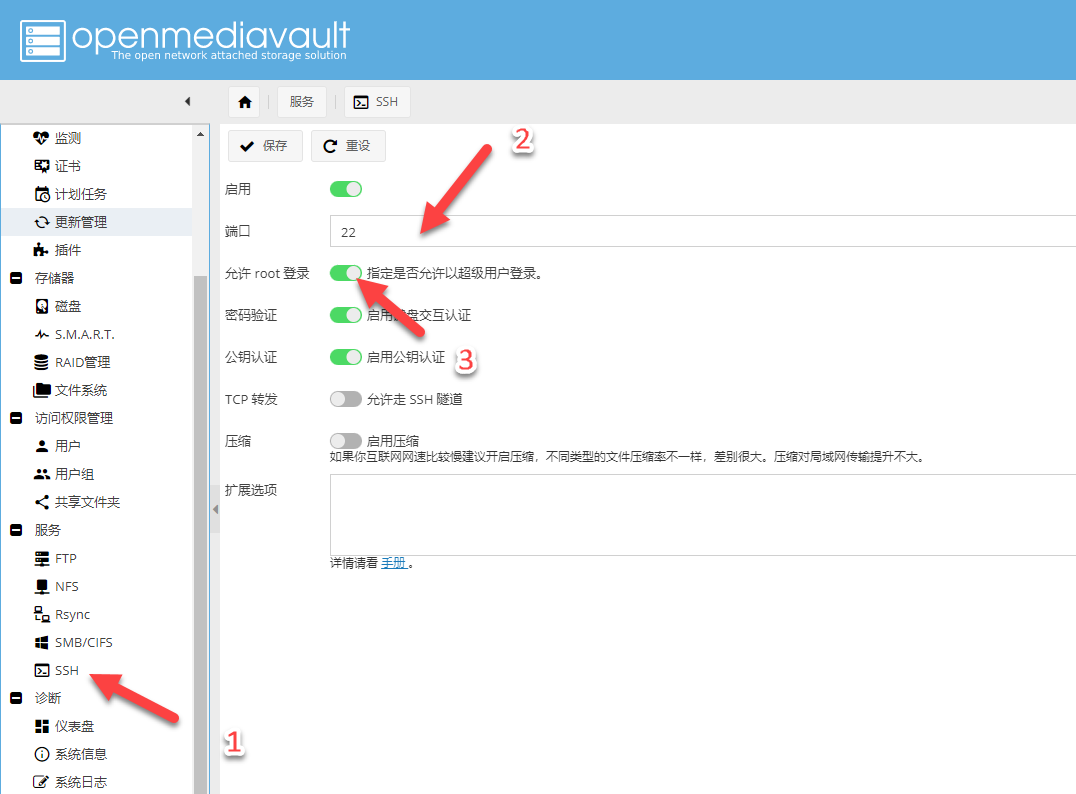
                          9.SSH安全
                          可以根据实际需求进行设置,不用ssh的建议关闭


                          Linux设备(无图像界面)可以参考下面设置
                          扩展篇 | SSH安全

                          8.总结
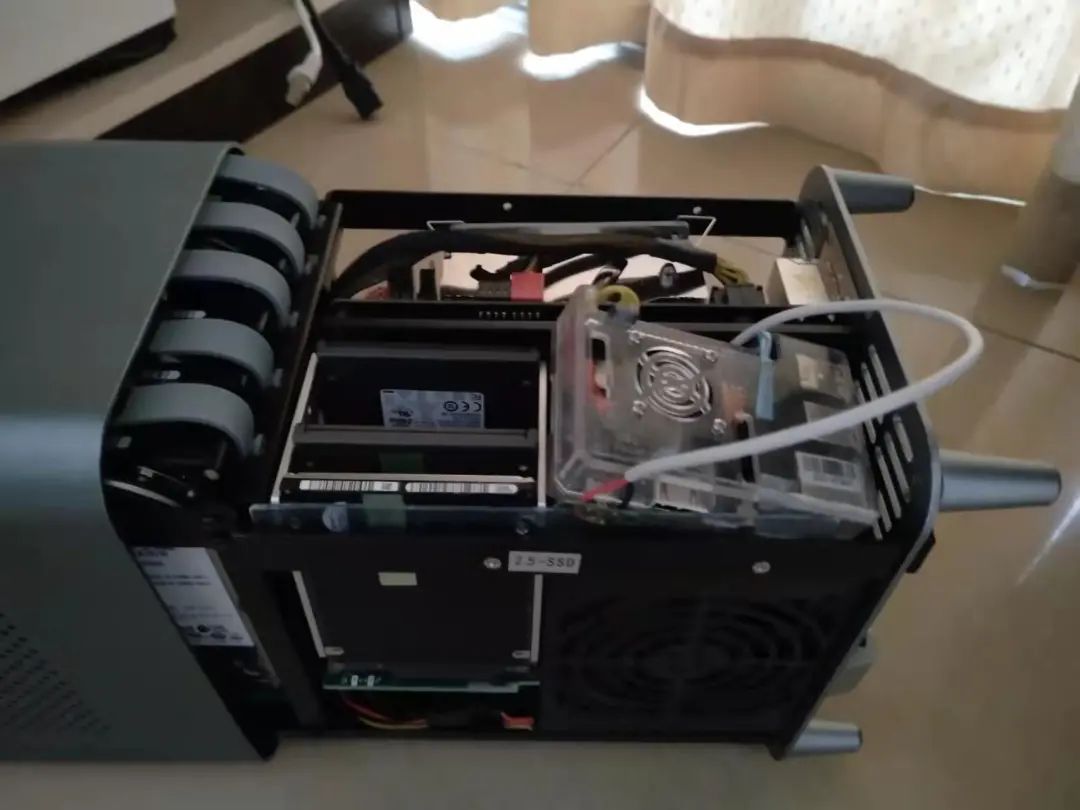
                          不管是耗电量,还是性能,作为用于备份使用都足够了。有人可能会疑惑为150元买这个为什么不买itx小板,我觉得如果你看到我下面的图片你应该理解了。


                          · END ·


                          参考链接:

                          1.香蕉派官网

                          banana-pi.org.cn

                          2.在Debian上安装OpenMediaVault开源NAS系

                          blog.csdn.net/weixin_39888807/article/details/110658913

                          3.打造成本200元的双盘位黑群晖系统NAS定时冷备机

                          post.smzdm.com/p/andl56v3



                          文章转载自UNRAID,如果涉嫌侵权,请发送邮件至:contact@modb.pro进行举报,并提供相关证据,一经查实,墨天轮将立刻删除相关内容。

                          评论