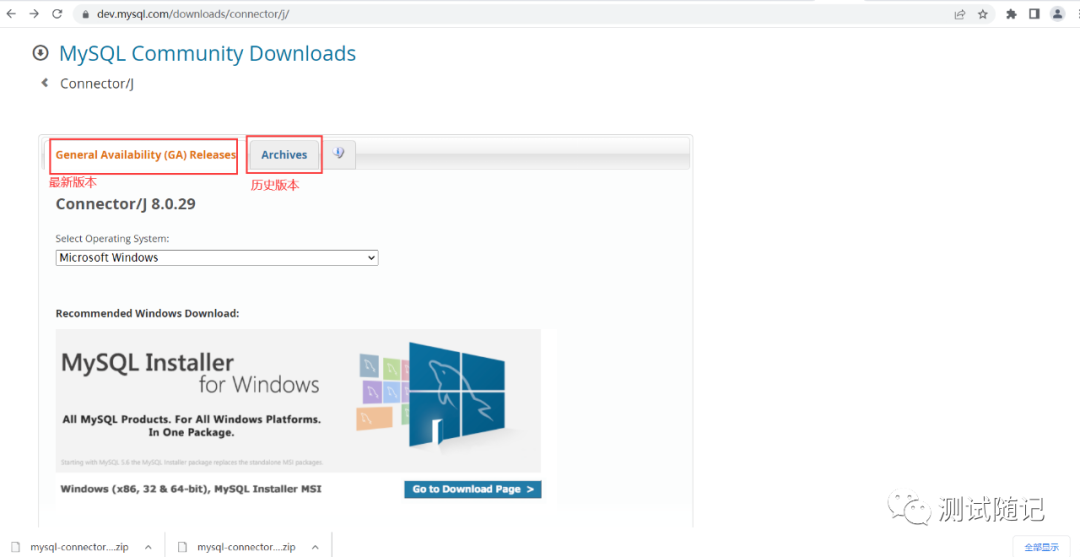
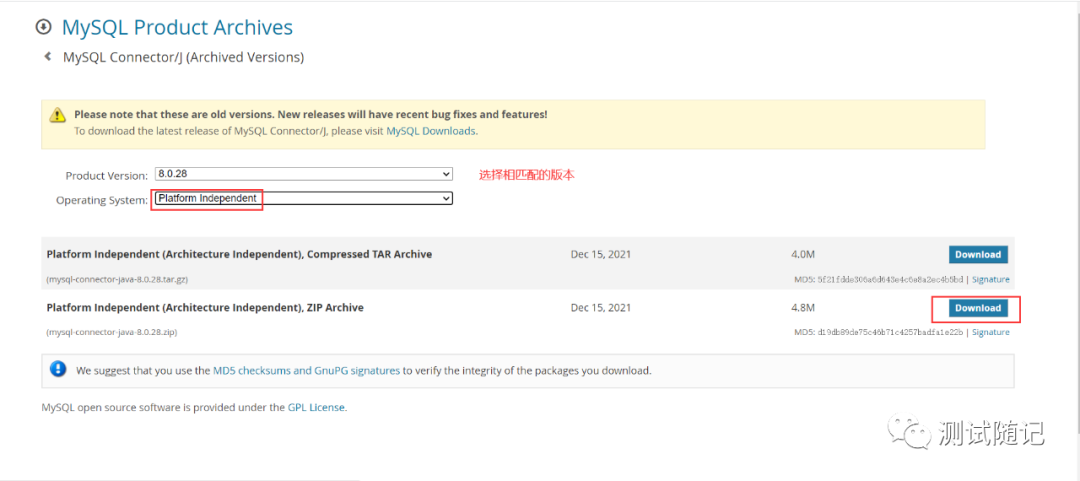
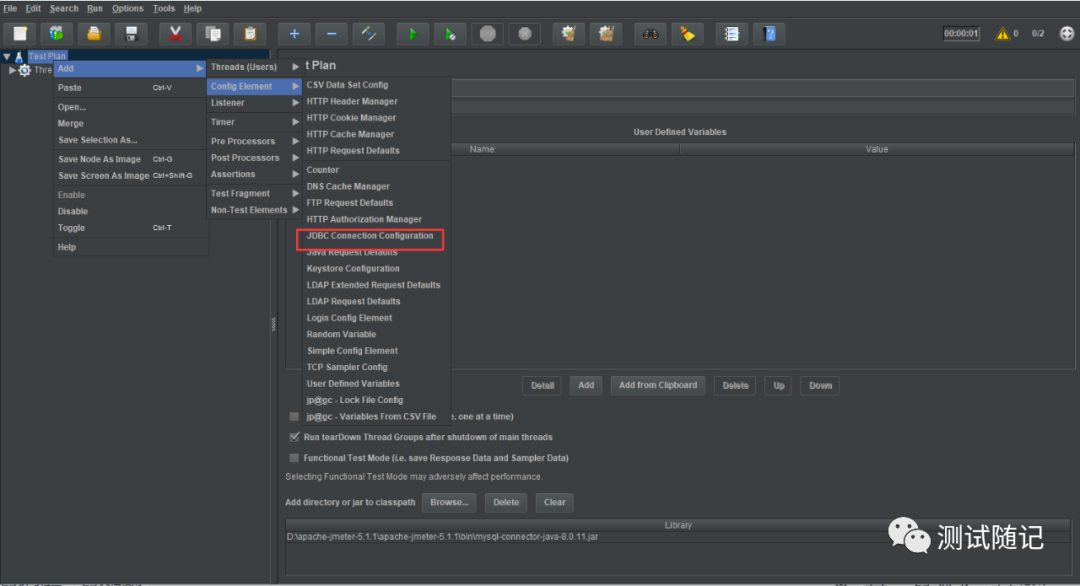
1、下载相应版本的mysql驱动,下载地址:https://dev.mysql.com/downloads/connector/j/;下载后的文件解压,将jar文件放入安装的jmeter的bin目录下
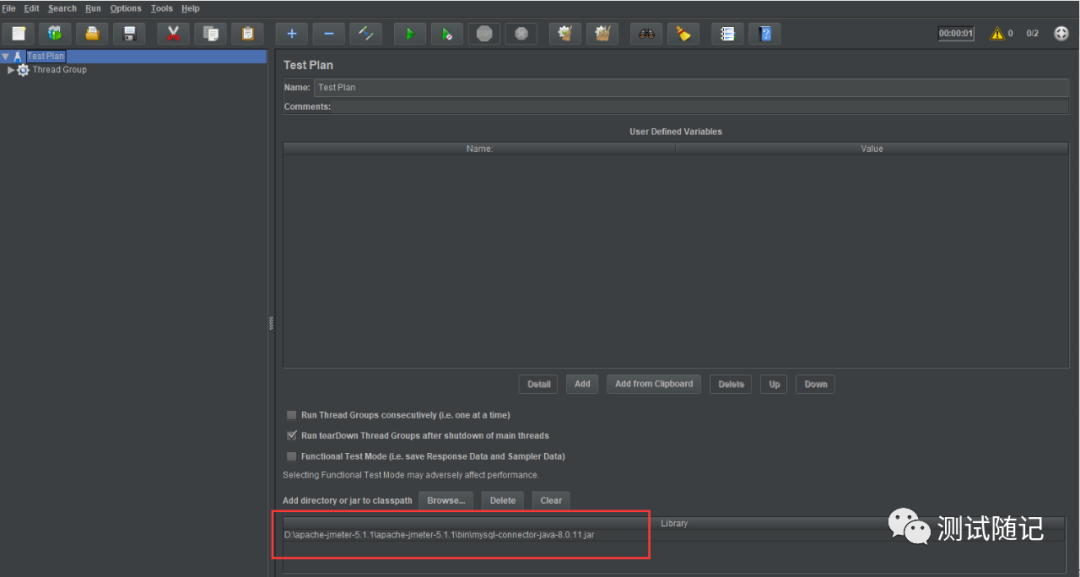
2、jmeter测试计划加载相应的jar包
3、添加JDBC Connection Configuration元件
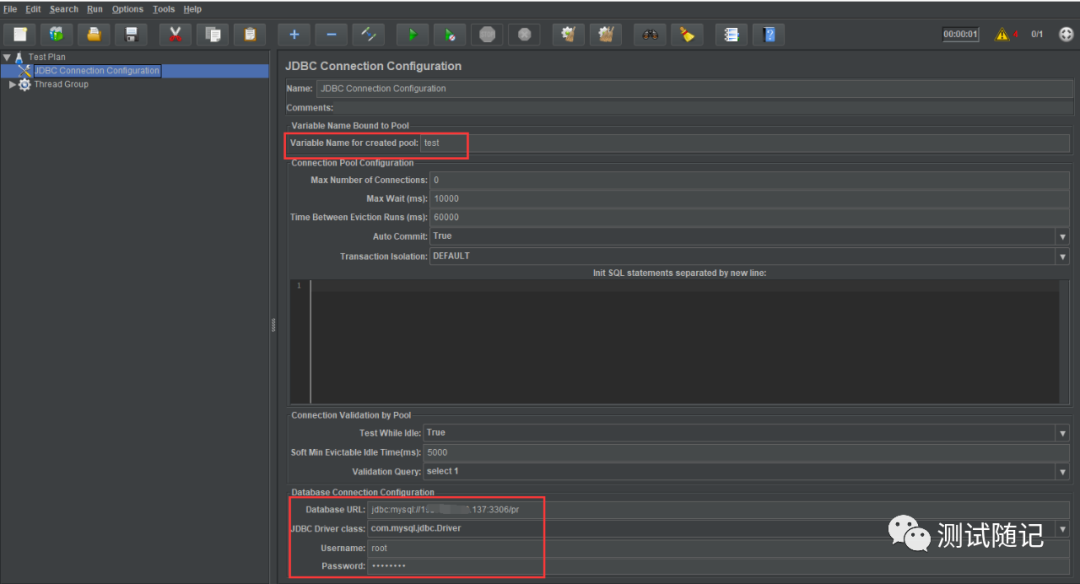
4、JDBC Connection Configuration元件参数配置
参数说明:
4.1、Variable Name for created pool:值可修改,后续JDBC Request元件的Variable Name of pool declared for JDBC Connection Configuration 会用到设置的值
4.2、Database URL:如mysql数据库需输入:jdbc:mysql://数据库地址:端口号/库名称
4.3、JDBC Driver class:选择对应的driver
4.4、Username:数据库连接名称
4.5、Password:数据库连接密码
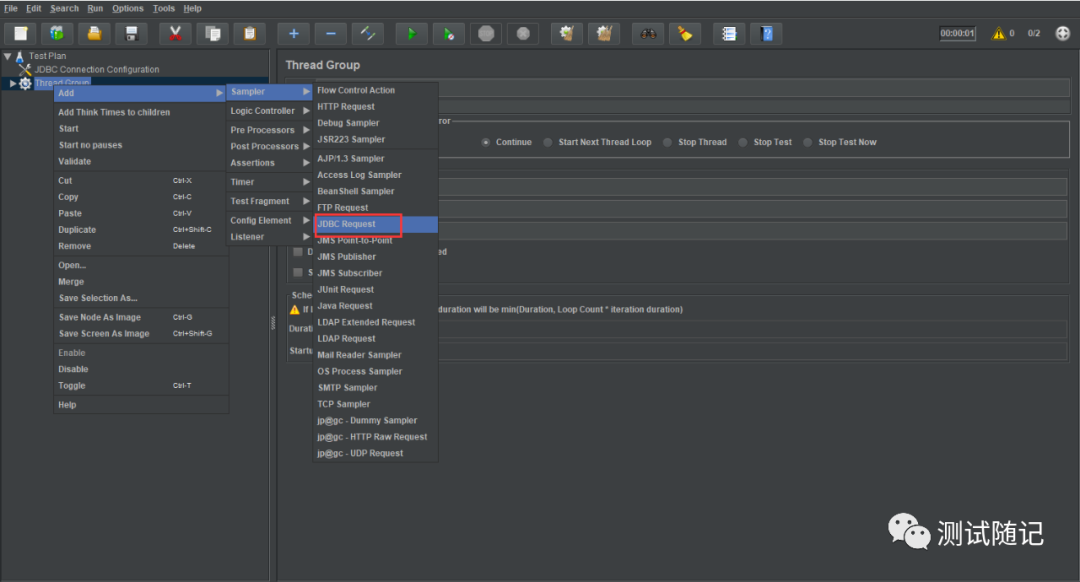
5、线程组里面添加JDBC Request
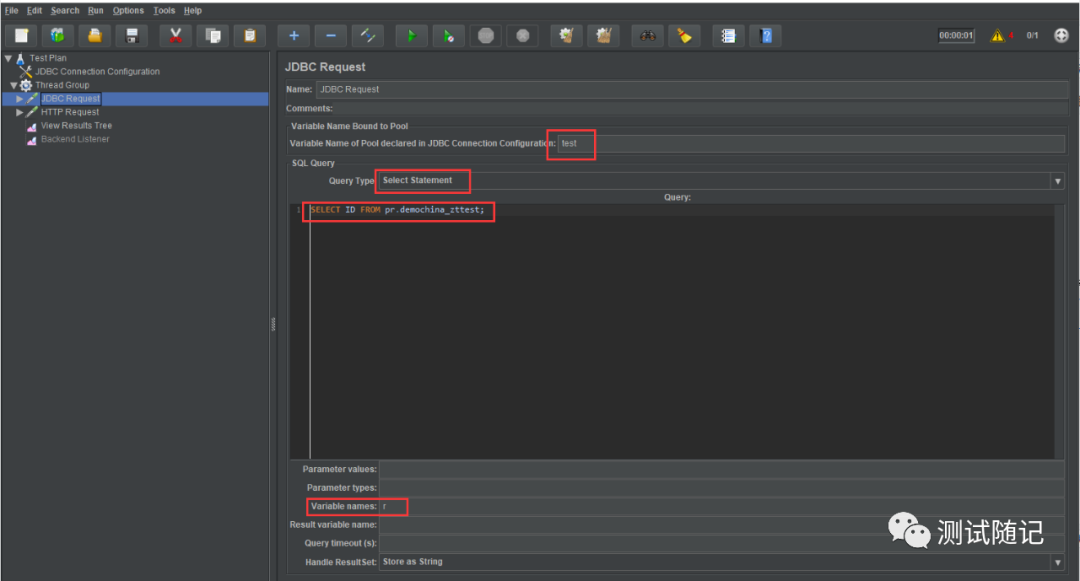
6、JDBC Request元件参数说明
6.1、Variable Name of pool declared for JDBC Connection Configuration值就是JDBC Connection Configuration元件的Variable Name for created pool的值
6.2、SQL Query 选择相应的查询类型,然后输入相应的语句,下图选择的是查询方式;直接从数据库查询出相应数据
6.3、Parameter valus:参数值
6.4、Parameter types:参数类型
6.5、Variable name:将查询出的数据存储在相应变量里面;如果查询出多列数据,可以添加多个变量,逗号隔开
6.6、Result variable name:创建一个对象变量,将所有的结果数据存在这个变量里
6.7、Query timeout:查询超时时间
6.8、Handle result set:定义如何处理由 callable statements 语句返回的结果
注意:Query Type选择Select Statement模式下,sql语句不能用占位符(?),可以使用${变量名称},引入变量;Query Type选择Prepared Select Statement,sql语句可以使用${变量名称}和占位符(?)两种方式;sql语句使用占位符方式可以结合Parameter valus、Parameter types参数使用
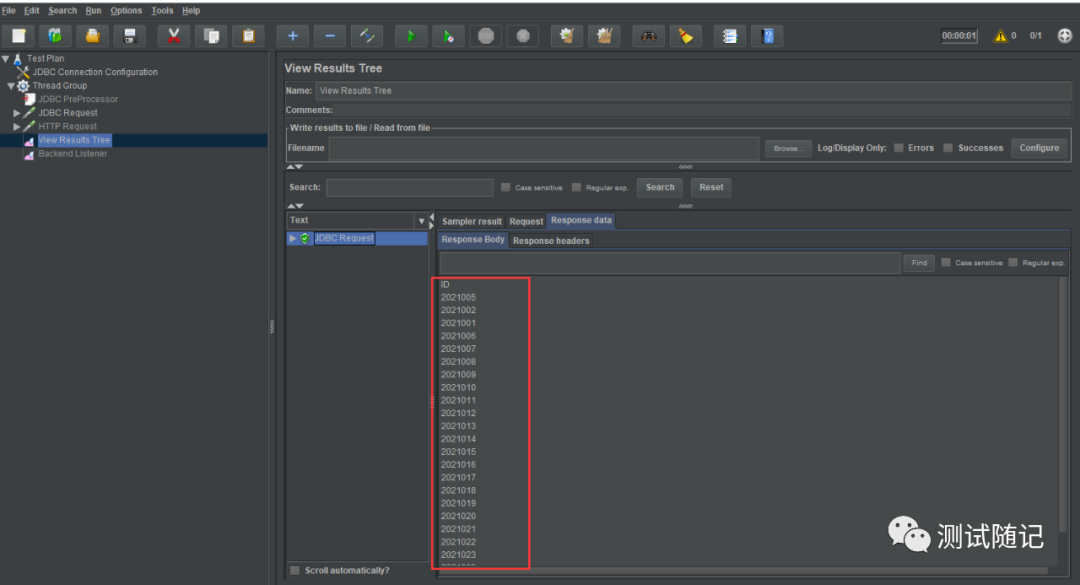
7、执行就可以看到相应结果数据了,相应数据已经获取出来了,如图所示