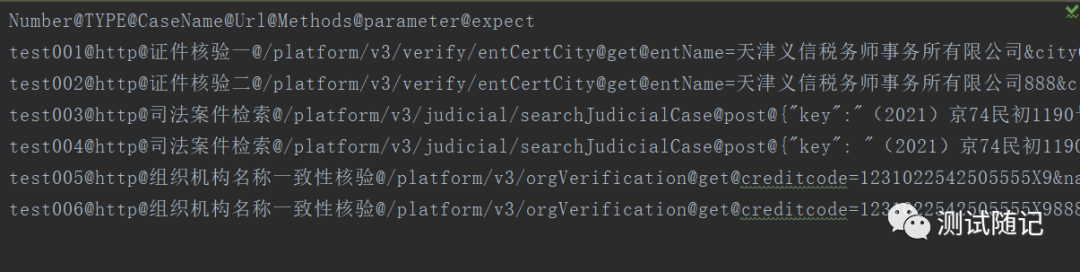
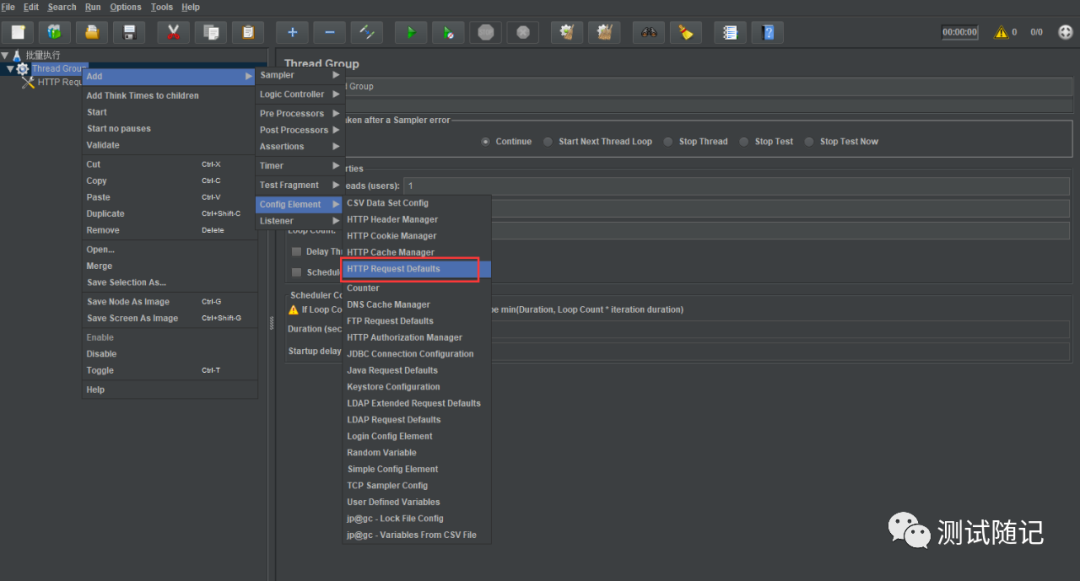
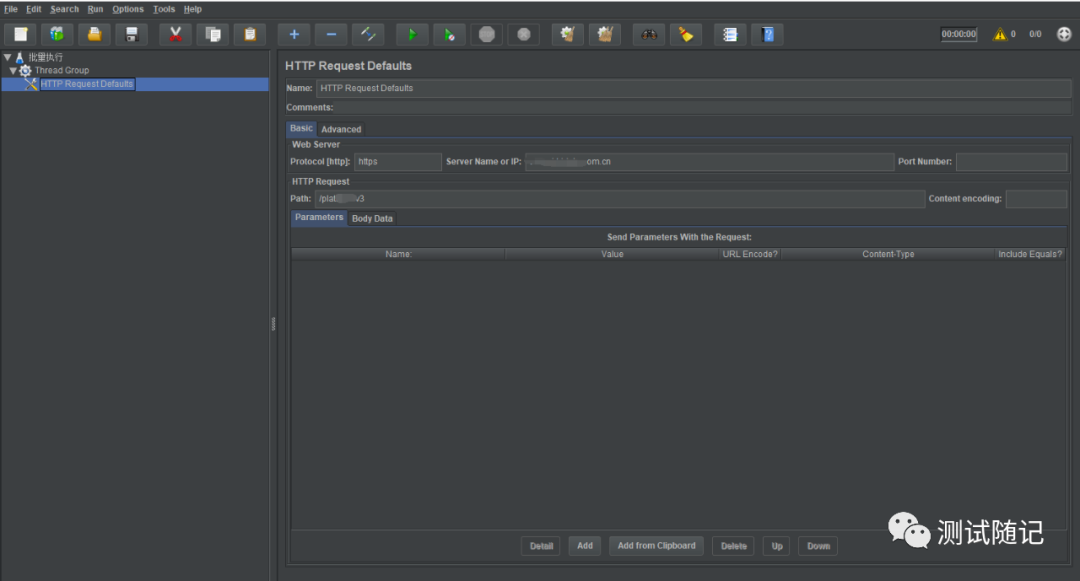
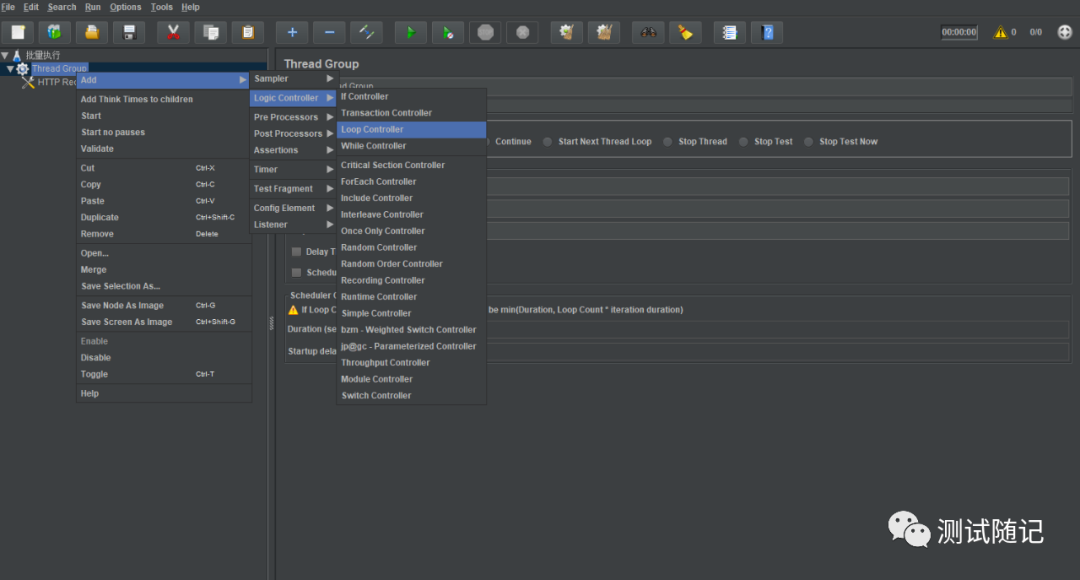
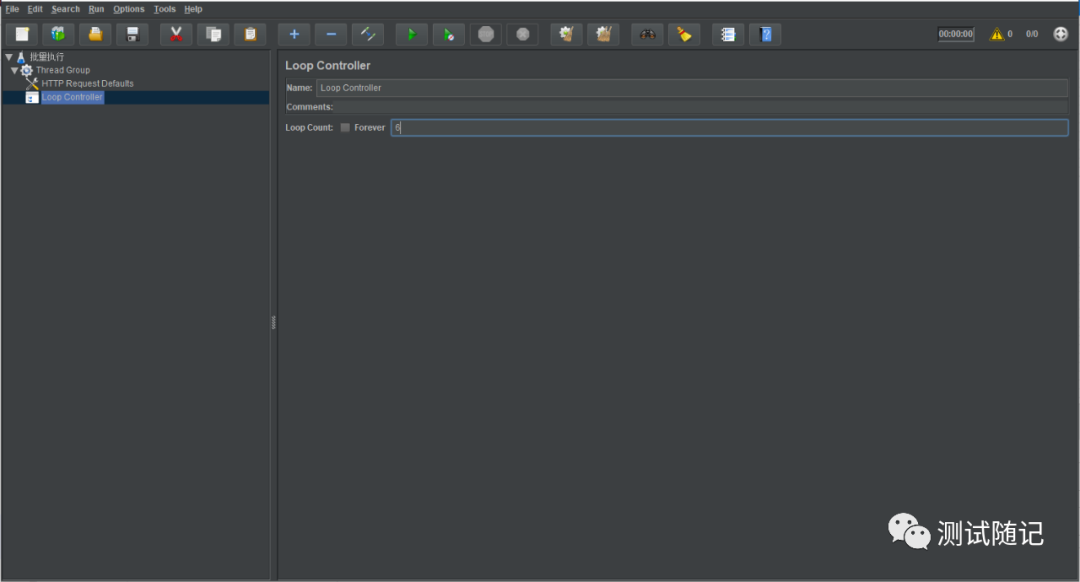
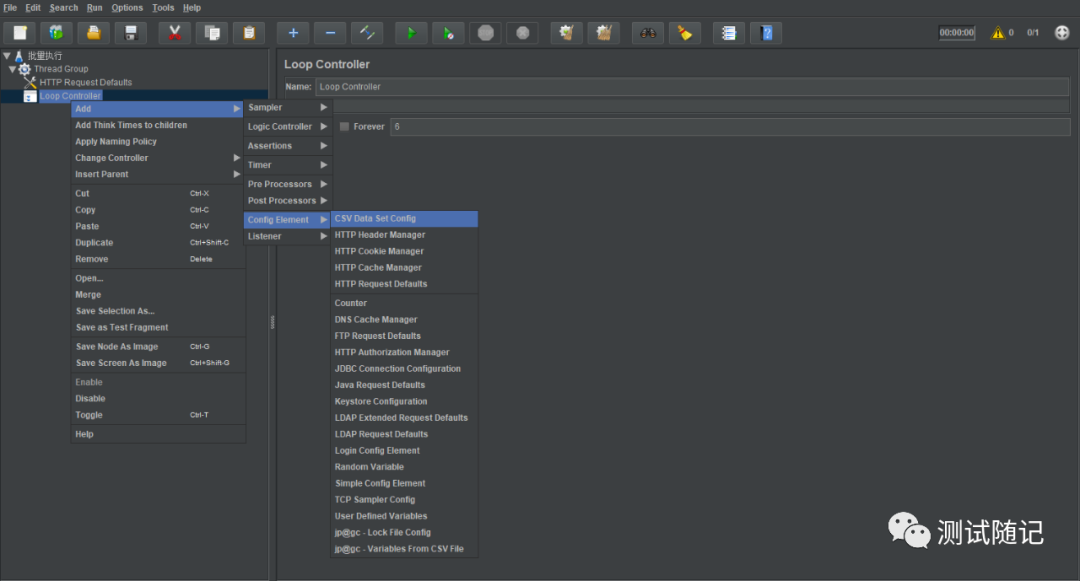
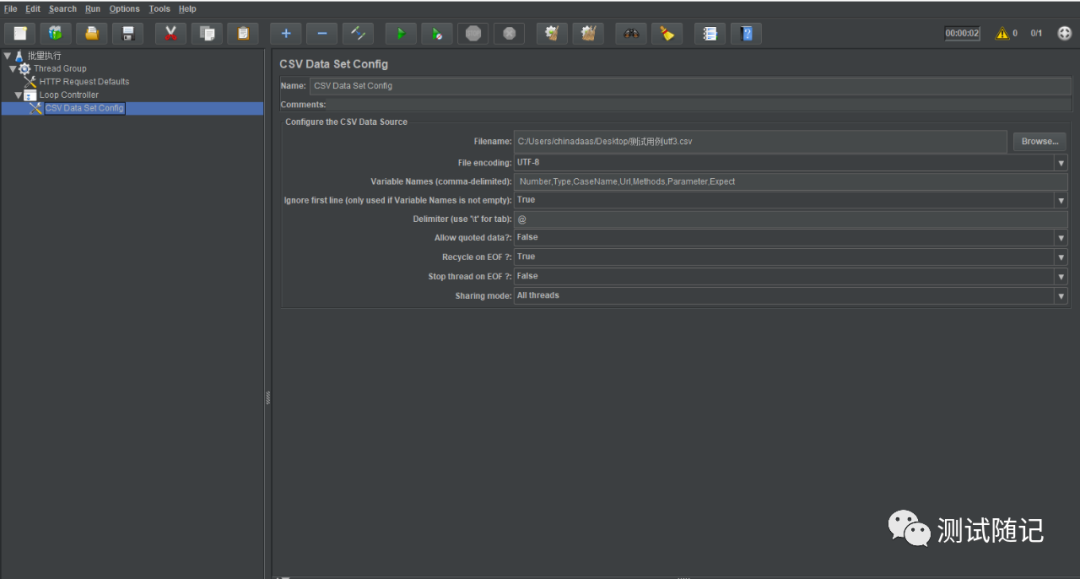
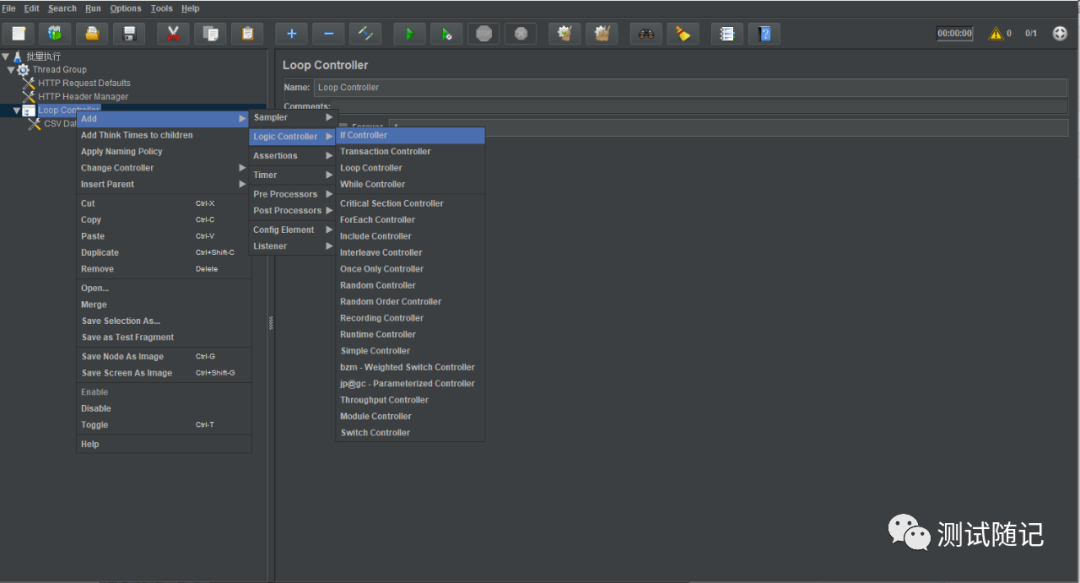
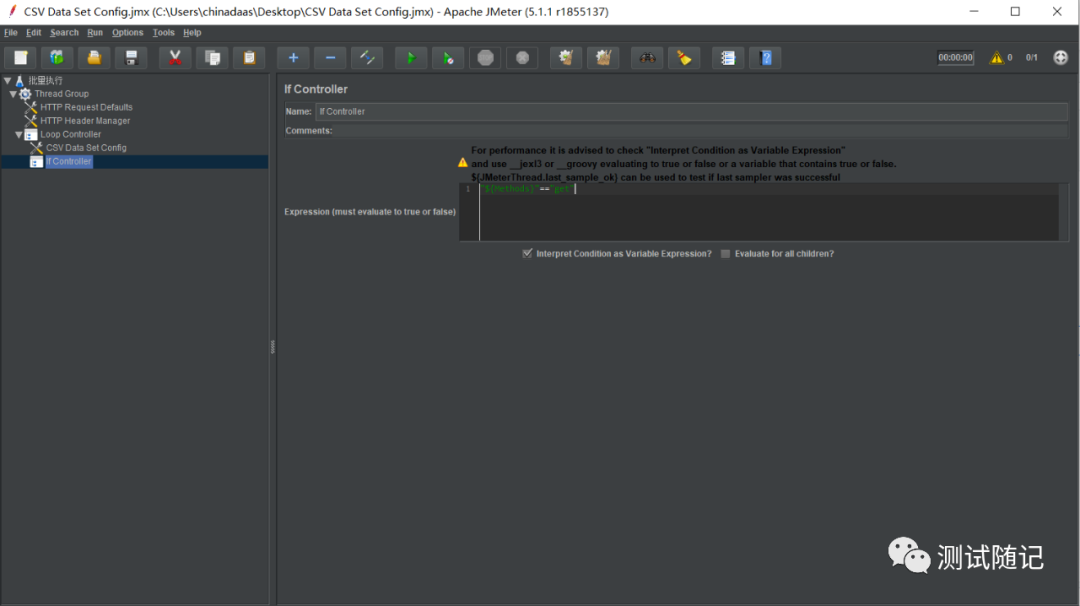
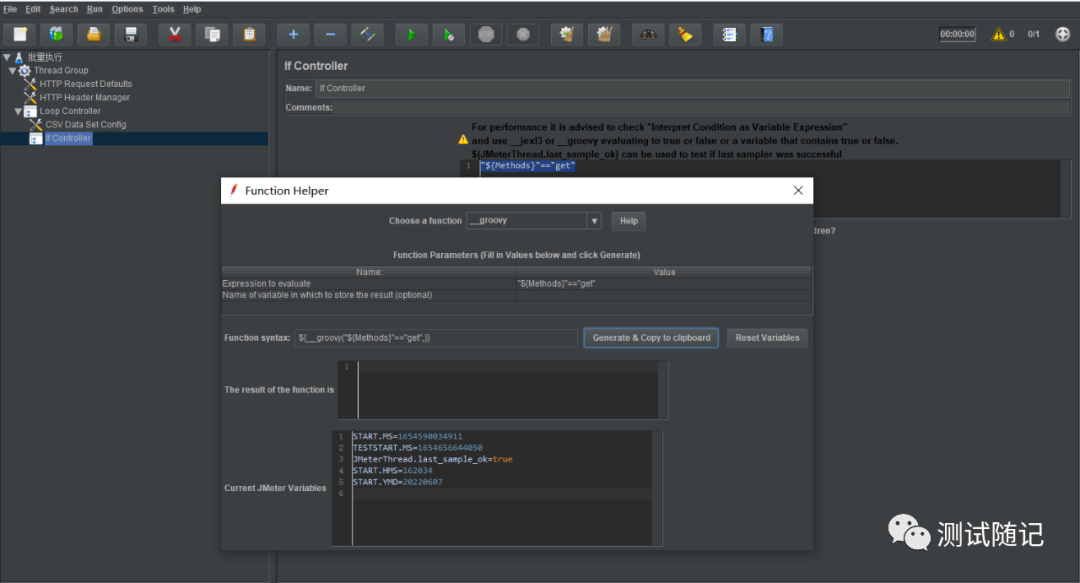
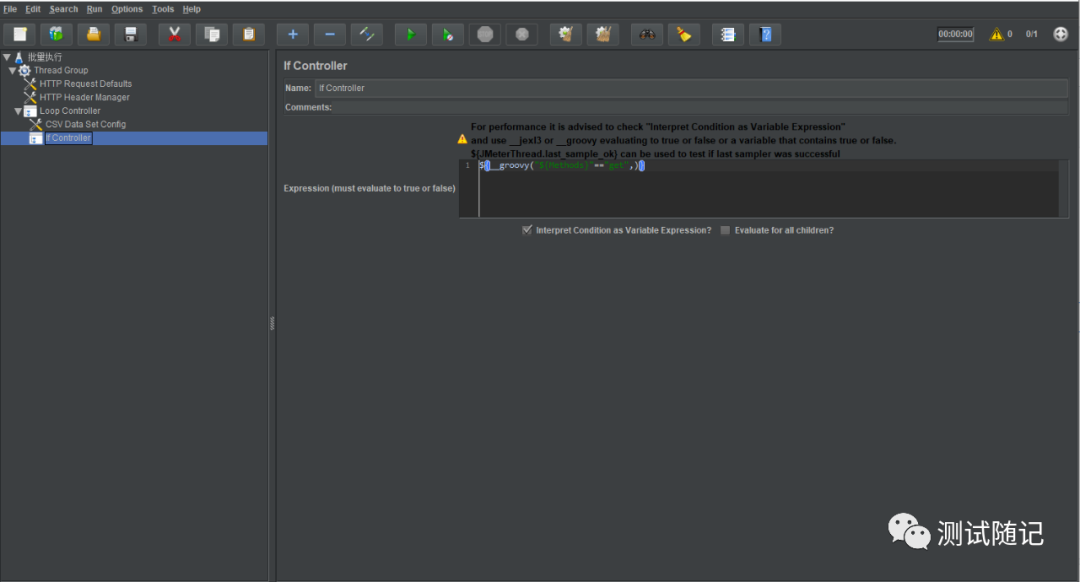
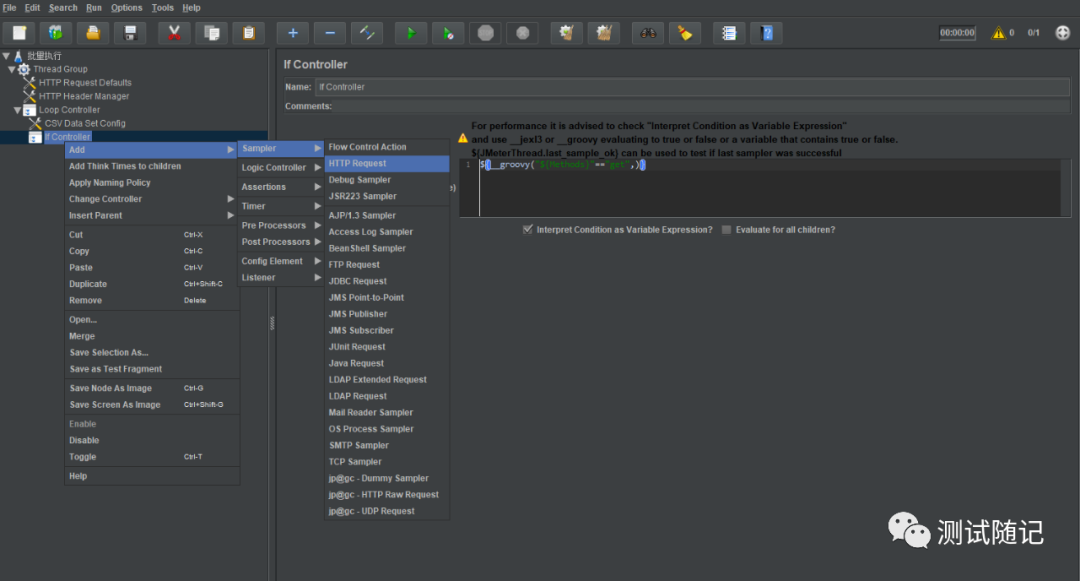
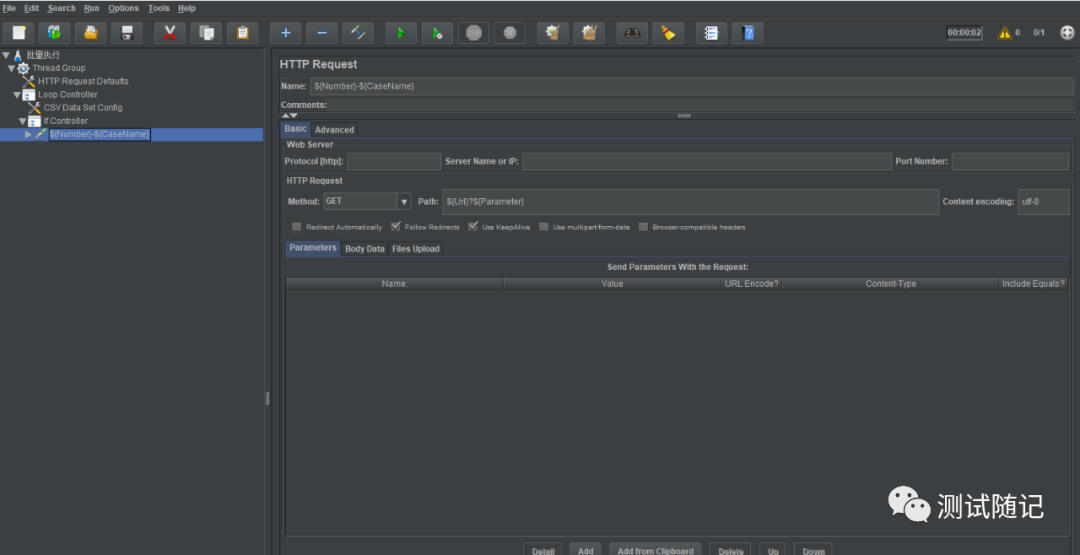
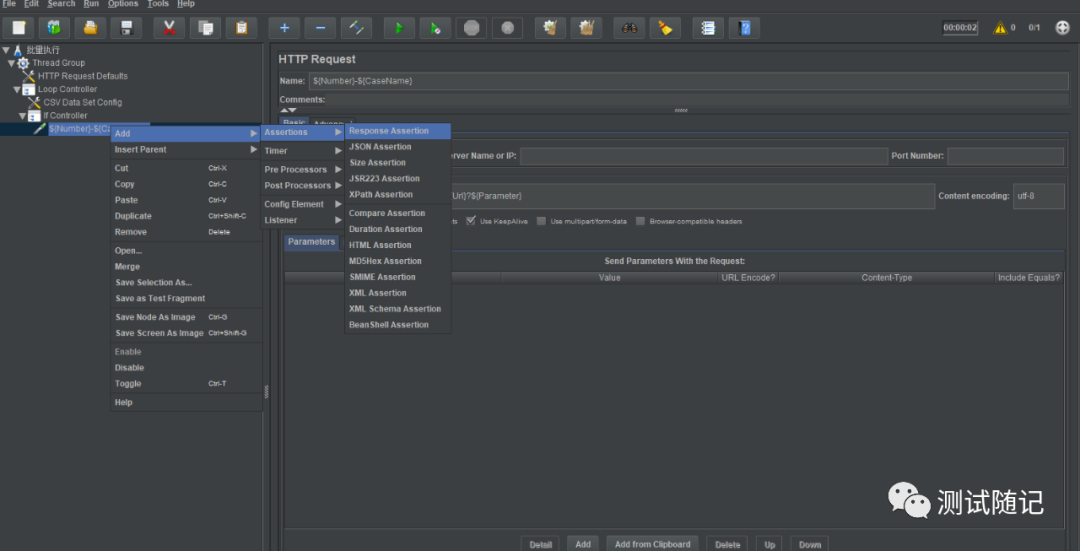
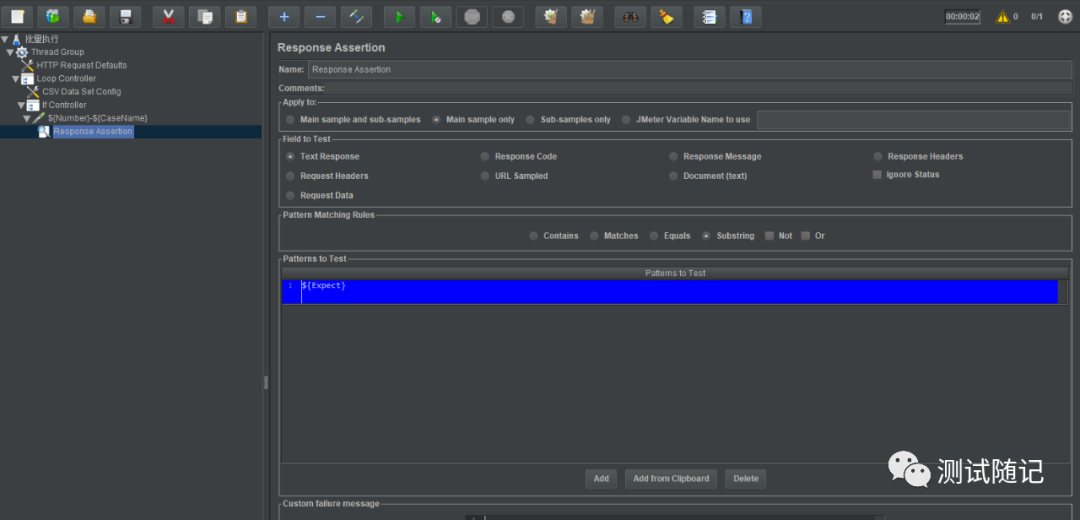
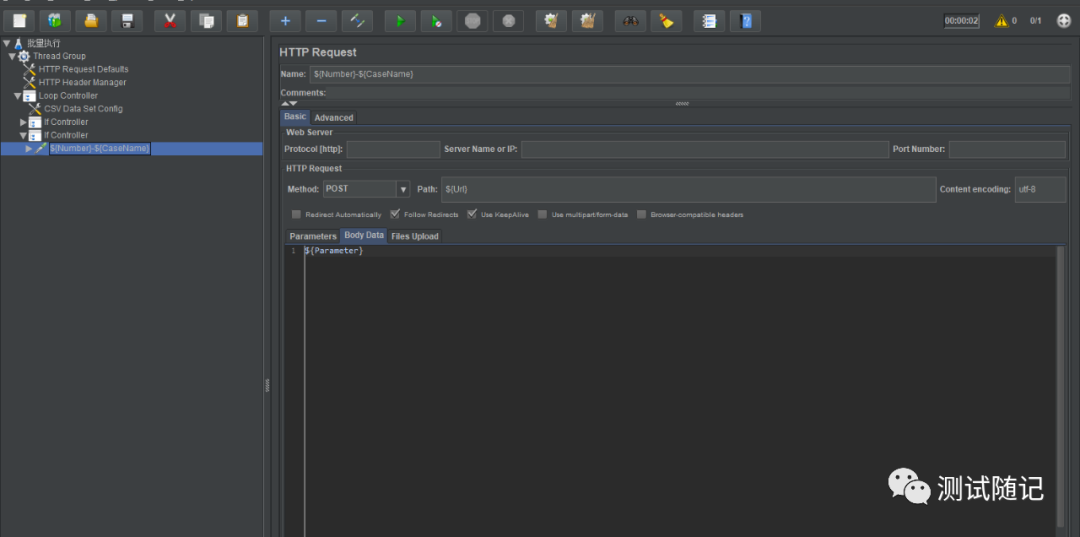
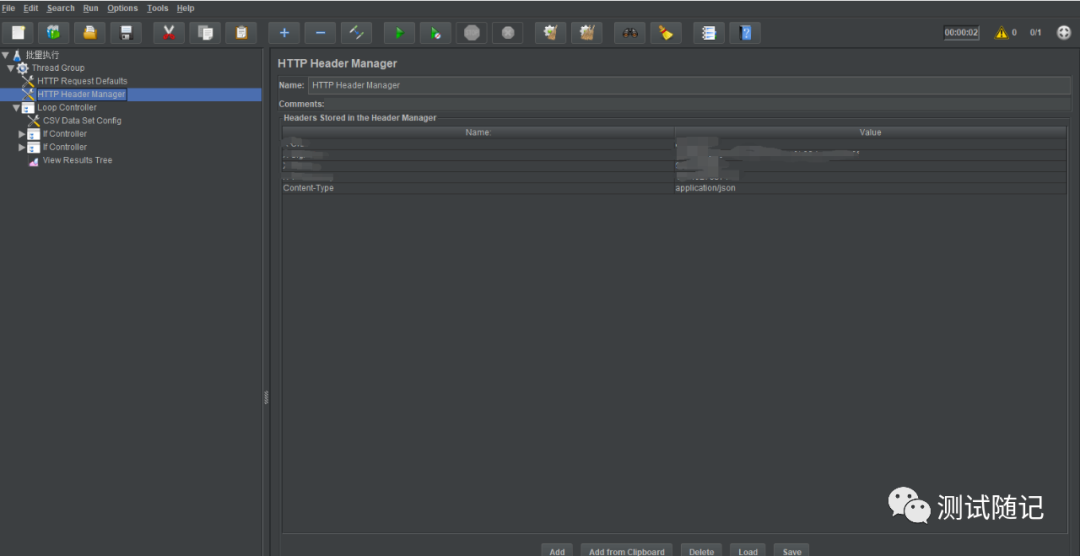
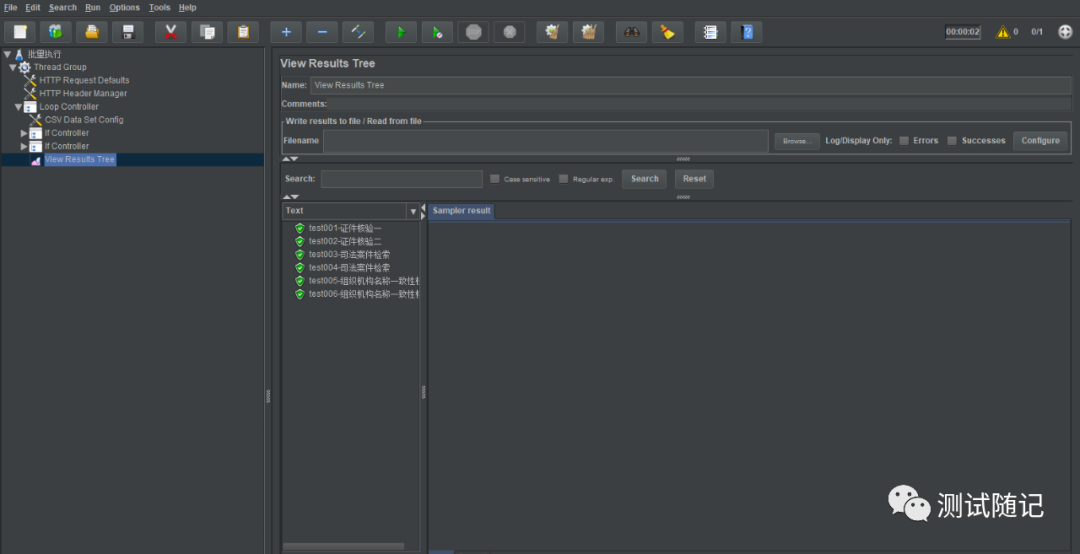
Jmeter批量测试,可以将多个接口的基本数据存储在一个csv文件中,通过循环控制器和IF控制器,循环判断相应数据,发送相应请求数据,实现批量访问1、将接口数据存储在一个csv文件中,第一列是字段名称,对应的列的数据要和相应字段匹配,如图显示基本的get和post请求的接口,因为本次测试的post接口参数用的是json数据,所以分隔符我采用的是@符号进行分隔;get请求的参数的键和值用等号连接,多个键值对用&符号连接(由于excel转csv文件编码格式有问题,直接采用csv文件进行测试)2、选中线程组元件,添加HTTP Request Defaults元件,填上接口请求的方式及IP,方便管理3、选中线程组元件,添加循环控制器,用来控制循环次数4、选中循环控制器,添加CSV Data Set Config元件,用来提取CSV文件的数据4.1、Filename:填写csv文件的路径及名称4.4、File encoding:选择相应的编码方式4.3、Variable Names:设置变量名称,后续会用到4.4、Ignore first line:若csv首行数据是字段名称,选择true,否则选择false4.5、Delimiter:填写csv文件对应的数据分割符号,本次测试选择的是@符号5、选中循环控制器,添加if控制器,用于筛选符合条件的测试数据,如下通过判断是否是get请求,若是get请求则执行相应测试数据 6、可以直接填写"${Methods}"=="get",判断是否get请求;为提高效率使用函数方法,通过函数助手生成${__groovy("${Methods}"=="get",)}7、选中if控制器,添加HTTP Request元件 7.1、name填写:${Number}-${CaseName},执行结果可以看到相应用例信息,这个根据需要自定义设置 7.2、method选择:get 7.3、path填写:${Url}?${Parameter};get请求将url和parameter拼接在一起