



随着中美对抗的升级,为了国家数据的安全性,国产数据库越来越受到重视,以下就是我学习到的如何安装DM8数据库。
一、DM8数据库安装环境
1、需要借助VMware Workstation软件,在其中安装中标麒麟的操作系统,版本为中标麒麟7.6 64位。
2、其中内保留至少4G,硬盘存储空间需要至少30G。
3、安装完中标麒麟7.6后,需要借助SecureCRT连接上该操作系统,检查确认中标麒麟7.6版本是否符合DM8数据库安装条件。
二、安装环境检查
1、检查系统位数是否为64位:[root@192 ~]# getconf LONG_BIT

2、检查操作系统release信息:[root@192 ~]# lsb_release -a(一般都会报错)

3、如果报错可以通过配置YUM源解决,为了方便可以通过中标麒麟系统直接配置:
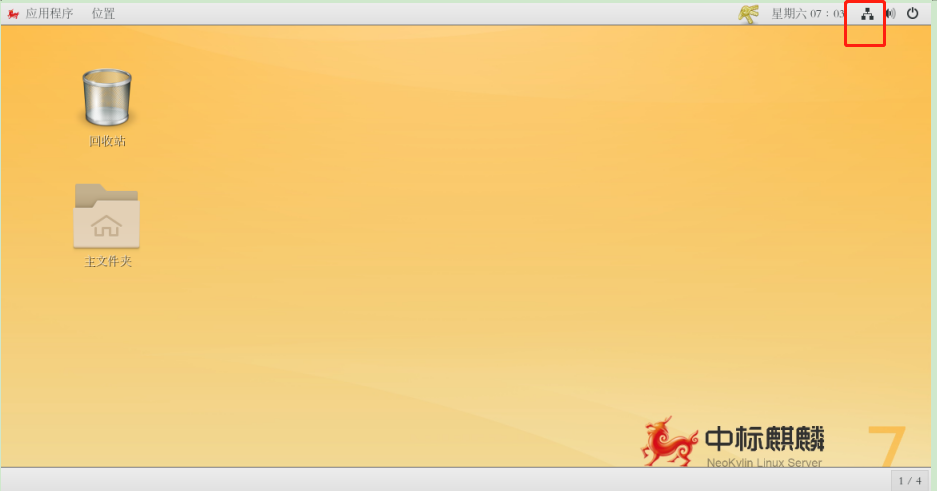
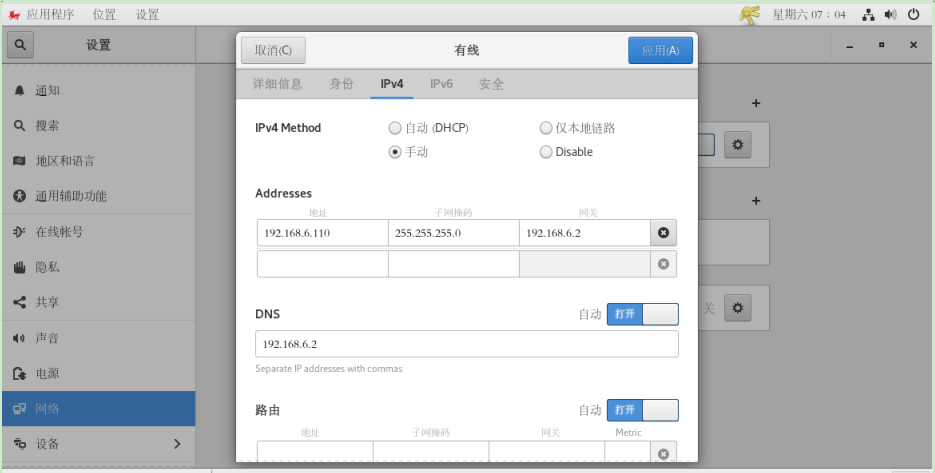
4、安装lsb包:[root@192 ~]# yum list [root@192 ~]# yum install neokylin-lsb.x86_64

5、再次检查检查操作系统release信息:[root@192 ~]# lsb_release -a

6、查询系统内核:[root@192 ~]# uname -a [root@192 ~]# uname -r


7、查询系统CPU:[root@192 ~]# cat /proc/cpuinfo
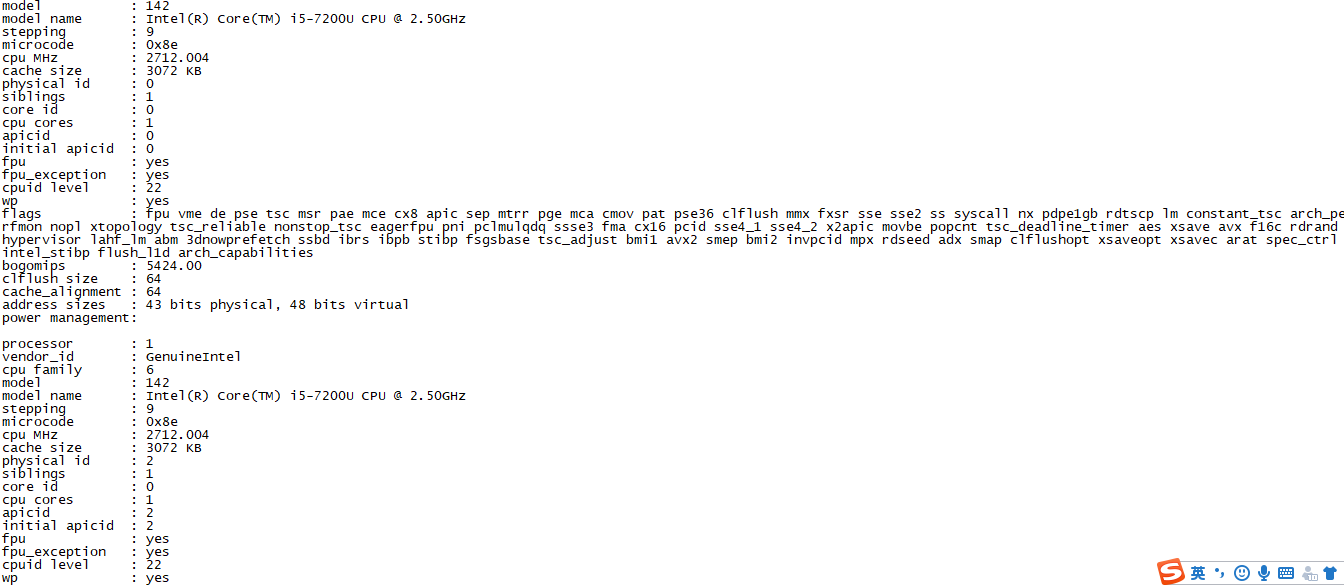
8、查询内存信息:[root@192 ~]# free -m

9、查询磁盘信息:[root@192 ~]# df -h
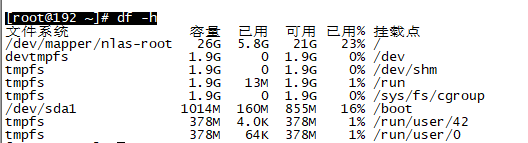
三、安装DM8数据库
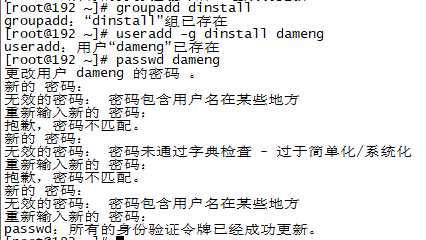
1、创建用户和组:[root@192 ~]# groupadd dinstall
[root@192 ~]# useradd -g dinstall dameng
[root@192 ~]# passwd dameng
2、创建安装目录:[root@192 ~]# mkdir /opt/dm8
[root@192 ~]# chown dameng:dinstall /opt/dm8

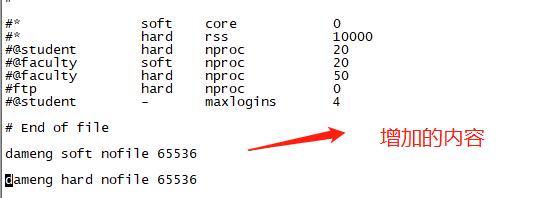
3、设置文件最大打开数目:[root@192 ~]# vi /etc/security/limits.conf
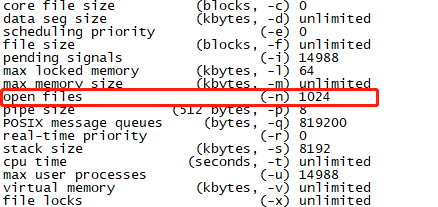
4、查看配置是否生效:[root@192 ~]# ulimit -a,发现配置并未生效
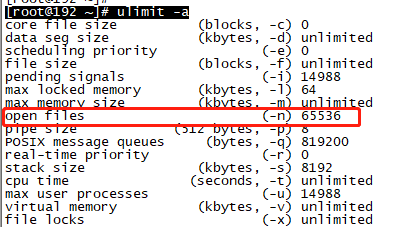
5、临时修改,使配置生效:[root@192 ~]# ulimit -a
6、去官网下载DM8数据库软件
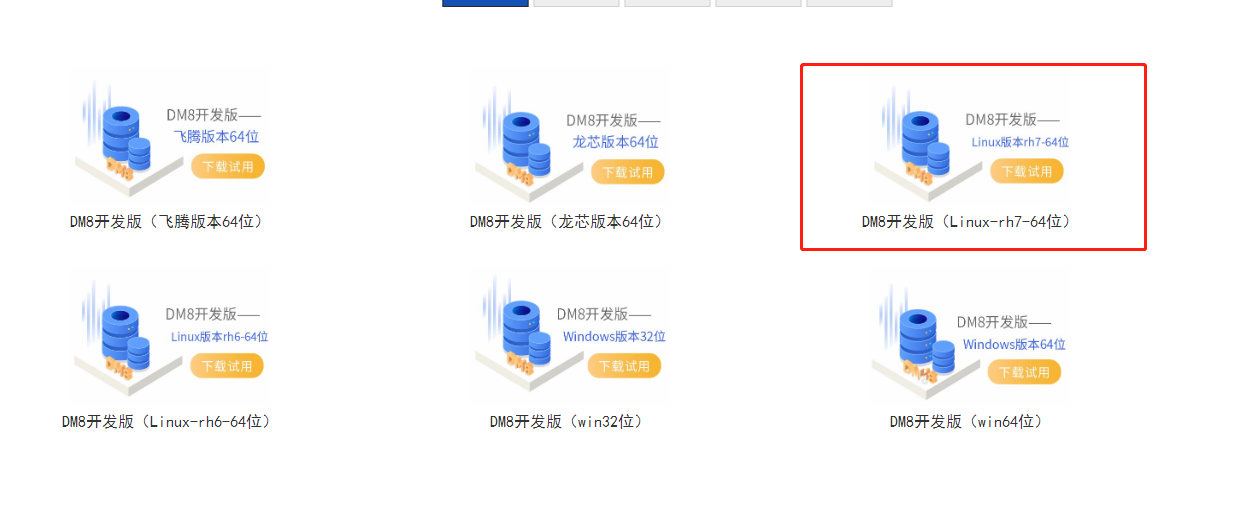
7、创建software文件夹:[root@192 ~]# mkdir /software

8、利用SecureCRT软件的sftp功能,将下载好的DM8数据库软件上传
sftp> cd /software

9、查看是否上传成功:[root@192 software]# cd /software/
[root@192 software]# ls -lh

10、验证镜像是否完整:[root@192 software]# cat dm8_setup_rh7_64_ent_8.1.1.88_20200629_ISO_SHA256.txt
[root@192 software]# sha256sum dm8_setup_rh7_64_ent_8.1.1.88_20200629.iso


11、挂载上传的软件:[root@192 software]# mount -o loop dm8_setup_rh7_64_ent_8.1.1.88_20200629.iso /mnt

12、在虚机上登录dmdba账号,调出图形安装界面

13、选择语言和时区
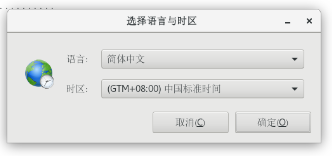
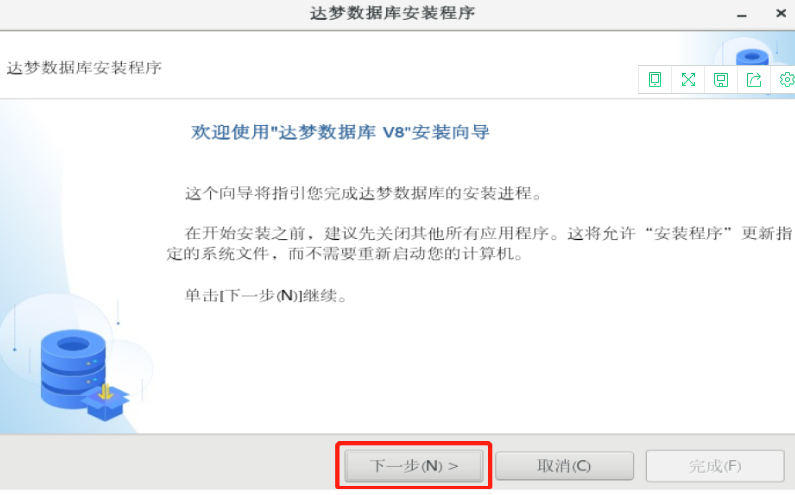
14、根据提示进行下一步安装
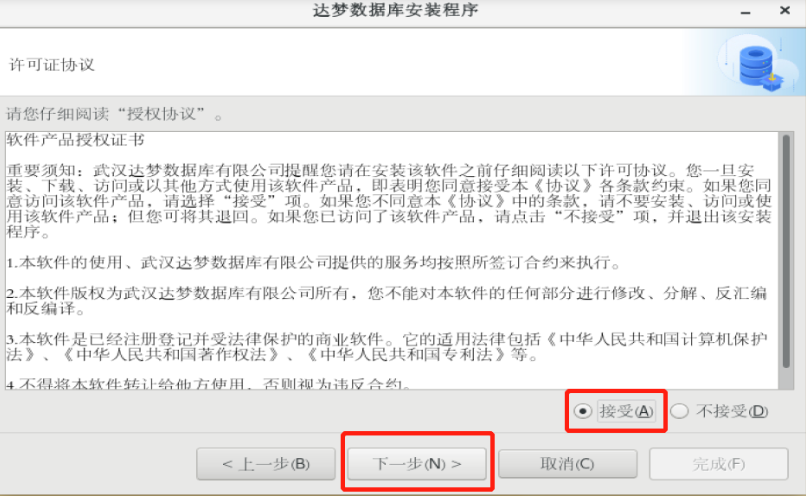
因为开发环境没有Key,所以这步可以跳过
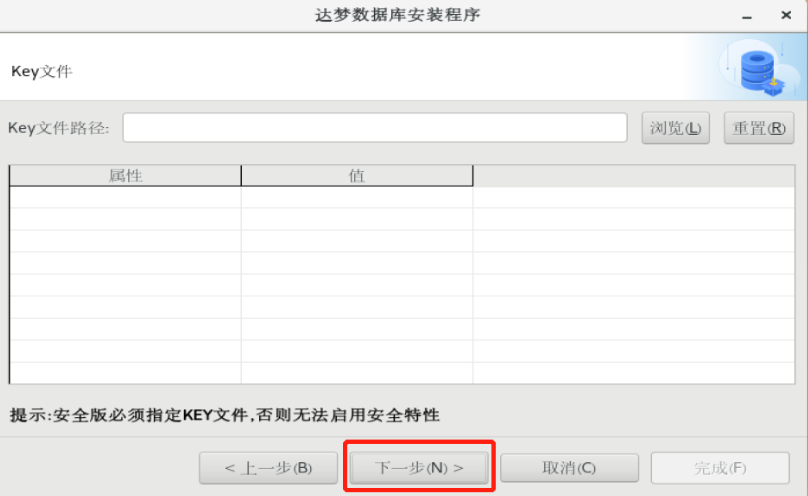
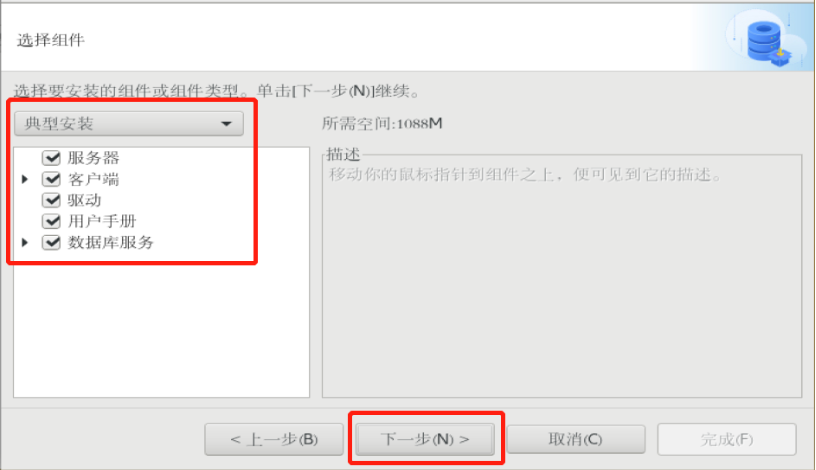
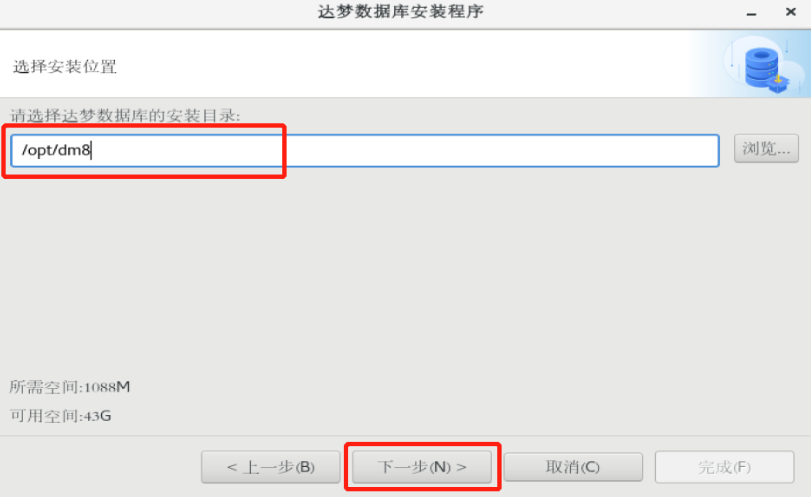
将安装目录更改为/opt/dm8
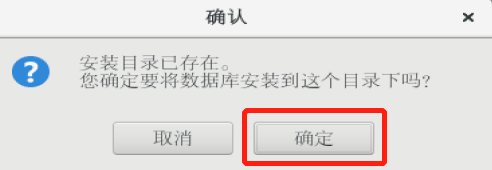
最后检查一下安装信息
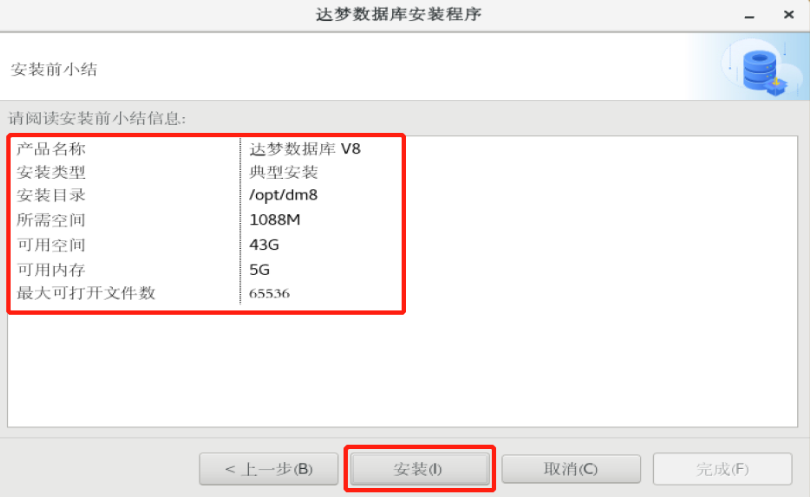
根据弹出的执行配置脚本进行操作
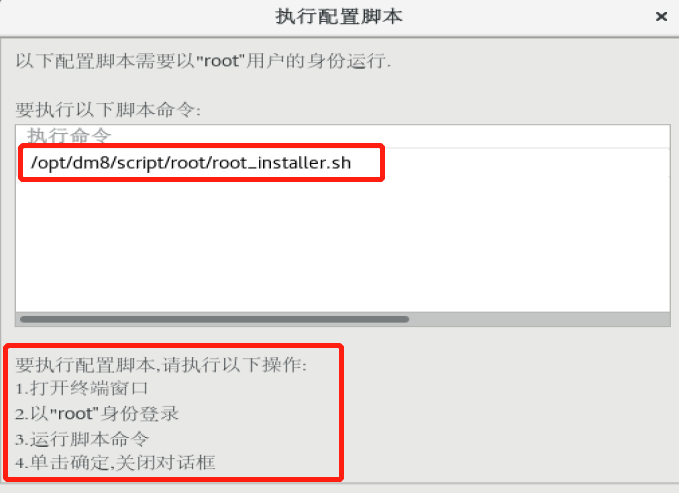
[root@192 ~]# /opt/dm8/script/root/root_installer.sh
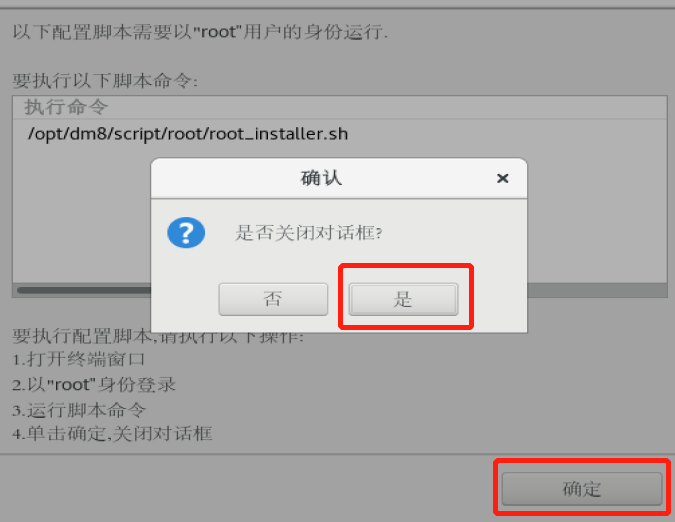
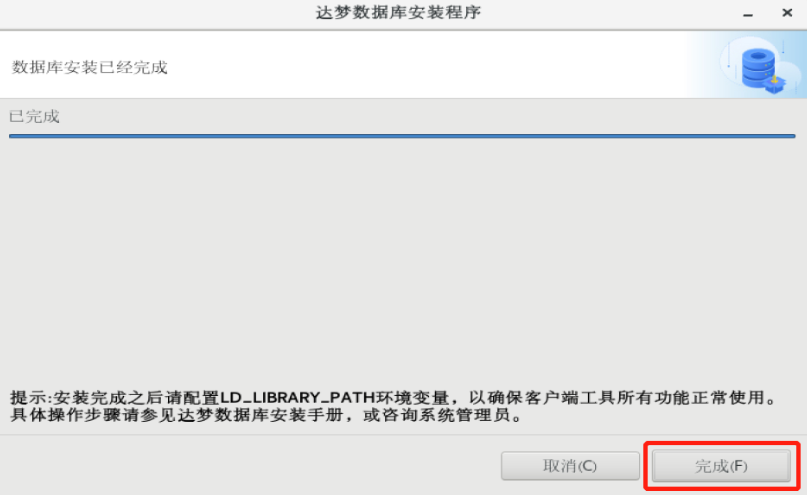
将“初始化数据库”前面取消
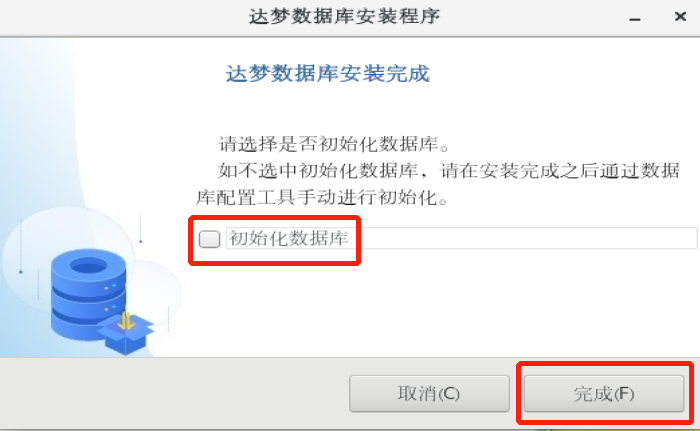
点击完成进行安装。
最后修改时间:2020-12-14 14:46:11
「喜欢这篇文章,您的关注和赞赏是给作者最好的鼓励」
关注作者
【版权声明】本文为墨天轮用户原创内容,转载时必须标注文章的来源(墨天轮),文章链接,文章作者等基本信息,否则作者和墨天轮有权追究责任。如果您发现墨天轮中有涉嫌抄袭或者侵权的内容,欢迎发送邮件至:contact@modb.pro进行举报,并提供相关证据,一经查实,墨天轮将立刻删除相关内容。
