WebDAV是基于HTTP的共享协议,用户可以使用用户名和密码来访问存储资源,可供多个用户共享文件。
使用WebDAV方式共享文件和传统的SMB/CIFS共享看起来效果差不多,但是WebDAV是通过web协议来传输文件,而SMB使用的是445端口,因为安全原因,445端口可能会被封掉,所以SMB在内网中的应用会受限。
一般的NAS存储都是支持WebDAV协议的,只是WebDAV的客户端比较少,很多人都没有使用过。因为支持WebDAV的存储每家的配置都不一样,我们选几款作为例子。这些品牌的存储有可能没接触过,不过没关系,我们主要看一下WebDAV的配置过程。
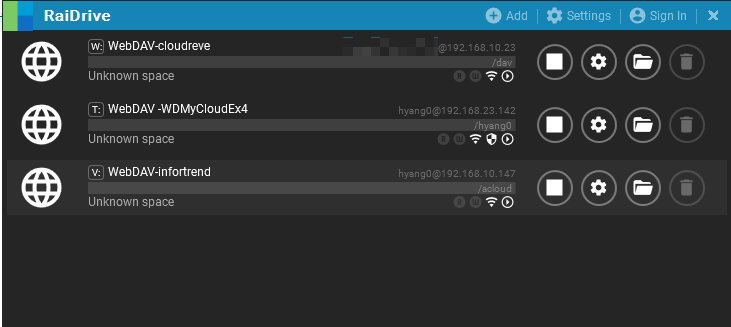
先看一下WebDAV最终使用效果,使用RaiDrive作为WebDAV客户端,连接了三个不同的WebDAV服务:
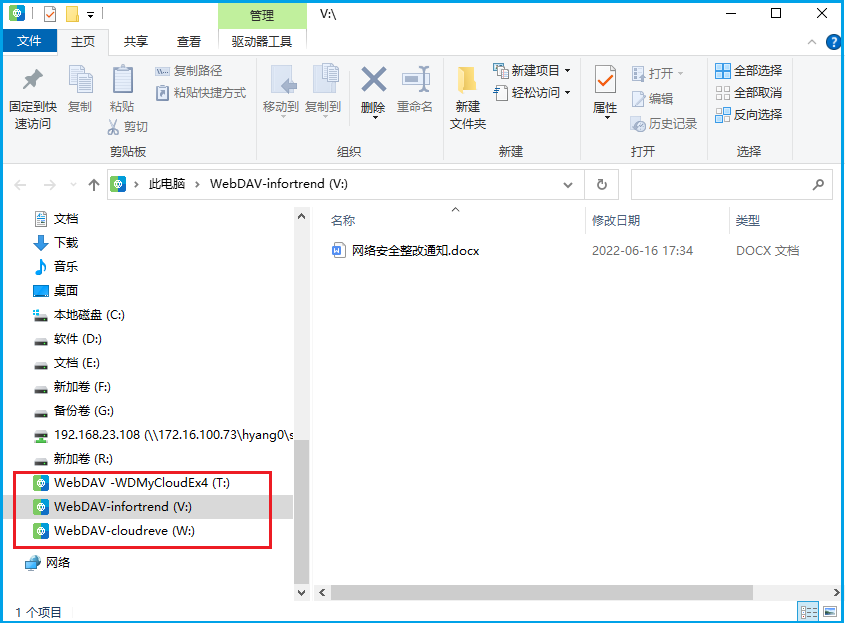
连接成功后会分别映射三个不同的盘符,在 Windows 上看到的效果如下:
我们分别在不同的存储设备上看一下各种WebDAV的服务端配置是什么样的。
Infortrend NAS存储
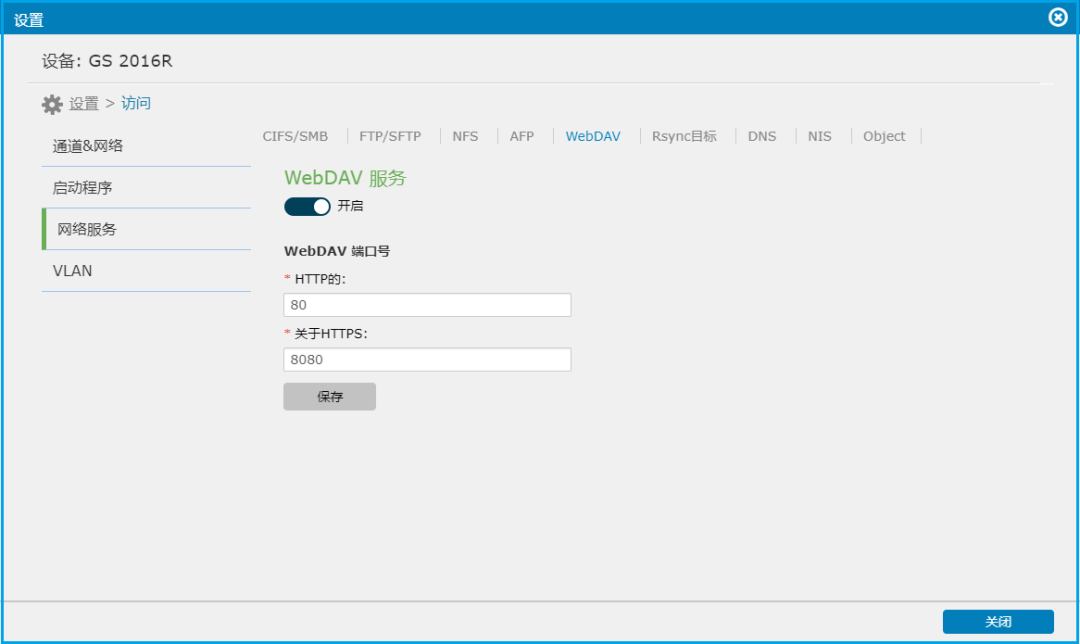
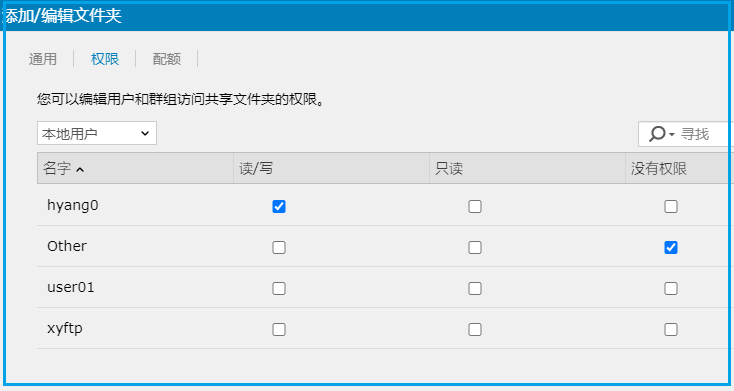
在这款NAS存储上可以看到它支持多种协议,SMB、NFS、WebDAV,当开启相应的服务后,可以使用 http 或 https 来访问共享的资源。在正式访问前,需要在共享目录中设置设置权限。
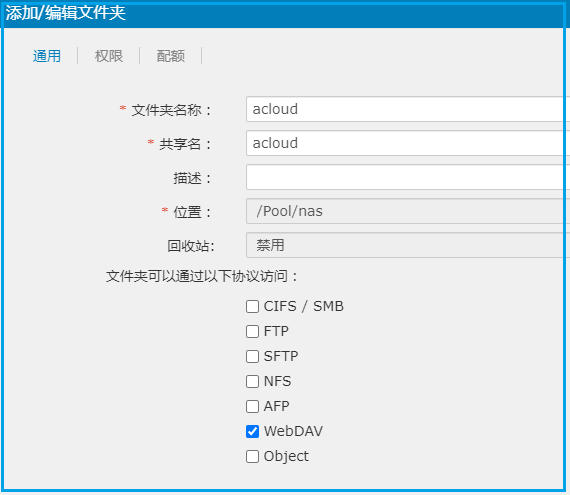
在具体的共享目录上开启WebDAV,同时为其分配权限,指定能访问的用户:
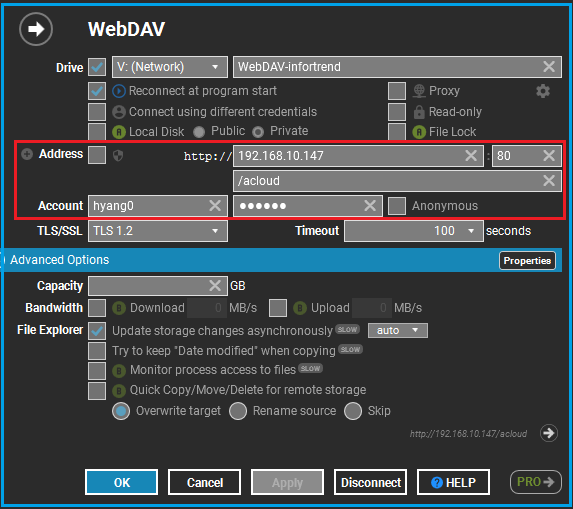
此时就可以在RaiDrive上连接WebDAV服务了
我们再看看 WD My Cloud Ex4 这款桌面级NAS存储上的WebDAV的配置。
WD My Cloud NAS存储
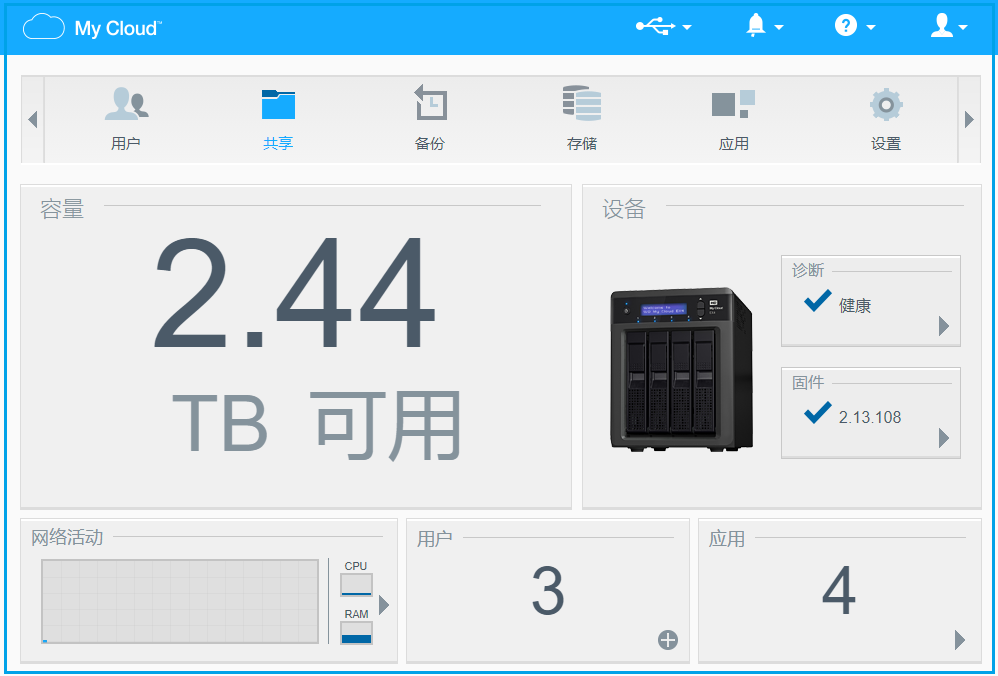
My Cloud 的界面如下,是个4盘位的桌面级NAS。
同样在它的网络配置中有启用 WebDAV 的选项
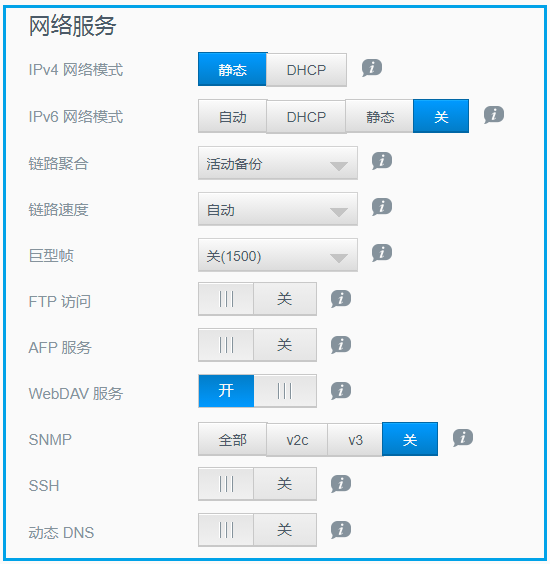
与企业级NAS配置WebDAV的逻辑一样,还需要在共享目录上开启WebDAV服务。同时这个共享目录名就是接入时的目录名。

在RaiDrive上的连接配置如下:
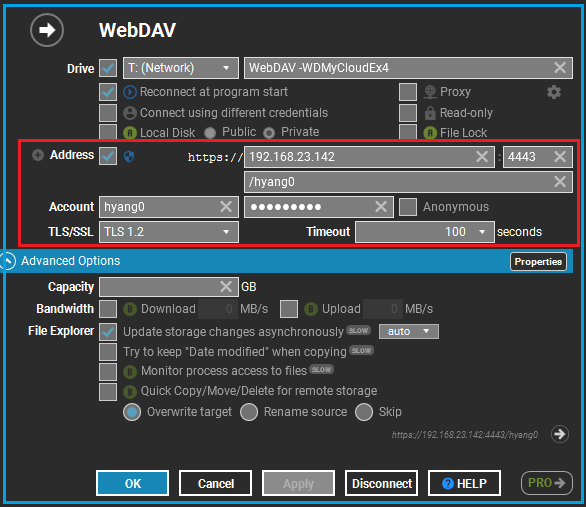
这里需要说明的一点就是各家WebDAV的URL地址是不一样的,My Cloud 的URL地址可以使用以下两个:
http://address:8080/Downloads
https://address:4443/Downloads
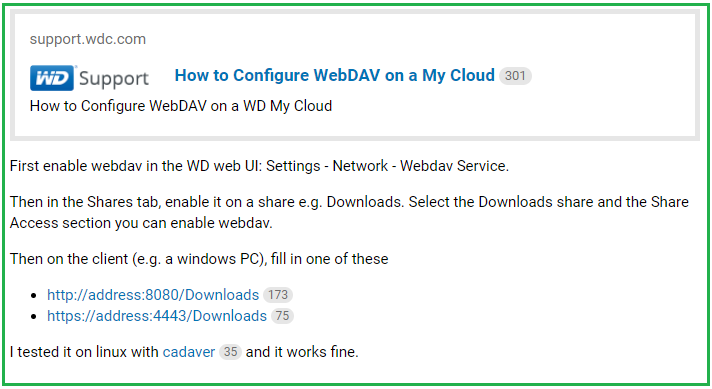
因为各家的产品设计不同,具体情况要根据产品说明来使用。
最后一个例子是个私人网盘 cloudreve 所提供的WebDAV服务,项目地址为:
https://github.com/cloudreve/Cloudreve
cloudreve 网盘
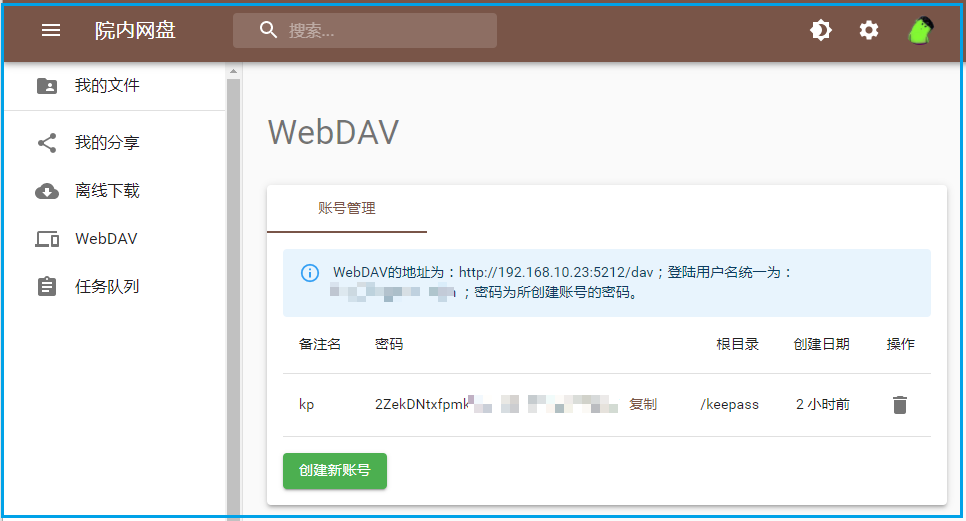
cloudreve 支持 WebDAV 方式对文件进行读取,在软件配置界面可以指定写入目录:
在 RaiDrive 上的连接配置如下:
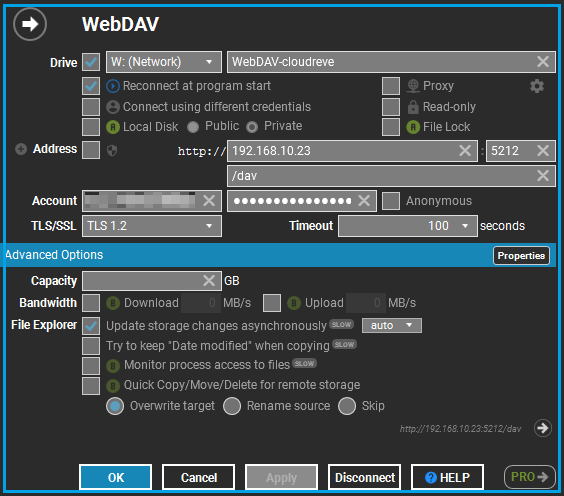
以上就是三种不同 WebDAV 服务的配置,基本流程就是指定 WebDAV 的 URL 以及账号密码,连接成功后会在 Windows 上映射一个驱动器。和使用445端口的SMB 共享目录的使用效果差不多。
RaiDrive 程序可以在官网下载,因为我们只使用了它的WebDAV功能,实际上它可以连接第三方网盘。下载地址为:
https://www.raidrive.com/download
下载后的文件名称如下:

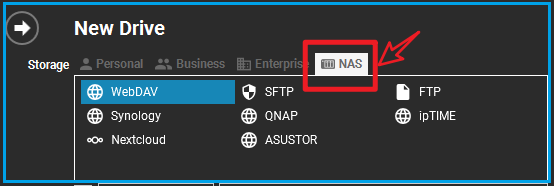
直接使用默认安装即可,连接WebDAV时切到第4个叫NAS的Tab页