



上回介绍了Docker的安装和其中的几个概念:容器、注册表、映像。
本来打算以Homeasssistant这个智能家居开源系统为例看看怎么安装映像的,但是这个老于已经安装了,恰好老于想装一个人人影视的Docker版本,就以这个为例吧。
一、注册表查找
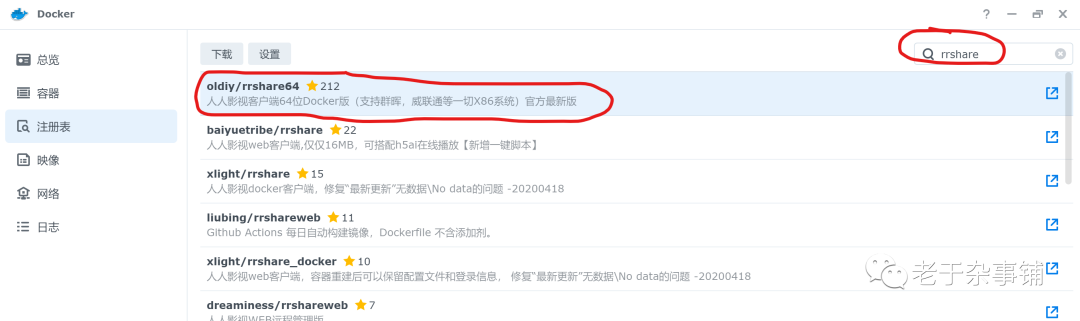
点击注册表,进入注册表界面,在搜索栏中输入你想要找的,比如老于要找人人影视的就输入rrshare,回车后,就是搜索结果;默认按星号数量排序,老于选择第一个,选择后,点击下载。
二、映像下载并启动
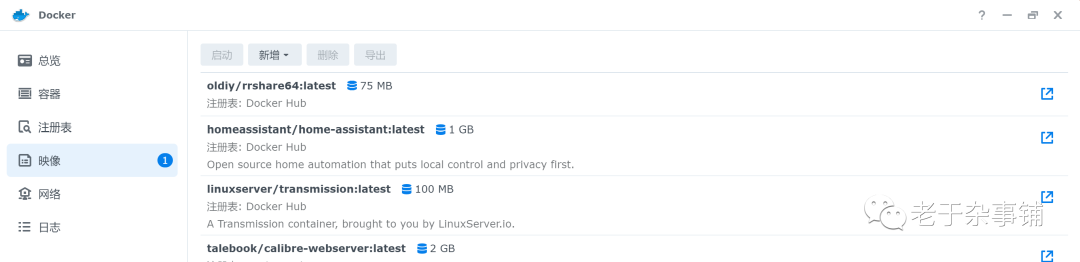
在注册表中点击下载后,映像这个选项卡会出现一个蓝色角标1,点击映像进去,可以看到oldiy/rrshare64:latest这个映像就过来了,但是后面那个硬盘标志一会蓝一会灰,说明正在下载:
下载完成后,那个蓝色1的角标就消失了,如下图:
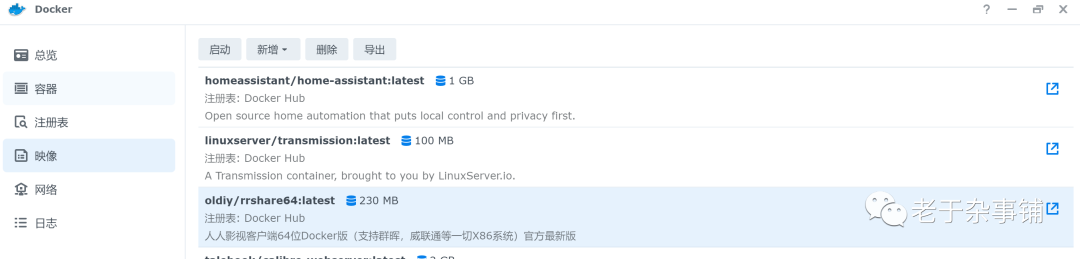
选择这个映像,双击或者单击左上角的启动,就开始配置这个容器了:
首先是常规设置,容器名称可以自己改,然后点高级设置:
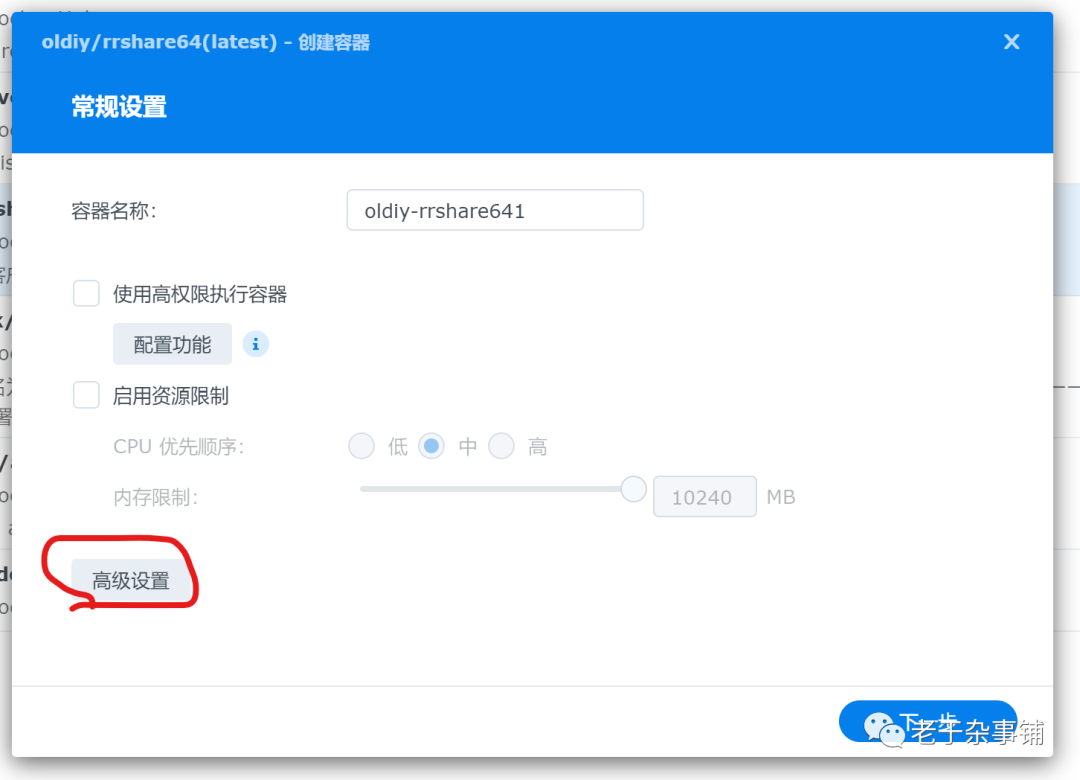
点高级设置后,进入如下界面:
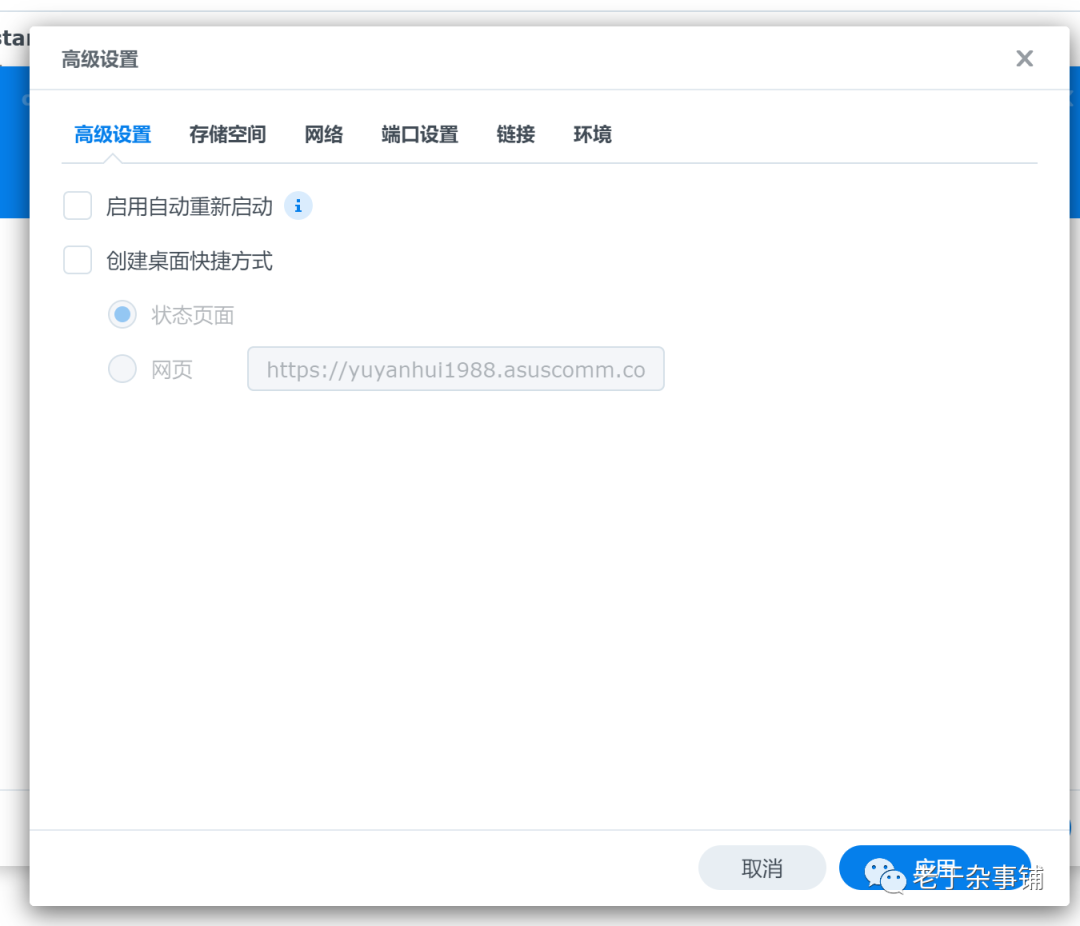
在这个高级设置中主要设置的是容器运行的存储空间、网络等与实际硬件间的对应关系,如果说容器中下载目录是download文件夹,但是它只是存在于容器中,并没有与实际硬件相对应,这就需要把容器运行所需要的存储文件夹、网络连接等与硬件系统(我们这是群晖系统)相对应。
下面是具体的设置:
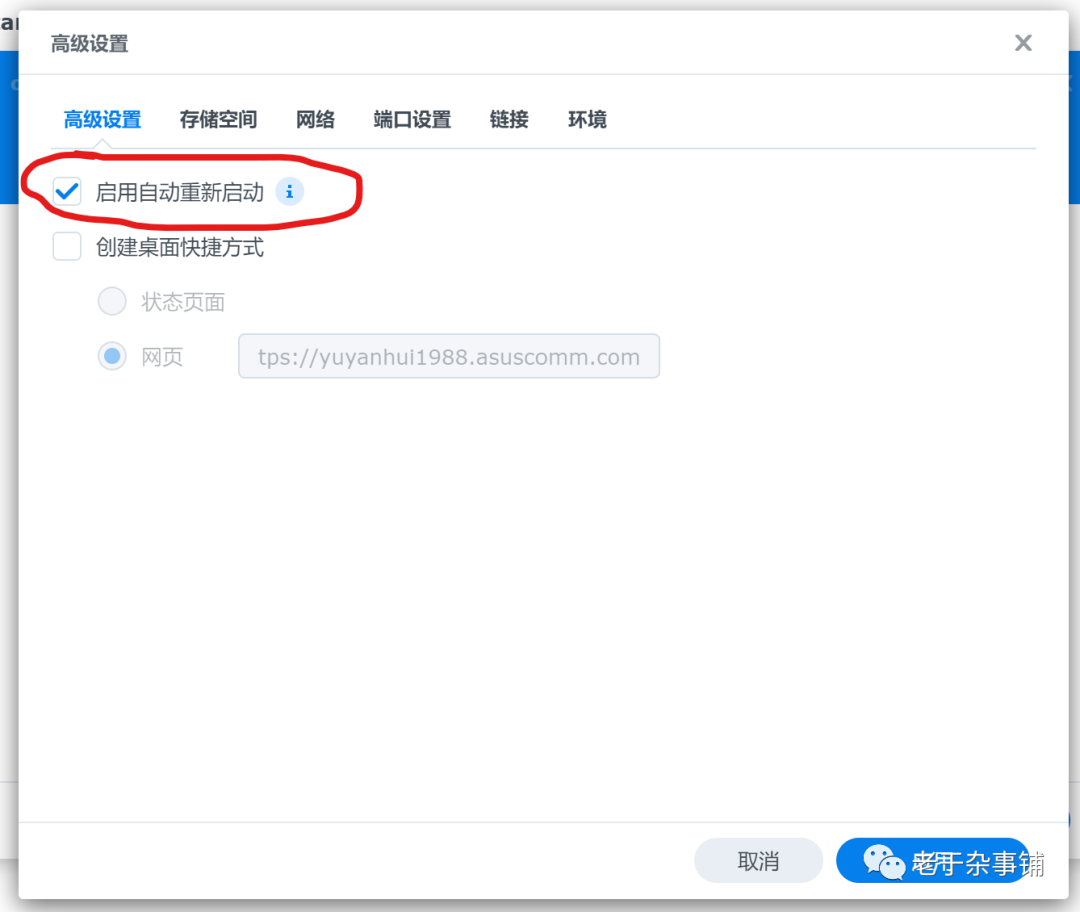
在高级设置中,选择启用自动重新启动,这样只要docker启动后,这个容器就跟随自动启动了:
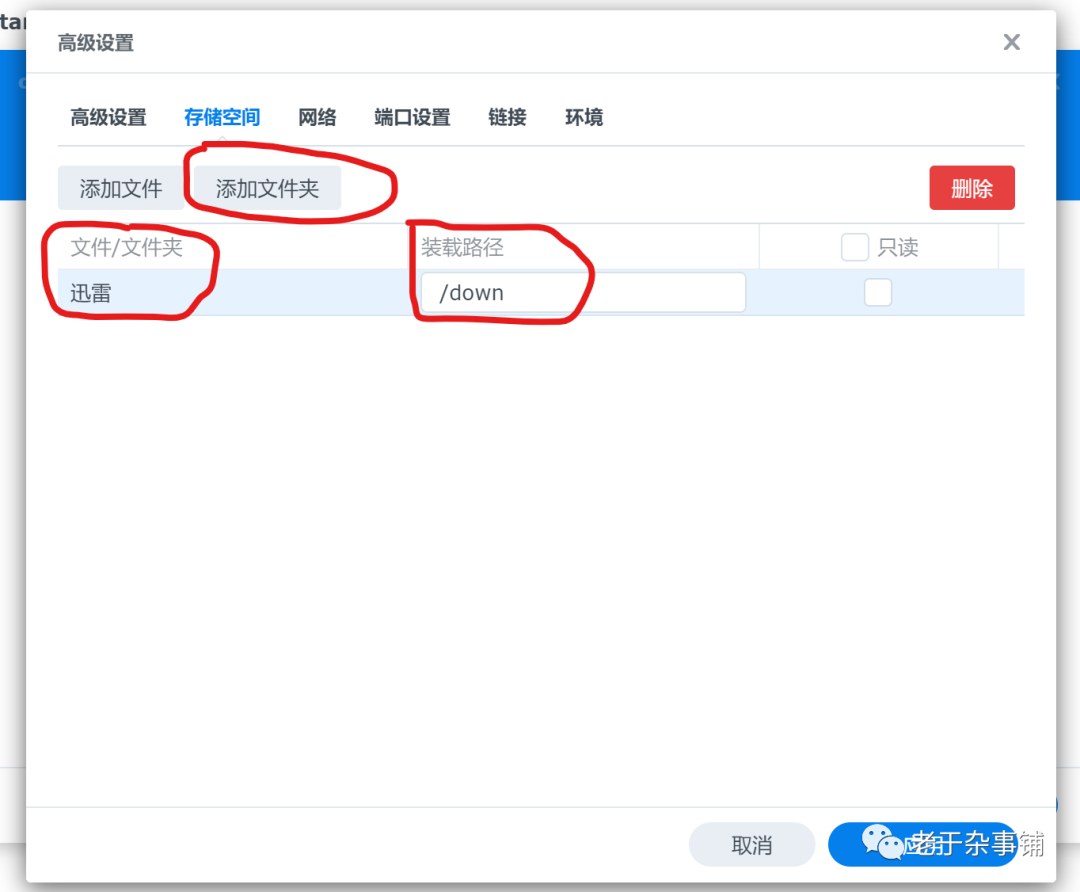
在存储空间选项卡中,选择添加文件件,其中文件/文件夹中选择群晖中实际的文件夹,装载路径选择/down,建立起容器与实际文件夹的对应关系。其中装载路径就是容器运行的文件夹,也就是人人影视容器的下载目录,文件/文件夹是群晖中的路径。这样人人影视在读写down文件夹时实际就是读写群晖中的迅雷文件夹。
点击网络选项卡,点击左下角的“使用与Docker Host相同的网络”,这样就不用单独配置网络了:
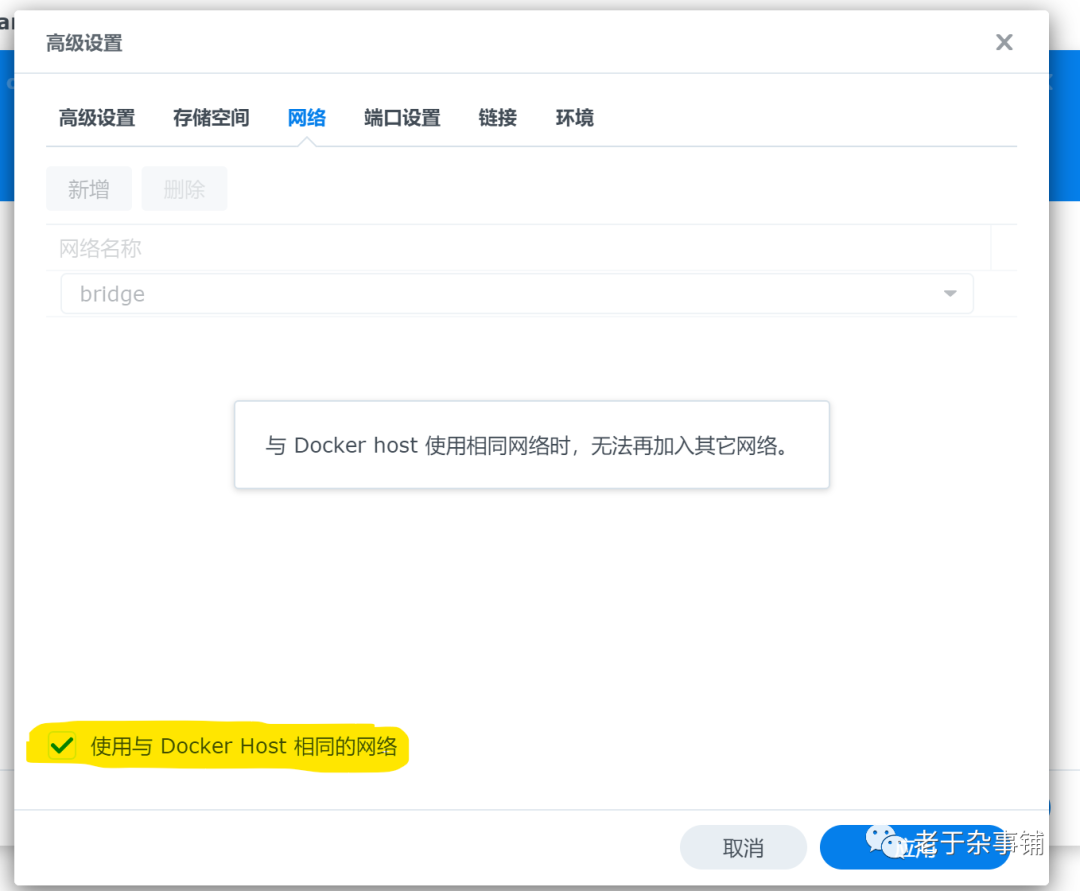
因为网络采用了与Docker Host相同的网络,端口设置及链接两个选项卡里内容就没法改变了。
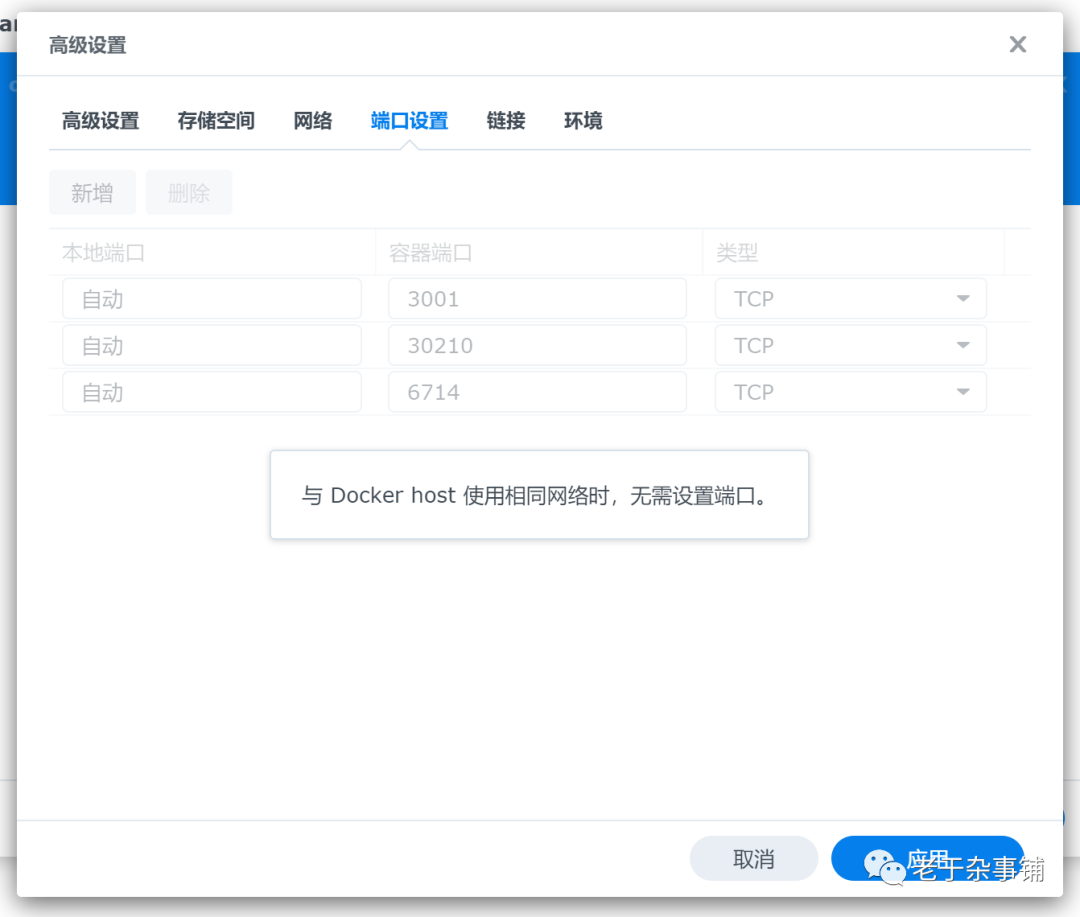
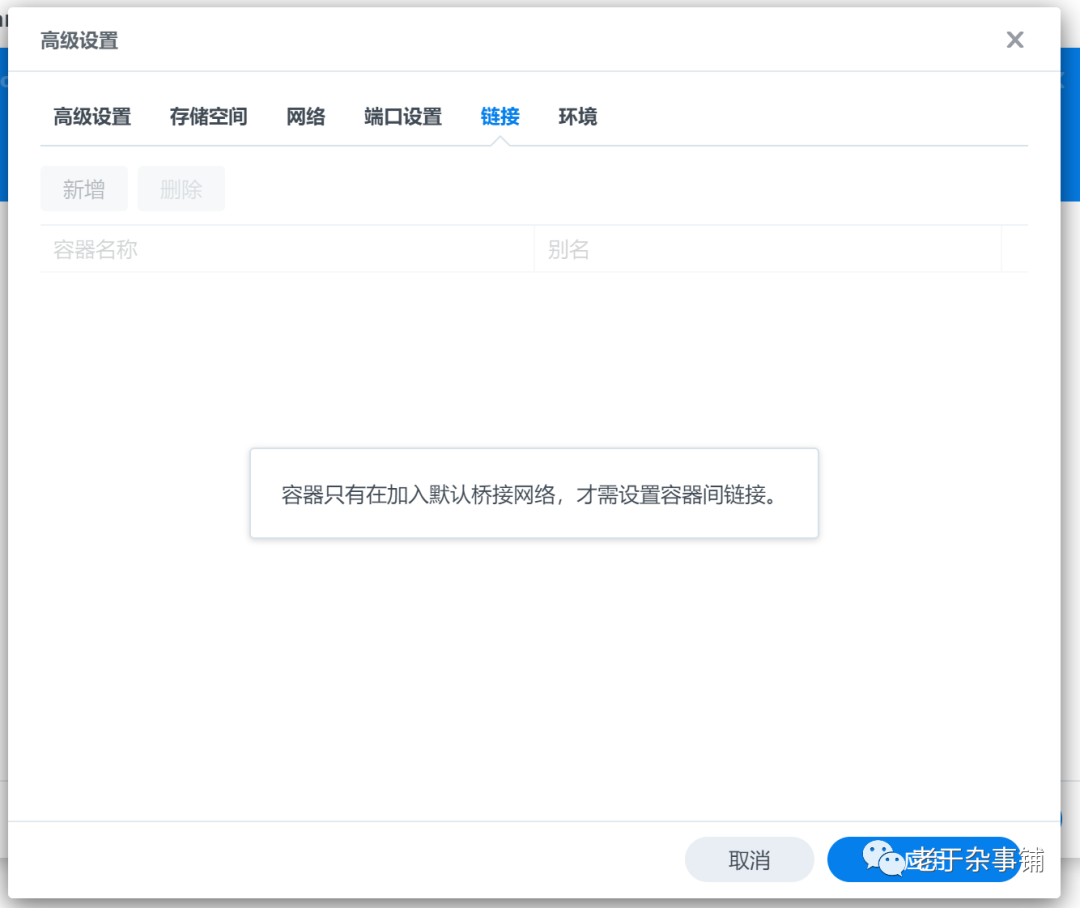
环境选项卡中不需要修改,然后点击应用:
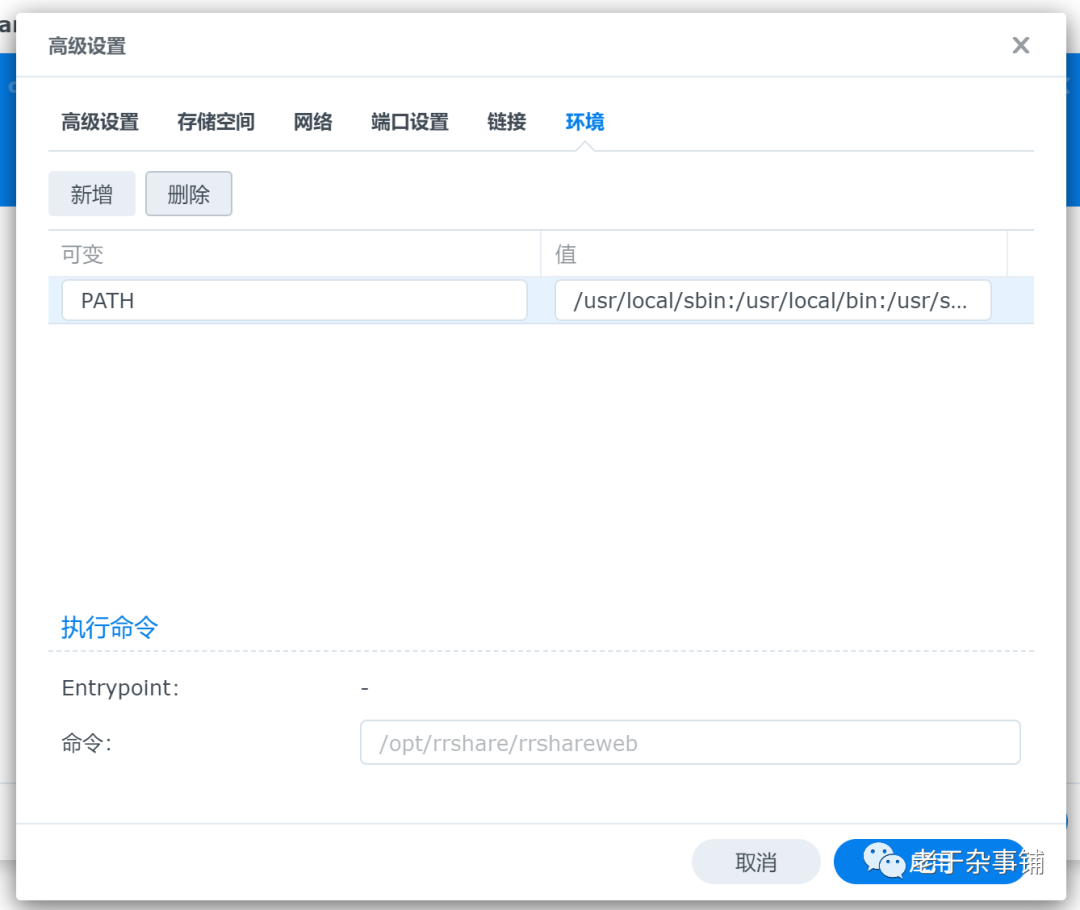
点击应用后就回到初始的常规设置界面中,点击下一步:
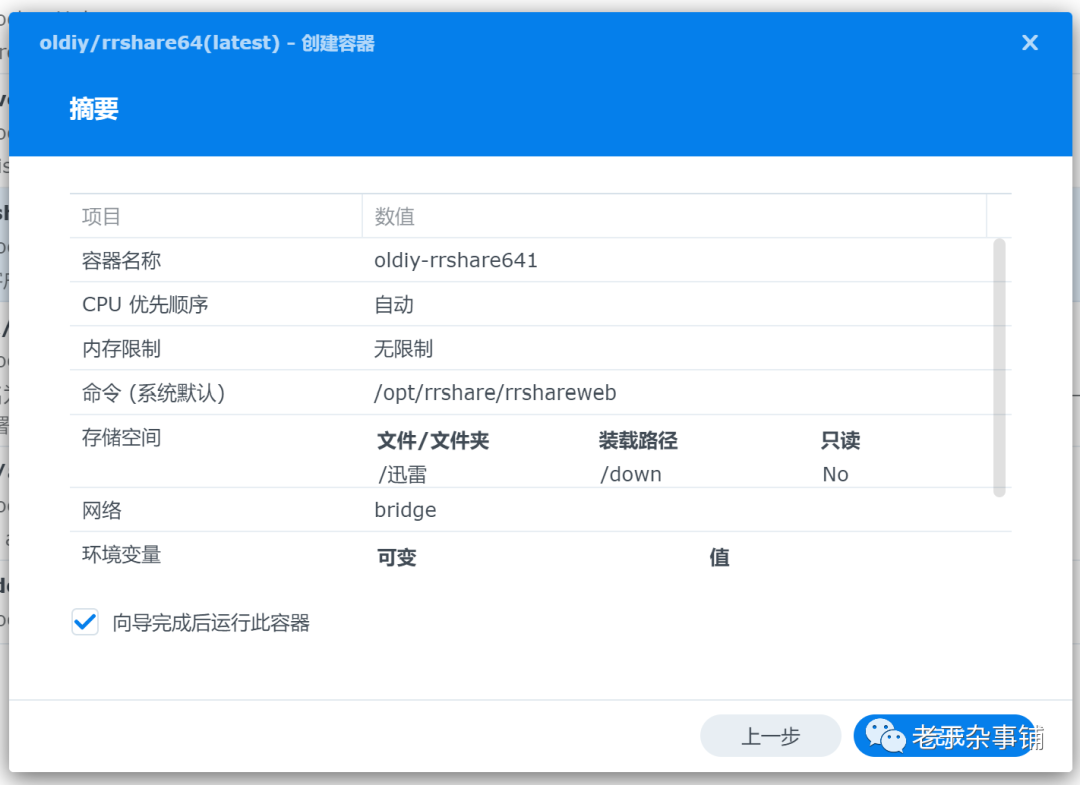
进入摘要界面后,主要展示你这次做的修改,确认无误后,点击完成。
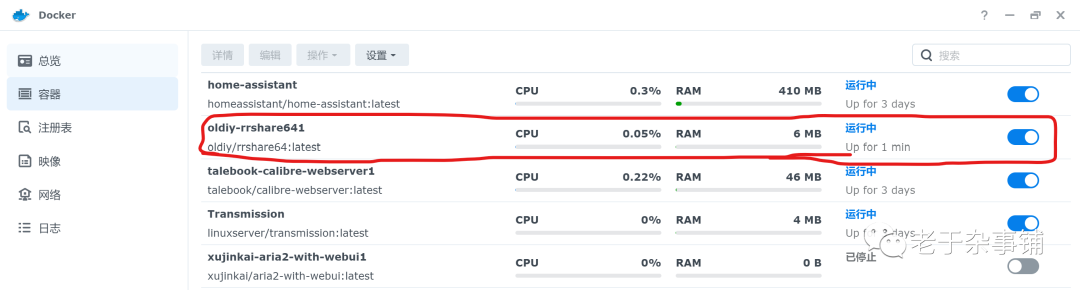
稍后,点击容器选项卡,就可以看到这个容器就开始运行了。
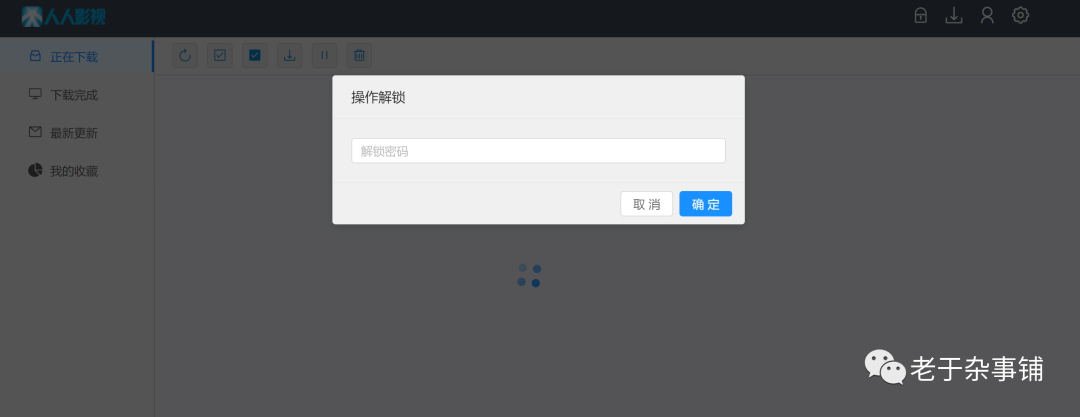
进入3001端口后,就可以进入人人影视了,操作密码默认是123456:
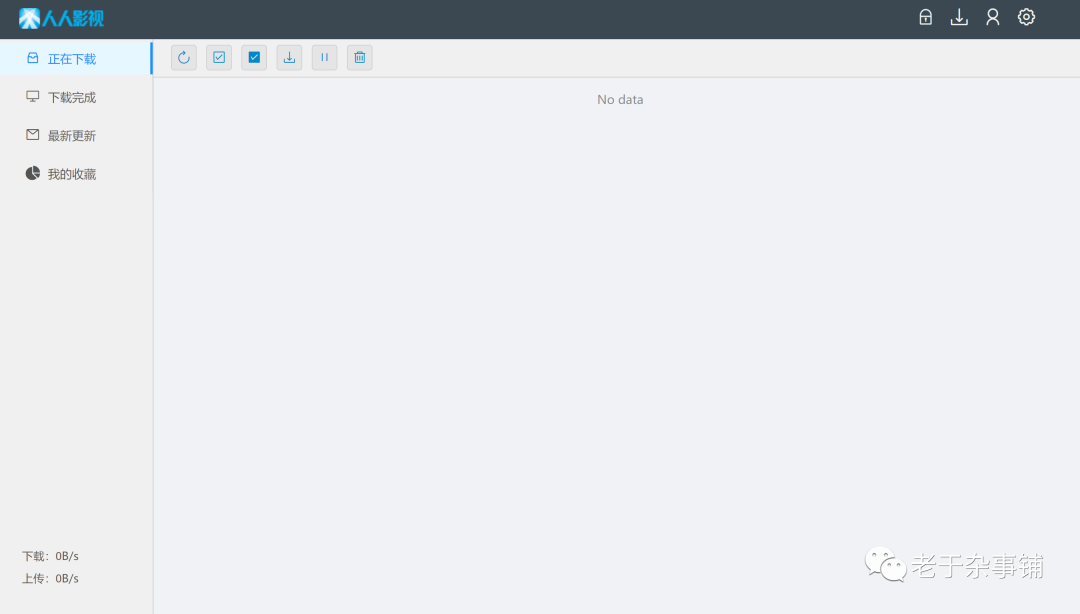
最终界面就是这样的,说明容器就建好了:
以上就是一个容器创建的过程,主要是在高级设置中的存储空间的设定,具体一个容器需要修改哪些参数,可以在DockerHub这个docker官网中查看。
