



Canal简介
canal [kə'næl],译意为水道/管道/沟渠,主要用途是基于 MySQL 数据库增量日志解析,提供增量数据订阅和消费
早期阿里巴巴因为杭州和美国双机房部署,存在跨机房同步的业务需求,实现方式主要是基于业务 trigger 获取增量变更。从 2010 年开始,业务逐步尝试数据库日志解析获取增量变更进行同步,由此衍生出了大量的数据库增量订阅和消费业务。
基于日志增量订阅和消费的业务包括
数据库镜像
数据库实时备份
索引构建和实时维护(拆分异构索引、倒排索引等)
业务 cache 刷新
带业务逻辑的增量数据处理
当前的 canal 支持源端 MySQL 版本包括 5.1.x , 5.5.x , 5.6.x , 5.7.x , 8.0.x
github 地址:https://github.com/alibaba/canal/wiki
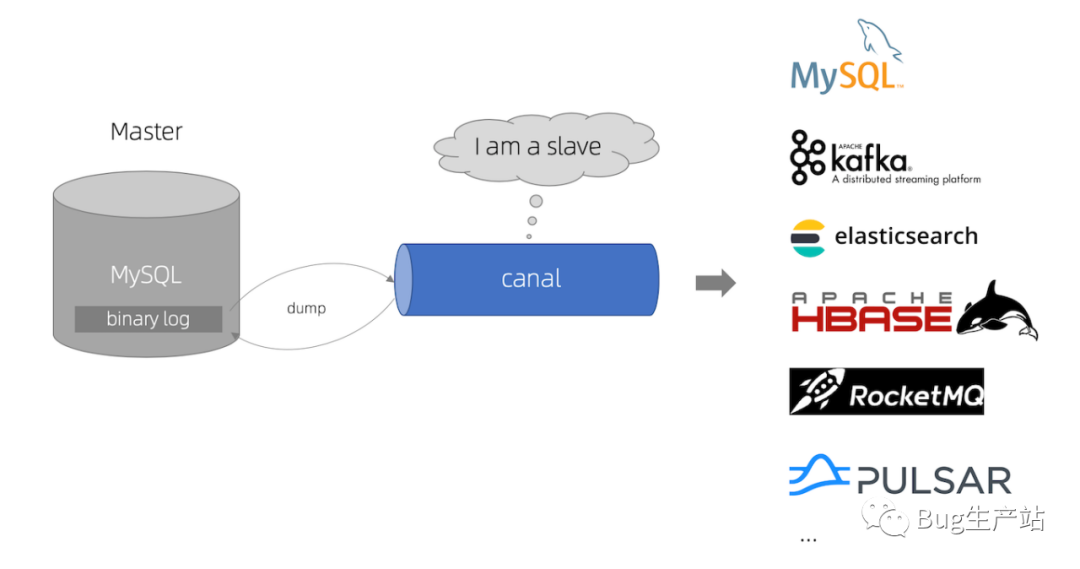
工作原理
MySQL主备复制原理
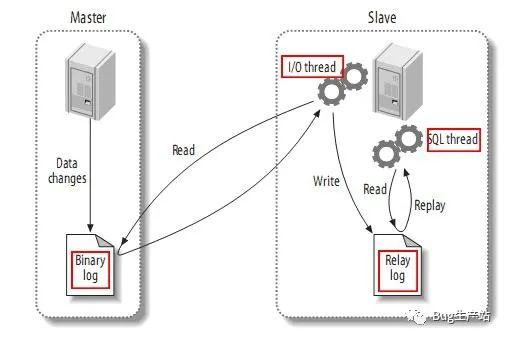
MySQL master 将数据变更写入二进制日志( binary log, 其中记录叫做二进制日志事件binary log events,可以通过 show binlog events 进行查看)
MySQL slave 将 master 的 binary log events 拷贝到它的中继日志(relay log)
MySQL slave 重放 relay log 中事件,将数据变更反映它自己的数据
canal 工作原理
canal 模拟 MySQL slave 的交互协议,伪装自己为 MySQL slave ,向 MySQL master 发送dump 协议
MySQL master 收到 dump 请求,开始推送 binary log 给 slave (即 canal )
canal 解析 binary log 对象(原始为 byte 流)
环境搭建
对于自建 MySQL , 需要先开启 Binlog 写入功能,配置 binlog-format 为 ROW 模式,my.cnf 中配置如下
[mysqld]log-bin=mysql-bin # 开启 binlogbinlog-format=ROW # 选择 ROW 模式server_id=1 # 配置 MySQL replaction 需要定义,不要和 canal 的 slaveId 重复
注意:针对阿里云 RDS for MySQL , 默认打开了 binlog , 并且账号默认具有 binlog dump 权限 , 不需要任何权限或者 binlog 设置,可以直接跳过这一步授权 canal 链接 MySQL 账号具有作为 MySQL slave 的权限, 如果已有账户可直接 grant
CREATE USER canal IDENTIFIED BY 'canal';GRANT SELECT, REPLICATION SLAVE, REPLICATION CLIENT ON *.* TO 'canal'@'%';-- GRANT ALL PRIVILEGES ON *.* TO 'canal'@'%' ;FLUSH PRIVILEGES;
canal-admin (可选)
介绍
canal-admin设计上是为canal提供整体配置管理、节点运维等面向运维的功能,提供相对友好的WebUI操作界面,方便更多用户快速和安全的操作
准备
初始化元数据库:
首先下载sql文件
https://raw.githubusercontent.com/alibaba/canal/master/canal-admin/canal-admin-server/src/main/resources/canal_manager.sql
mysql -h127.1 -uroot -p# 导入初始化SQL> source conf/canal_manager.sql
2. 下载&运行命令
docker run -it -p 8089:8089 \-e spring.datasource.address=192.168.255.128:3306 \-e spring.datasource.database=canal_manager \-e spring.datasource.username=root \-e spring.datasource.password=123456 \--name=canal-admin -d canal/canal-admin:v1.1.5
3. 查看日志
docker logs -f canal-admi
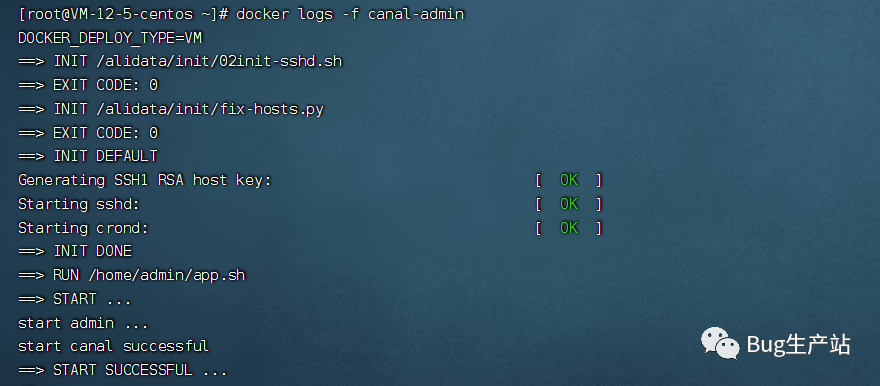
此时代表canal-admin已经启动成功,可以通过 http://127.0.0.1:8089/ 访问,默认密码:admin/123456
注意:如日志只打印到 start admin ... ,则表示未启动成功。需要服务器剩余可用内存大于2G才可启动成功,死坑死坑的这里!!!
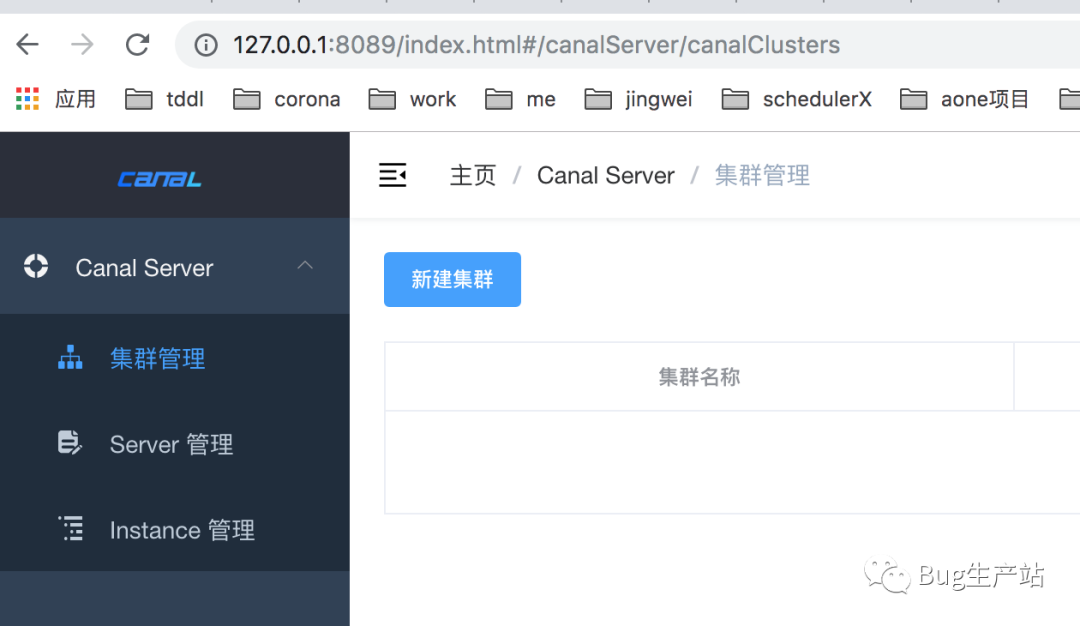
如需配置集群,需搭建zookeeper,目前采用单机版
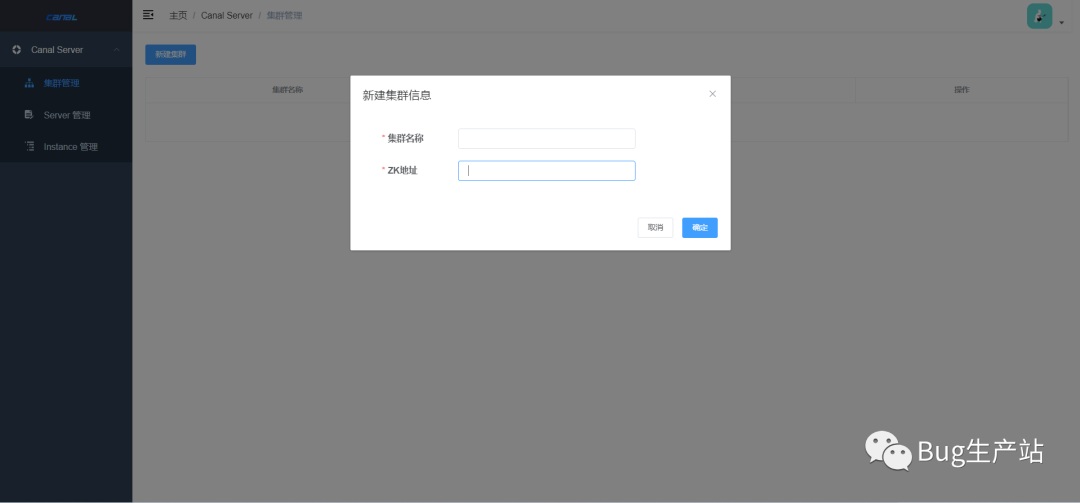
安装 canal-server
安装&运行命令
docker run -it -p 11111:11111 \-e canal.admin.manager=192.168.1.125:8089 \-e canal.instance.master.address=192.168.1.125:3306 \-e canal.instance.dbUsername=root \-e canal.instance.dbPassword=123456 \-e canal.instance.connectionCharset=UTF-8 \-e canal.instance.tsdb.enable=true \-e canal.instance.gtidon=false \--name=canal-server -d canal/canal-server:v1.1.5# 注意容器之间不要用 127.0.0.1 不然连不上,用ip 192.168.1.xxx# -p 11111:11111 需要把端口从容器映射出来,不会然连接不上# canal.admin.manager 安装的canal-admin地址# canal.instance.master.address 数据库地址
2. 查看日志
docker logs -f canal-server
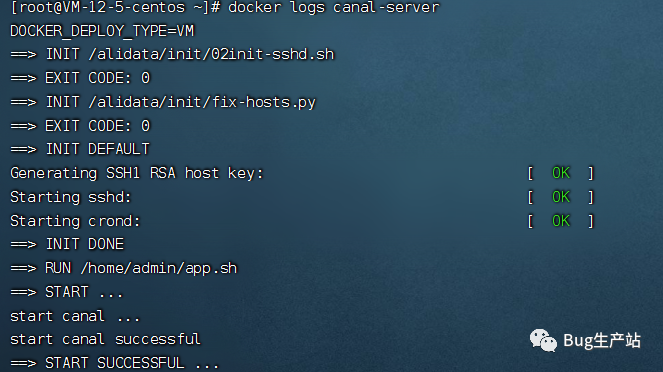
此时代表canal-server已经启动成功,启动成功会自动连接canal-admin
注意:如日志只打印到 start canal ... ,则表示未启动成功。需要服务器剩余可用内存大于2G才可启动成功,死坑死坑的这里!!!
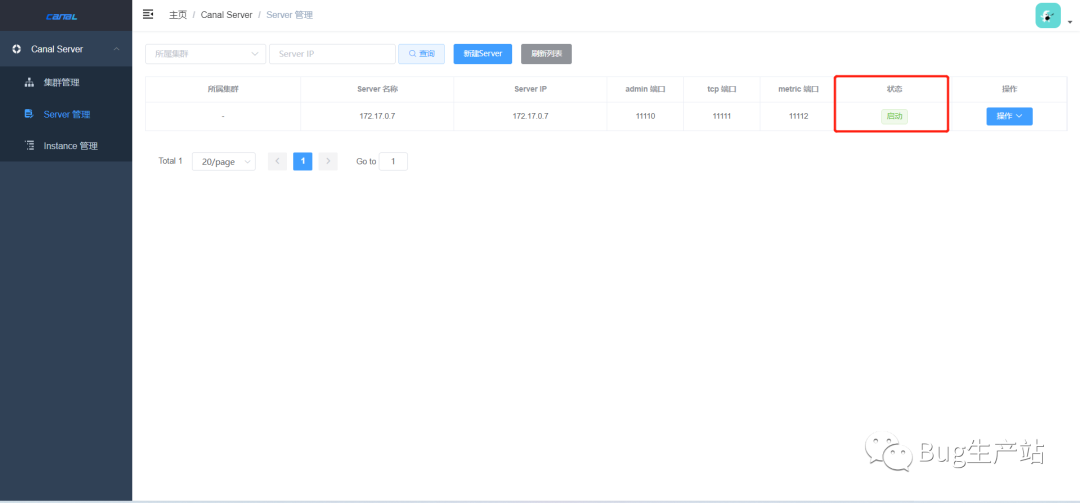
3. 登录canal-amin 控制台可查看server已经成功启动
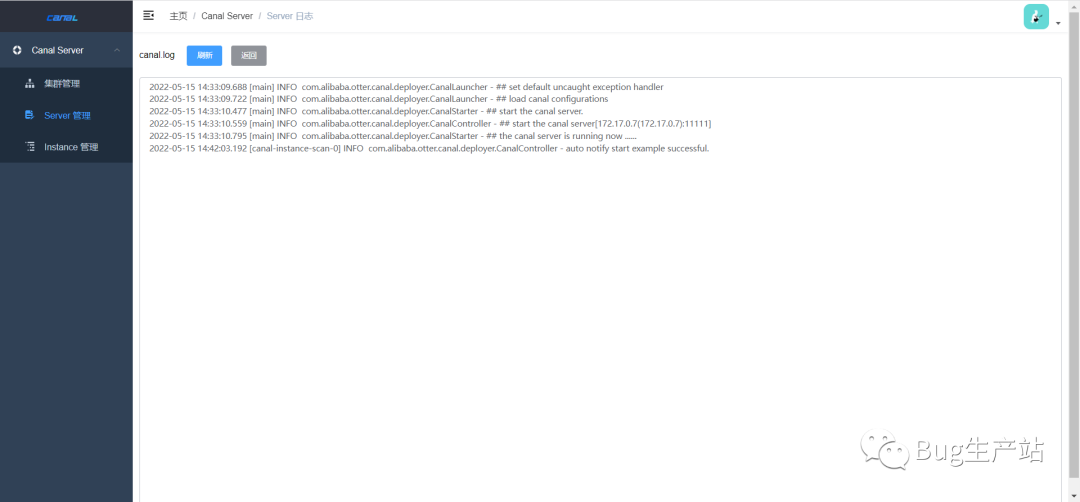
canal-server 日志信息
4. 新建instance配置文件
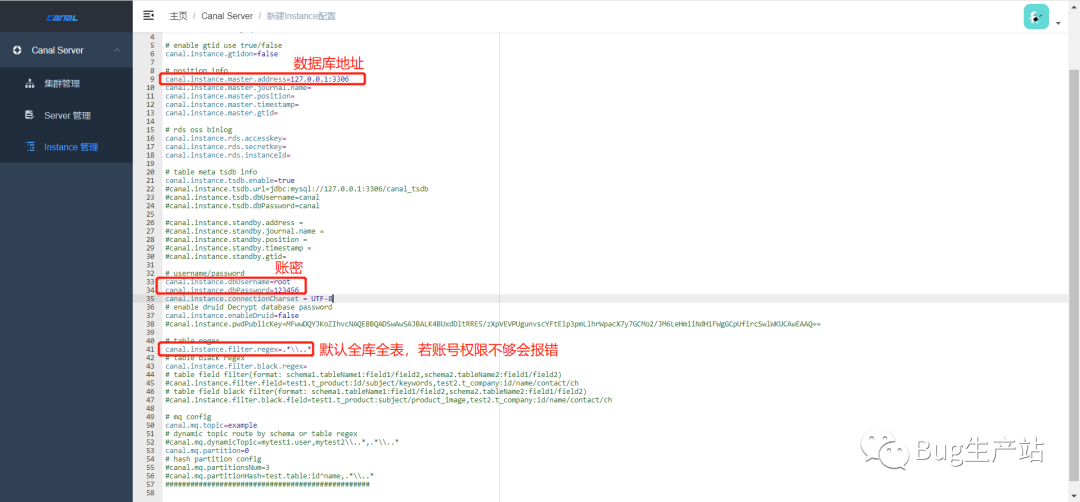
消费订阅 canal.instance.filter.regex 表达式
示例:
| 全库全表 | .*\\..* | .*\\..* |
| 指定库全表 | 库名\..* | test\..* |
| 单表 | 库名.表名 | test.user |
多规则组合使用 | 库名1\..*,库名2.表名1,库名3.表名2 (逗号分隔) | test\..*,test2.user1,test3.user2 (逗号分隔) |
instance名称为 example ,选择启动的canal-server
配置完成效果:
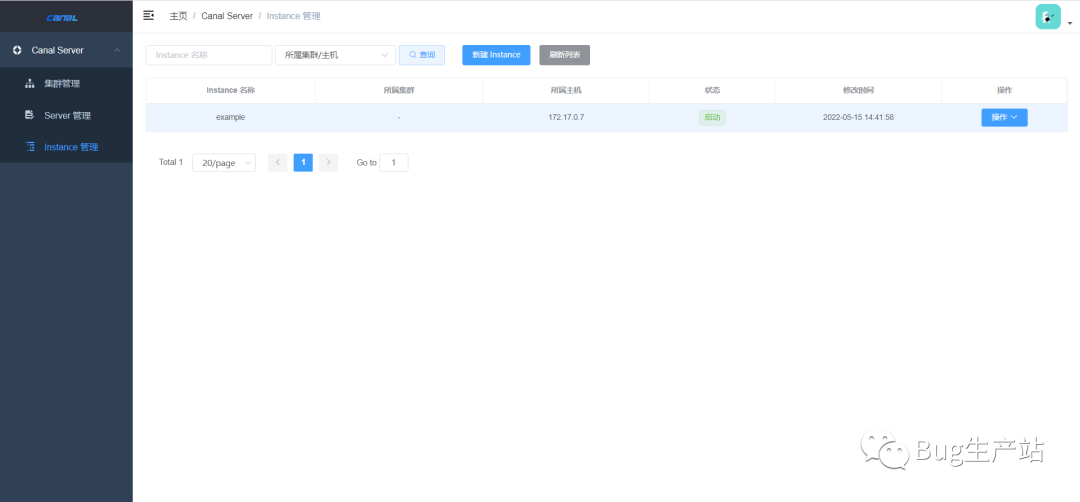
instance 启动成功......................
Ok,到这里canal-server 已搭建完毕!!!
安装 canal-adapter
下载&安装
注意:canal官方还没提供docker镜像,这不是官方的镜像~
这一步启动是为了拷贝文件
docker run --name canal-adapter -p 8081:8081 -d slpcat/canal-adapter:v1.1.5
2. 创建配置文件目录,后续容器映射到宿主机
mkdir -p mydata/canal-adapter/conf
3. 复制canal-adapter容器内文件到本地目录
docker cp canal-adapter:/opt/canal-adapter/conf mydata/canal-adapter/conf
4. 删除刚刚启动的镜像
docker rm -f canal-adapter
5. 进入本地配置文件目录
cd mydata/canal-adapter/conf
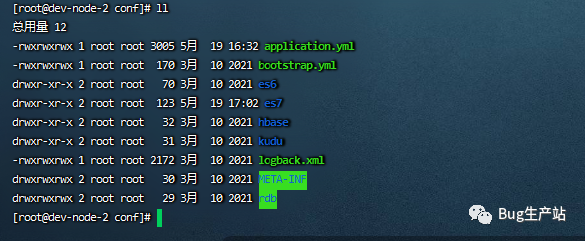
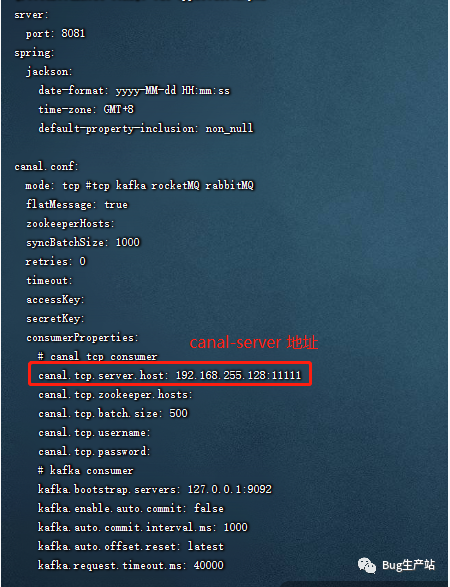
6. 修改application.yml 文件
第一处canal-server 地址
第二处,数据库地址,账号密码,还有数据库
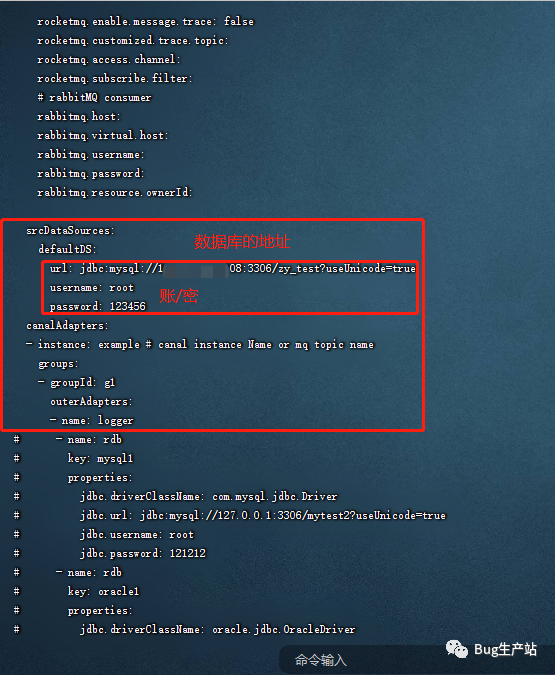
第三处,打开ES注释,修改ES地址。
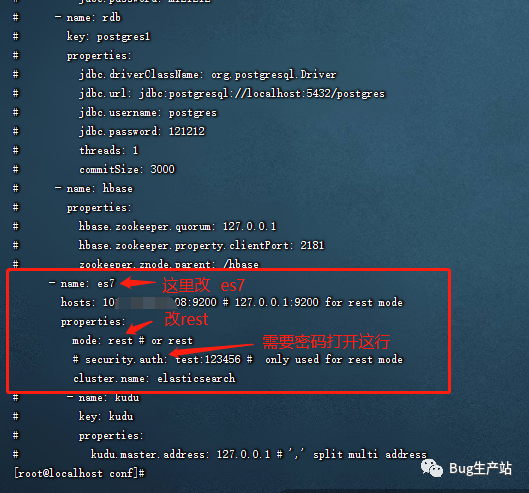
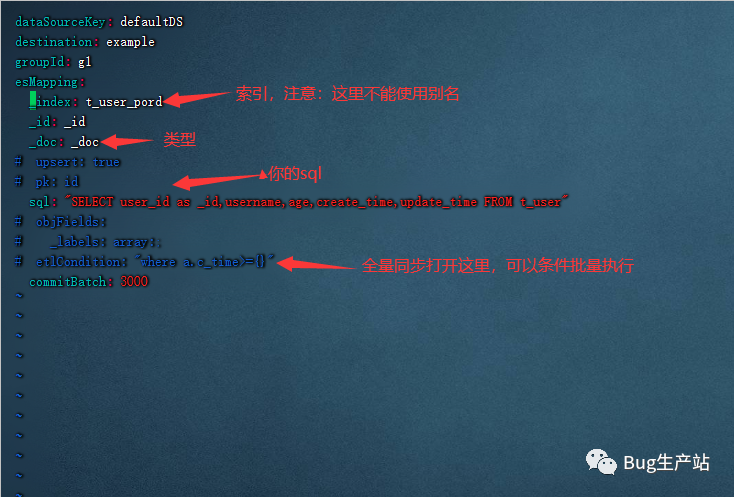
7. 进入es7 ,新建你的canal_sync.yml
8. 重启canal-adapter
docker restart canal-adapter
9. 查看 canal-adapter 日志
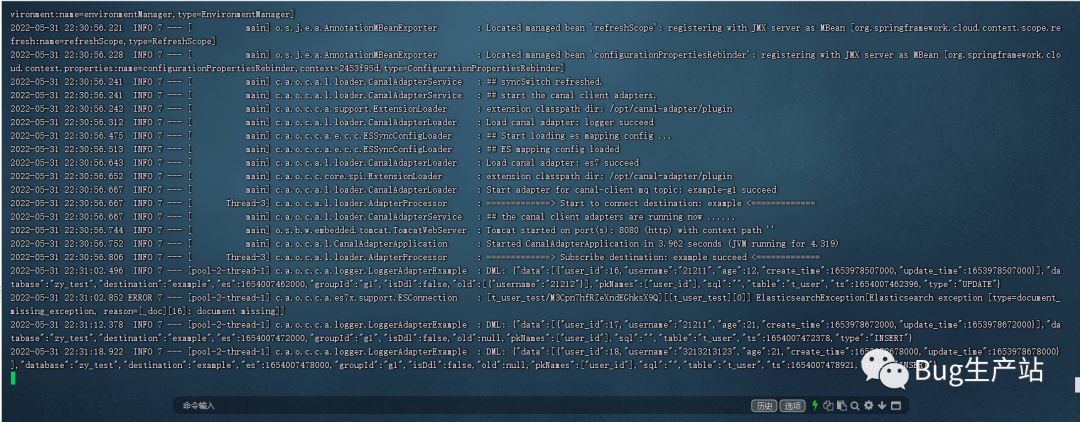
同步成功~~~
其他 ES 配置请查看官方文档:
https://github.com/alibaba/canal/wiki/Sync-ES
警告!!!
注意:1. 配置 _index 不能使用索引别名,canal 不支持2. sql 中不能 5 as num 这样写,改:'5' as num3. 需要把canal-adapter conf文件下的全拷贝出来,漏了会报错4. 这几个东西有点吃内存,建议 8G 内存,才够把这几个服务跑起来5. 账号的权限要给大点,不然也会报错以上几个点死坑死坑的,调了我好久, 靠!!!
以上这些都是经过我实测的总结~
如果这样还是启动出错,请检查配置,肯定是你的权限、配置文件有问题。
与我文档无关~
