点击上方“IT那活儿”公众号,关注后了解更多内容,不管IT什么活儿,干就完了!!!
驱动下载:http://download.csdn.net/download/zzz_mraz/5262010首先我们要处理好无线网卡的驱动问题,我们都知道在windows操作系统下下无线网卡驱动是比较容易获取的,但是在Linux操作系统下,直接对于无线网卡的驱动是很难找到,这里也所以要了解无线网卡芯片了,我们需要安装无线网卡芯片的驱动。
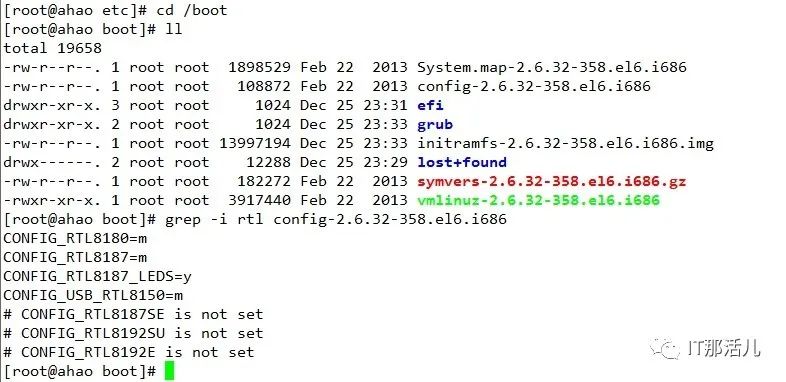
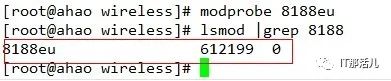
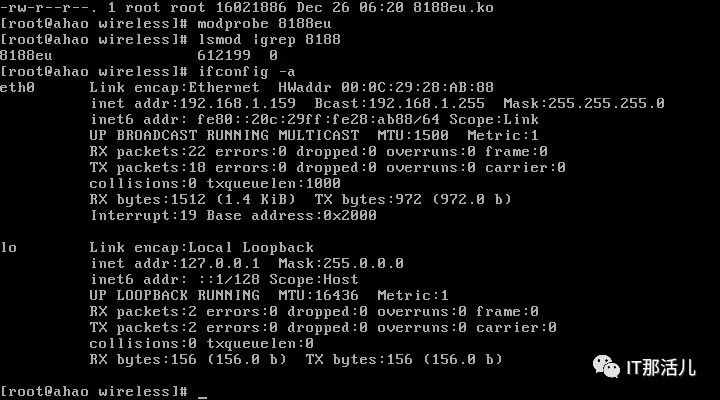
还有个很重要的前提,就是你系统的内核是否支持你无线网卡的厂商,查看你无线网卡驱动针对系统内核版本有什么版本要求,这些都是我们需要事先确定的。 将我们下载的无线网卡芯片的驱动传到系统上(从物理机到虚拟机操作系统上),上传之后我们发现这是源代码安装包,但是这里没有config配置文件,但是也有makefile文件,需要我们执行make,可是执行了提示错误是,没有make指令,这是就是我们开发环境配置的问题,这里安装开发软件包Development tools (首先安装这个,如果这个能满足实验环境就不用再装Additional Development)。安装完成开发组件之后,就可以直接运行make 指令:生成网卡的内核模块,我们接着执行makeinstall指令。接下来我们要查看一下系统中是否已经加载网卡驱动了(如果加载成功,会形成内核模块),很明显现在是不行的,内核模块的加载是在系统启动的时候,但是我们也知道在不重启的状态下加载模块的方法:显示加载成功了,可以查看是否能否看到我们的设备启动: 此处没有显示网卡接口名,证明还是没有识别驱动,必要情况下还是需要重启下操作系统。 操作系统重启后,重新识别驱动模块,查看是否识别无线网卡:到这里无线网卡已经可以被操作系统识别。
我们的网卡要能正常工作是需要连接到AP上,首先我们需要扫描周边的设备来发现我们要连接的那个AP。
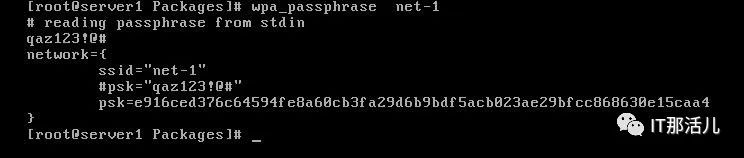
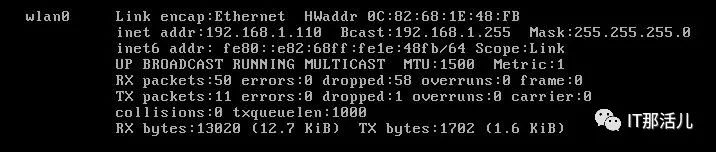
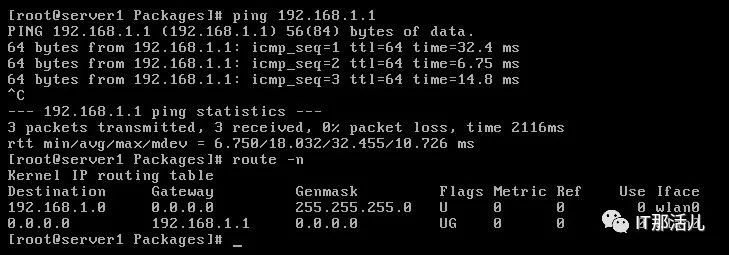
安装这些工具包之后,那我们就开始配置我们的无线网卡了。 扫描周边的网络设备、或者你知道你要连接的SSID,这里我们有已知网络AP就直接连接了: 目前是控制状态显示的,仅仅是显示在你当前的屏幕上没有写进配置文件中。 追加到配置文件后,AP连接操作就是后台触发,控制台可以直接输入密码连接: 查看是否获取IP地址,如果没有获取,可以使用dhcp方式自动分配IP地址: 无线网卡IP地址已经获取,可以ping网关测试下网络连接情况: 我们可以看到已经ping通网络,到此处无线网卡就安装成功了!