



7. 安装 SSMS
这里安装的是 SQL Server 2019,所以要单独 SSMS ,双击安装文件,一直下一步就行了,就不演示了,安装成功即可
8. 搭建 AlwaysOn
用域账号登陆每个节点(域账号要有管理员权限)
8.1 sqlserver 服务改用域账号启动
每个节点都需要改,改完后需重启服务
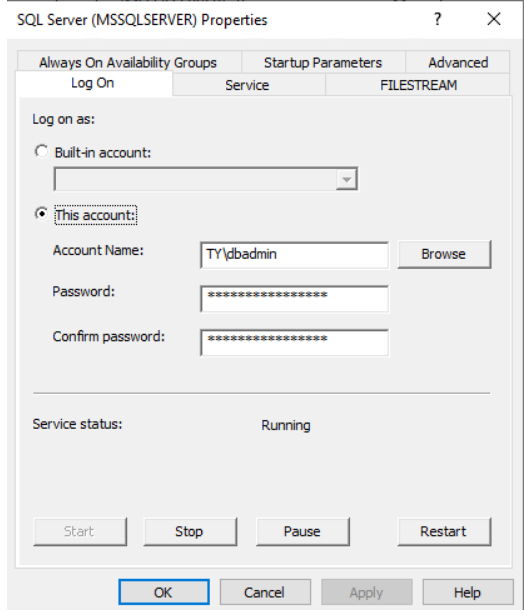

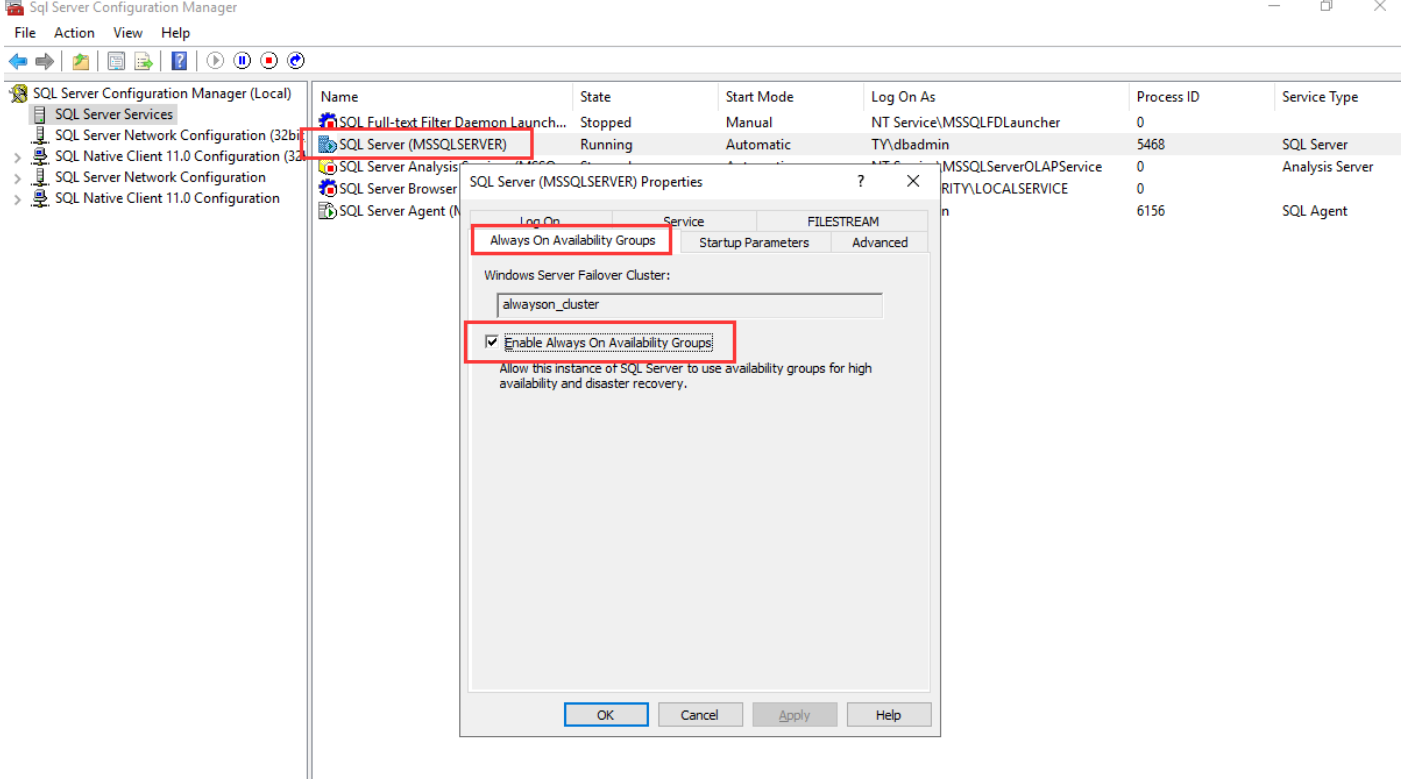
8.2 启用 AlwaysON 功能
每个节点都需要启用,改完后需重启服务
8.3 测试各节点相互连通性
8.4 验证 AlwaysOn 是否可用
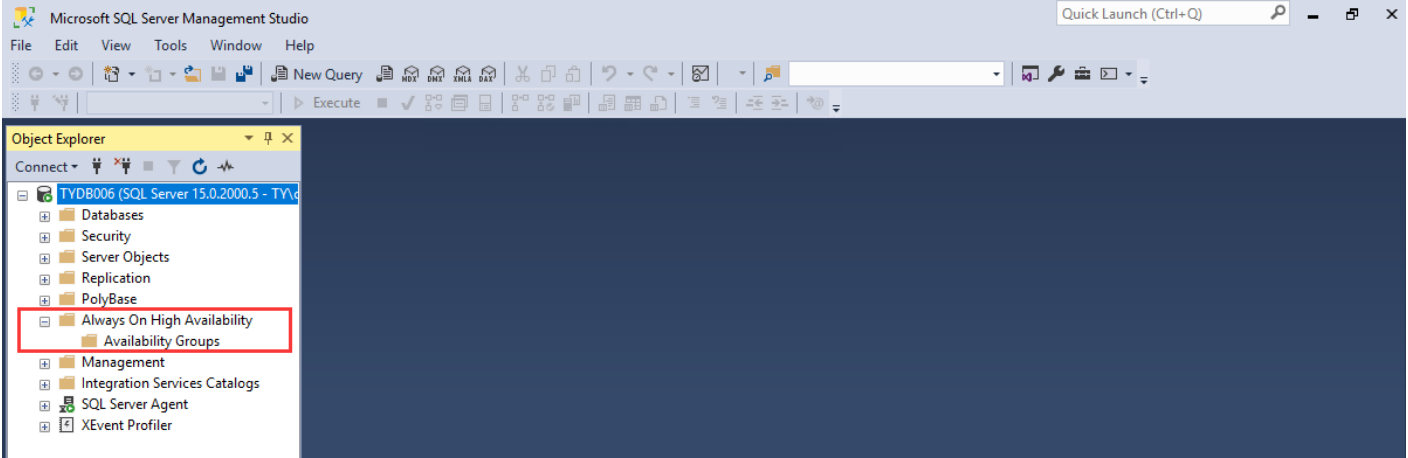
如果点击 Always On High Availability 这个不报错,则说明 OK
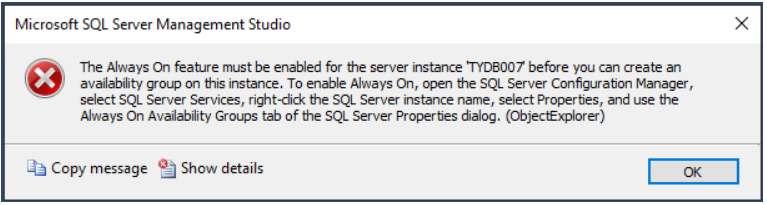
如果不成功则可能出现如下报错:
8.5 创建测试数据
create database test1
create database test2
create table test1.dbo.t1(id int)
create table test1.dbo.t2(id int)
create table test2.dbo.t3(id int)
create table test2.dbo.t4(id int)
insert into test1.dbo.t1 values(1)
insert into test1.dbo.t1 values(2)
insert into test1.dbo.t2 values(3)
insert into test1.dbo.t2 values(4)
insert into test2.dbo.t3 values(5)
insert into test2.dbo.t3 values(6)
insert into test2.dbo.t4 values(7)
insert into test2.dbo.t4 values(8)
8.6 创建可用性组
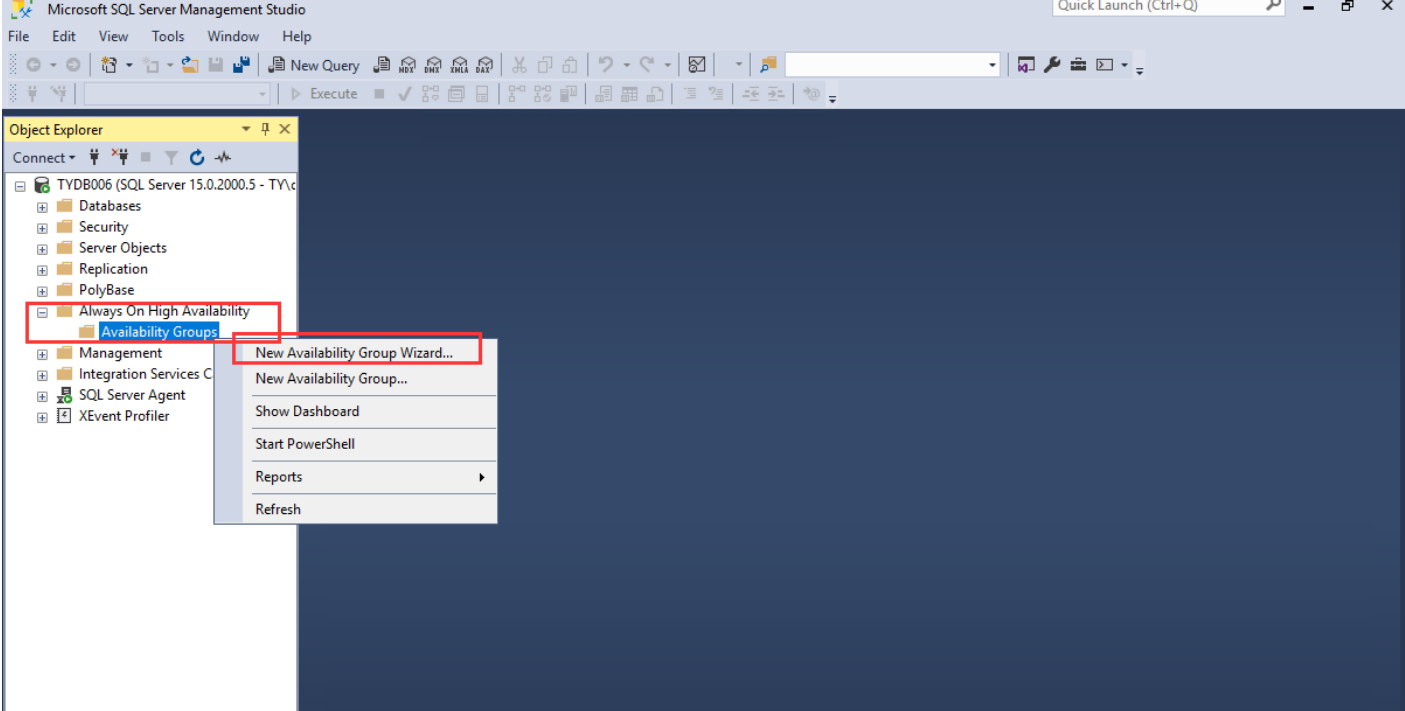

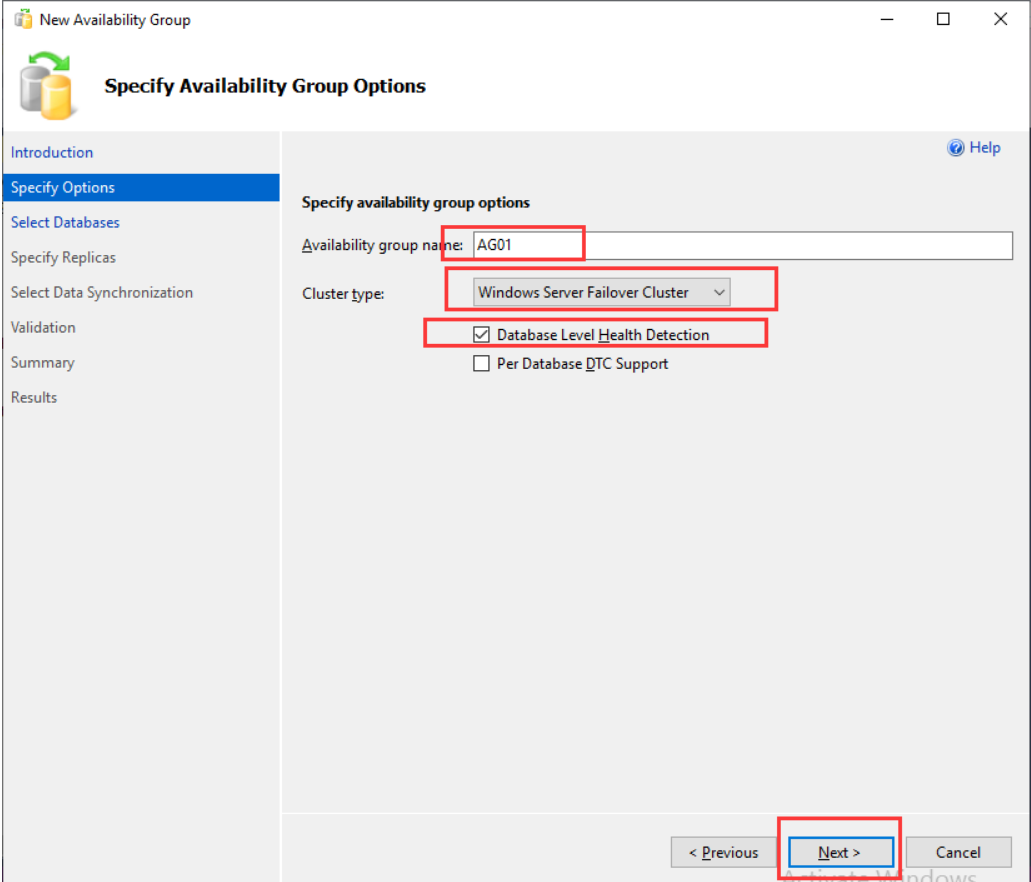
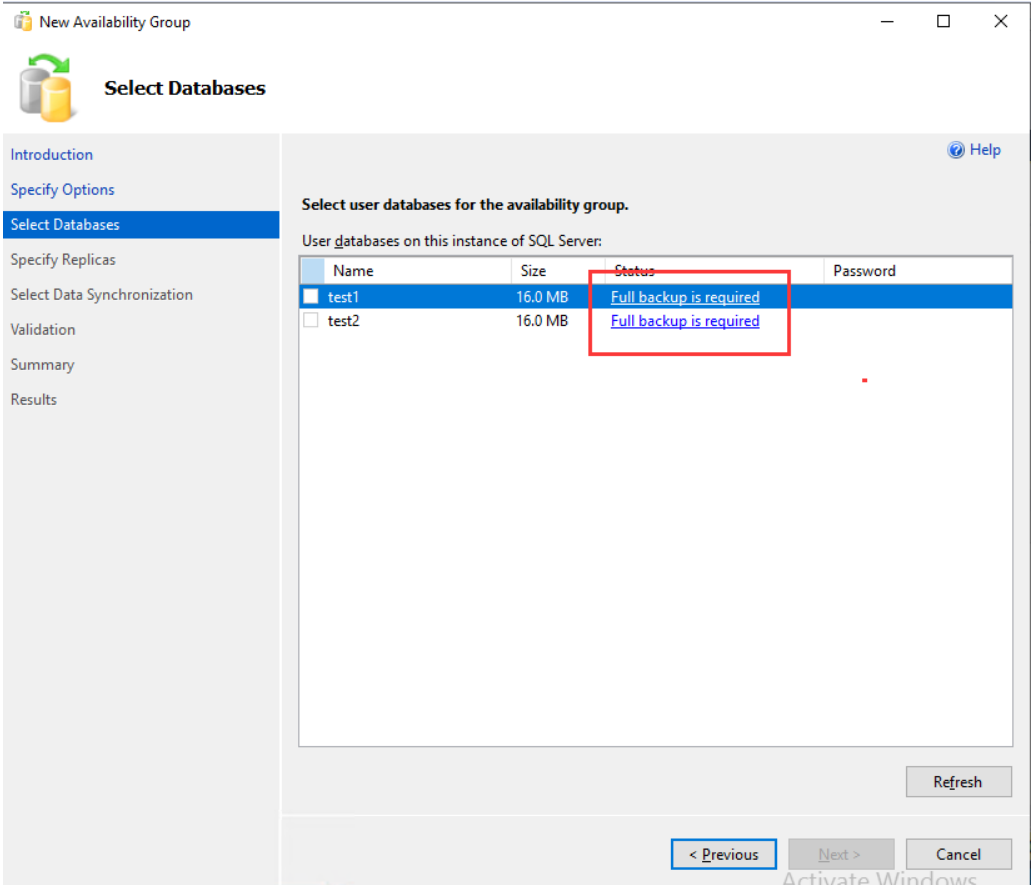
这里提示先要进行一次全备份
backup database test1 to disk='C:\software\test1_full.bak'
backup database test2 to disk='C:\software\test2_full.bak'
点刷新,再次验证
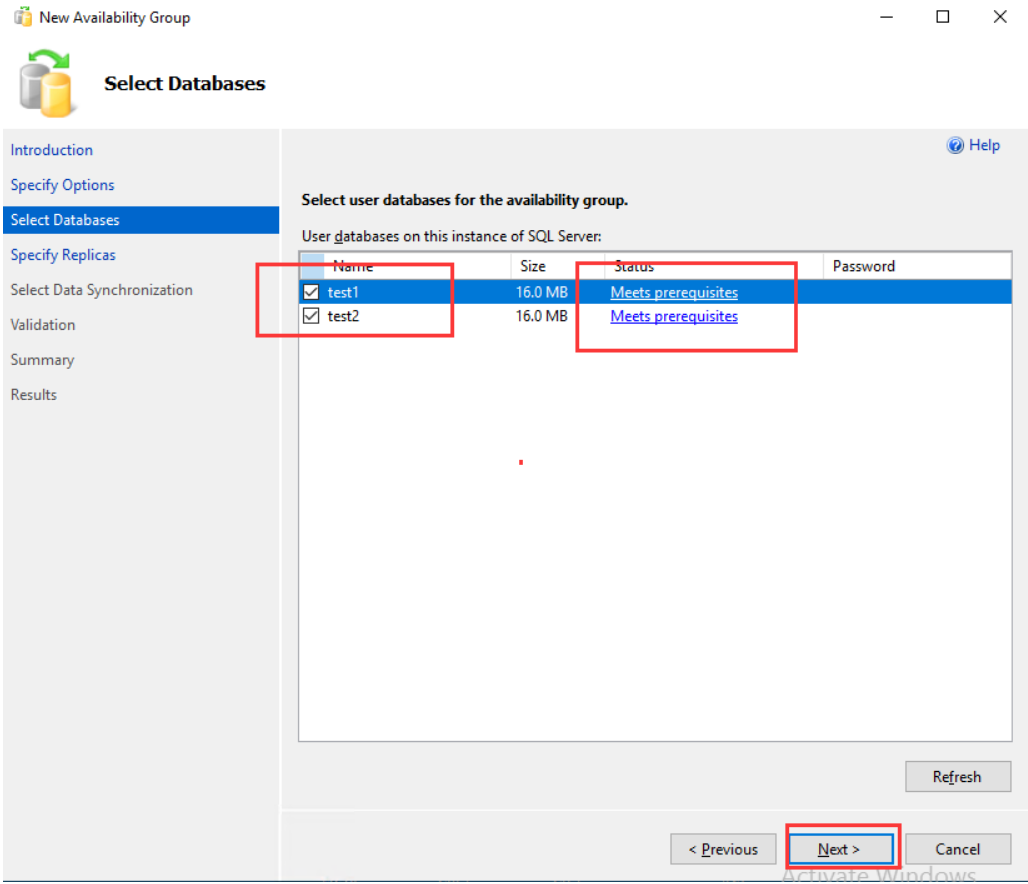
选择需要加入可用性组的数据库
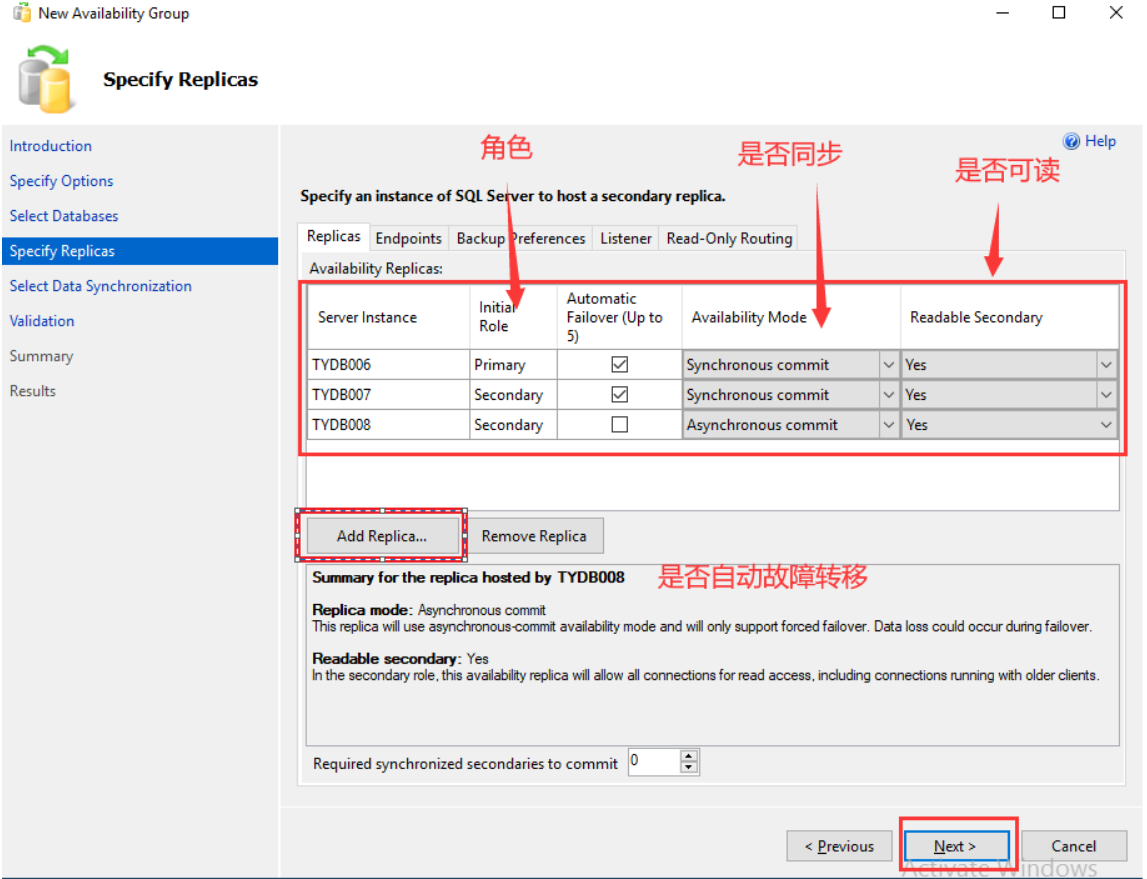
如果选自动故障转移,则必须是同步的
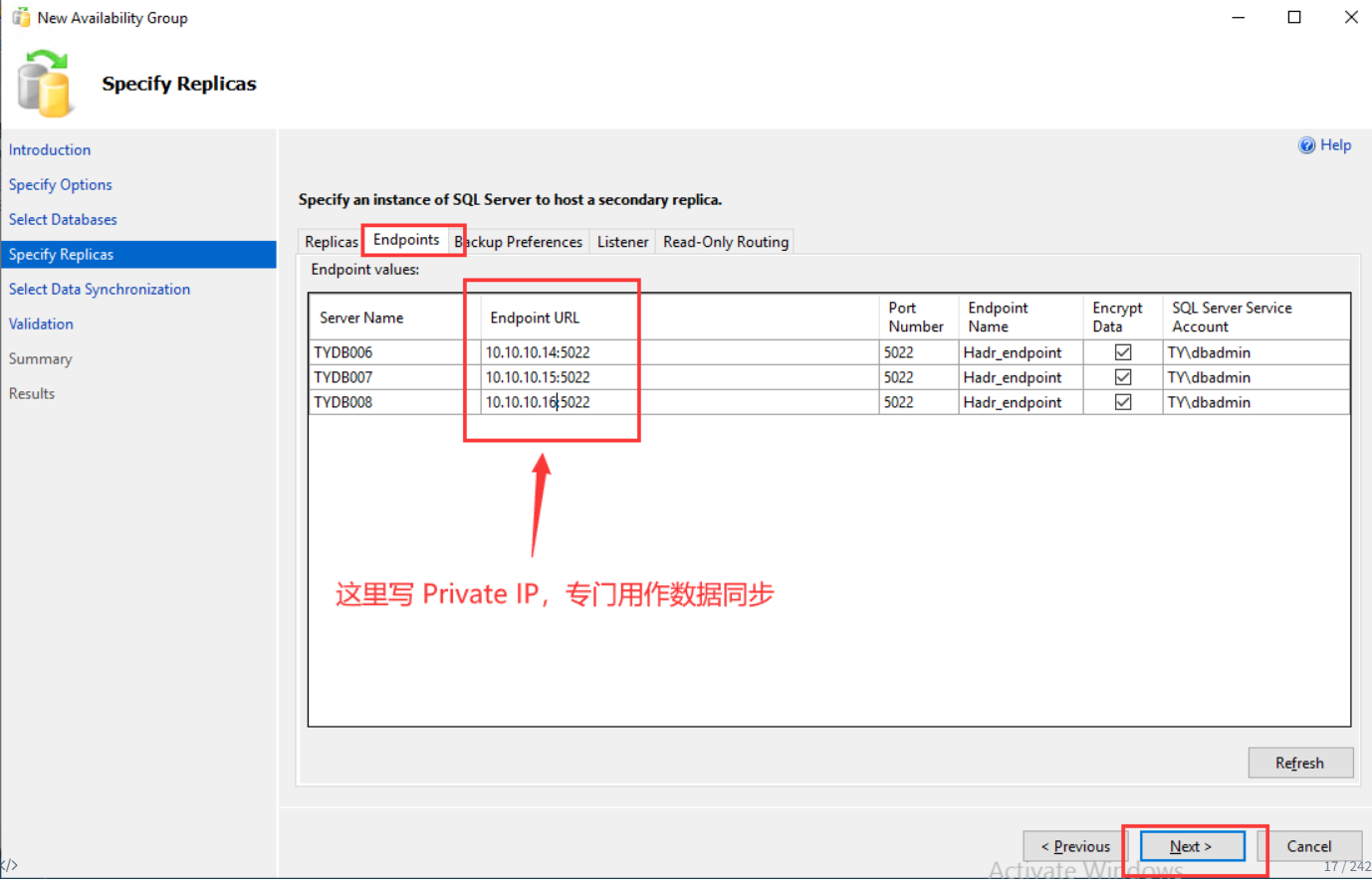
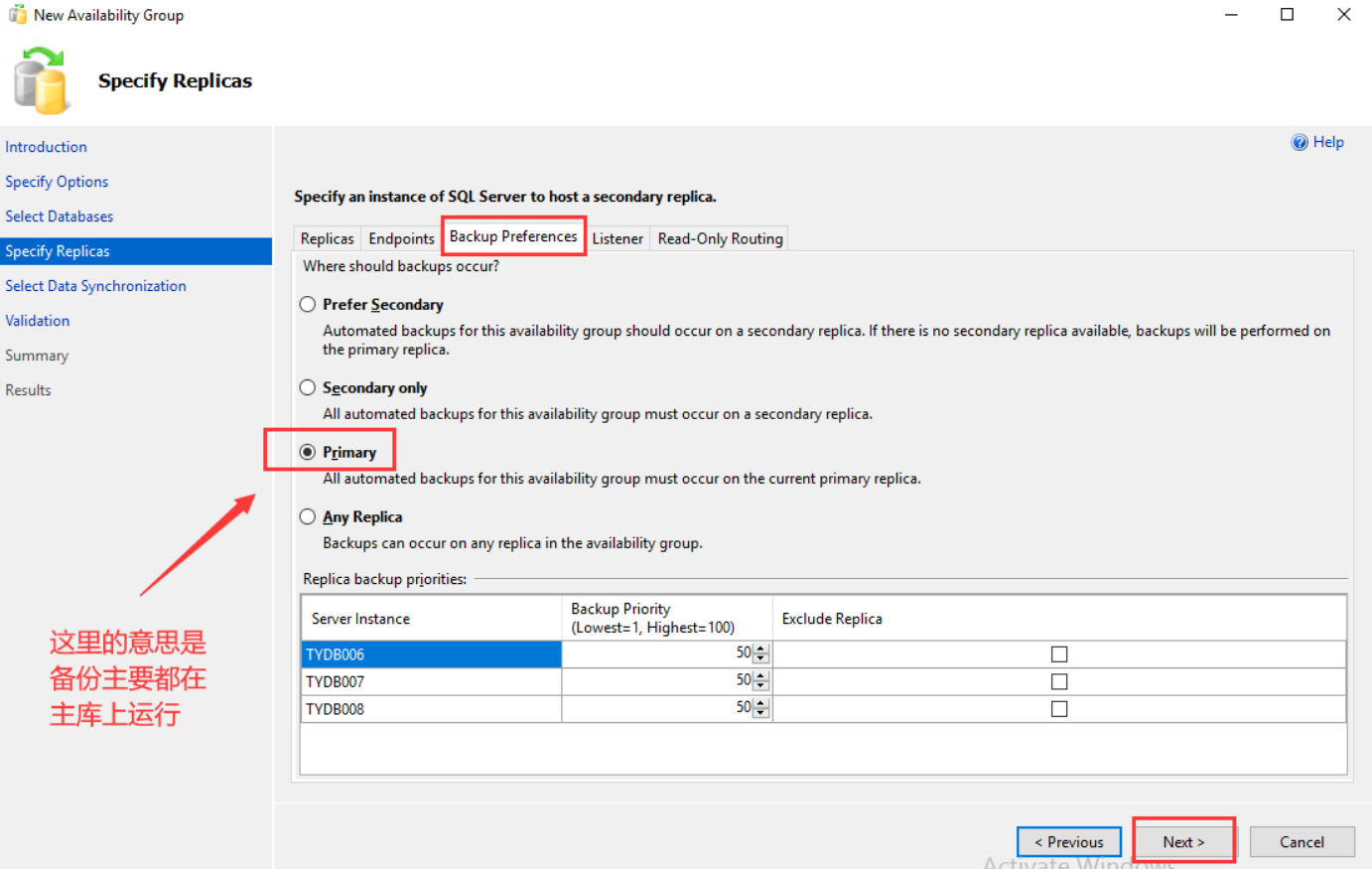
Listener、Read-Only Routing 暂不修改
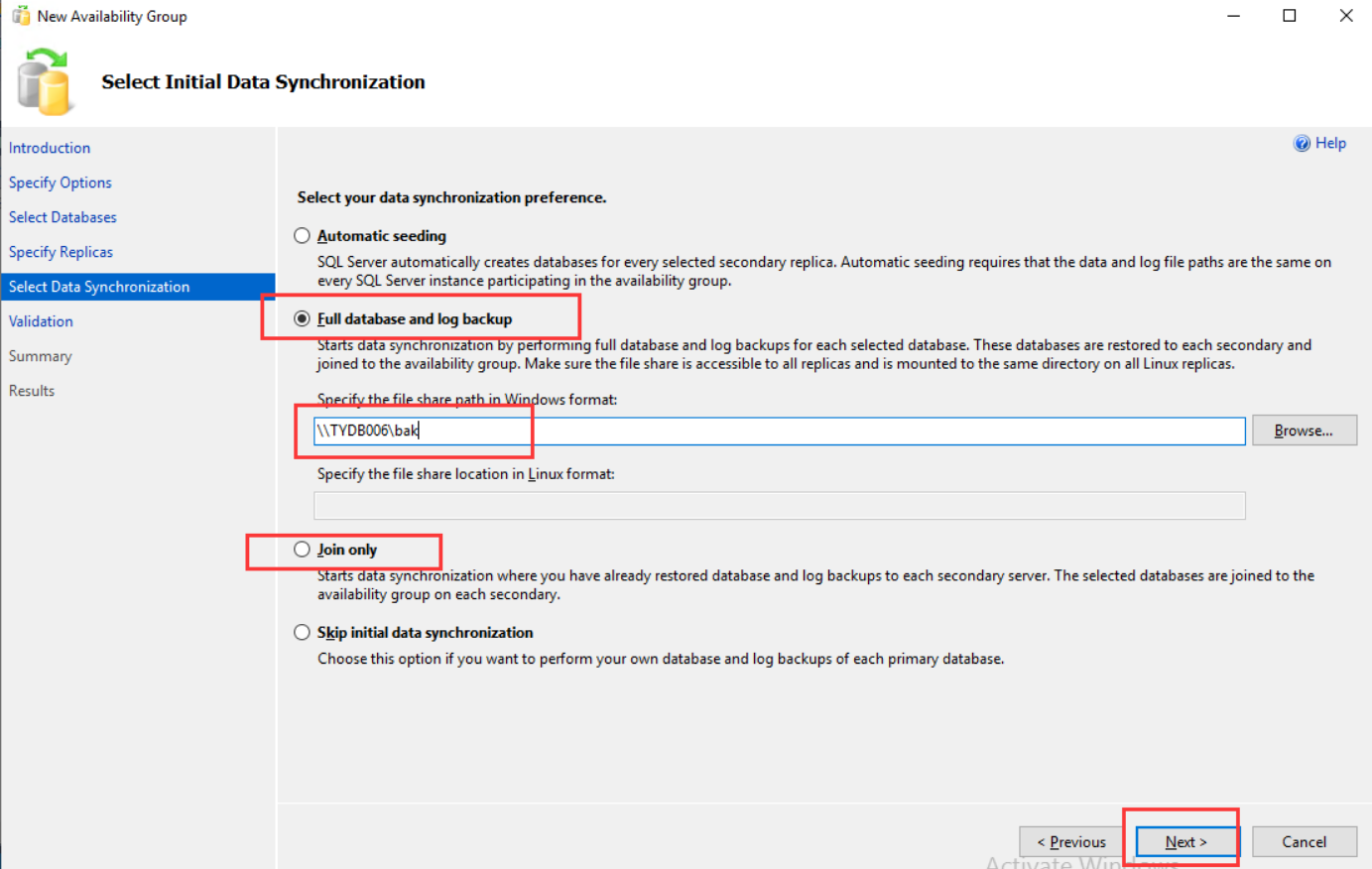
这里有两种方法进行同步:
- Full database and log backup:该方法适用于小数据库,不用提前备份数据,只需要新建一个共享文件,用于数据同步即可。
- Join only:该方法适合大数据库,可提前对数据库进行备份,先还原到辅助节点,然后直接配置 AlwaysOn 即可,可减少作业时间。
根据情况,选择合适的选项
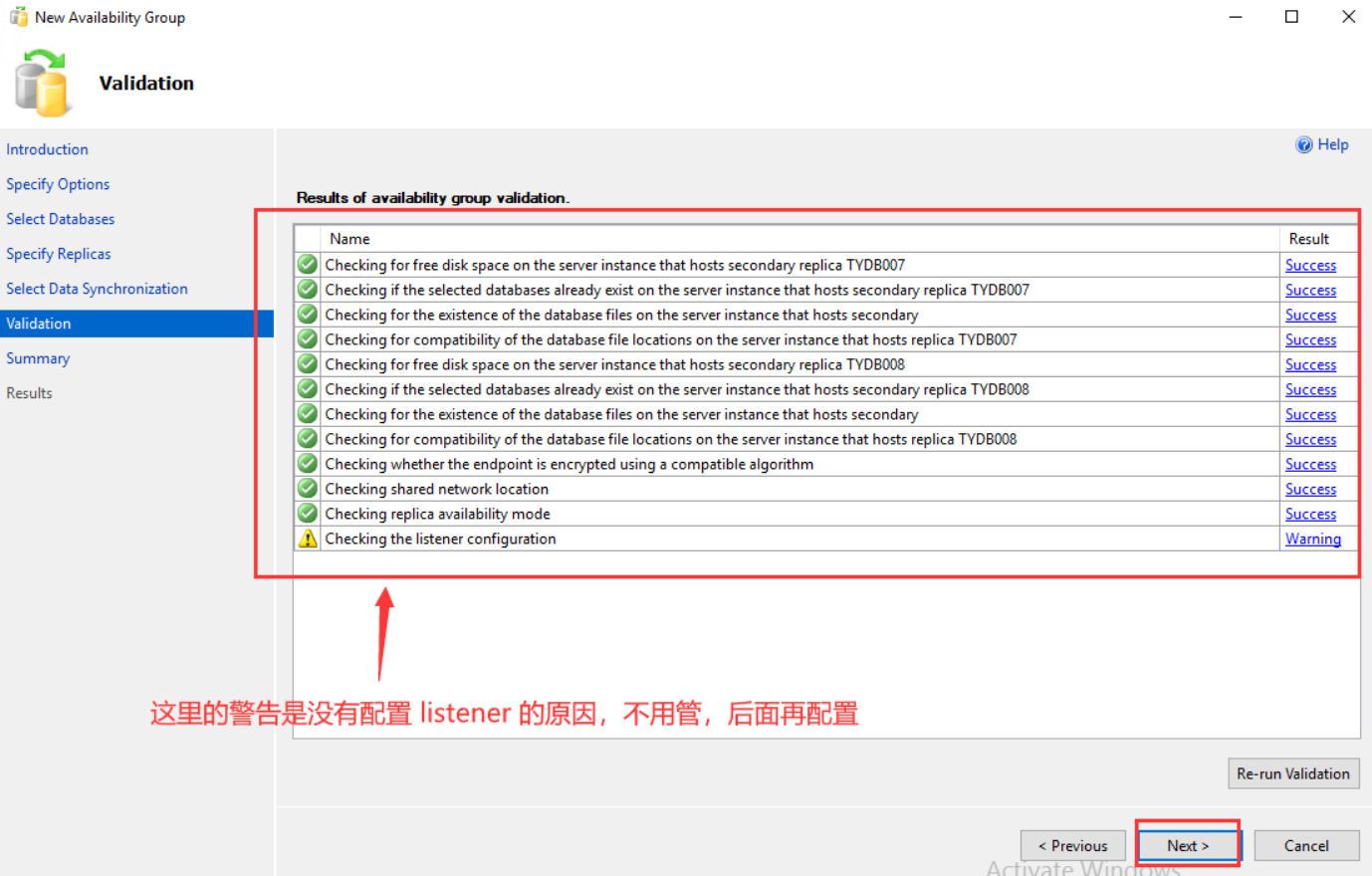
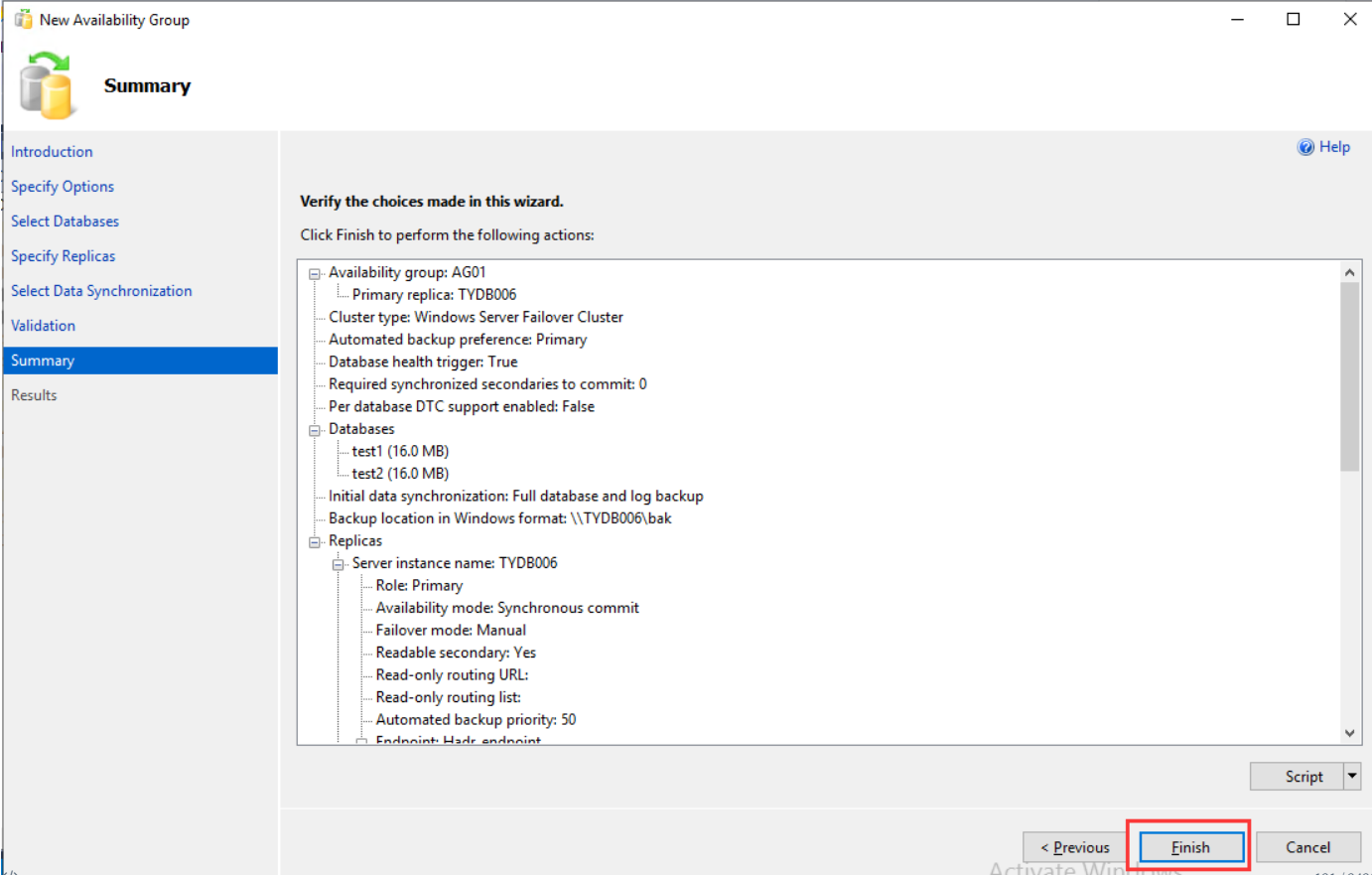
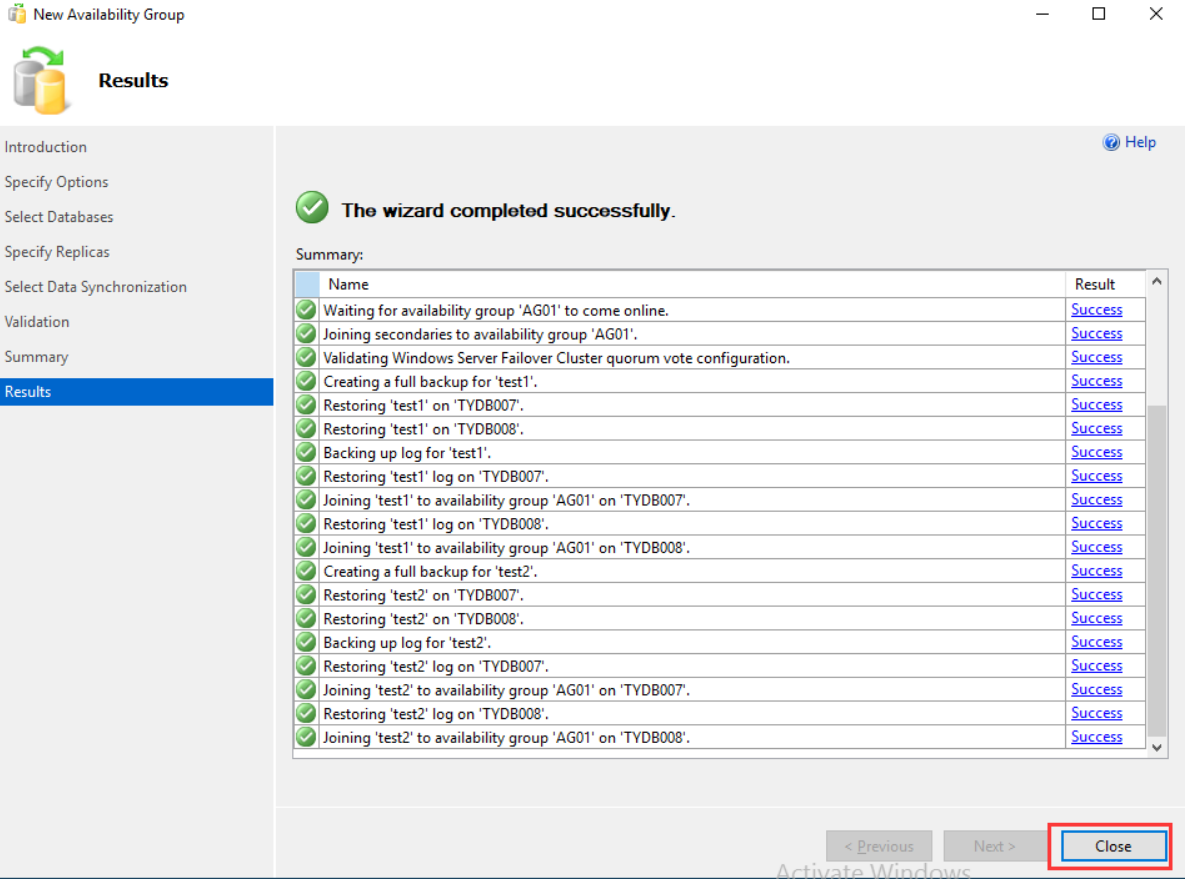
8.7 检查状态

同样的,其他节点上也可以查看该可用性组的状态
8.8 添加侦听器
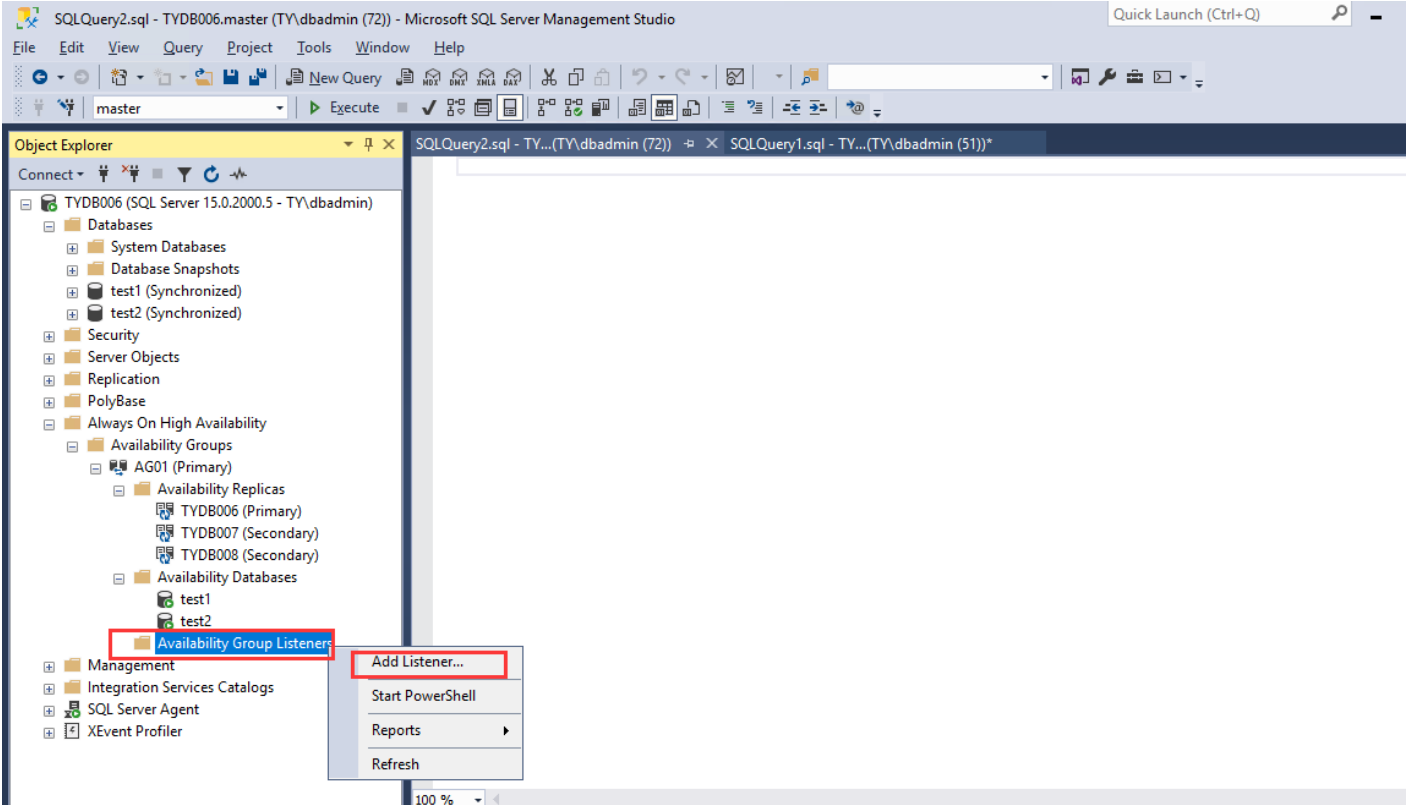
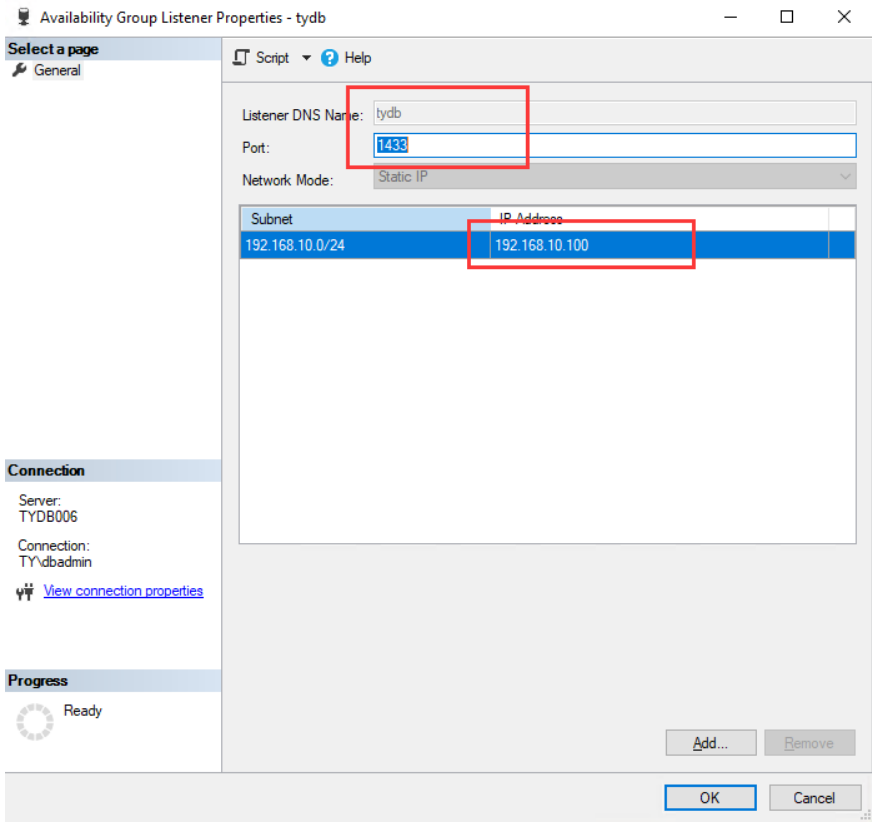
端口号根据自己情况修改
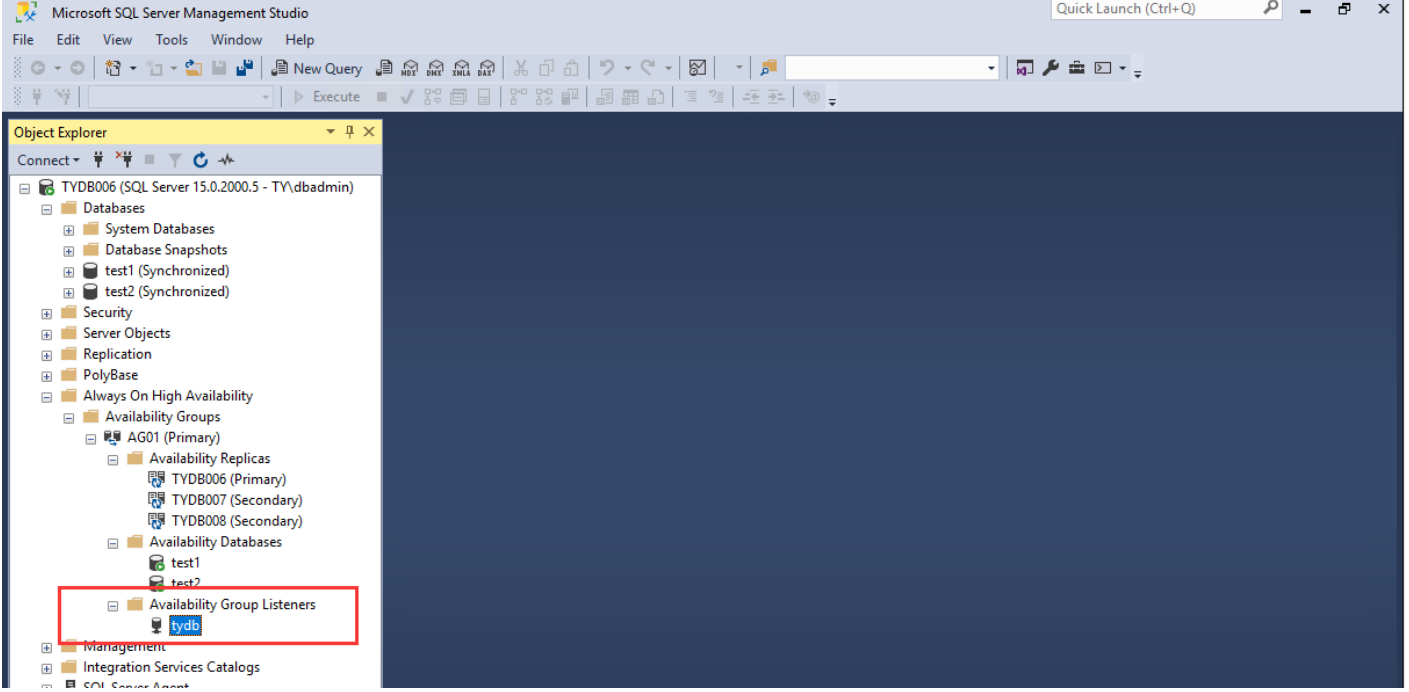
验证是否可以通过 Listener 连接 DB
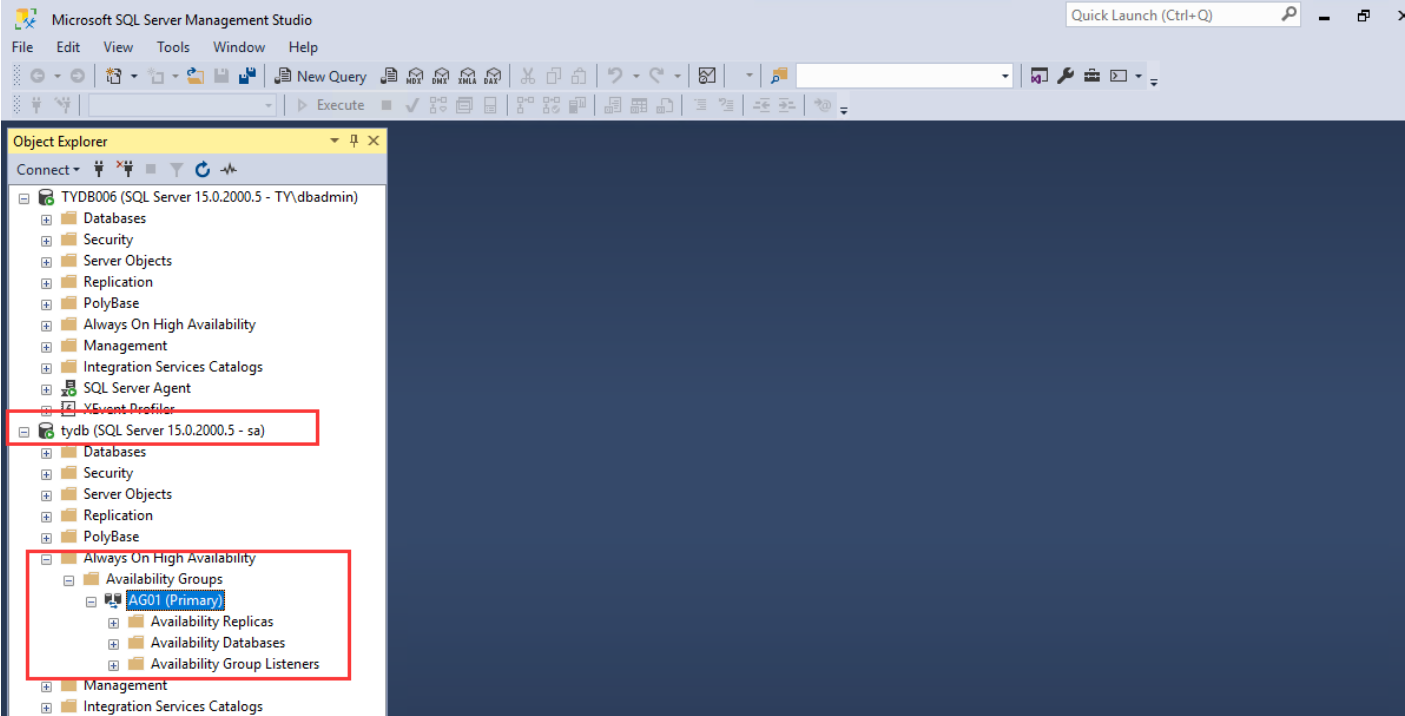
至此,SQLServer 2019 AlwaysOn 搭建完成。
下一篇,alwayson 的日常管理。
「喜欢这篇文章,您的关注和赞赏是给作者最好的鼓励」
关注作者
【版权声明】本文为墨天轮用户原创内容,转载时必须标注文章的来源(墨天轮),文章链接,文章作者等基本信息,否则作者和墨天轮有权追究责任。如果您发现墨天轮中有涉嫌抄袭或者侵权的内容,欢迎发送邮件至:contact@modb.pro进行举报,并提供相关证据,一经查实,墨天轮将立刻删除相关内容。
