暂无图片
暂无图片
暂无图片
暂无图片
暂无图片

ETL工具Kettle自定义时间变量入库

IT那活儿 2022-06-20
5165

点击上方“IT那活儿”公众号,关注后了解更多内容,不管IT什么活儿,干就完了!!!


kettle自定义时间变量入库
Kettle自定义时间变量入库,是指将EXCEL文件或者文本文件中的数据插入到数据库的同时自定义一个时间变量也插入到数据库中。
由于存在插入数据库的EXCEL数据或者文本文件中的数据没有时间字段,或者时间日期不固定,如果跑批调度作业报错时,则不便于删除已入库的数据,所以自定义一个时间变量也入库,可以更直观的看出该部分数据的入库时间,也便于进行查询、删除等操作。

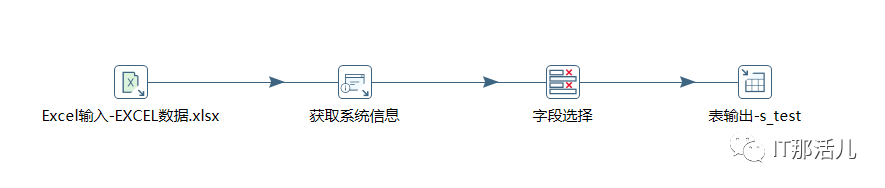
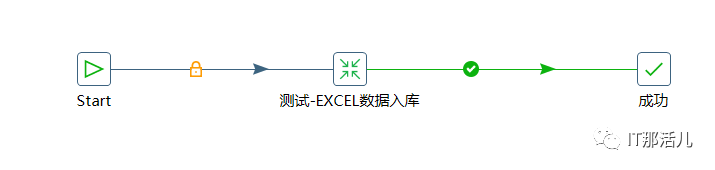
图1:Kettle发送邮件流程图


kettle发送邮件步骤详解
1. Start
开始执行作业。
2. 测试-EXCEL数据入库-转换
将EXCEL中的数据转换入库。
图2:昨日日期变量
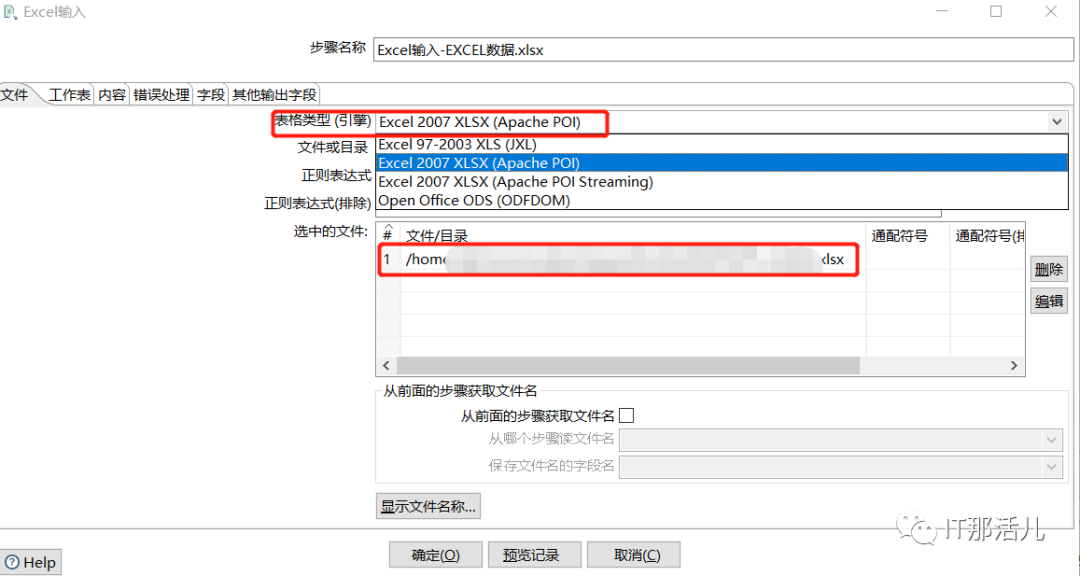
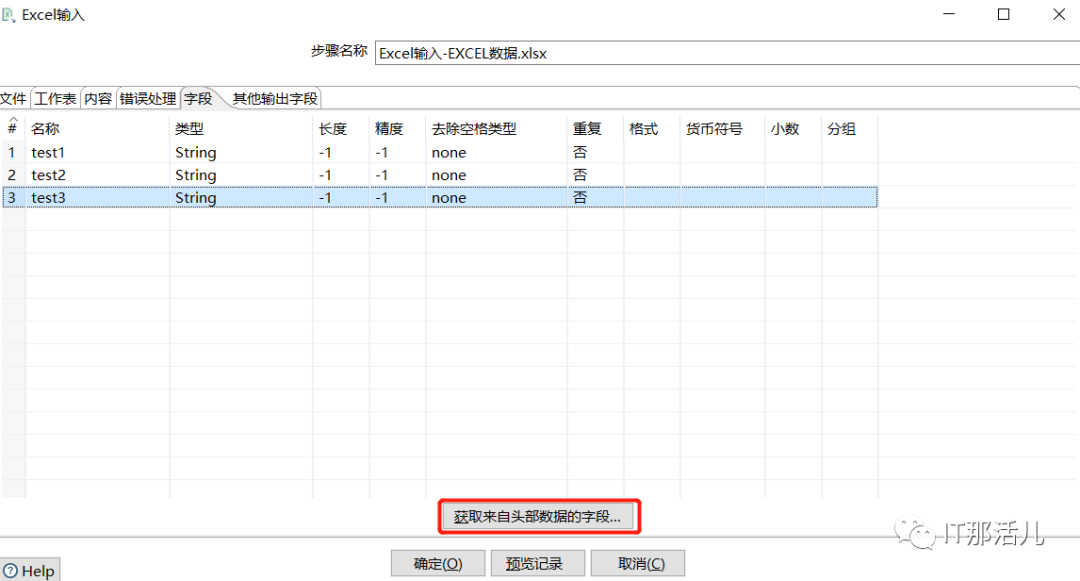
2.1 Excel输入
输入流选择Excel输入。
  • 表格类型(引擎):根据Excel类型,选择XLS或者XLSX。
  • 选中的文件:Excel文件所在的路径。
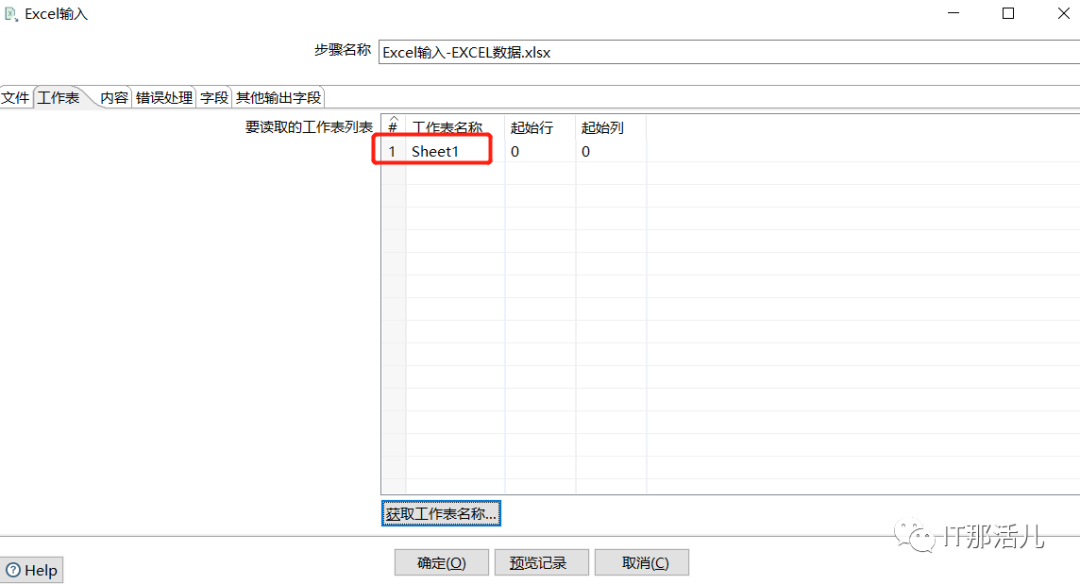
在工作表标签页中,选择需要输入的Excel数据所在的Sheet页的名称。
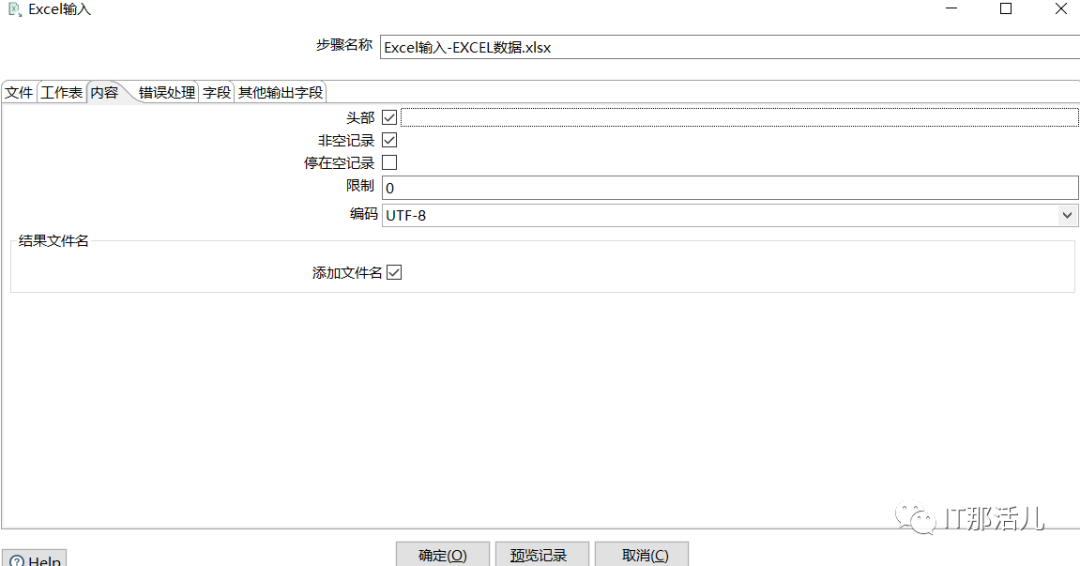
  • 头部:如果该Excel数据存在表头,则选中,表示表头数据不入库。
  • 编码:选择UTF-8。
2.2 字段标签中
点击下方的“获取来自头部数据的字段”,则会自动获取到表头。
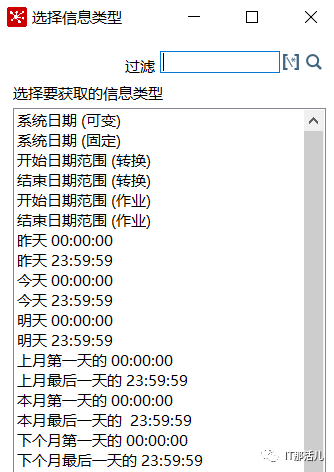
  • 获取系统信息:可以获取当前系统时间、昨日时间、明天时间、本月/上月/下个月月初/末等时间。
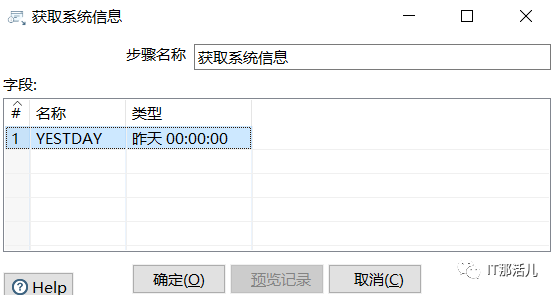
可以点击类型,选择不同时间,如下图所示(这里选择的为昨日时间)
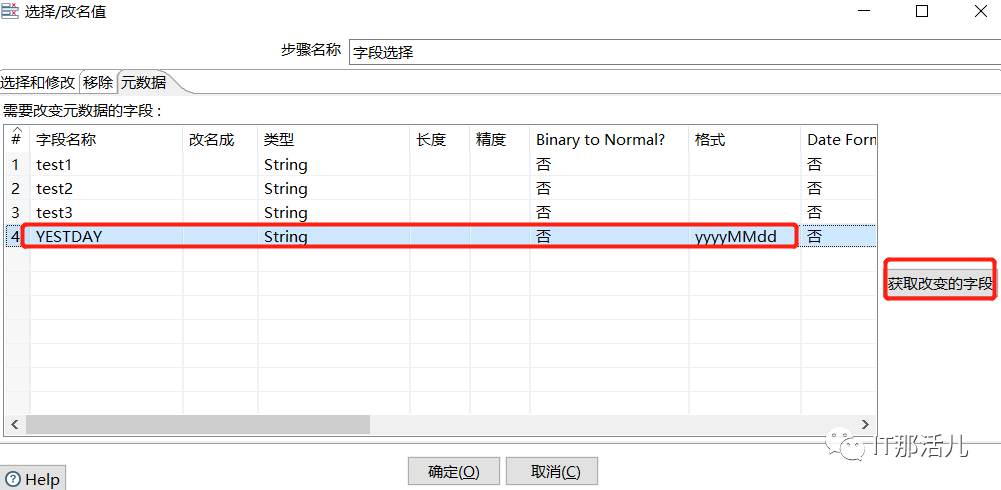
2.3 字段选择
点击“获取改变的字段”,可以获取到前面步骤中的字段,包括Excel输入中的表头字段和设置的系统时间字段,并可以对时间字段设置格式。
例如:
yyyyMMdd、MM-dd-yyyy HH:mm:ss。
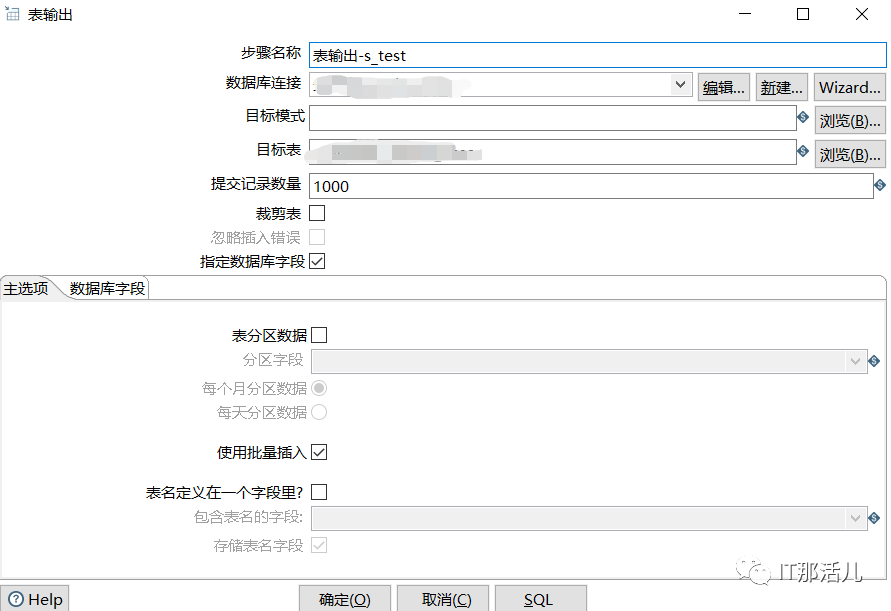
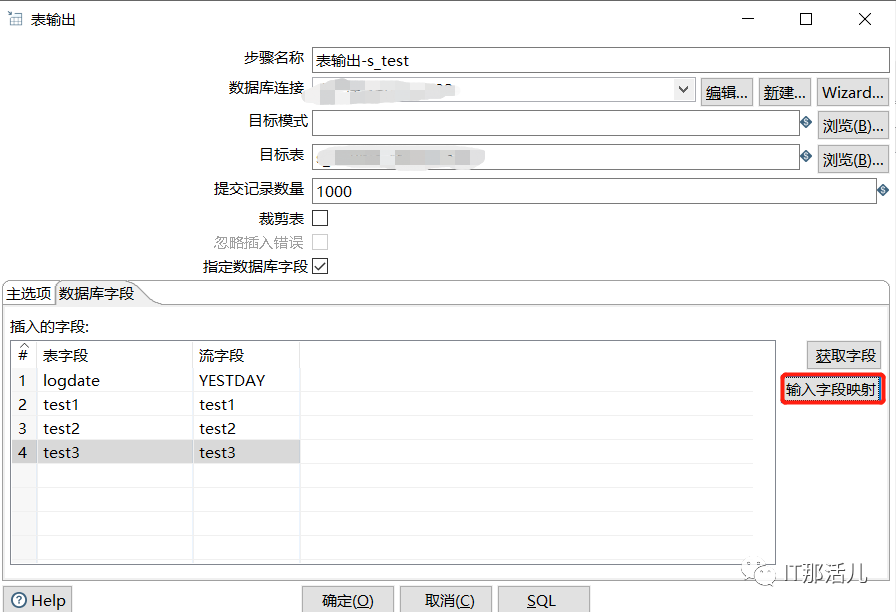
2.4 表输出
用于将Excel数据、文本文件数据、数据库中的数据输出到其他数据库的目标表中。
  • 数据库连接:获取提前配置好的数据库,并选择所使用的数据表来源库。
  • 目标表:选择需要将数据插入的目标表。 
  • 指定数据库字段: 选中。
选择“数据库字段”标签页,点击“输入字段映射”选择输入流和表字段的一一对应关系,如上图所示。
3. 成功
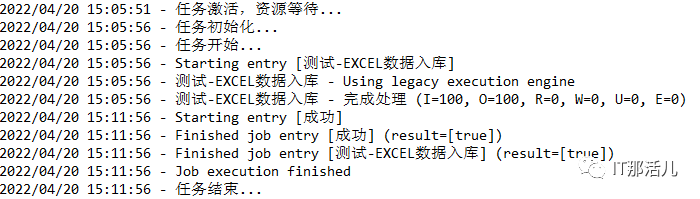
查看执行结果日志,每一步均为result=[true],则作业执行成功,任务结束,否则执行失败。
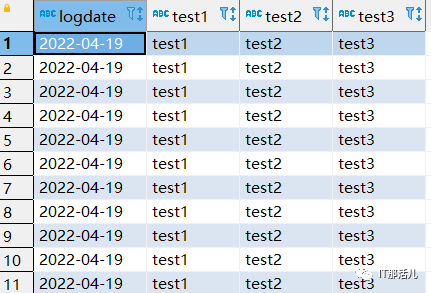
4. 查看入库数据
logdate=’2022-04-19’ 为昨日日期。


END


本文作者:杨华倩(上海新炬王翦团队)

本文来源:“IT那活儿”公众号

文章转载自IT那活儿,如果涉嫌侵权,请发送邮件至:contact@modb.pro进行举报,并提供相关证据,一经查实,墨天轮将立刻删除相关内容。

评论