




一、win10专业版系统首先需要开启硬件虚拟化及Hyper-V功能,才能进行Docker for Windows软件安装。
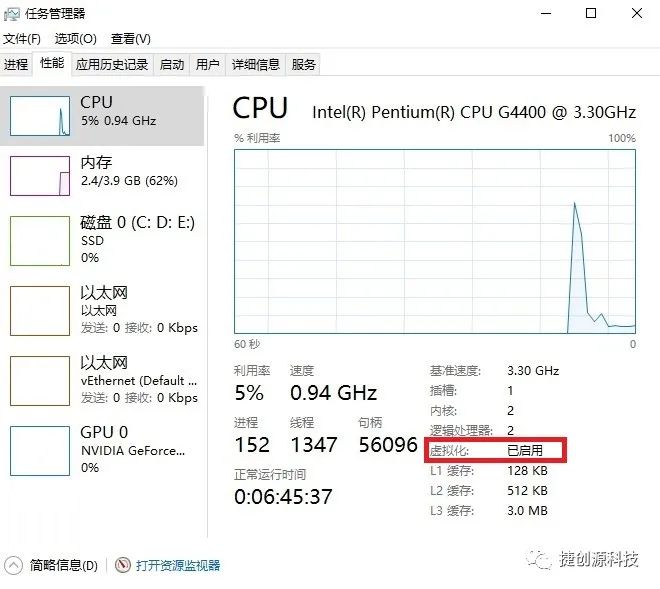
如何开启硬件虚拟化,自行百度。可在任务栏中查看虚拟化是否开启。
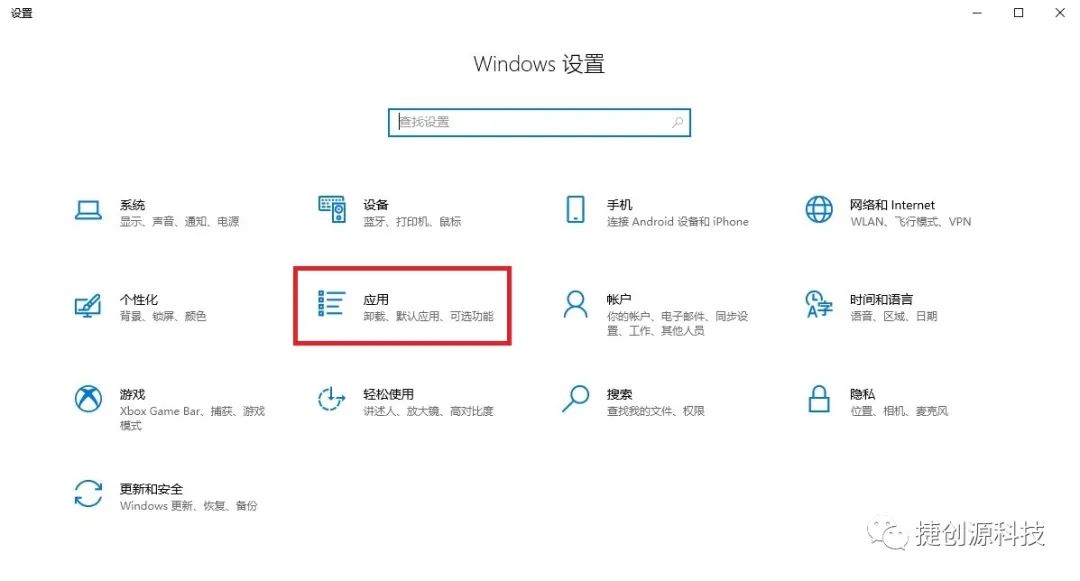
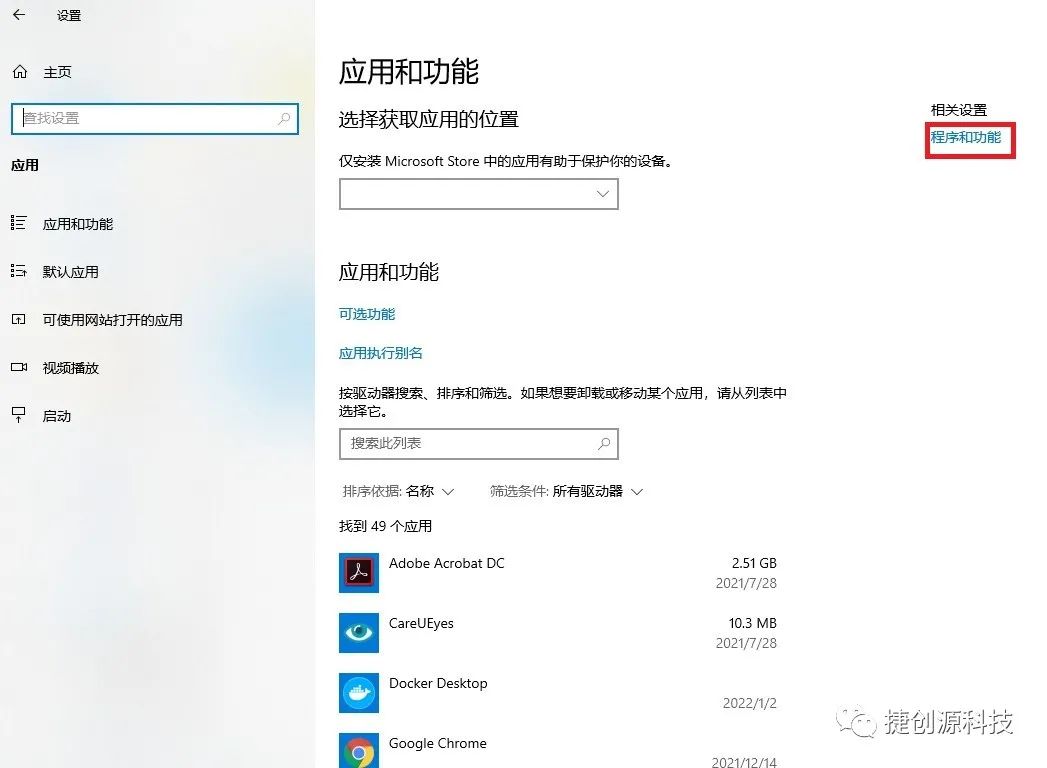
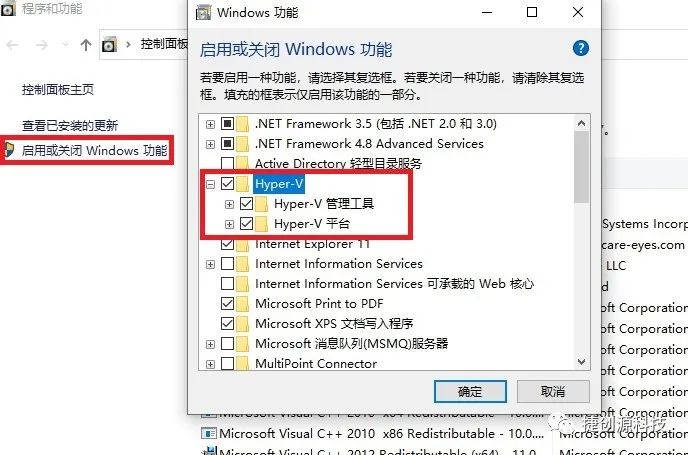
win10系统,打开控制面板-“应用”-“程序和功能”,开启Hyper-V,按照提示重启系统即可,如下图:
二、Docker下载和安装
Docker默认安装在C盘中,这样慢慢会导致C盘空间越来越小,建议把Docker安装到D盘。
Windows中更改Docker默认安装路径方法:
1.先创建 D:\Program Files\Docker 目录。
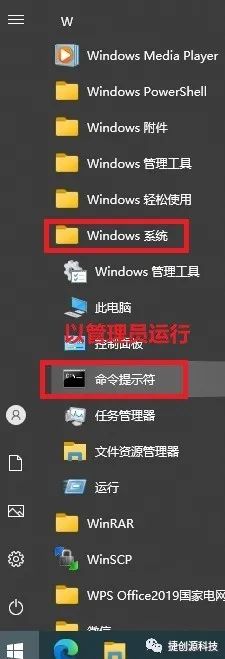
2.开始—“Windows系统”—“命令提示符”,一定要以管理员身份运行,然后,再运行如下命令:
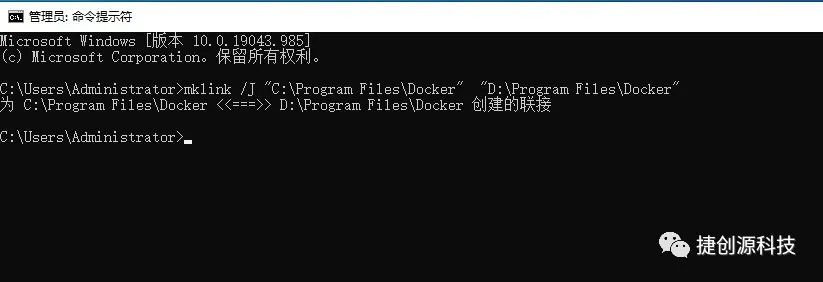
mklink /J "C:\Program Files\Docker" "D:\Program Files\Docker"
运行结果:
为 C:\Program Files\Docker <<===>> D:\Program Files\Docker 创建的联接
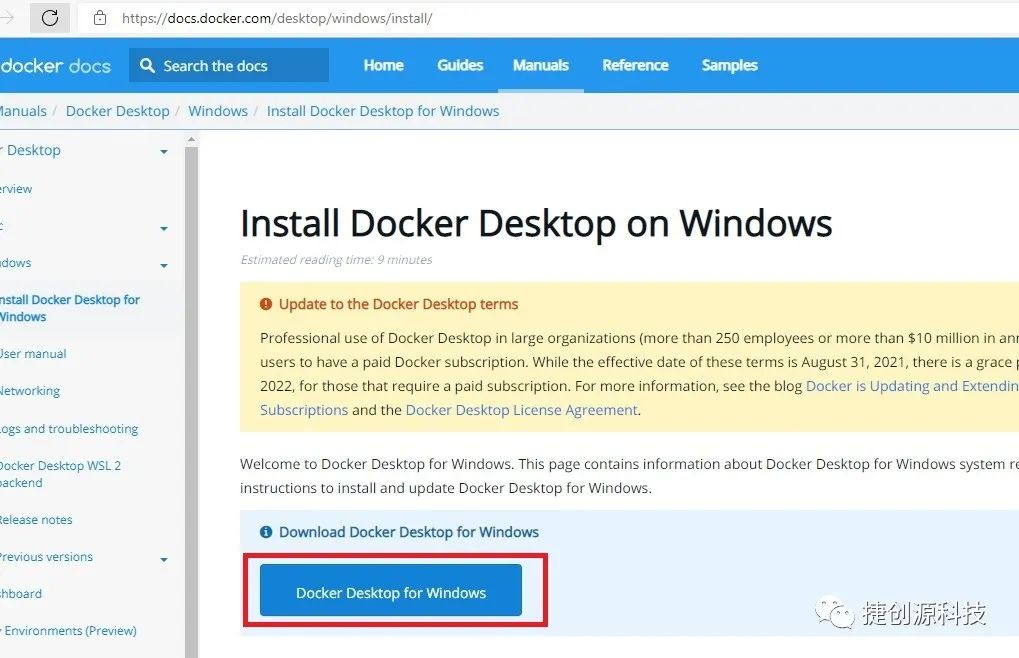
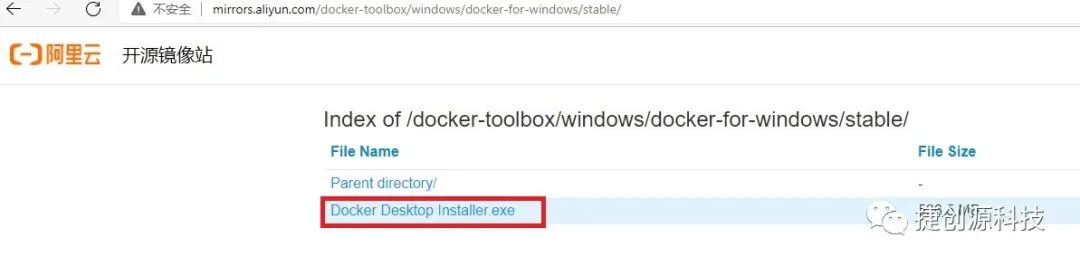
https://docs.docker.com/desktop/windows/install/
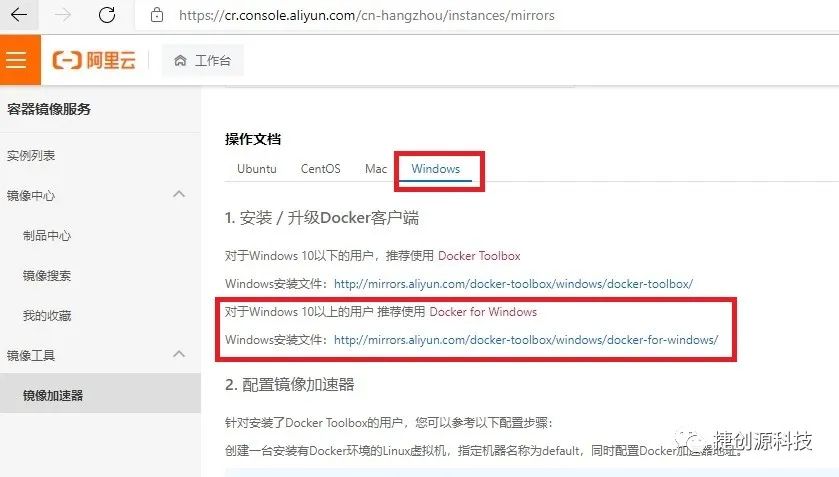
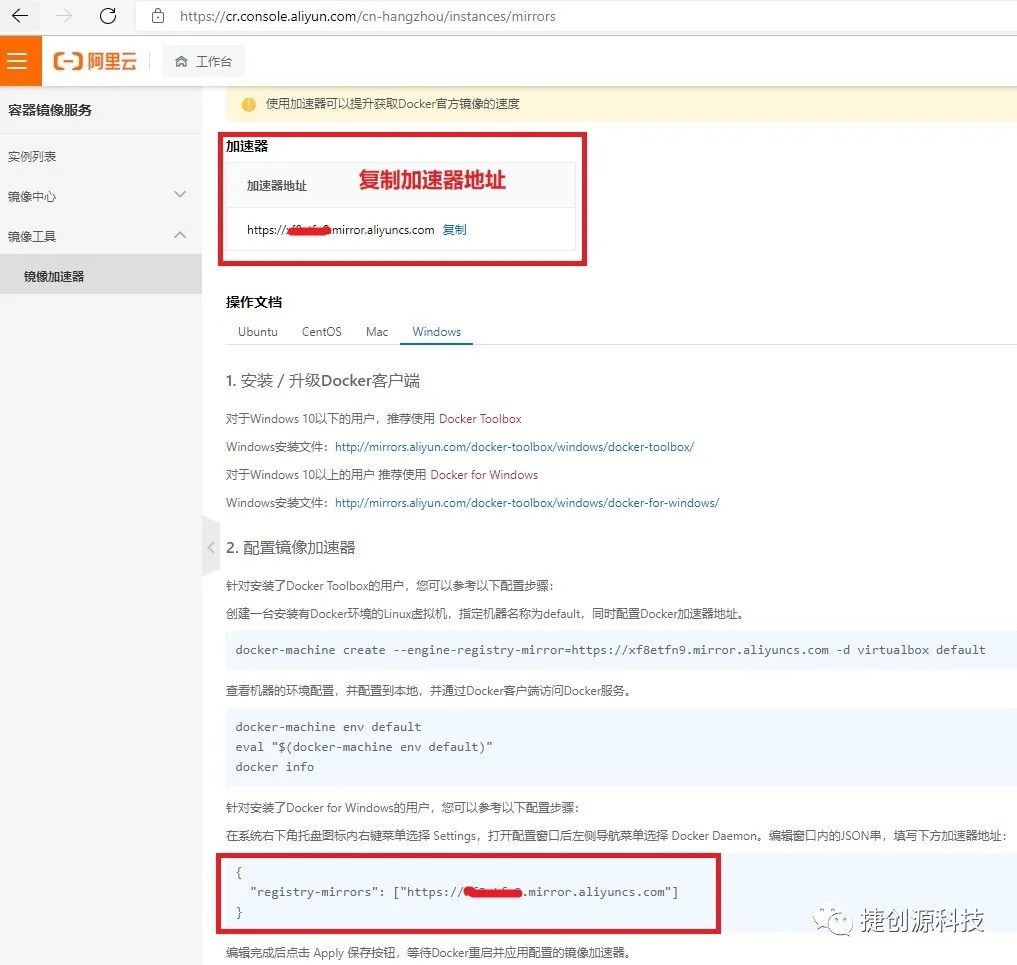
https://cr.console.aliyun.com/

三、Docker配置
使用自己在国内阿里云注册的专属镜像加速器,下载镜像速度更快。
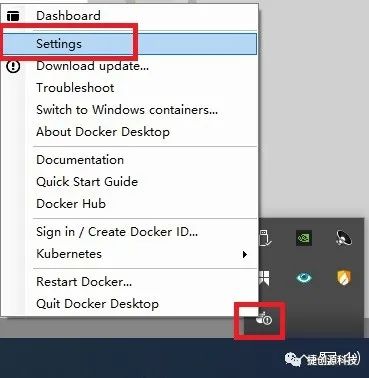
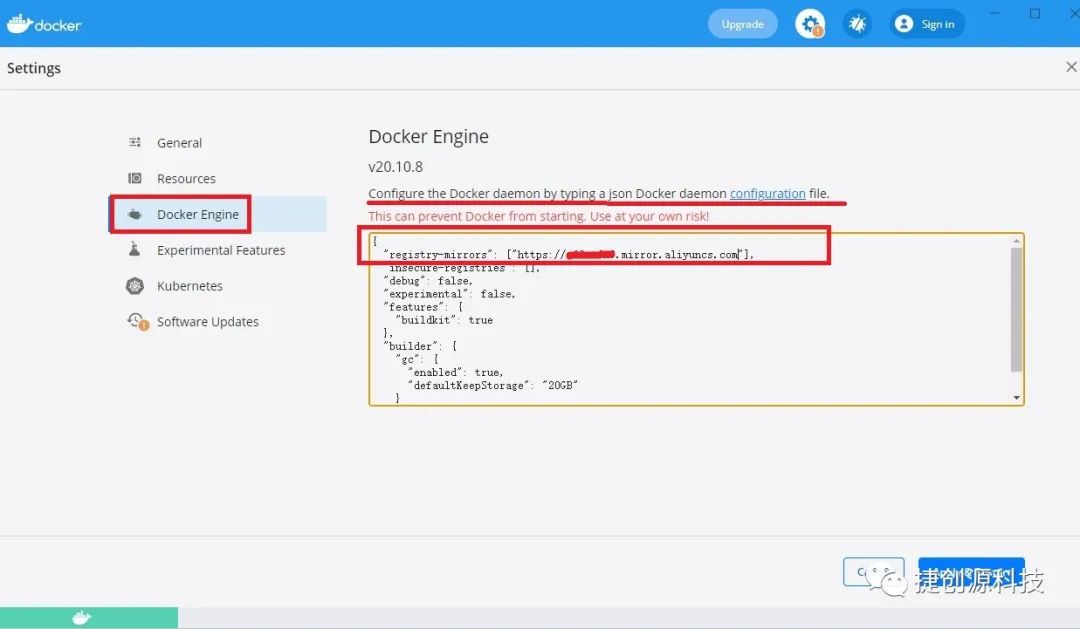
在系统统右下角托盘图标内右键菜单选择 Settings,打开配置窗口后左侧导航菜单选择 Docker Engine。编辑窗口内的JSON串,填写下方加速器地址,并应用和重启Docker
四、Docker入门使用
1.首先启动Docker
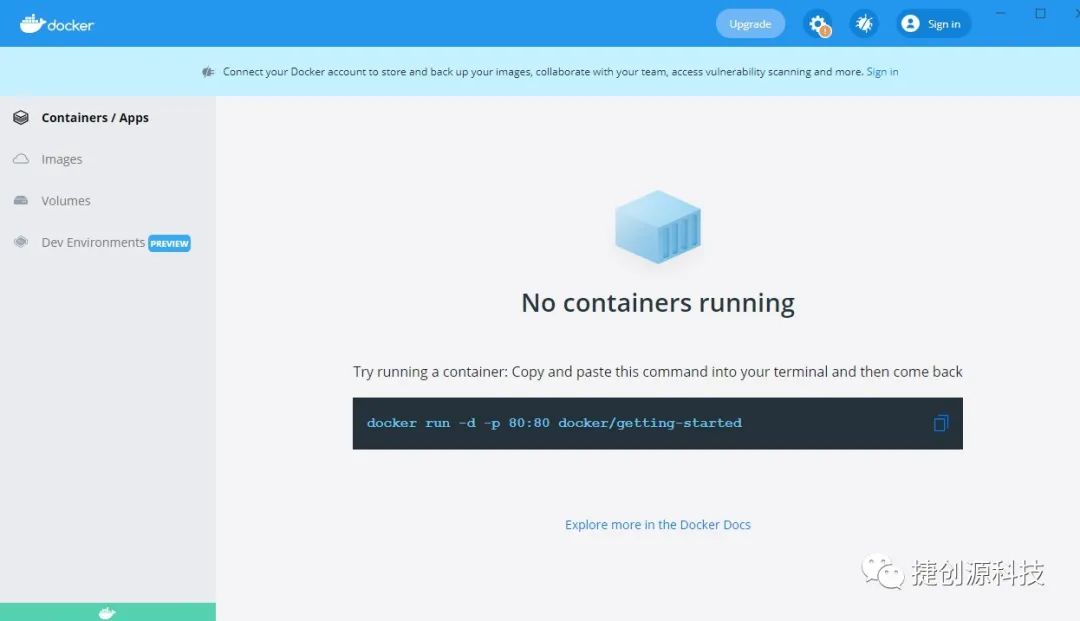
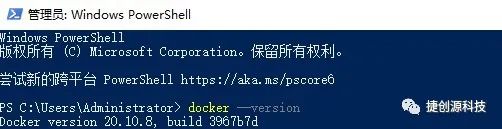
2.使用命令docker --version
检查Docker的版本。
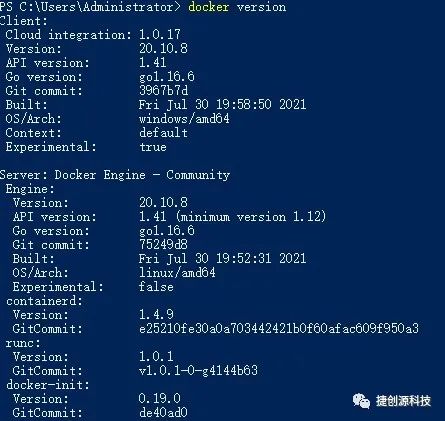
3.使用命令docker version
和docker ps
检查版本信息,确保Docker正常工作。

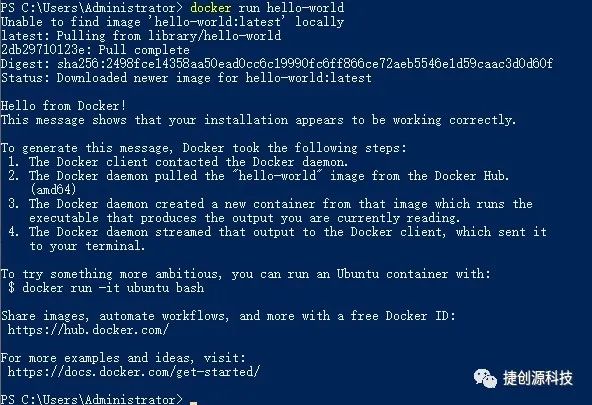
4.运行命令docker run hello-world
以测试从Docker Hub中拉取图像并启动容器。
5.运行命令docker images
查看刚才拉取得镜像。

关注上面微信公众号“捷创源科技”,每天获取技术干货,让我们一起成长!
文章转载自捷创源科技,如果涉嫌侵权,请发送邮件至:contact@modb.pro进行举报,并提供相关证据,一经查实,墨天轮将立刻删除相关内容。
