




手机和电脑之间常常会需要传输文件或使用电脑管理手机上的文件,尽管USB数据线能很好的完成这一切,但用其连接电脑,手机操作起来就不是很方便了,即使这并不是太大的问题,可用Rclone挂载手机文件到电脑上却可以让这个过程变得简单,设置好后只需手机和电脑在同一个局域网并开启SSH服务,然后就可以通过电脑访问手机上的文件而不用数据线。不止于此,它还支持超过40种存储类型,具有文件同步和其他文件管理功能。
一、开启SSH远程访问
在手机打开Termux,执行以下命令启动SSH服务。
sshd
要查看192.168.1.6的8022端口状态,可以先安装Nmap,再执行以下命令:
nmap -p8022 192.168.1.3
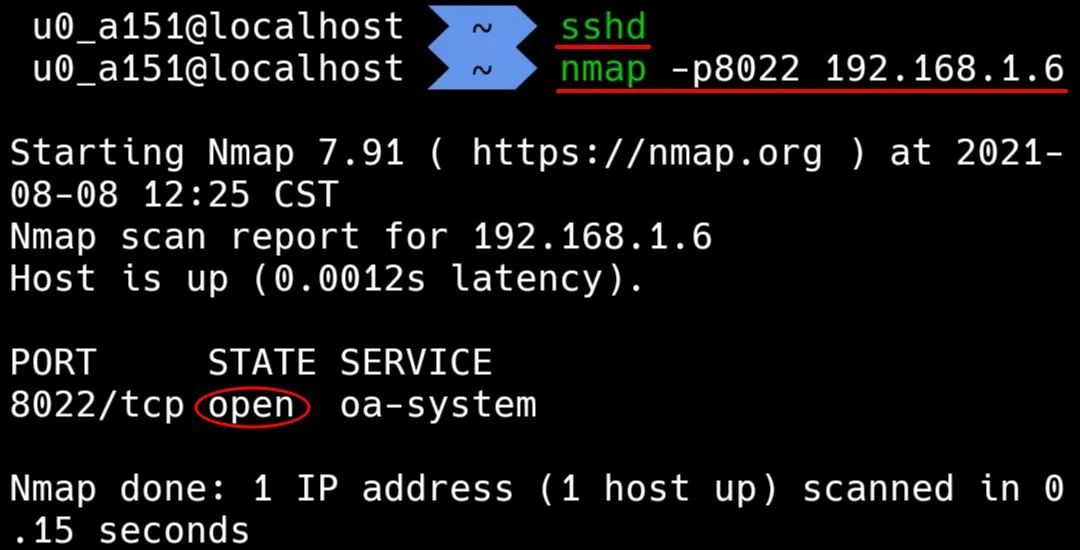
有关Termux的使用,请查看通过Termux将手机变为电脑。
二、安装Rclone
下载并解压Rclone(https://rclone.org/downloads/)。
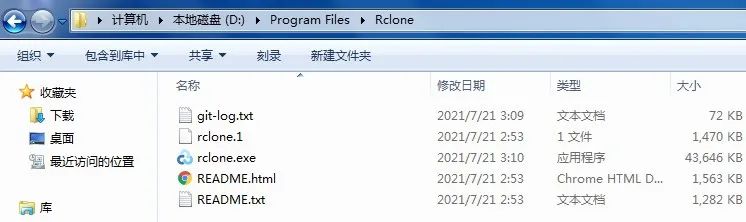
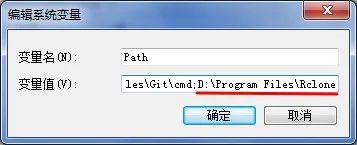
在桌面右击“计算机”,依次点击“属性->高级系统设置->环境变量”,在系统变量中找到“Path”变量并添加Rclone的路径。
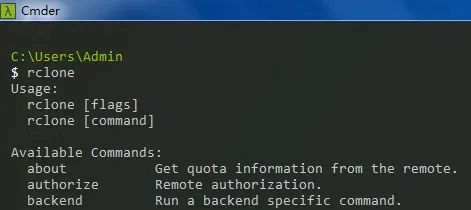
然后打开命令行执行rclone命令,返回正常则说明Rclone安装成功。
三、安装WinFsp
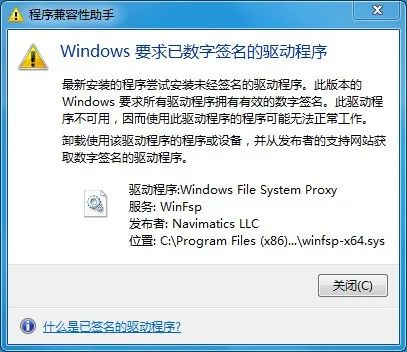
要在Windows使用Rclone的挂载功能,需要下载并安装WinFsp(http://www.secfs.net/winfsp/rel),如果安装过程中弹出以下安全警告,请下载KB4474419(https://catalog.update.microsoft.com/v7/site/search.aspx?q=kb4474419)进行安全更新。
四、配置Rclone
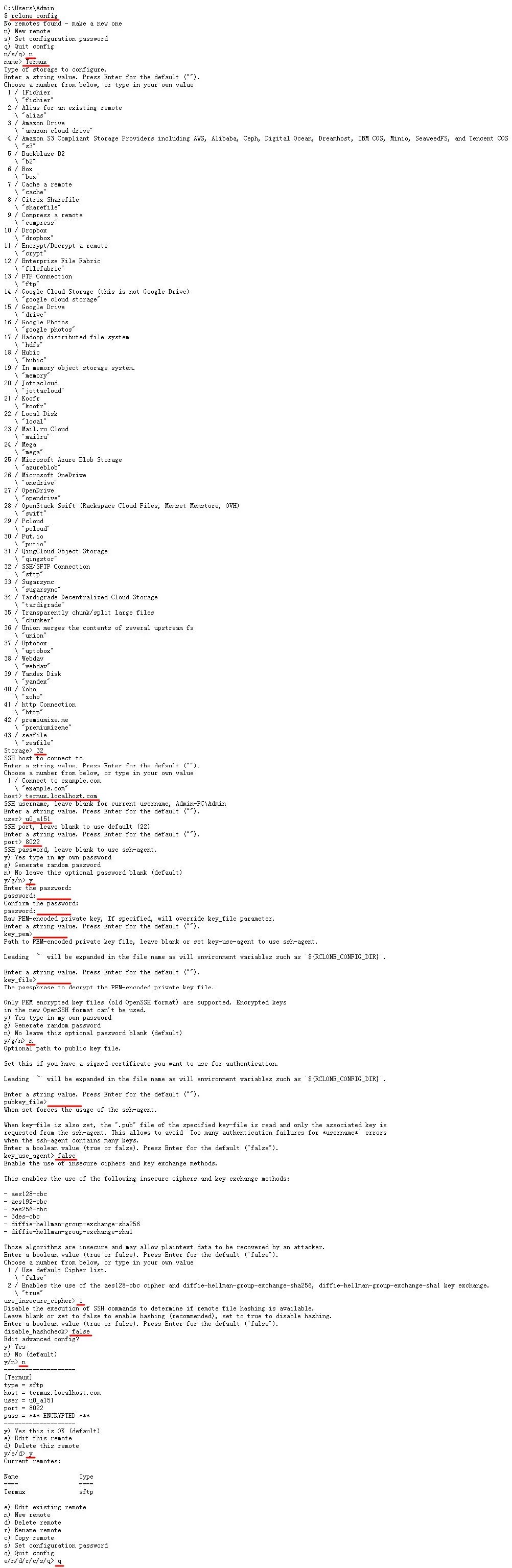
在命令行执行rclone config命令,并参照下图配置Rclone。
五、挂载手机文件到电脑
配置完成后,执行以下命令将手机文件挂载到电脑上。
rclonemount Termux:/data/data/com.termux/files T: --cache-dirD:\Termux_Cache_Dir --vfs-cache-mode writes --no-console --log-fileD:\Termux_Cache_Dir\log.txt
其中:
Termux:/data/data/com.termux/filesTermux为前面配置的name,/data/data/com.termux/files为Termux的根目录;
T:未被使用的T盘;
--cache-dir指定缓存目录;
--vfs-cache-mode指定缓存模式;
--no-console可以使Rclone在后台运行;
--log-file用于将输出至控制台的内容重定向到日志文件。
挂载成功后,打开日志文件将会看到“The service rclone has
been
started.”的提示信息,此时在计算机T盘便可以查看挂载的文件,查看手机文件则打开T:\home\storage\shared目录。另一种挂载方式是新建MountTermux.bat文件,再将以上的挂载命令复制到文件中,要挂载时双击MountTermux.bat文件即可。
六、设置开机自动挂载
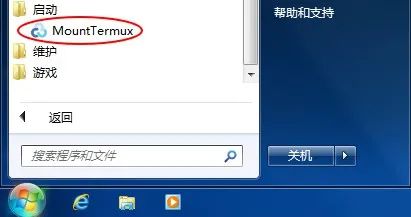
手机上可能不是无时无刻都开启SSH服务,所以开机自动挂载并不必要。但对于要设置开机自动挂载的情况,创建MountTermux.bat文件的快捷方式放到开始菜单的启动文件夹就可以了。
此外,也能使用Windows的任务计划程序,首先在桌面右击“计算机”,依次点击“管理->任务计划程序->创建任务”并根据以下步骤创建任务。
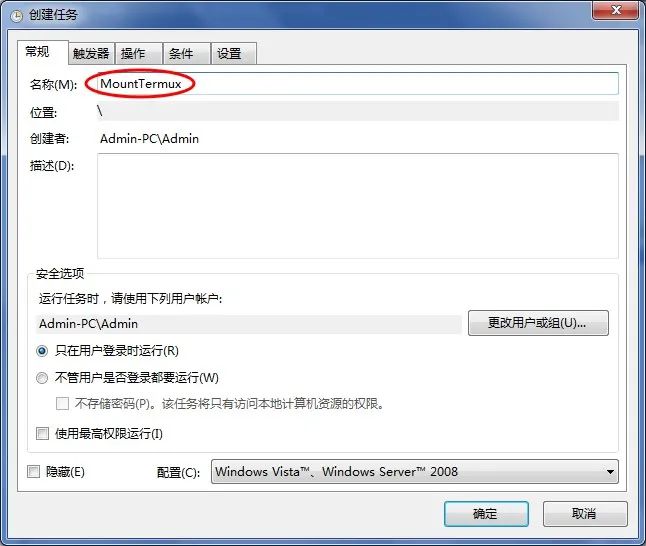
输入名称
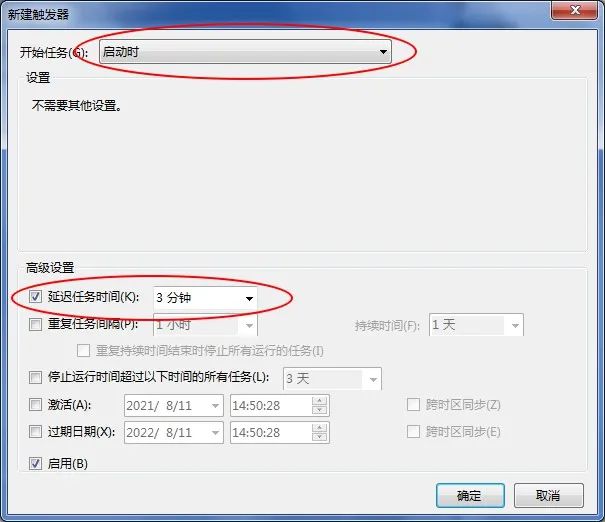
新建触发器
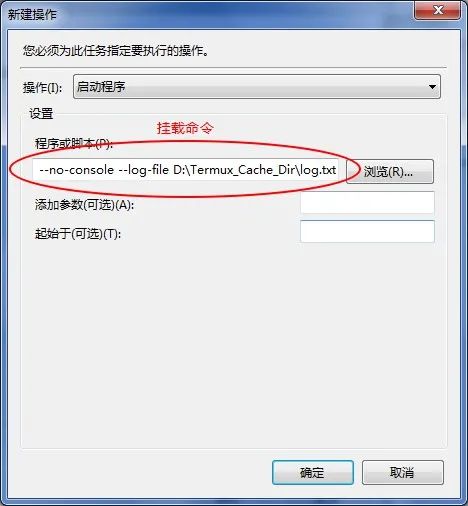
新建操作
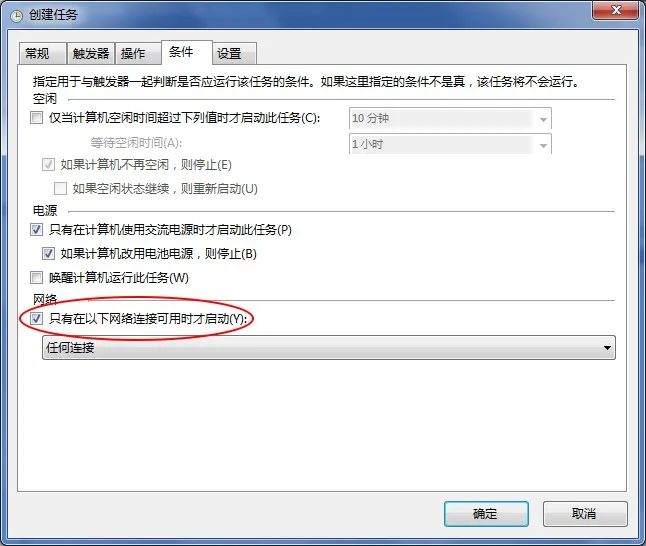
指定条件
