



关注HarmonyOS技术社区,回复【鸿蒙】送价值399元的鸿蒙开发板套件(明天开奖,先到先得),还可以免费下载鸿蒙入门资料!
👇扫码立刻关注👇

专注开源技术,共建鸿蒙生态
9 月鸿蒙开发者大会,12 月 16 号 HarmonyOS 2.0 手机开发者 Beta 版发布,相信在那之后将会有越来越多开发者加入鸿蒙开发这个系列中,那么开发的应用如何上架应用市场呢?
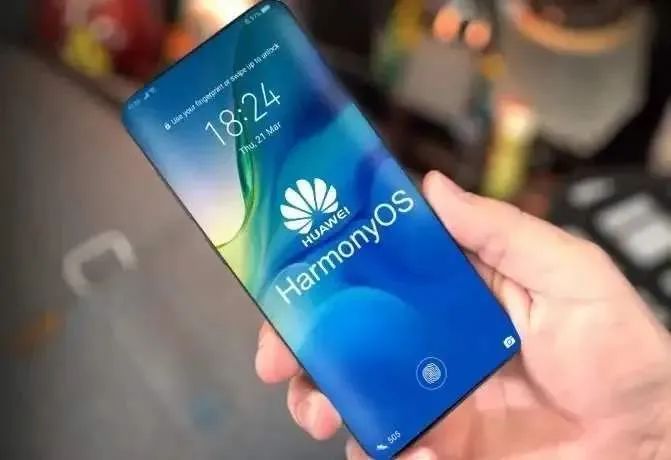
今天将由深鸿会深大学习小组(Zzt_01-23)手把手教你上架 HarmonyOS 应用,本次应用源代码选取 HarmonyOS 运动手表游戏。
PS:深鸿会深大学习小组是一群热衷于学习鸿蒙相关知识和开发鸿蒙相关应用的开发者们,同时也欢迎与各位感兴趣的读者一起学习 HarmonyOS 开发,相互交流、共同进步。
上架 HarmonyOS 应用我将分为以下六个步骤讲解:
申请访问证书管理菜单
生成密钥和证书请求文件
申请证书和 Profile
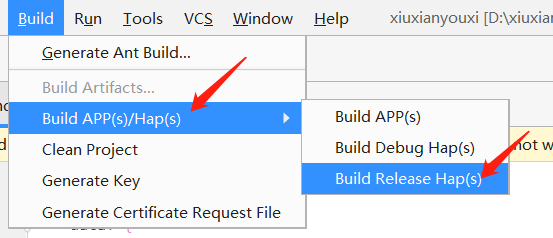
编译构建生成 HAP
编译构建生成 APP
上架
01
申请访问证书管理菜单
首先我们得先了解一下应用上架的网址:AppGalleryConnect,也是在华为开发者联盟中的,以下简称 AGC。知道 AGC 是什么之后,那就开始走上我们的上架之路了。
要想上架 HarmonyOS 应用,必须获得上架 HarmonyOS 应用的资格,也就是申请访问证书管理菜单,在 AGC 中展示证书管理和设备管理菜单,点击 AGC→用户与访问,可以看到目前是没有这两项菜单的。
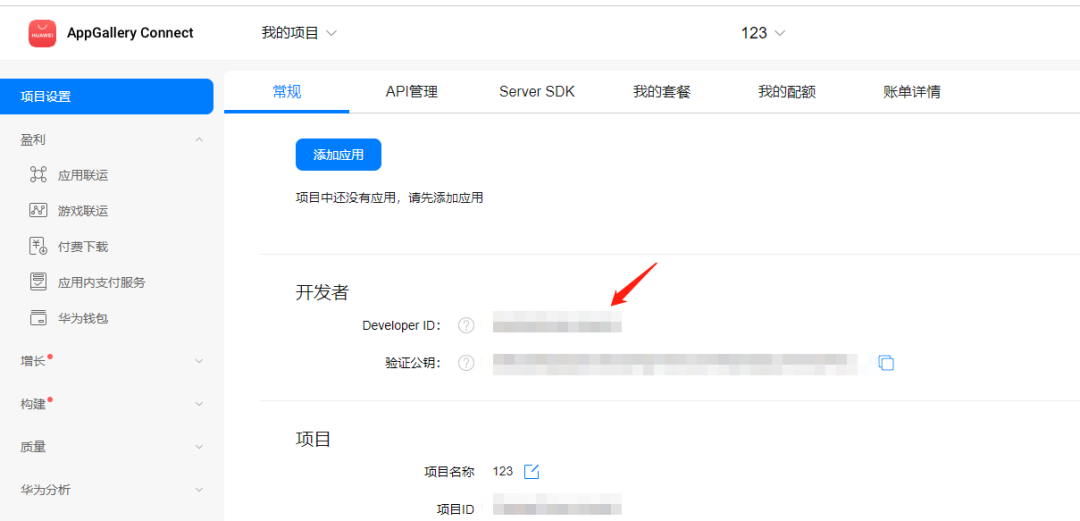
方式如下:联系华为运营人员(邮箱:agconnect@huawei.com),并提供开发者 Developer id。
02
生成密钥和证书请求文件
然后我们需要打开已经编码好的 HarmonyOS 应用,点击菜单栏 Build→Generate Key,在 Generate Key 窗口中点击 New 进行创建密钥库文件。
在 Create Key Store 窗口中,Key Store Path 为选择密钥库文件存储路径,点击右侧文件图标,选择路径,在下方的 File name 命名,这里我们命名为 mykeywarehouse。
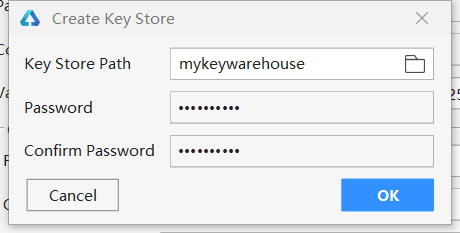
继续在 Generate Key 界面中填写密钥信息,Alias 为密钥的别名信息,用于识别密钥名称,这里我们命名为 mykey,Password 和 Confirm Password 分别为设置密钥密码和再次输入密钥库密码。
注意密钥的密码必须和刚才填写的密钥库密码一致,所以我们填写 harmony123,Validity 为证书的有效期,默认 25 年,Certificate 为证书。
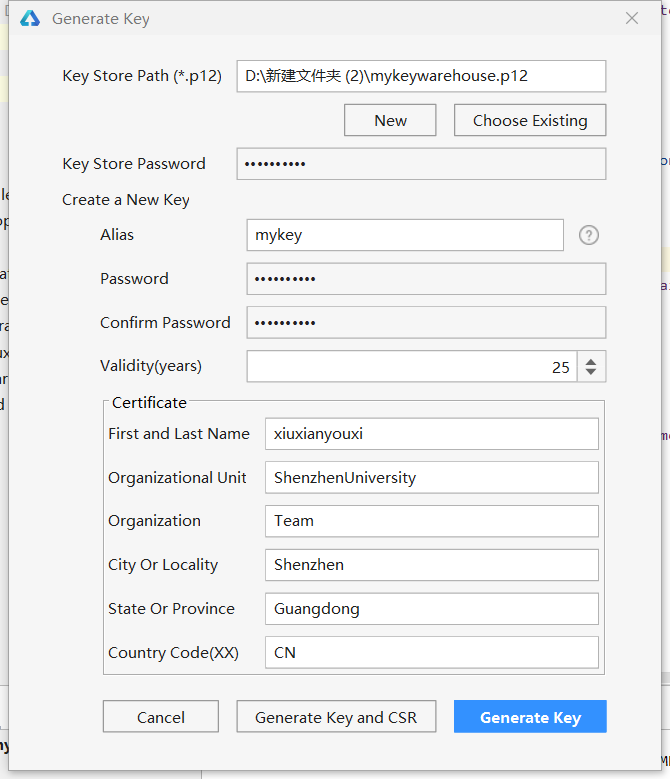
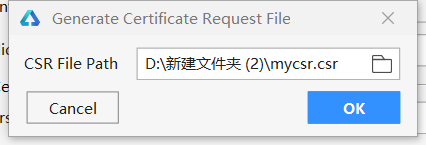
这里要特别注意,不要点 Generate Key,选择 Generate Key and SCR,在 Generate Certificate Request File 窗口右侧点击文件图标,选择证书请求文件存储路径,并且在下方 File name 命名。
03
申请证书和 Profile
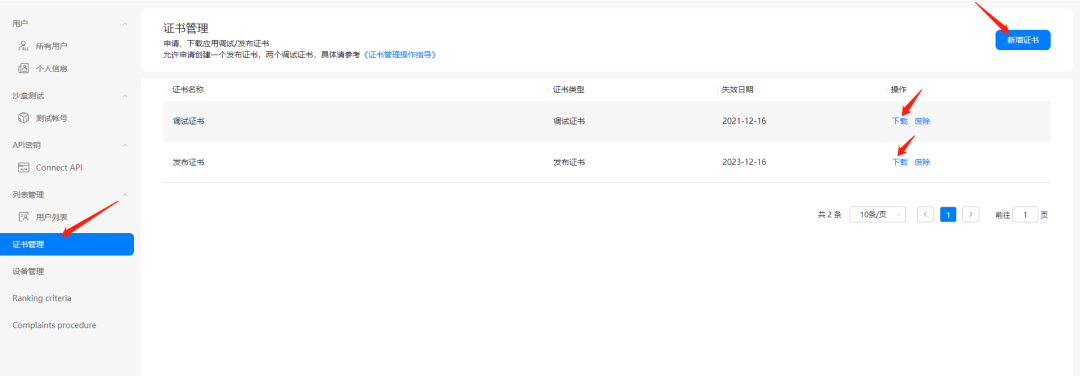
然后选择 AGC→用户与访问→设备管理→添加设备,选择你的 HarmonyOS 设备类型。
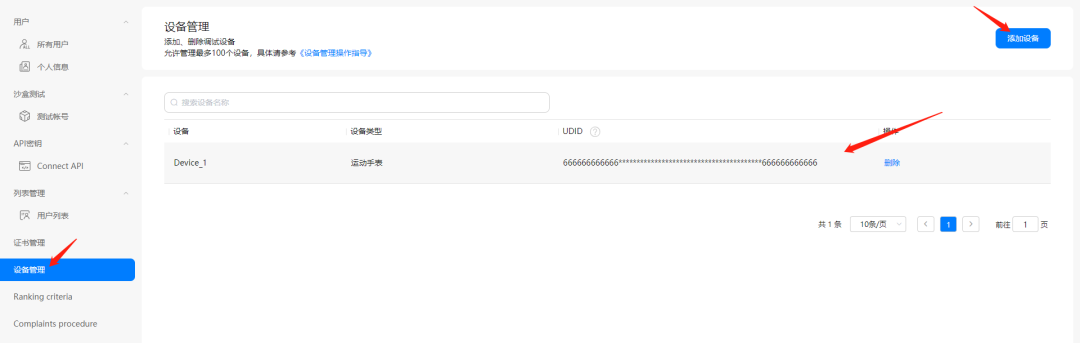
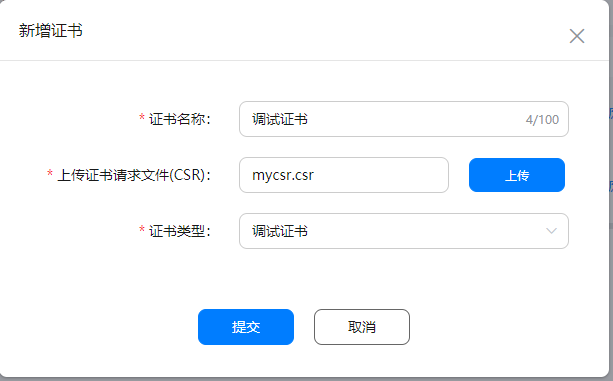
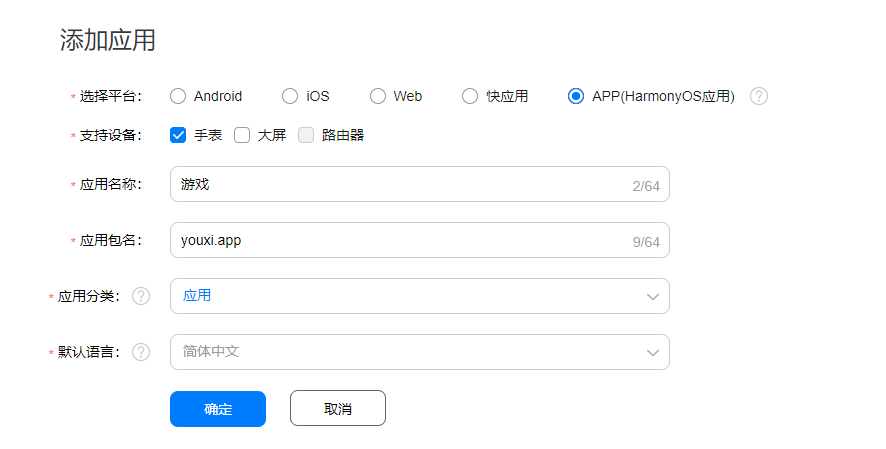
然后选择 AGC→我的项目→添加项目→创建项目(输入项目名称,这里我们输入项目 1)→添加应用,选择 APP(HarmonyOS 应用),再编辑好其他基本信息。
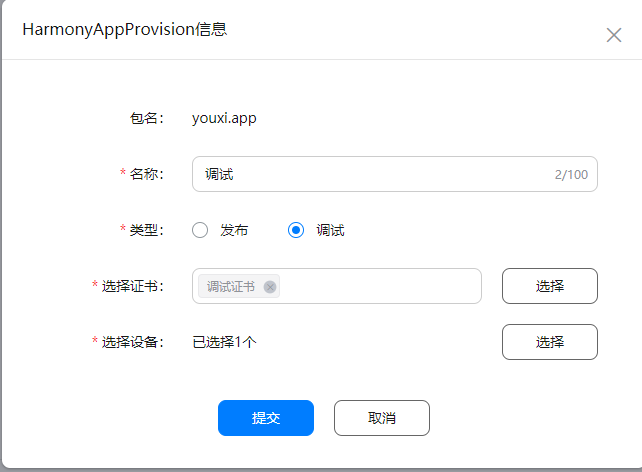
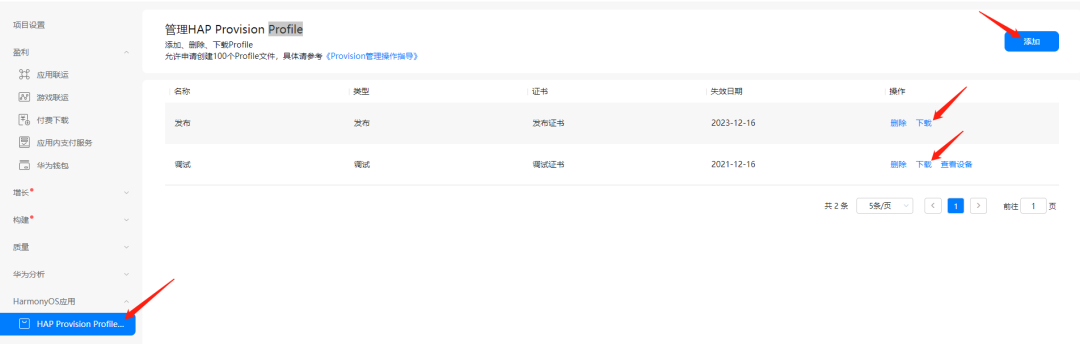
再选择 HarmonyOS 应用-HAP Provision→添加,在 HarmonyAppProvision 信息窗口中输入名称,类型选择调试。
04
编译构建生成 HAP
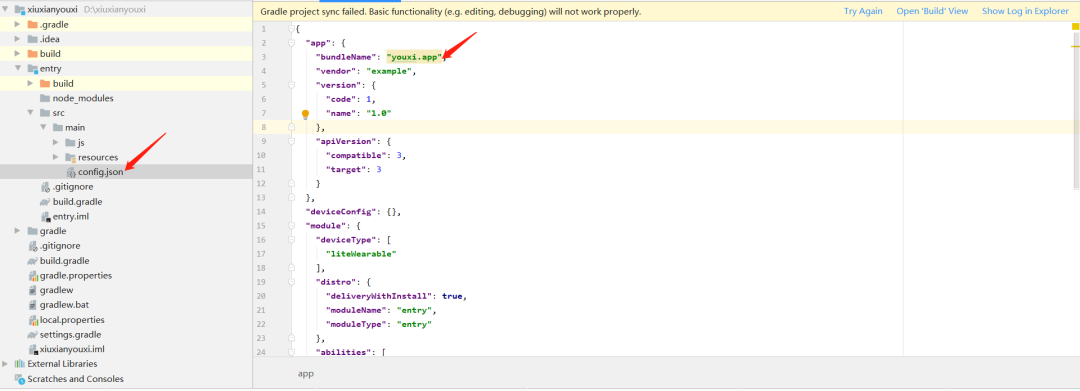
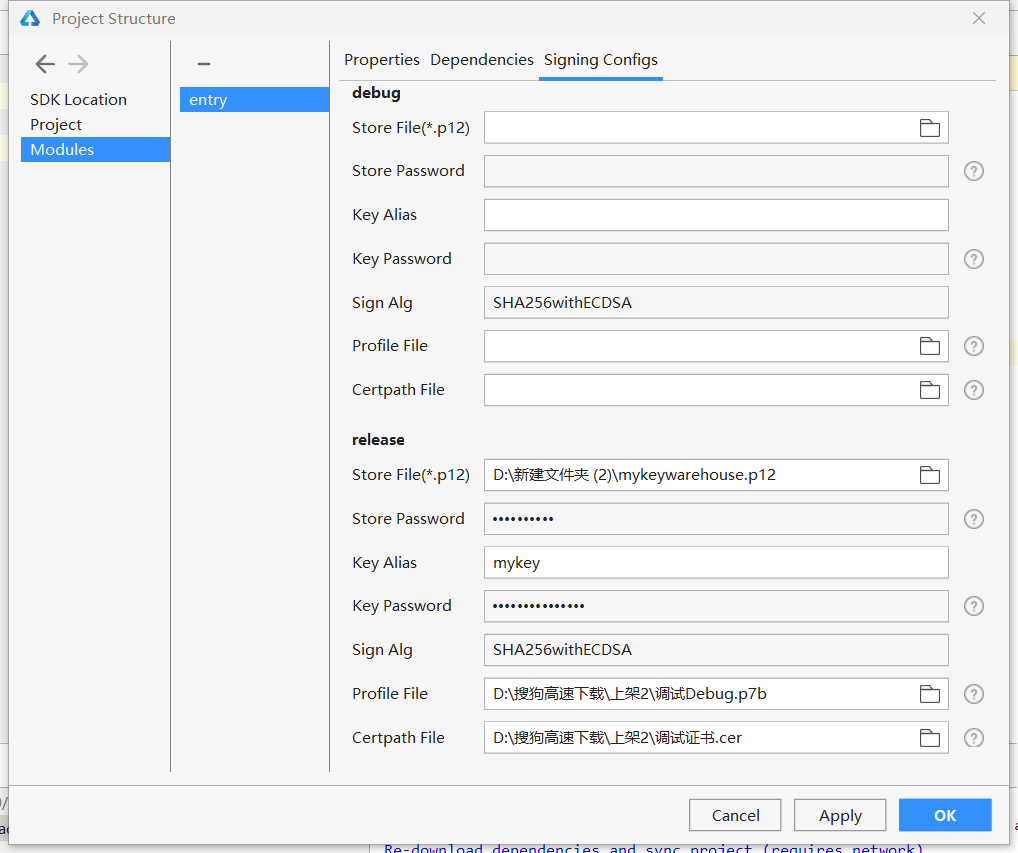
点击菜单栏 File→Project Structure,在 Project Structure 窗口中点击 Modules→entry→Signing Configs,在下方 relase 中配置指定模块。
Store File 为选择密钥库文件,选择我们刚才创建的密钥库文件 mykeywarehouse.p12。
Store Password 为密钥库密码,输入 harmony123,Key Alias 为密钥别名信息,输入 mykey。
Key Password 为密钥密码,输入 harmony123,SignAlg 默认为 SHA256withECDSA,Profile File 为选择申请的调试 Profile 文件,也就是我们下载的调试 Debug.p7b。
05
编译构建生成 APP
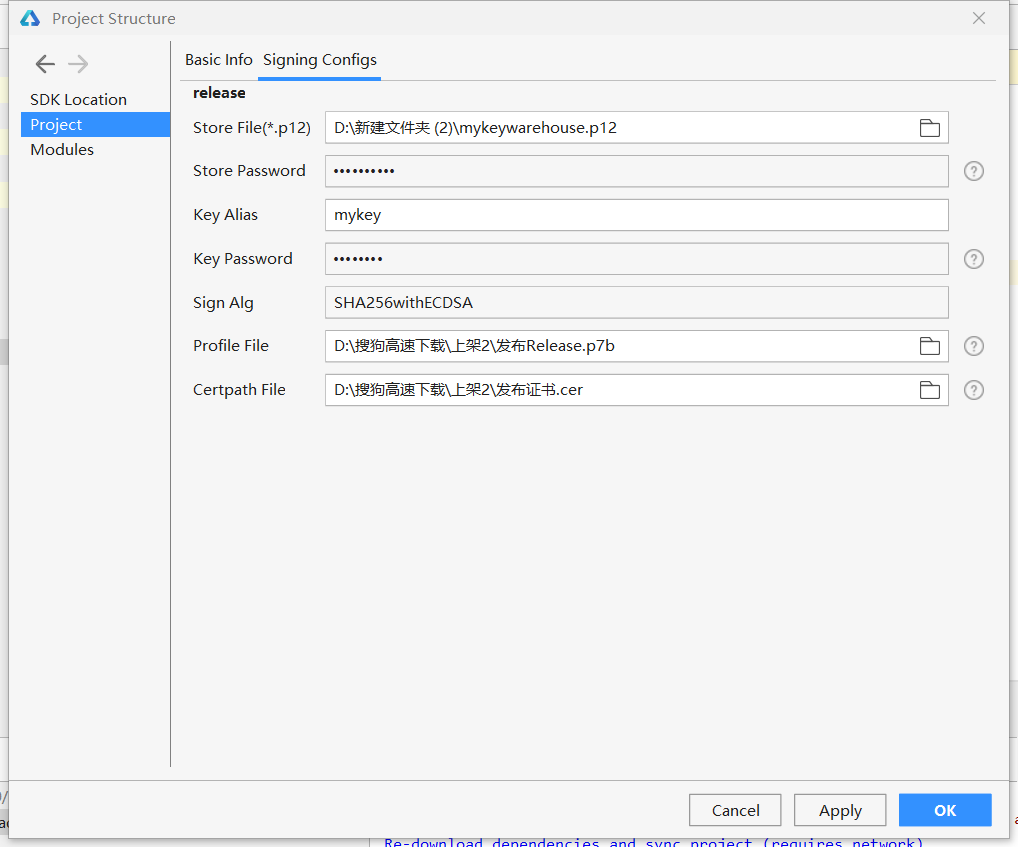
点击菜单栏 File→Project Structure,在 Project Structure 窗口中点击 Project→Signing Configs。
在 relase 中配置指定模块,Store File 为选择密钥库文件,选择我们刚才创建的密钥库文件 mykeywarehouse.p12。
Store Password 为密钥库密码,输入 harmony123,Key Alias 为密钥别名信息,输入 mykey,Key Password 为密钥密码,输入 harmony123。
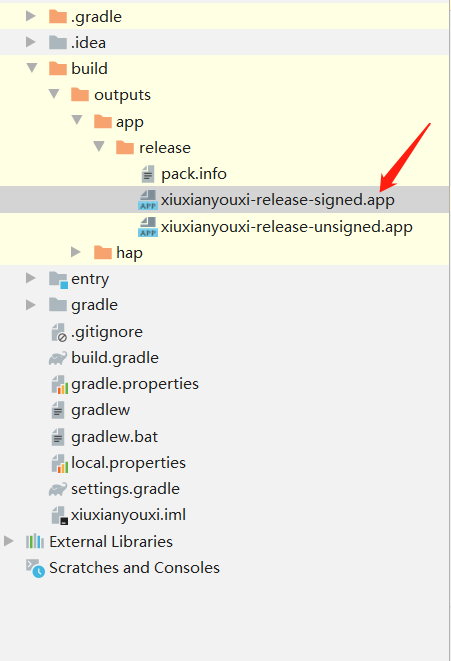
SignAlg 默认为 SHA256withECDSA,Profile File 为选择申请的发布 Profile 文件,也就是我们下载的发布 Release.p7b。
06
上架
历尽千辛万苦,终于来到最后一步了,不容易呀,这一步就简单了,登录 AGC→我的应用,选择刚才我们创建的应用,选择好支持设备。
这里我们为运动手表,其他应用信息板块如实填写清楚,版本信息中点击软件包管理→上传,选择上一步的 APP 文件,其他信息再如实填写清楚,就可以点击右上角的提交审核了!
07
结语
本教程亲测成功,相信各位读者也能够顺利将自己开发的 HarmonyOS 应用提交审核上架,如果有遇到什么问题,或者查找出其中的错误之处,欢迎评论区留言讨论,让我们一起进步!

点“阅读原文”了解更多
