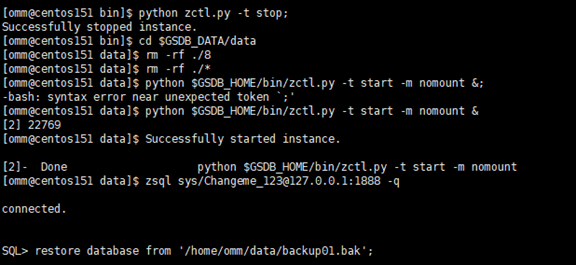
一. openGauss安装过程,包括启动和关闭数据库的语句。
安装准备:减少内存使用: 先关掉Oracle (虚拟机以及WIN)
1. 环境设置
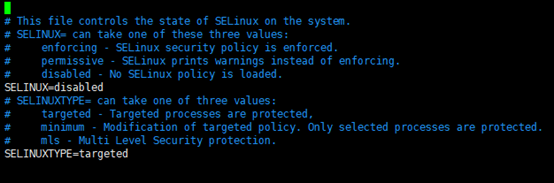
1)关闭Selinux
vi /etc/selinux/config
修改 SELINUX=enforcing 为 SELINUX=disabled

2)关闭防火墙
systemctl stop firewalld.service
systemctl disable firewalld.service

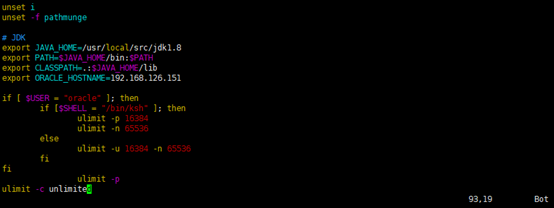
2.vi /etc/profile
设置 corefile 配置
corefile配置主要用于在数据库异常退出时生成core文件,便于定位数据库问题。
指定corefile文件大小的最大值。
在配置文件/etc/profile中添加如下内容。推荐配置为unlimited,表示不限制生成core文
件的大小。
最后一行增加:ulimit -c unlimited

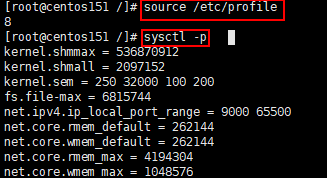
3.刷新环境变量
[root@wgh ~]# source /etc/profile
指定corefile生成路径和corefile文件格式。
在/etc/sysctl.conf中添加如下内容:
kernel.core_pattern = /corefile/core-%e-%p-%t
其中/corefile目录为用户创建的core文件生成的路径,数据库运行用户需要对该目录有读写权限。core-%e-%p-%t为文件生成的格式
刷新内核参数
[root@wgh ~]# sysctl -p
4.创建及授权
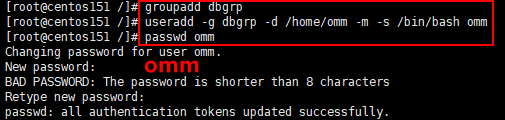
groupadd dbgrp
[root@centos151 gaussdb100]# useradd -g dbgrp -d /home/omm -m -s /bin/bash omm
[root@centos151 gaussdb100]# passwd omm
创建文件夹:
mkdir –p /opt/software/gaussdb
mkdir /opt/gaussdb

上传文件:GaussDB_100_1.0.1-DATABASE-REDHAT-64bit.tar.gz
通过chown改变文件的拥有者和群组
chown -R omm:dbgrp /opt/software
chown -R omm:dbgrp /opt/gaussdb
su – omm

5.解压
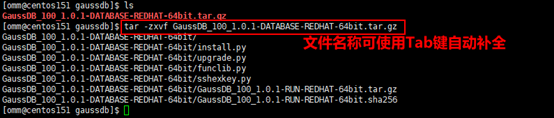
tar -zxvf GaussDB_100_1.0.1-DATABASE-REDHAT-64bit.tar.gz

将文件拖进来
6.修改:install.py

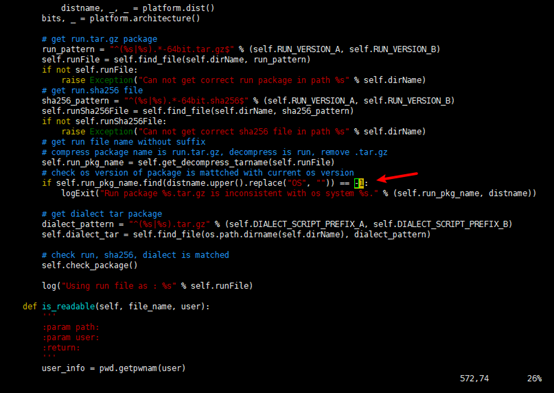
if self.run_pkg_name.find(distname.upper().replace(“OS”, “”)) == -1:
修改为
if self.run_pkg_name.find(distname.upper().replace(“OS”, “”)) == -2:
7.安装
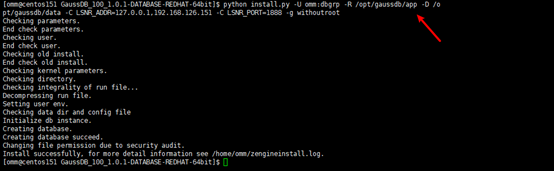
python install.py -U omm:dbgrp -R /opt/gaussdb/app -D /opt/gaussdb/data -C LSNR_ADDR=127.0.0.1,192.168.126.151 -C LSNR_PORT=1888 -g withoutroot
8.启动和关闭数据库
移动到GSDB的目录下:
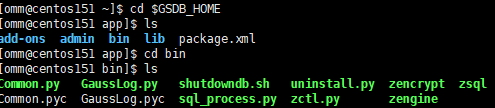
查看状态:python zctl.py -t status
关闭:python zctl.py -t stop
开启:python zctl.py -t start
连接:zsql / as sysdba -q
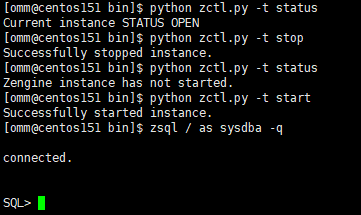
python zctl.py -t start -m mount --启动到mount
python zctl.py -t start -m nomount --启动到nomount
或者:
zengine nomount -D /opt/gaussdb/data
ALTER DATABASE MOUNT
ALTER DATABASE open;
二. 客户端如何连接到服务器,包括监听以及网络服务的配置,或者白名单、黑名单的设置。
1.客户端连接服务器
zsql / as sysdba –q
-q:取消ssl登录验证
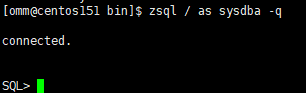
zsql user/passwd [-q]
zsql SYS/Changeme_123@127.0.0.1:1888 –q

2.白名单、黑名单的设置
开启黑白名单检测开关:
ALTER SYSTEM SET TCP_VALID_NODE_CHECKING = true;

设置白名单:
ALTER SYSTEM SET TCP_INVITED_NODES = '(...)’ ;
设置黑名单:
ALTER SYSTEM SET TCP_EXCLUDED_NODES = '(...)’ ;

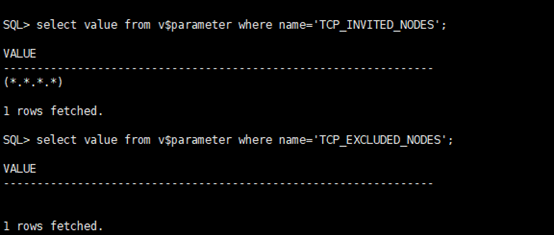
查询已经配置的白名单、黑名单:
select value from vparameter where name='TCP_INVITED_NODES’;
select value from vparameter where name=‘TCP_EXCLUDED_NODES’;
3.监听以及网络服务的配置
1)在开始菜单中打开Net Configuration Assistant
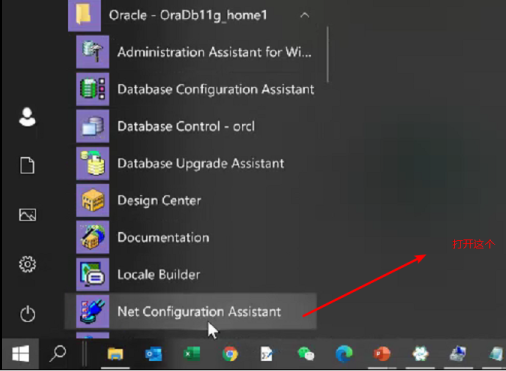
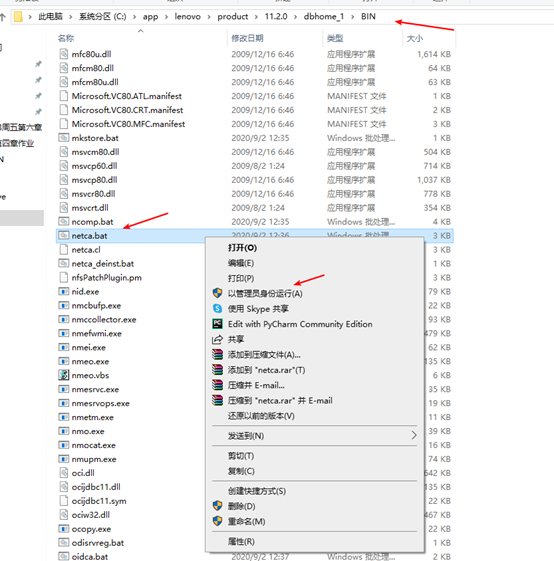
也可以去目录C:\app\lenovo\product\11.2.0\dbhome_1\BIN下以管理员身份打开文件netca.bat
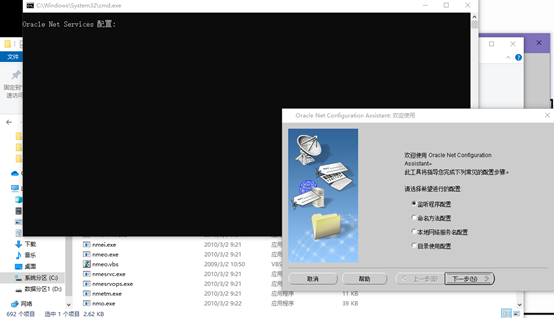
2)打开后在图形界面中进行配置
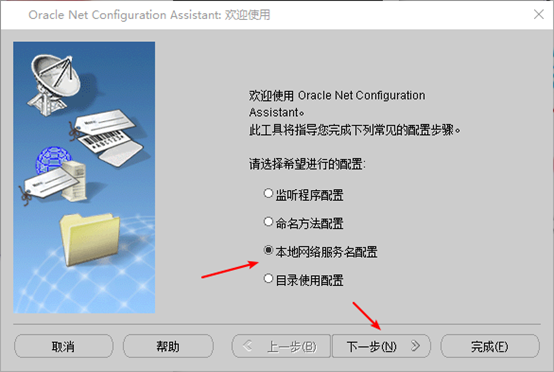
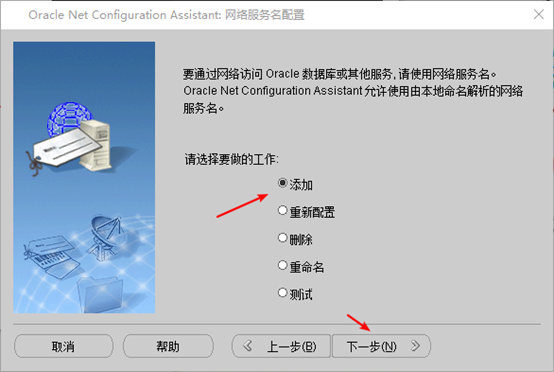
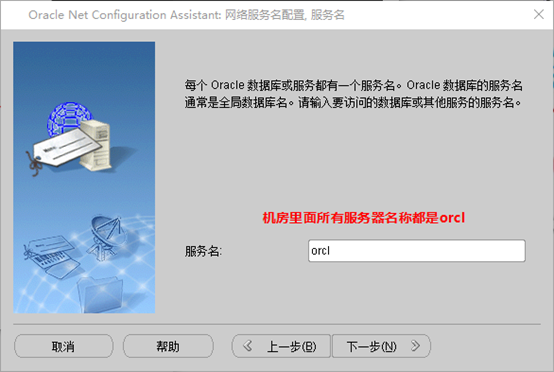
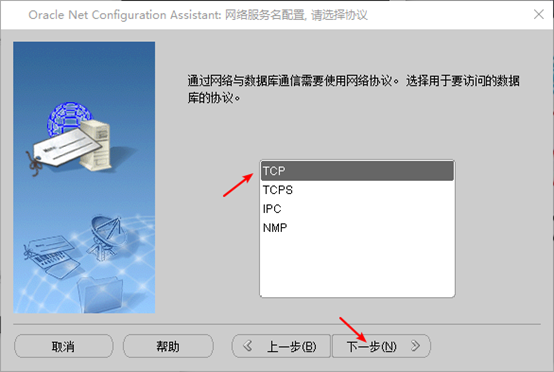
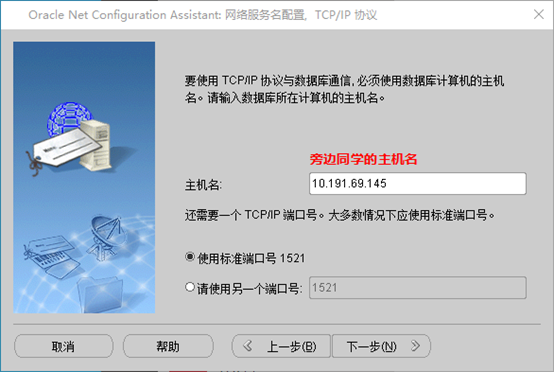
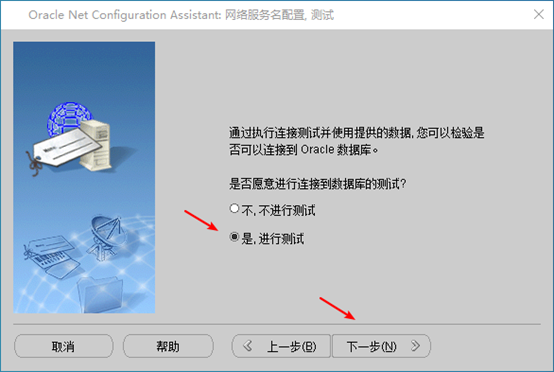
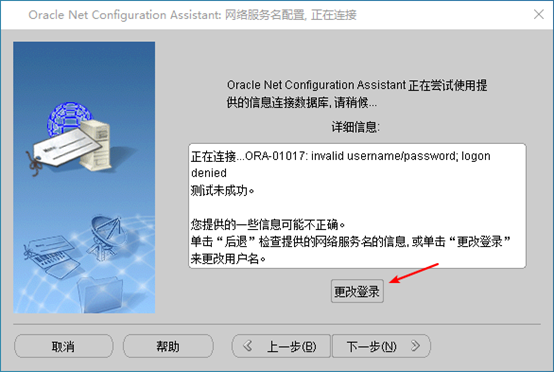
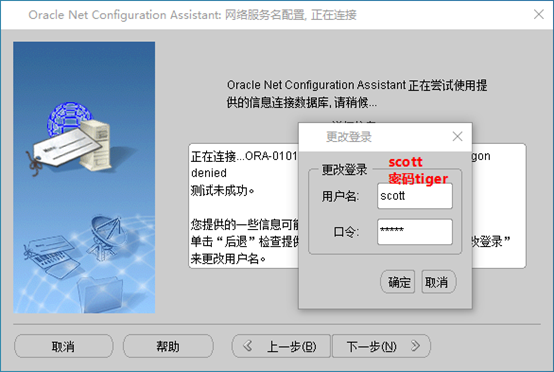
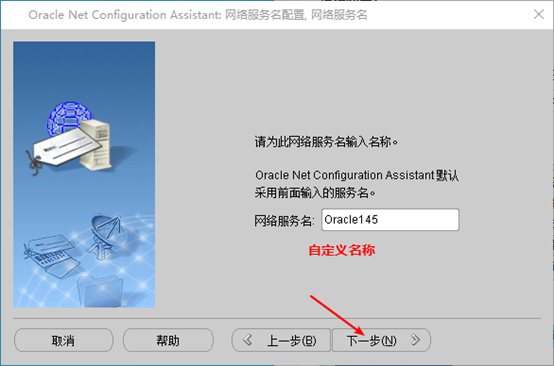
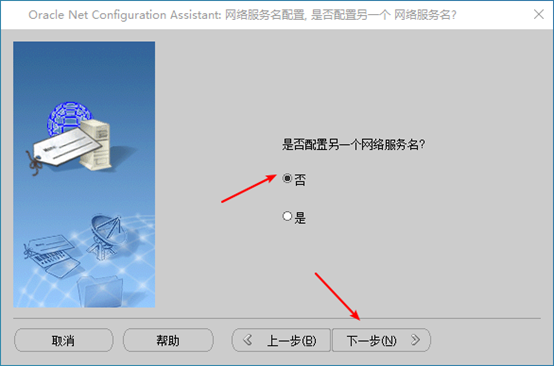
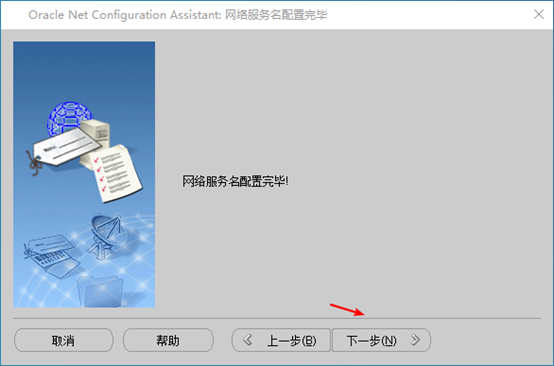
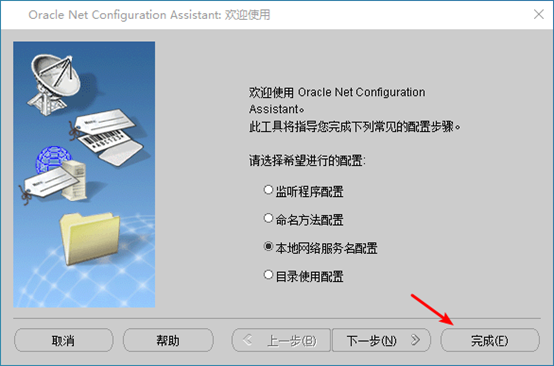
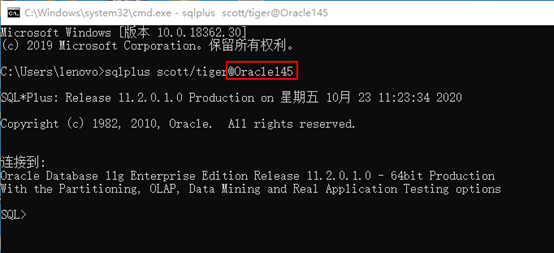
至此,连接成功。
在图形界面中设置的,被写到了目录:
C:\app\lenovo\product\11.2.0\dbhome_1\NETWORK\ADMIN下的tnsnames.ora文件中
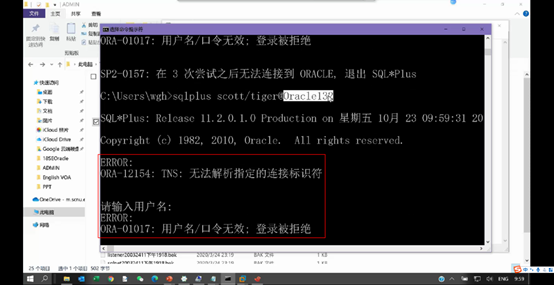
也可以直接在这里手动修改(复制一份之后加以修改)。比如添加了Oracle132后就可以直接在cmd中用sqlplus scott/tiger@Oracle132连接
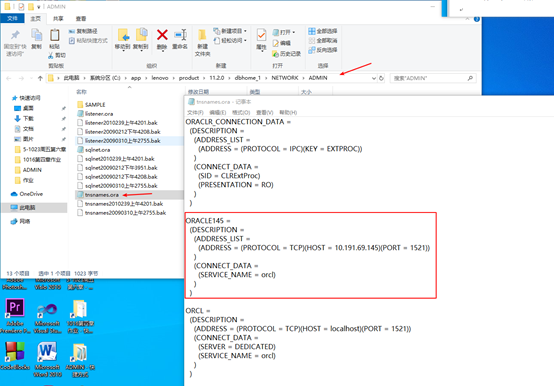
补充:注意文件sqlnet.ora中的TNSNAMES,不能删除,否则无法解析
三. 创建用户,权限管理。
(1)新建一个用户表空间mytbs,大小为20M。
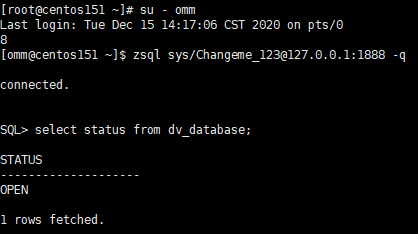
表空间只能在open状态下创建,查看数据库状态:
创建表空间:

(2)创建用户配置文件(概要文件)userprofile,要求密码生存周期为100天,允许输入错误的密码不得超过3次,超过3次密码锁定1天。

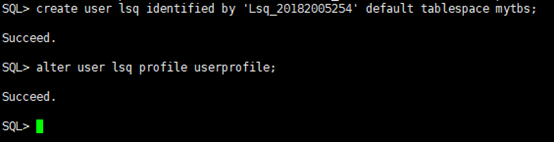
(3) 新建一个用户,用户名称为本人姓名的首字母,密码为本人学号。为新账户设置默认表空间mytbs,概要文件为userprofile
(4)为用户分配以下权限:
• 创建任何表
• 创建任何索引
• dba角色
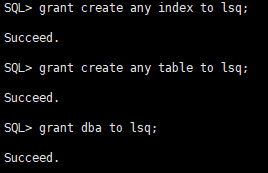
(5)查看该用户获得的权限和角色。
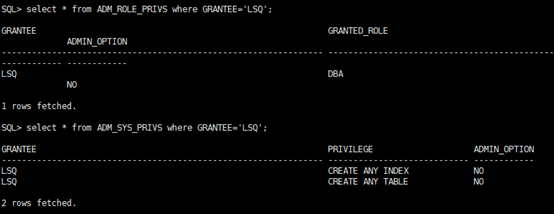
四. 创建表,插入数据,闪回操作
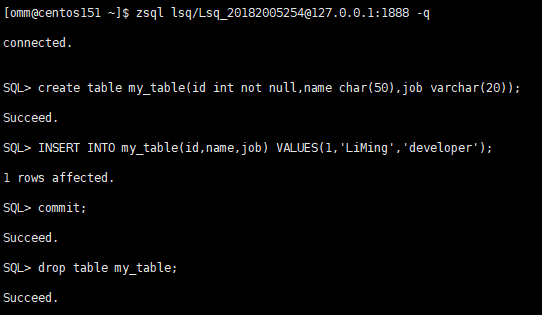
1.以DBA身份登录GaussDB100数据库
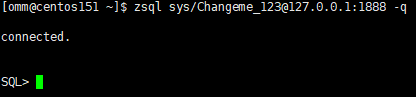
2.创建表my_table,含以下字段:
• id (not null)
• name
• job
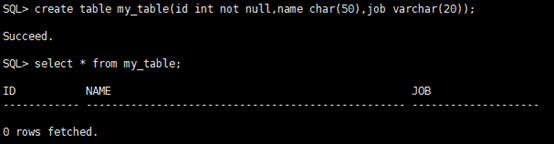
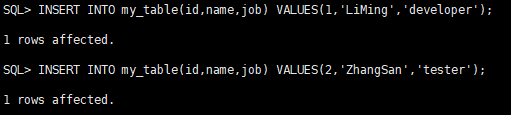
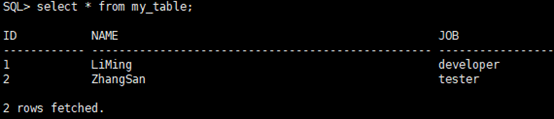
3.插入以下记录:
1,‘LiMing’,‘developer’
2,‘ZhangSan’,‘tester’
4.删除my_table, 然后闪回表。
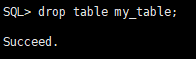

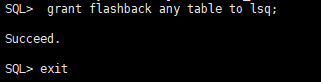
用sys用户不能进行闪回操作,因为sys创建的表默认存储的表空间是system,而system不支持回收站(闪回表放在回收站)
处理方法:将flashback权限给上面新建的用户lsq:

五. 制定数据库的备份方案。写出相关的备份和恢复的方法
建议:做之前先打快照,以免系统崩溃无法恢复。
可以对数据库进行物理备份,通过备份的数据及归档文件,可以快速,低成本的情况下进行恢复,主要针对物理文件进行备份(数据文件,控制文件,归档日志)
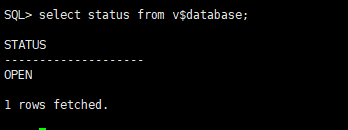
1.查看数据库状态:
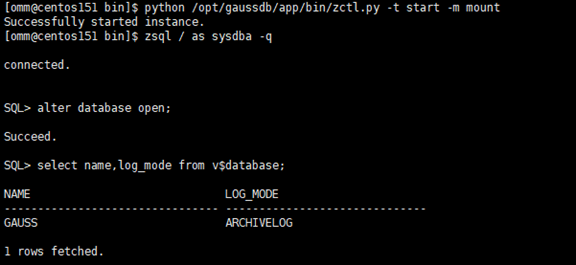
2.设置归档模式
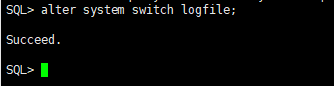
3.归档当前日志
4.数据库完全(全量)备份

5.进行完全恢复