



问题描述
服务器BMC iSAC管理口登录密码遗失的处理方法。
适用产品
R5300 G4、R5500 G4、R8500 G4、R5300 G4X、R5500 G4X、R8500 G4X、R5930 G2、R5350 G4
原因分析
维护人员未登记保管好相关资料导致。
解决方案
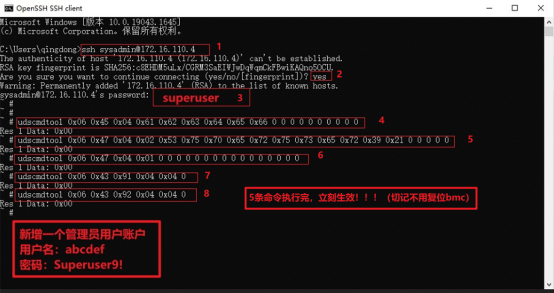
使用远程工具(例如putty)登录BMC SSH(账号:sysadmin,密码:superuser)。
执行以下命令,创建新用户(用户名:abcdef;密码:Superuser9!),如下图所示。
用户名:udscmdtool 0x06 0x45 0x04 0x61 0x62 0x63 0x64 0x65 0x66 0 0 0 0 0 0 0 0 0 0 密码:udscmdtool 0x06 0x47 0x04 0x02 0x53 0x75 0x70 0x65 0x72 0x75 0x73 0x65 0x72 0x39 0x21 0 0 0 0 0 使能:udscmdtool 0x06 0x47 0x04 0x01 0 0 0 0 0 0 0 0 0 0 0 0 0 0 0 0 通道1:udscmdtool 0x06 0x43 0x91 0x04 0x04 0 通道2:udscmdtool 0x06 0x43 0x92 0x04 0x04 0 使用“用户名:abcdef;密码:Superuser9!”账号登录BMC。 选择【设置→用户管理】,如下图所示。 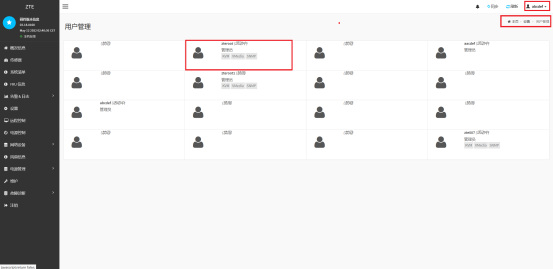
在用户管理页面,修改“zteroot”账户的密码。 重新用“zteroot”账户登录BMC系统。 选择【设置→用户管理】,如下图所示。 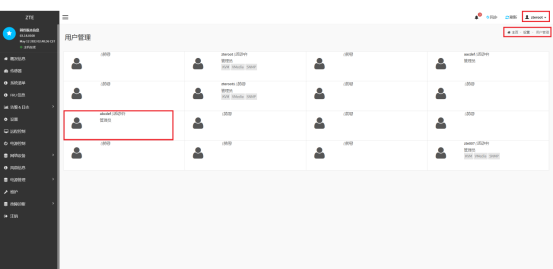
在用户管理页面,删除“abcdef”账号。

我们是一群平均从业年限5+的通信专业工程师。 关注我们,带你了解通信世界的精彩!

文章转载自中兴文档,如果涉嫌侵权,请发送邮件至:contact@modb.pro进行举报,并提供相关证据,一经查实,墨天轮将立刻删除相关内容。
