



问题描述
R5300 G4配置EX710网卡安装VMware系统宕机重启。
适用产品
R5300 G4
原因分析
采集日志分析,结论为PCIE总线异常导致出现CPU错误,引起服务器宕机重启。
服务器配置型号EX710的双口万兆网卡,该网卡在和VMware操作系统配合使用,当开启ASPM(Active State Power Management)功能时会偶发出现CPU错误,Intel建议关闭网卡ASPM功能。没有关闭ASPM功能的机器,容易出现CPU错误,需要通过升级EX710网卡固件解决。
解决方案
登录服务器BMC进行设置,选择【设置→媒体重定向→VMedia实体设置】,进入VMedia实体设置页面。 根据下图所示,设置相关参数,单击保存按钮。 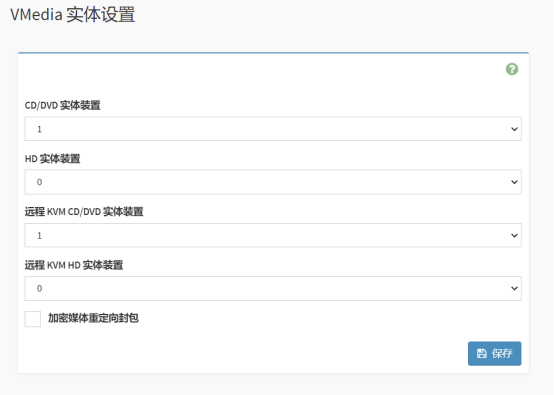
在BMC系统上,选择【设置→启动方式设置】,进入启动方式设置页面。 根据下图所示,设置相关参数,单击保存按钮。 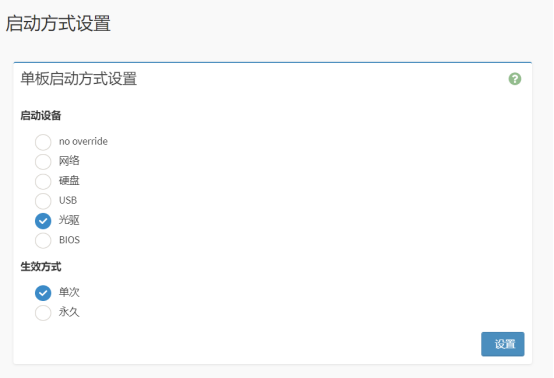
在BMC系统上,选择【远程控制→启动KVM(HTML)】,鼠标放至“CD镜像:Browse File(0 KB)”处,单击鼠标,如下图所示。 
选择要加载的镜像文件:053101600842 Ethernet_Inte_EX710DA2G1P5_FW_ 7.2_800097C6_ISO.iso后,单击“打开”,如下图所示。 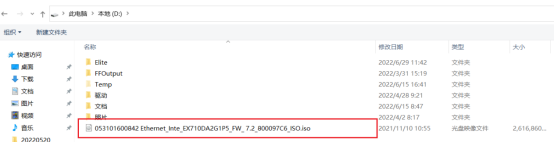
单击红色方框内的“启动媒体”,如下图所示。 
在KVM界面,选择【电源→电源重启】,如下图所示。 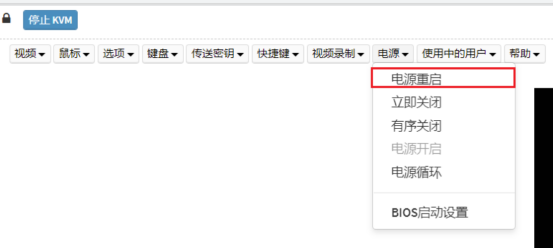
重启后,服务器自动从光驱进行ISO镜像加载及EX710网卡固件升级,不需要手动干预,当出现类似如下图打印消息,表示固件升级完成。 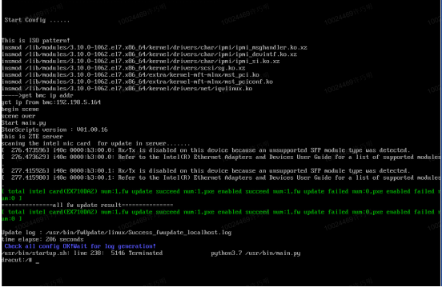
10. 在显示界面输入“reboot”或者在KVM进行服务器重启,完成固件升级。 11. 服务器重启进入VMware操作系统后,观察一段时间后未发生宕机重启,问题得到解决。

我们是一群平均从业年限5+的通信专业工程师。 关注我们,带你了解通信世界的精彩!

文章转载自中兴文档,如果涉嫌侵权,请发送邮件至:contact@modb.pro进行举报,并提供相关证据,一经查实,墨天轮将立刻删除相关内容。
