



写在前面
工欲善其事,必先利其器。大家常常对于Windows和Mac谁更合适作为平时的开发本,进行广泛的讨论,在这里,我认为两者各有所长。如果大家有兴趣,可以加社区群,我们讨论讨论。在这里,我推荐将学习环境系统搭建在Linux,之所以是这样,是因为绝大多数的公司服务器使用的是Linux系统,这样更加的贴合我们的实际工作。当然,如果你愿意在Windows或者MacOS或者其他的系统上学习,都是可以的。因为运维、搭建这一块会有更专业的运维团队来做。
所以在开始Elasticsearch的学习之前,建议大家在自己的电脑上安装虚拟机,在虚拟机的基础之上,进行Elasticsearch的学习。(其实不仅仅是Elasticsearch的学习,其他任何你想要进行学习、实验的项目都可以放在虚拟机上。)
虚拟机软件,可以理解成基于软件进行虚拟化服务器的软件。通俗点来说,他可以在你的电脑上创建N台电脑,服务器,可以轻松构建我们常说的服务器、集群、多节点。
使用虚拟机学习有这么几个优点:
1.易扩展(无论是单节点,还是搭建集群,虚拟机在扩展上面,可以充分发挥克隆、复制等优势,让我们快速搭建)2.成本低(有些集群多节点的实验如果放到ECS,或者自建机房服务器,性价比非常低,虚拟机软件是建立在你的电脑之上的,并且各大虚拟机厂商,都提供了虚拟机的免费版本)3.安全(虚拟机的各种实验,不会伤害到宿主机)4.试错成本低(很多软件的卸载是一个很大的问题,如果某些软件我们装错了,配置乱了,误删了一些重要文件,我们完全可以删除重来,时间成本和金钱成本都低)
在环境的搭建过程中,有任何问题,可以扫码加群,我们一起为Elastic的学习开个好头。

环境搭建
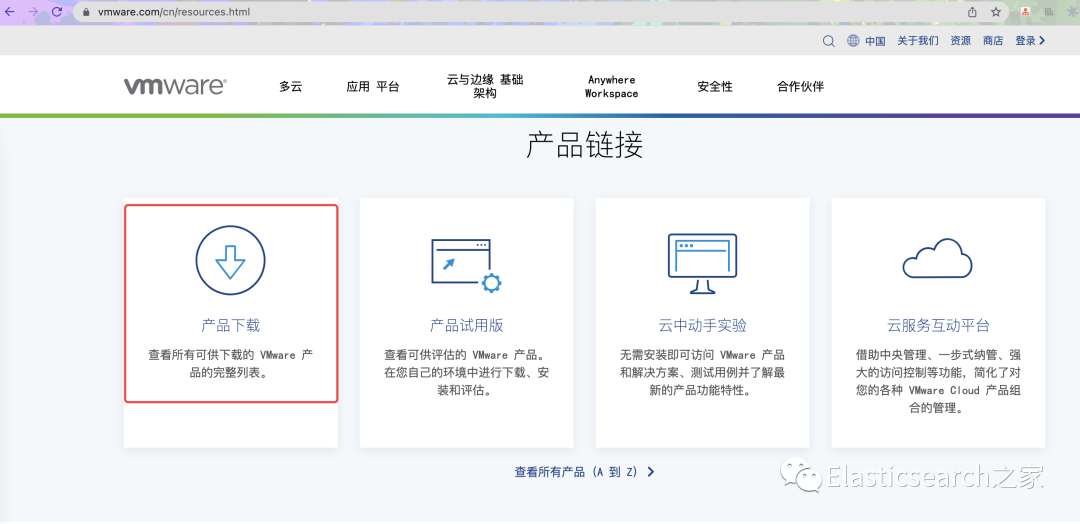
话不多说,撸起袖子开干。这一节,将介绍基于Windows和基于Mac的虚拟机软件安装和虚拟机系统Centos安装。虚拟机软件我们选择VMware,最近,博通选择斥资约 610 亿美元现金和股票收购 VMware,可想而知,我们的选择多么具有眼光和大手笔。根据你的机器,请跳转至对应的章节,下载不同的VMware产品。 VMware官方产品下载网站[1]
Mac下的虚拟机环境安装
资源下载(需要登录)
Mac我们选择VMware Fusion
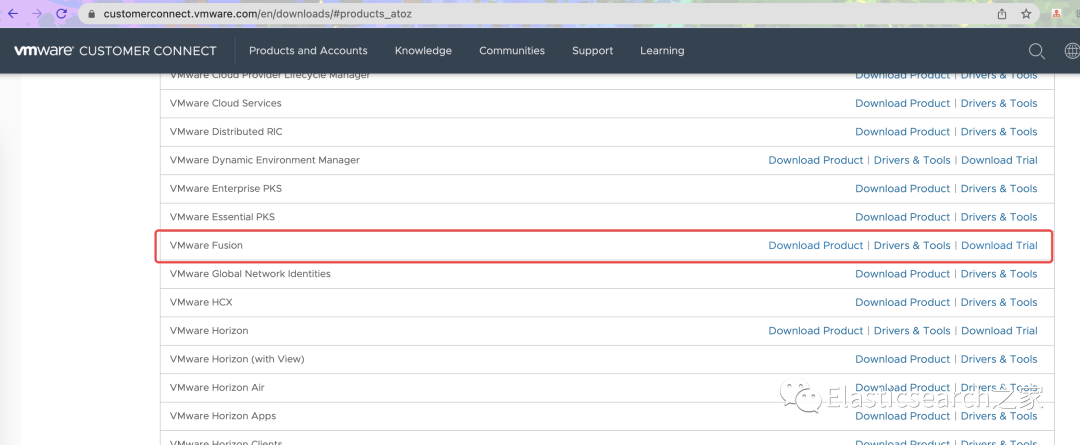
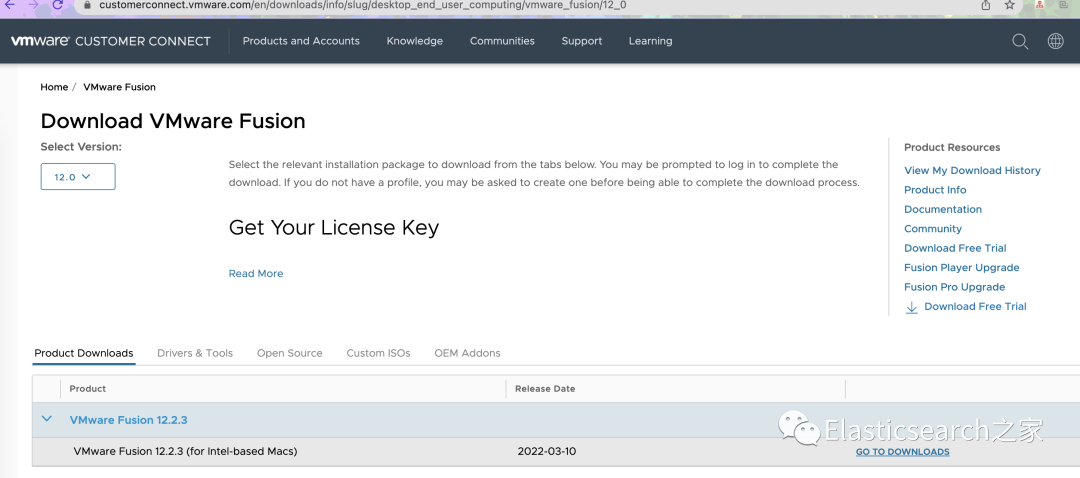
如果没有登录的话,会提示登录账户,如果没有账户的话,可以注册一个。
安装虚拟机软件
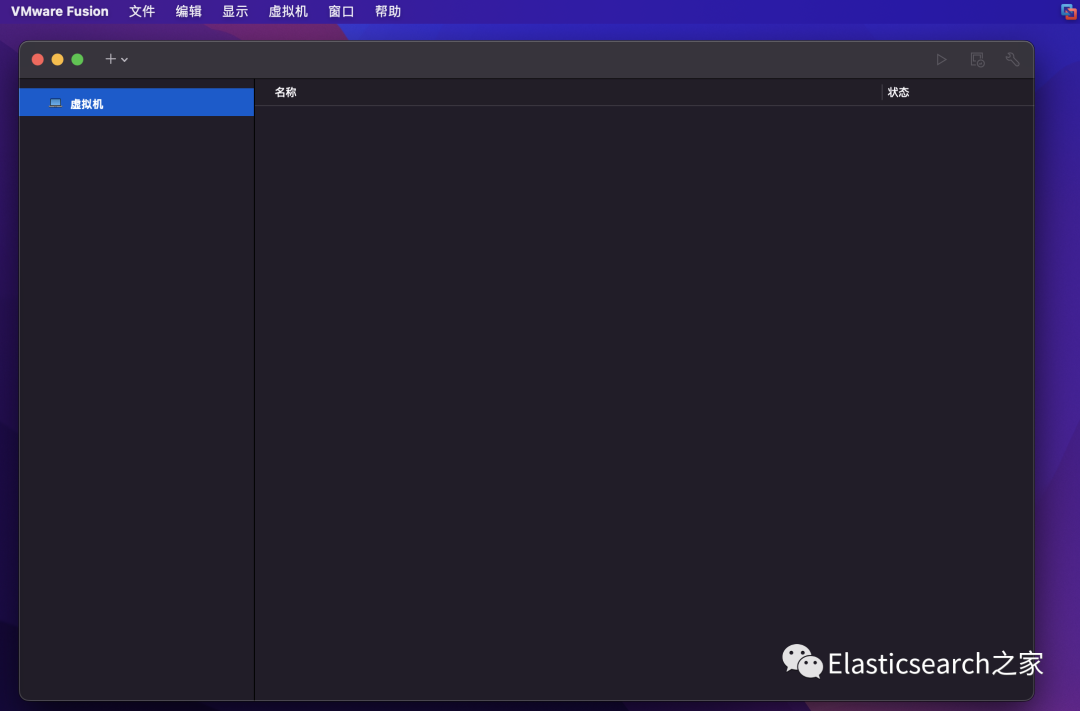
双击安装,按照引导手册安装即可。打开显示如下界面。
Windows下的虚拟机环境安装
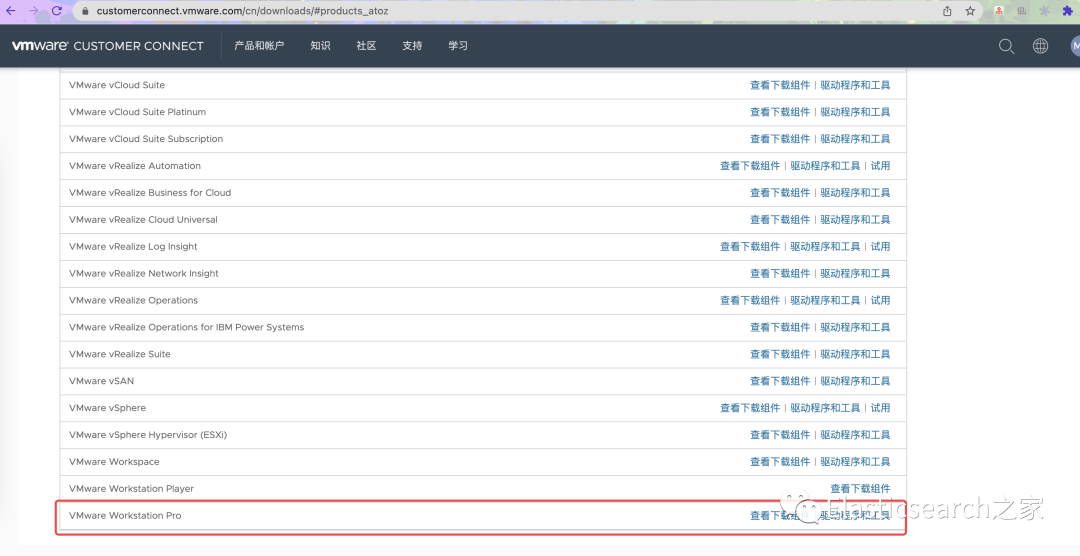
资源下载
Windows 选择VMware Workstation
安装虚拟机软件
依次下一步即可
安装CentOS及配置
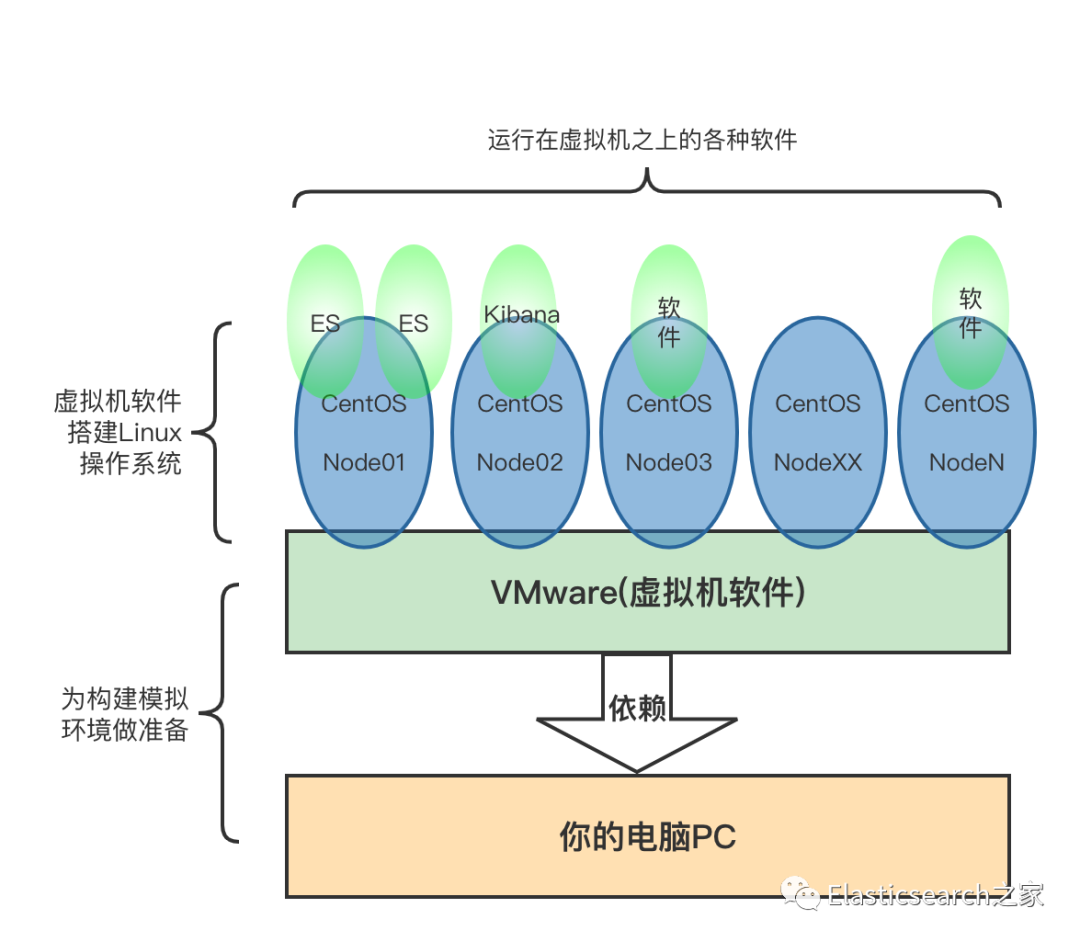
至此,我们安装好了虚拟机软件VMware,如果你在安装、使用过程中有任何问题,欢迎随时加群沟通。VMware为我们模拟出了一套电脑硬件,或者可以说,给了我们一台计算机。此时我们要为这样的一台服务器安装操作系统。通过下图,让我们简明扼要的理清这里面的关系。
资源下载
CentOS镜像文件下载[2] 地址:https://www.centos.org/download/
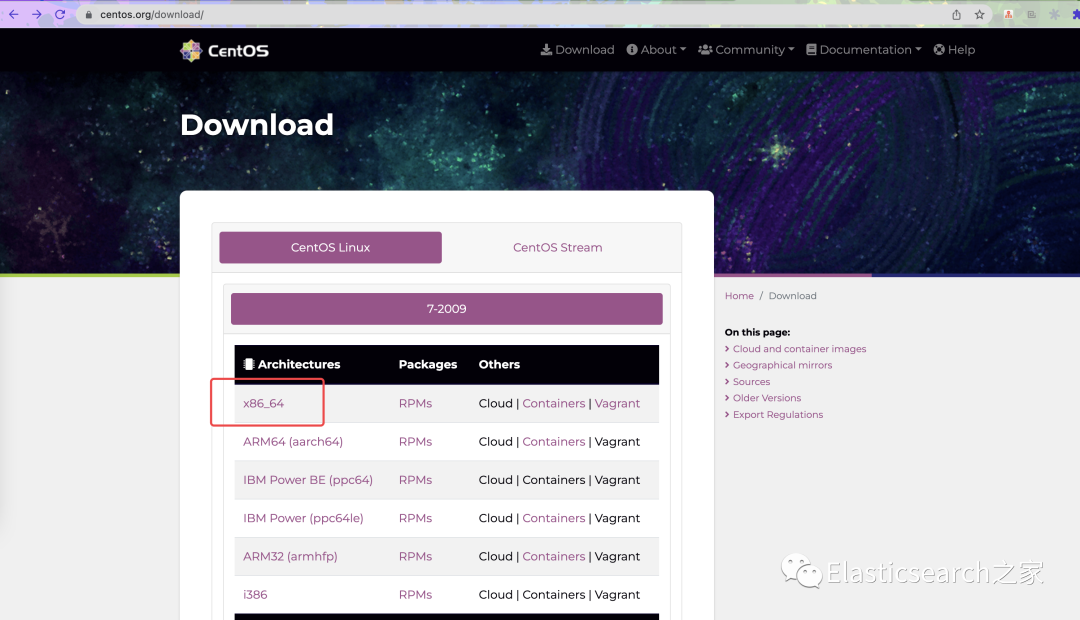
选择x86_64
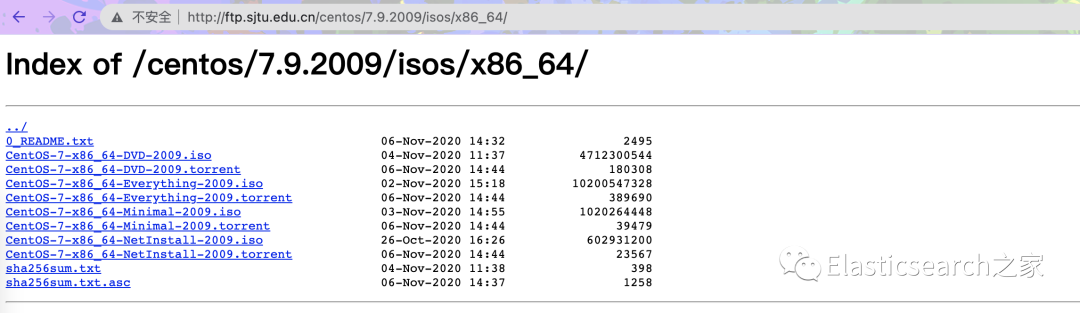
的包,点进去会展示提供下载的相关镜像,我们可以通过上海交通大学sjtu.edu.cn的镜像网站下载,速度很快。
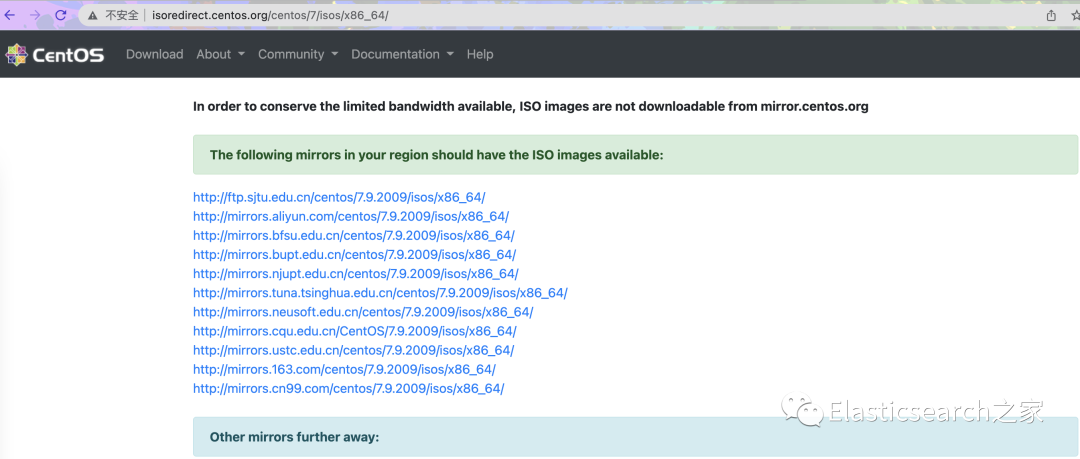
选择Minimal版本,一些相关的系统组件,我们可以在使用的过程中通过yum等相关指令安装
安装CentOS
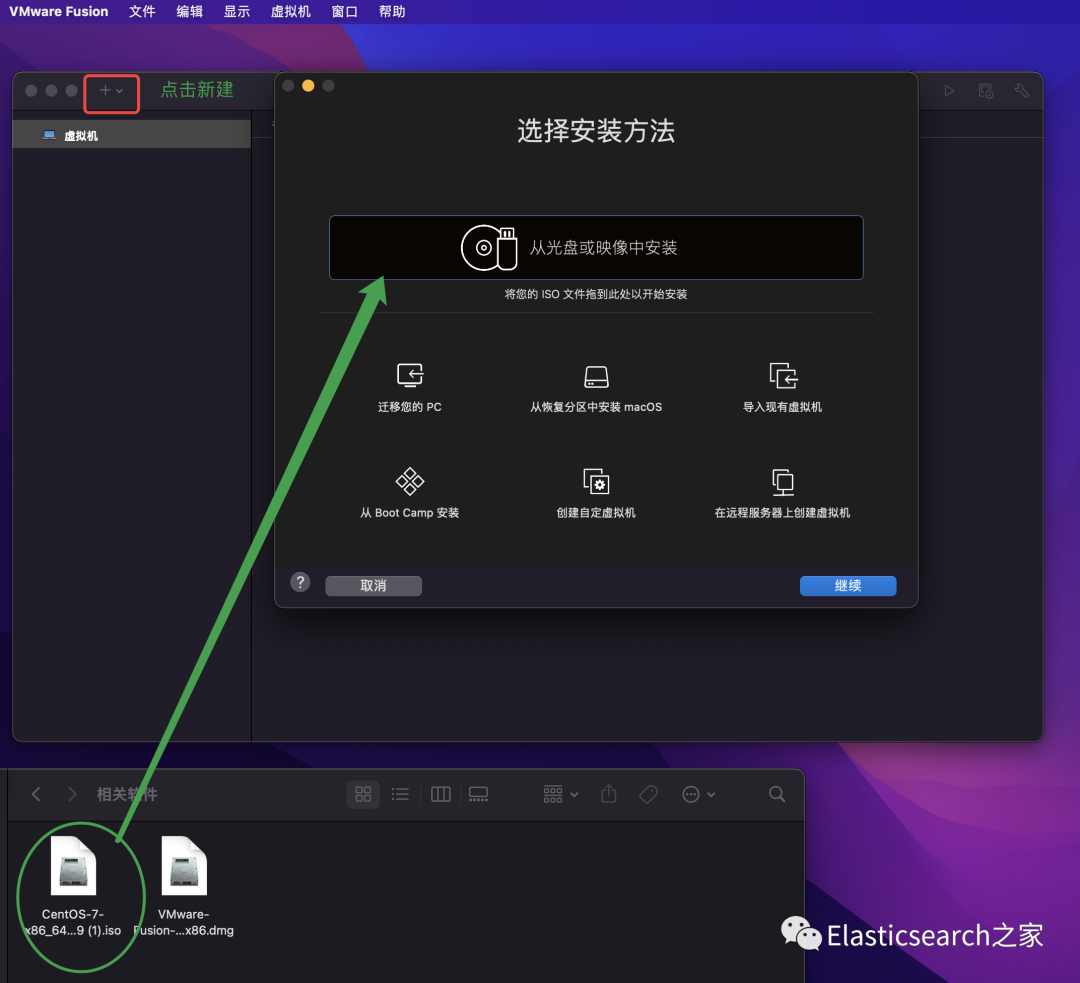
新建虚拟机,将下载的iso文件拖到安装界面
继续安装
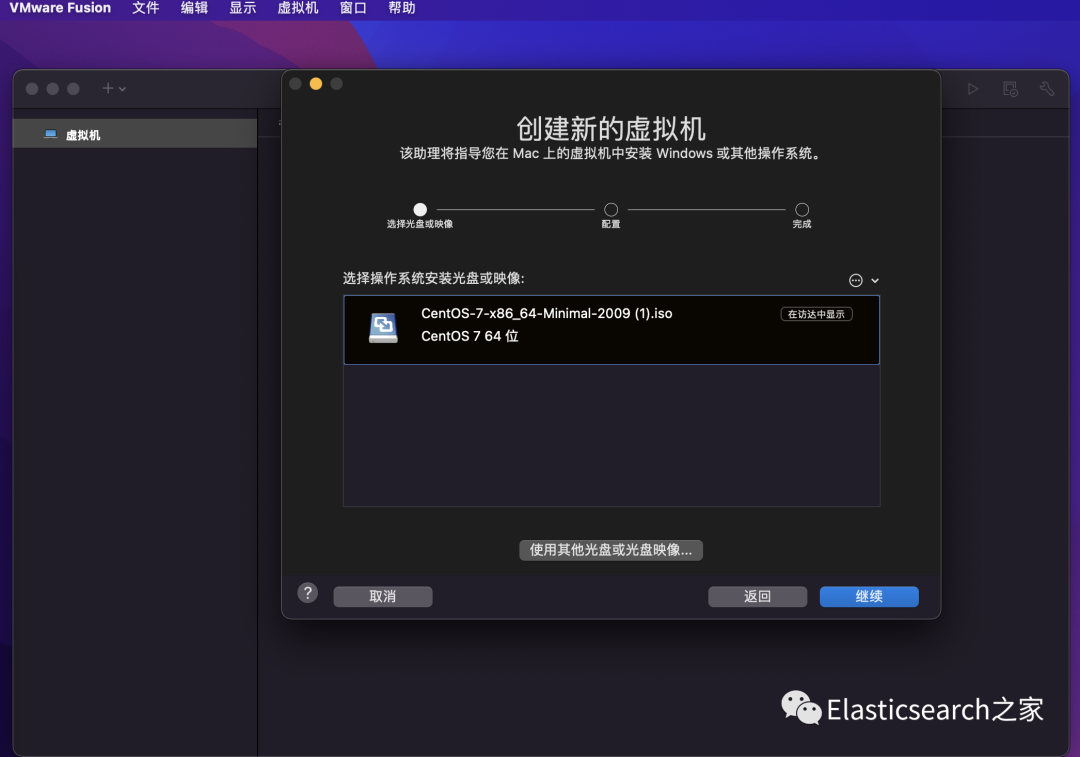
所有选项均默认,之后可以再做调整。
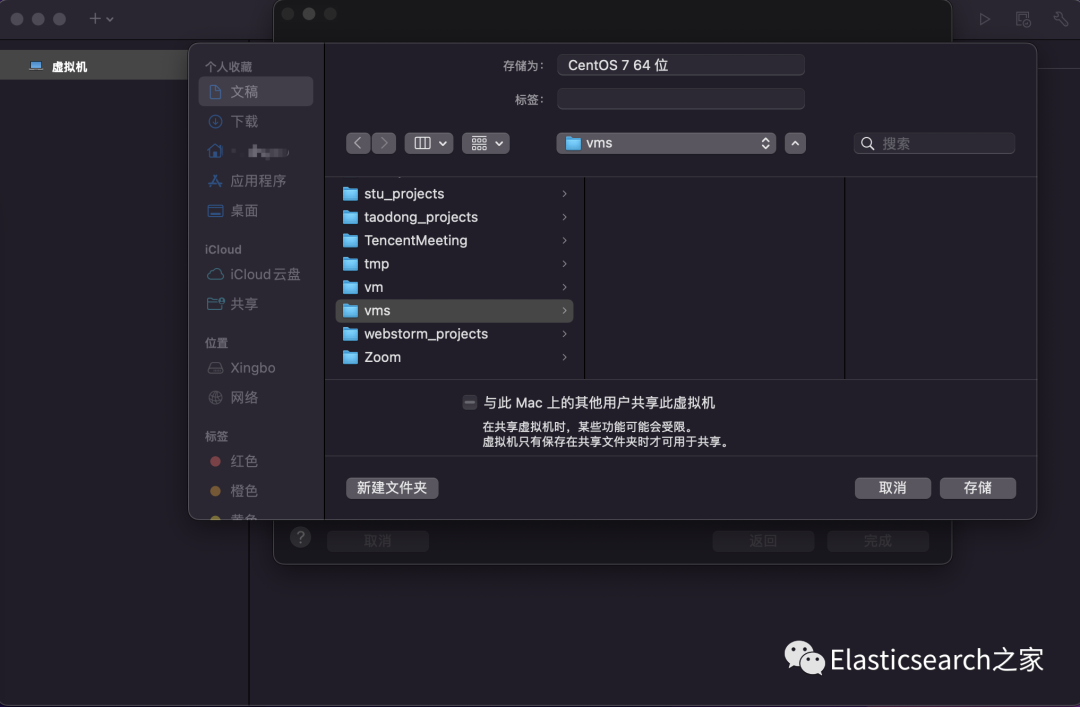
选择一个文件夹,作为虚拟机文件存储的位置。
启动虚拟机,开始安装CentOS7,等待安装完成即可
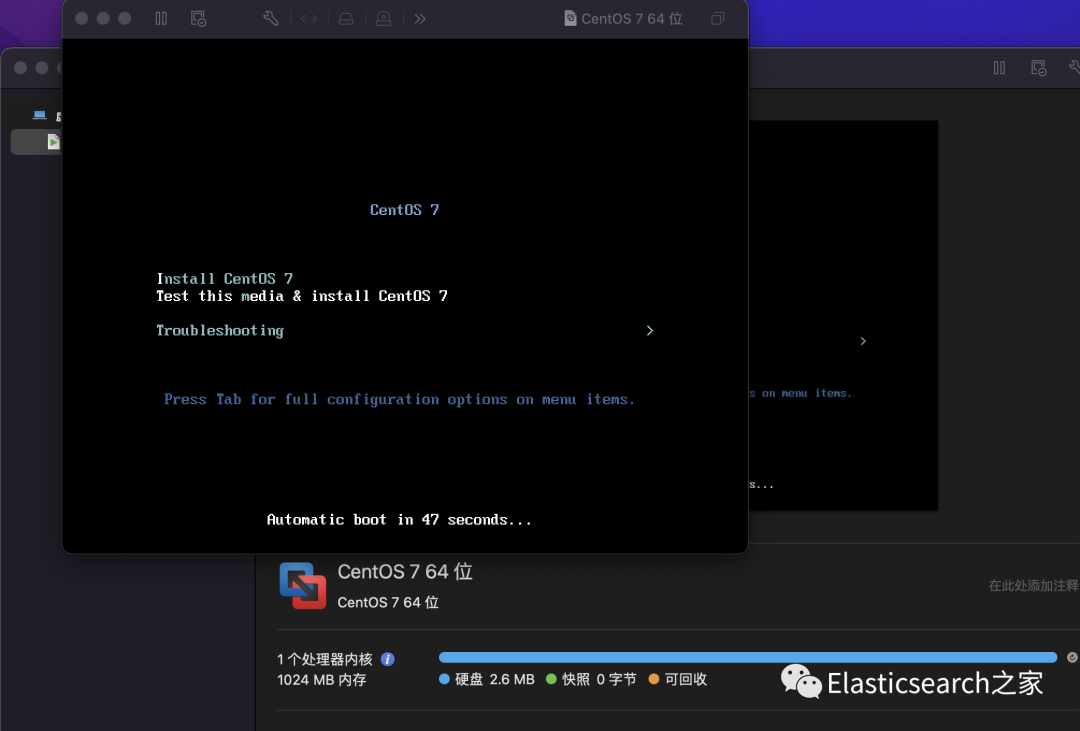
安装完成进入系统选择界面,此处会有感叹号的提示,是为了提示你安装的一些配置,配置之后,就可以开始安装了。
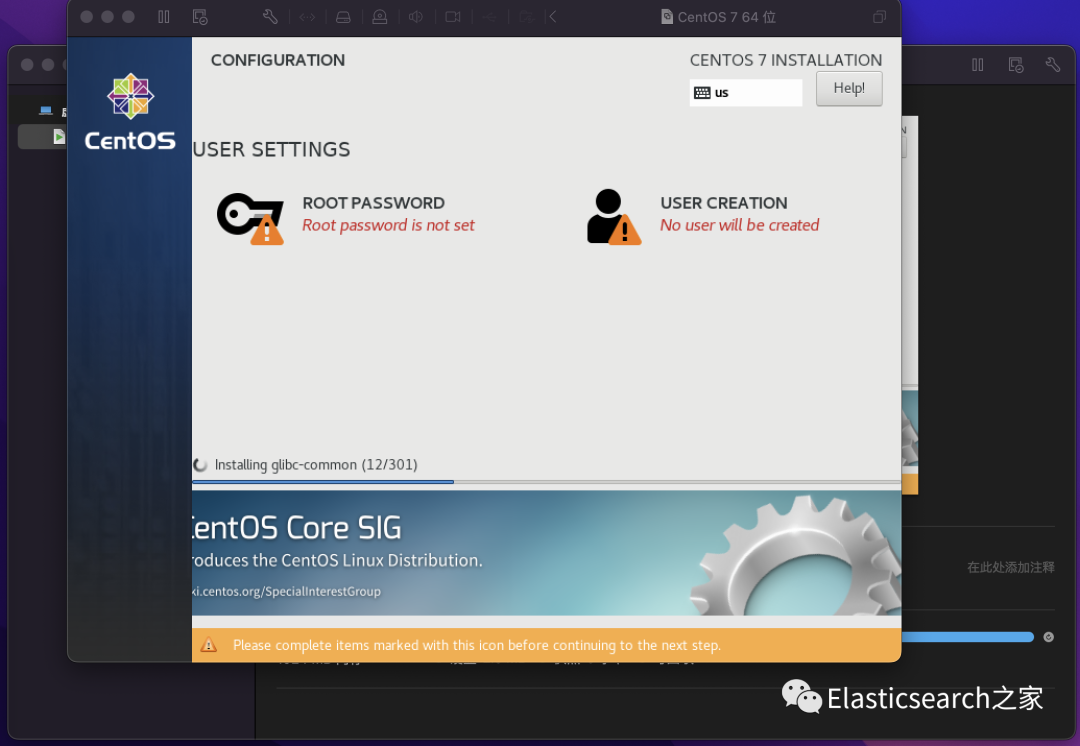
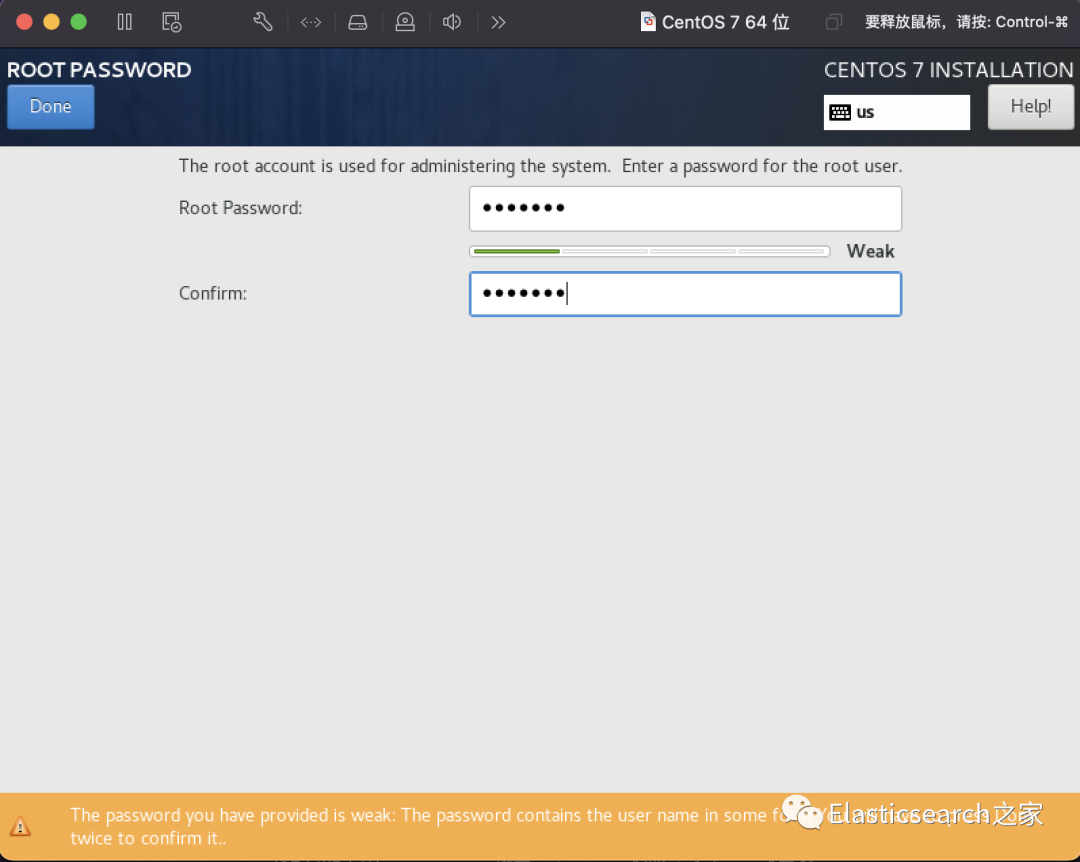
在等待的过程中,我们可以设置root密码,会有密码强度的验证。
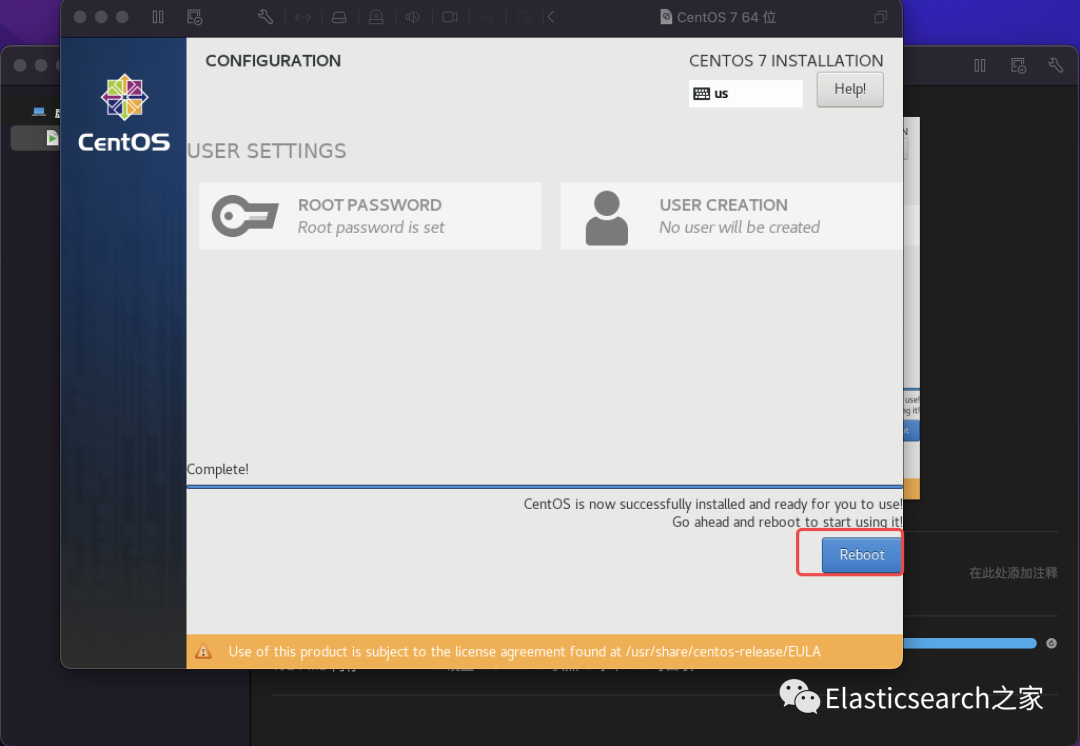
安装完成,需要重启一下。
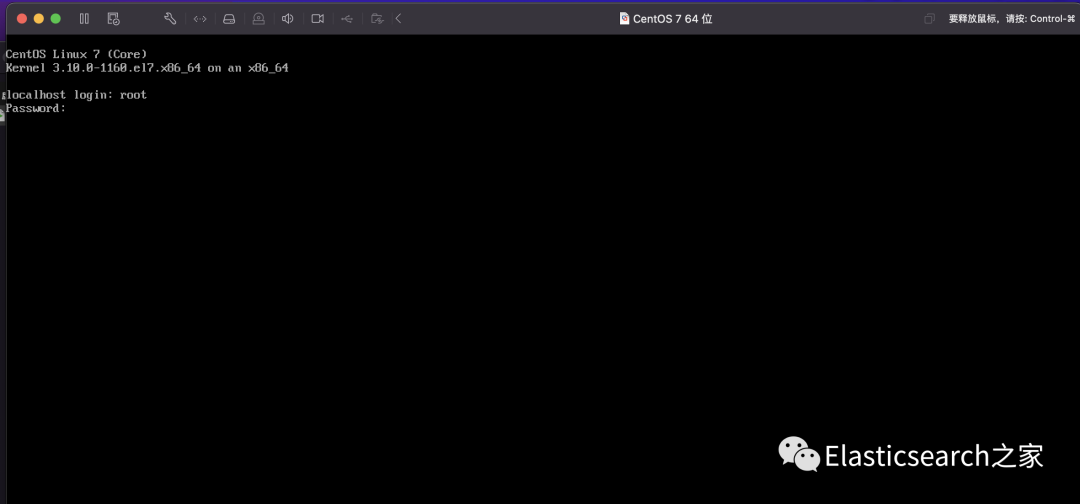
配置网络
一般而言,系统默认的是动态分配IP,这样会给我们的访问和集群搭建造成很大的不便,因此建议将服务器设置成静态IP。让我们来看看,有哪些网络配置要修改。
1.问题:ping www.baidu.com 看能否上网

# 查看ens33网卡是否启动vi etc/sysconfig/network-scripts/ifcfg-ens33
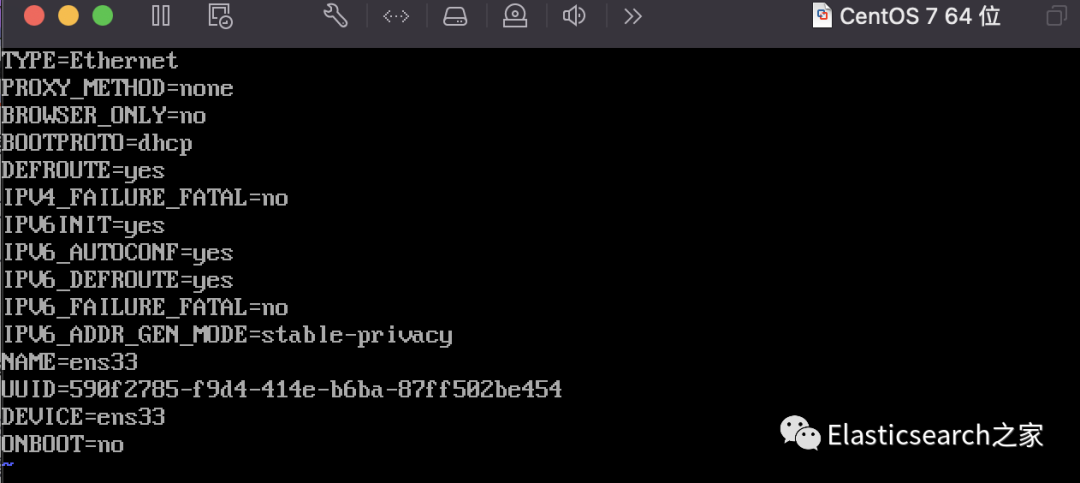
将ONBOOT
修改为yes,重启网络服务
systemctl restart network
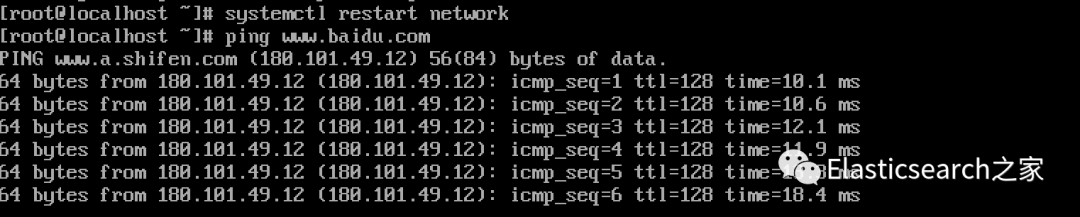
1.问题:安装网络组件
# 安装网络组件yum install net-tools
1.问题:ifconfig查看网络状态
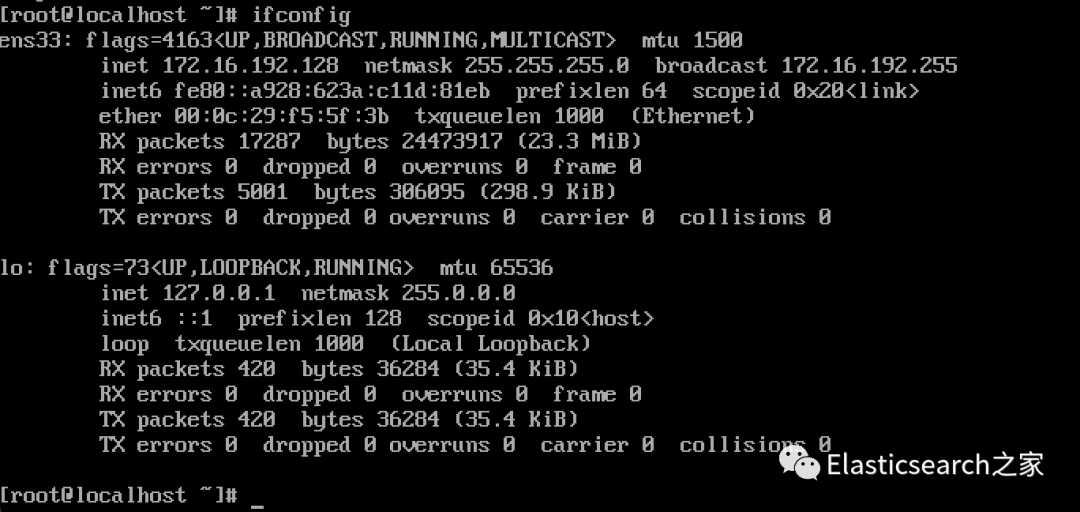
在自己的电脑里 ping 虚拟机的网络地址,看能否ping通
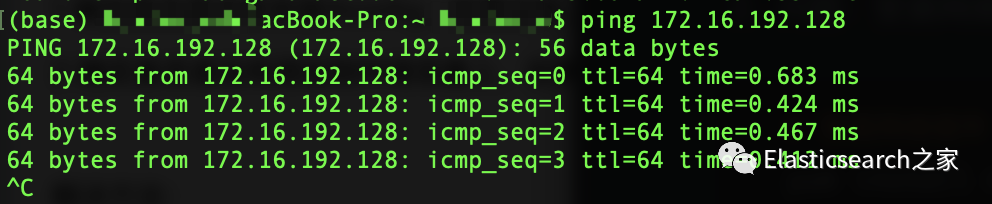
发现宿主机和虚拟机网络是相通的,如果无法ping通,我们在修改静态域名的时候,改在同一网段就好。
1.问题:修改静态IP(如果改静态IP之后无法上网,可以调整DNS服务器)
# 修改网卡信息vi /etc/sysconfig/network-scripts/ifcfg-ens33
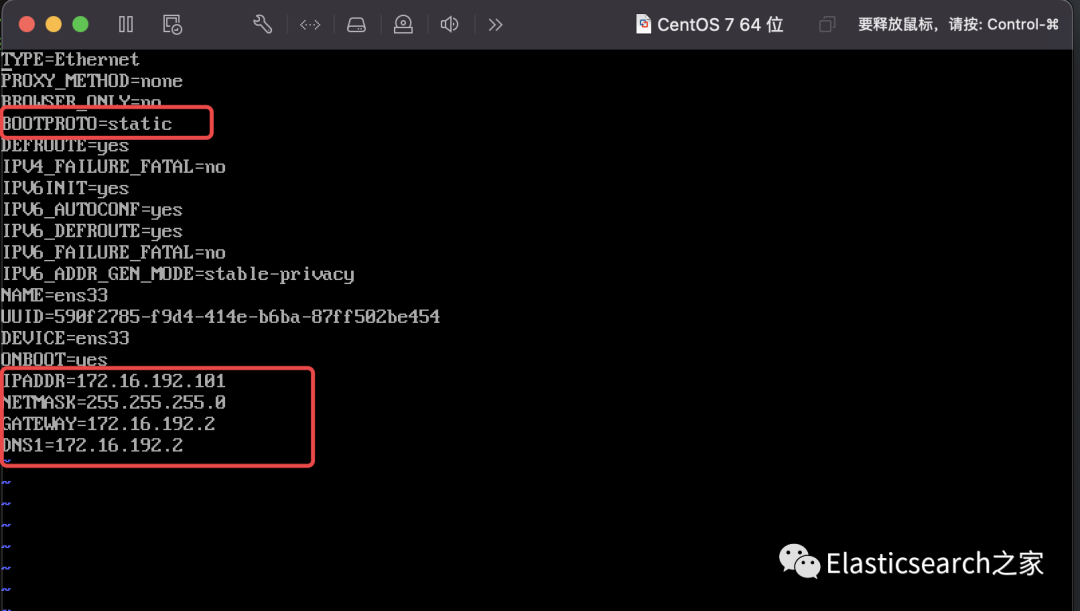
# 重启网络服务systemctl restart network
远程登录工具推荐
| 工具名称 | 平台 | 特点 | 下载地址 |
| MobaXterm | Windows | 远程计算的终极工具箱 程序员、网站管理员、IT 管理员量身定制 免费 | https://mobaxterm.mobatek.net/ |
| nuoshell | MacOS | 一款专门为 Mac OSX 系统打造的,集多功能于一身的 SSH 客户端工具 不收集任何用户任何信息 | https://www.nuoshell.com/ |
扩展
本文介绍了基于Windows和Mac下的虚拟机软件VMware安装,在VMware基础下安装了CentOS作为我们的服务器,有几个问题想让大家思考一下,并且会在下篇进行分享我的答案,如果你有好的想法,加入社区,我们一起讨论:
1.我们一直关心的桥接和NAT有什么区别?分别适用什么样的场景?2.你安装中遇到了哪些问题?都是怎么解决的?

References
[1]
VMware官方产品下载网站: https://www.vmware.com/cn/resources.html[2]
CentOS镜像文件下载: https://www.centos.org/download/
