



0. 引言
前面几期我们分别讲解了如何在mac m1环境下安装linux、window虚拟机,而很多应用场景中需要用到ubuntu虚拟机,所以这次我们来单独讲讲如何在mac m1环境下安装ubuntu虚拟机
1. 下载
1.1. 下载VMware Fusion
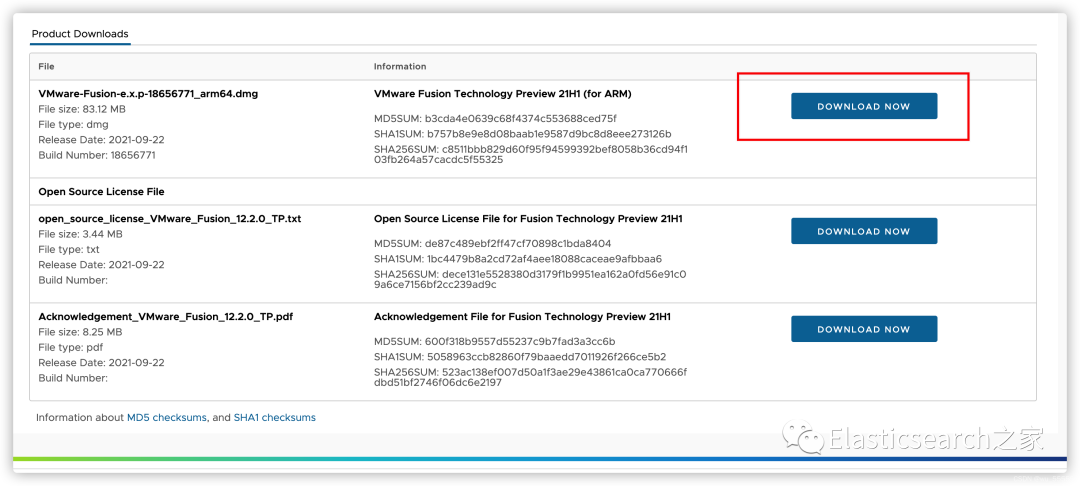
本次演示我们选择通过VMware来安装虚拟机,VMware Fusion我们选择arm架构版本的。下载后双击安装即可
下载地址:VMware Fusion for M1[1]
1.2. 下载ubuntu镜像
ubuntu for m1官方地址下载[2]
3. 安装
这里为了照顾对虚拟机安装不太熟悉的同学,详细列举出操作步骤。有安装经验的可以跳过。1、VMware中新建虚拟机
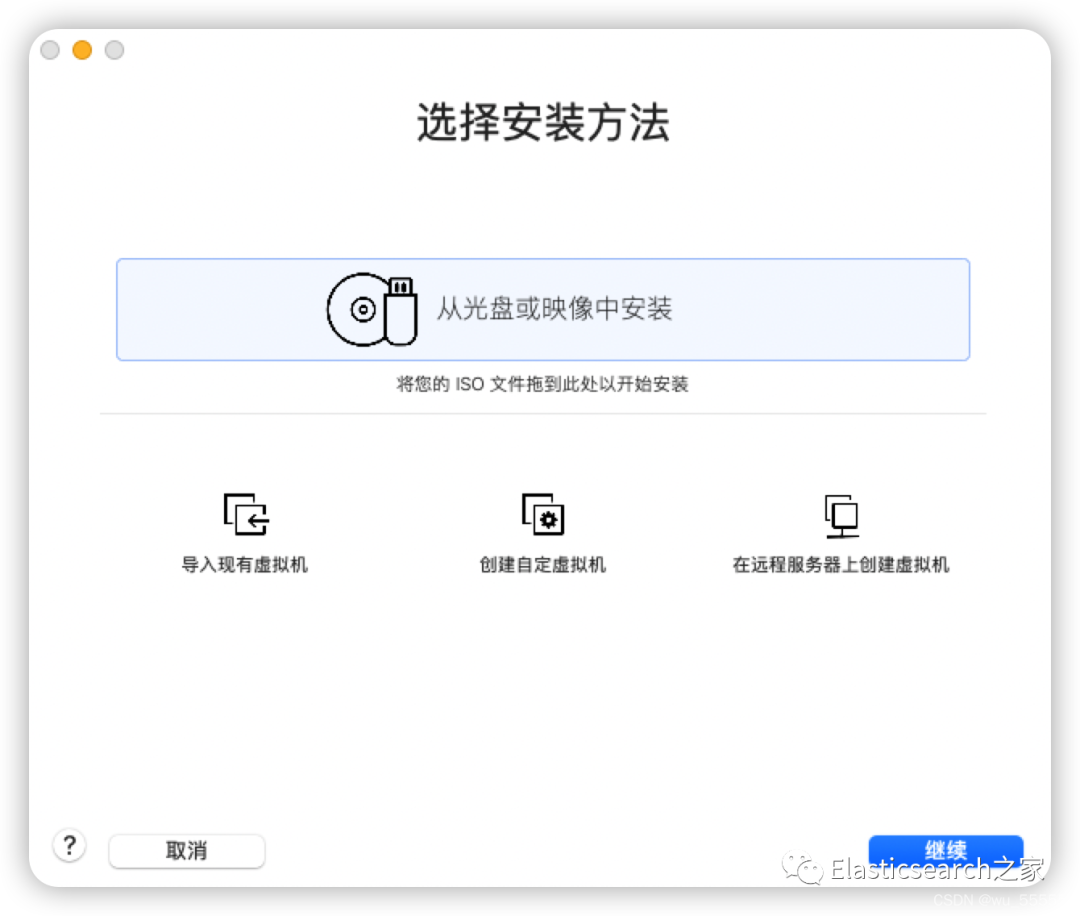
2、将下载的镜像文件拖入到安装界面中
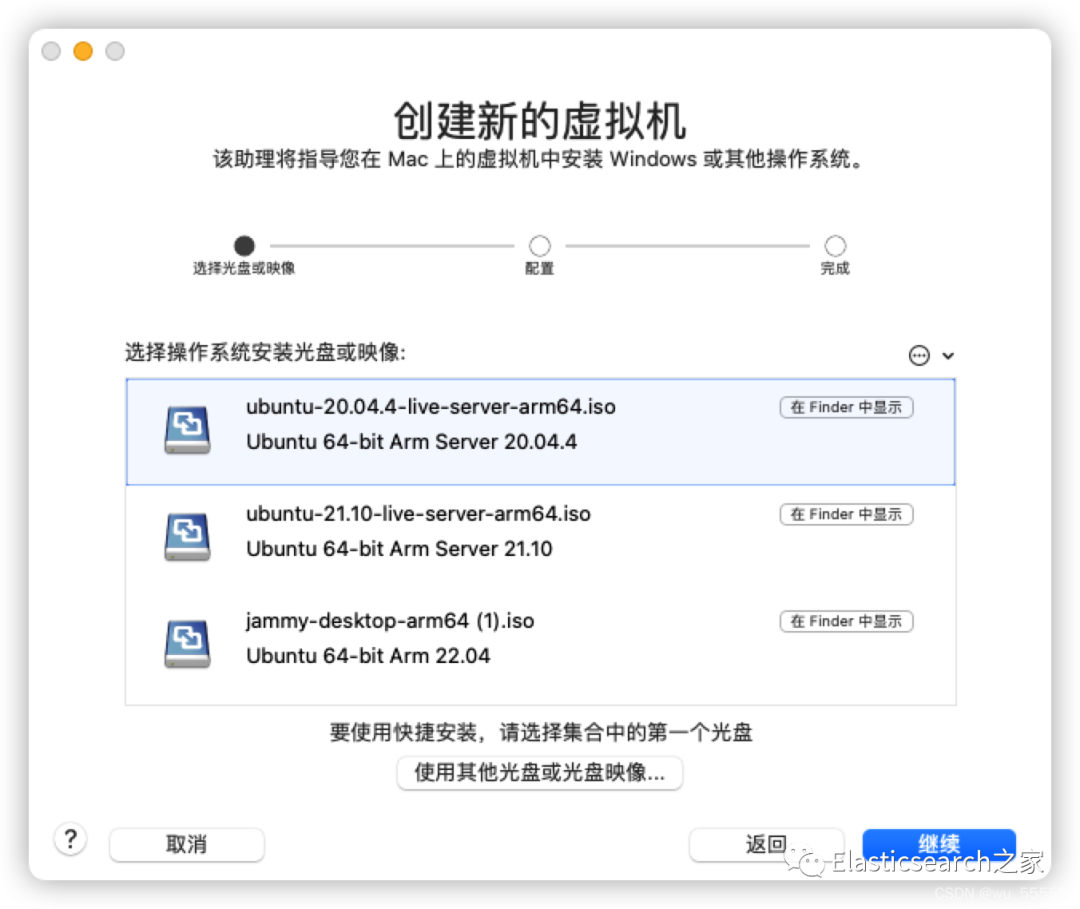
3、如果默认配置可以满足那直接点击完成即可, 如果需要自定义虚拟机名称点击自定配置即可
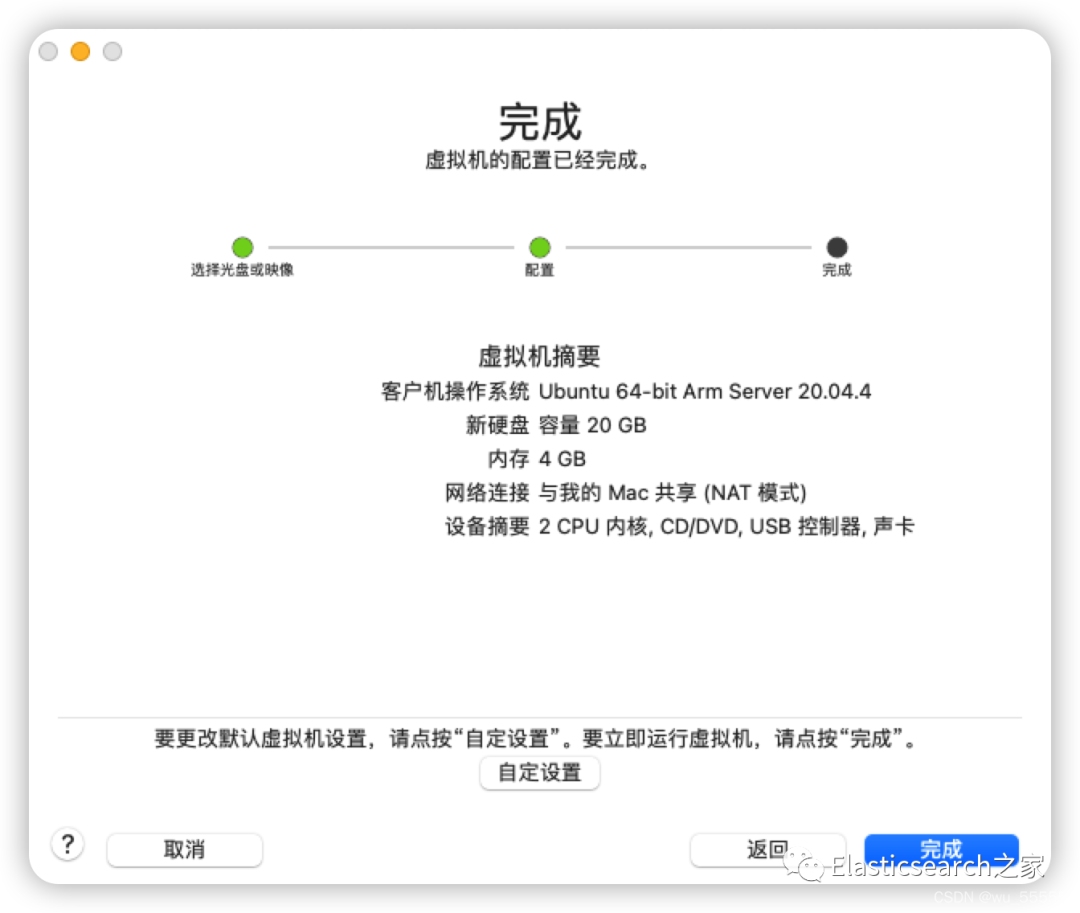
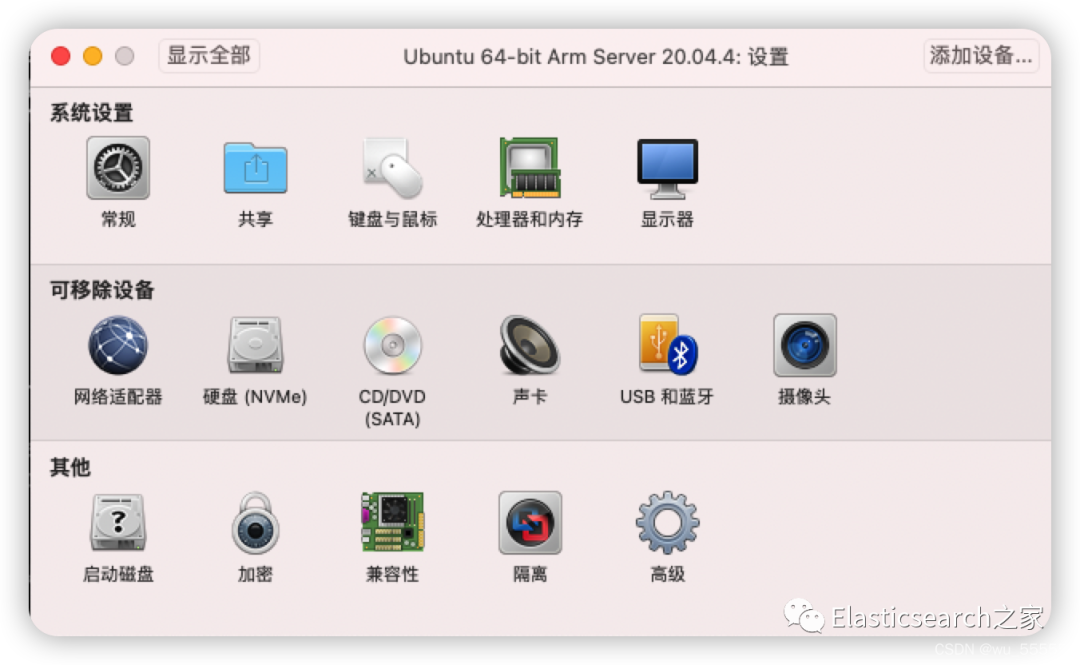
4、点击完成后可以在此处配置内存、处理器、硬盘、蓝牙、其他硬件等,可以根据自己的选择进行配置。
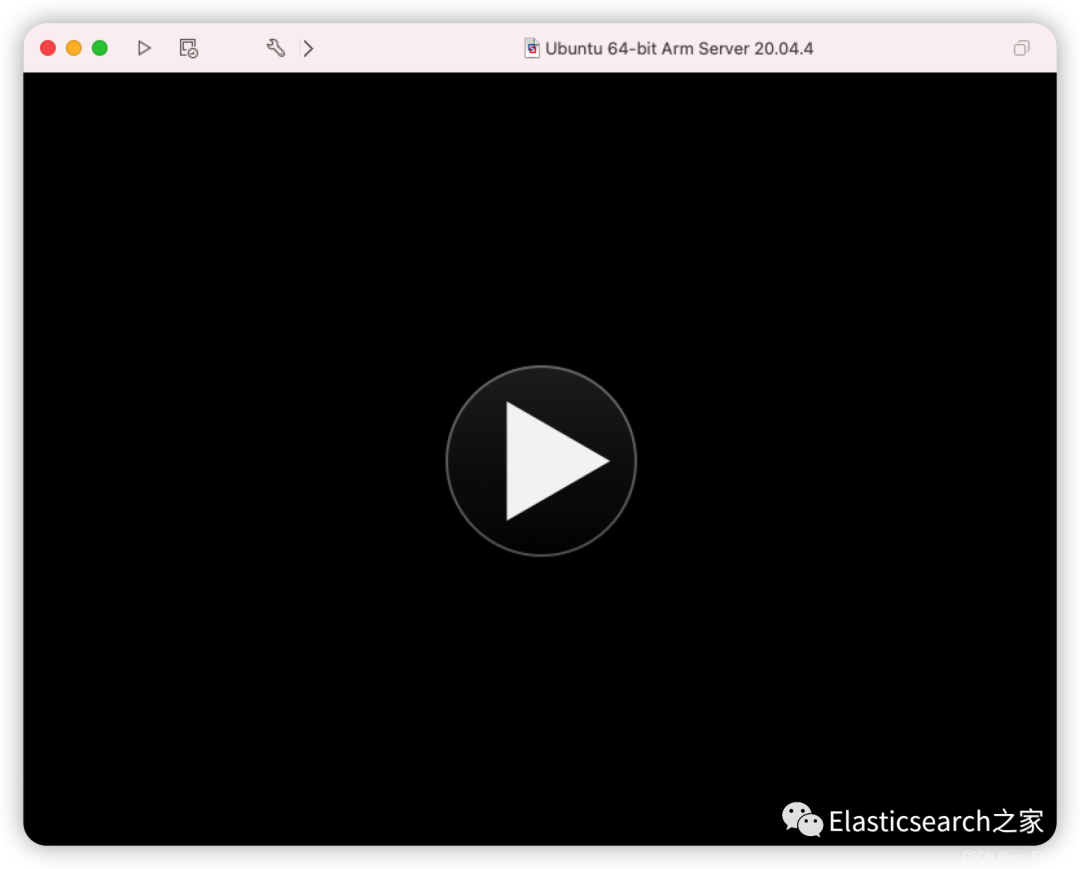
5、自定义配置确认后点击播放按钮进行安装
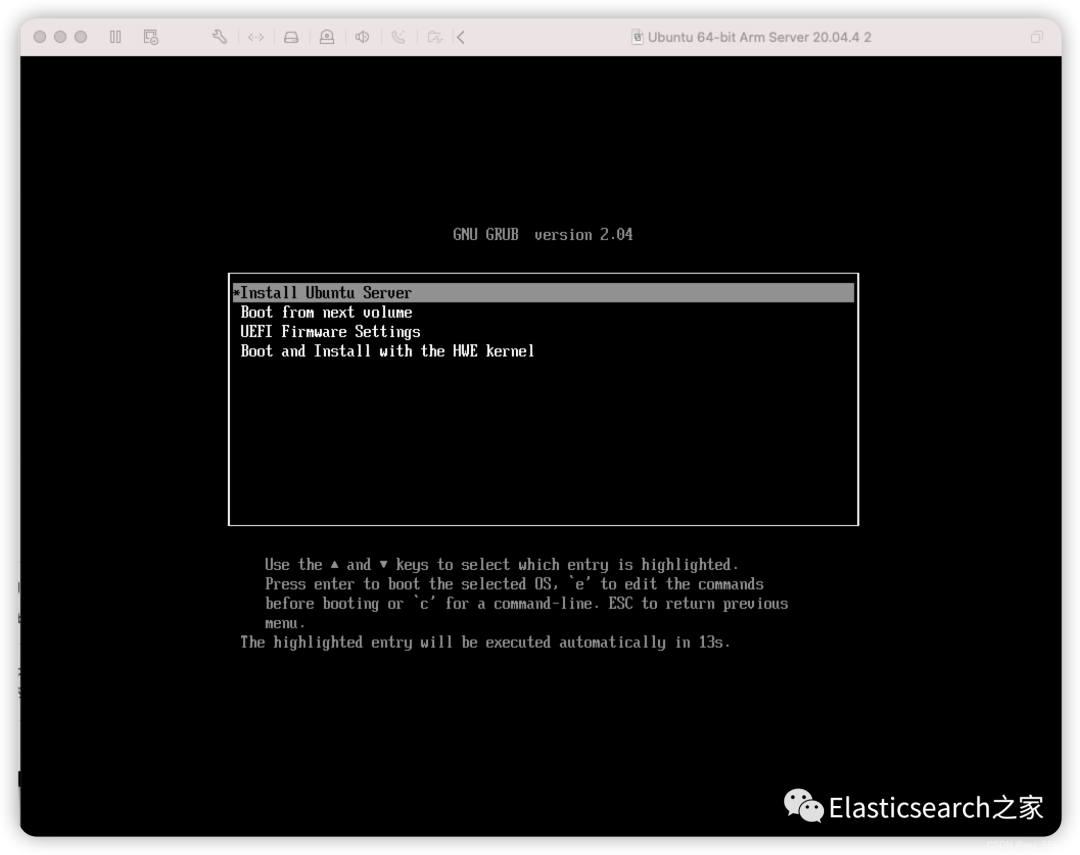
6、安装
7、选择语言
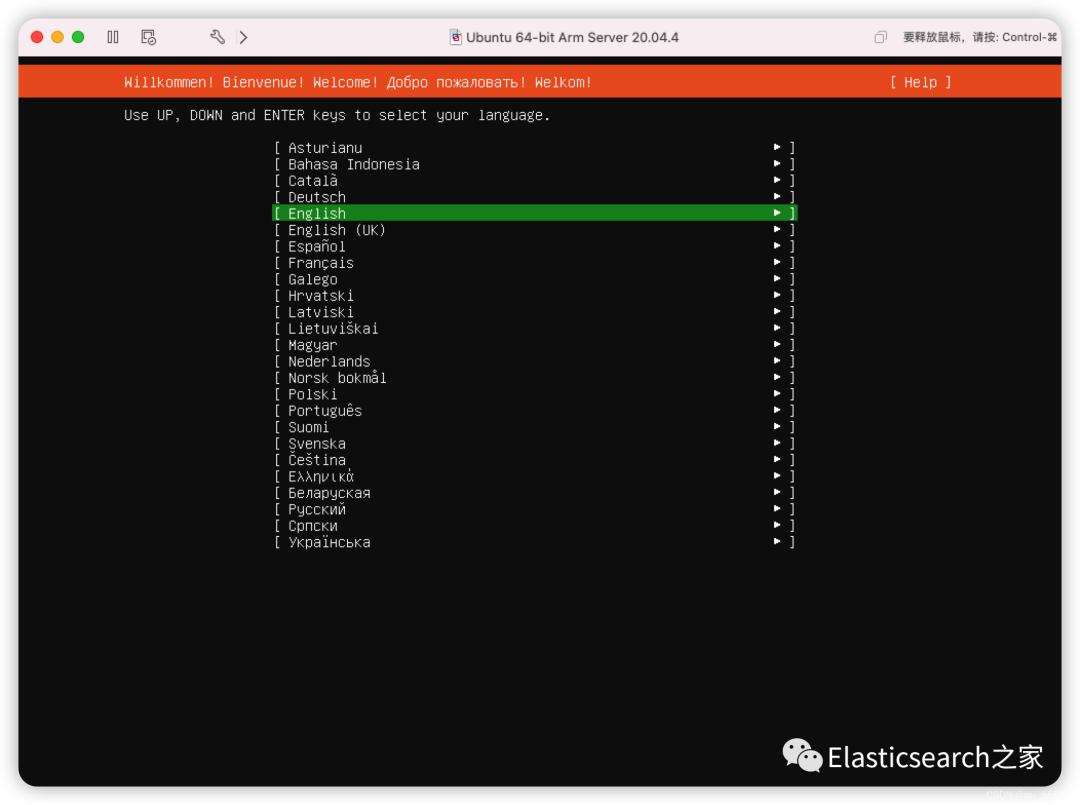
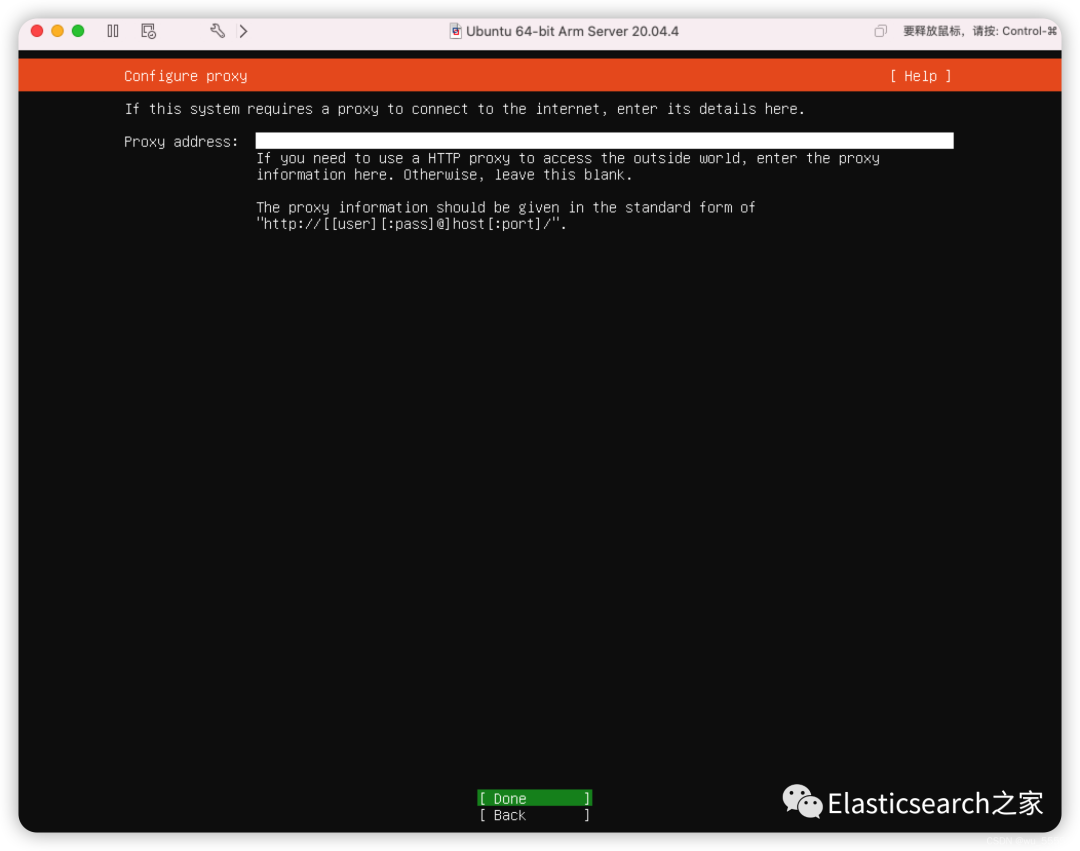
8、首选会让选择网卡,选择默认的就好。然后会选择输入动态地址。根据描述可知,这是链接外部网络需要配置的。有需要可以配置
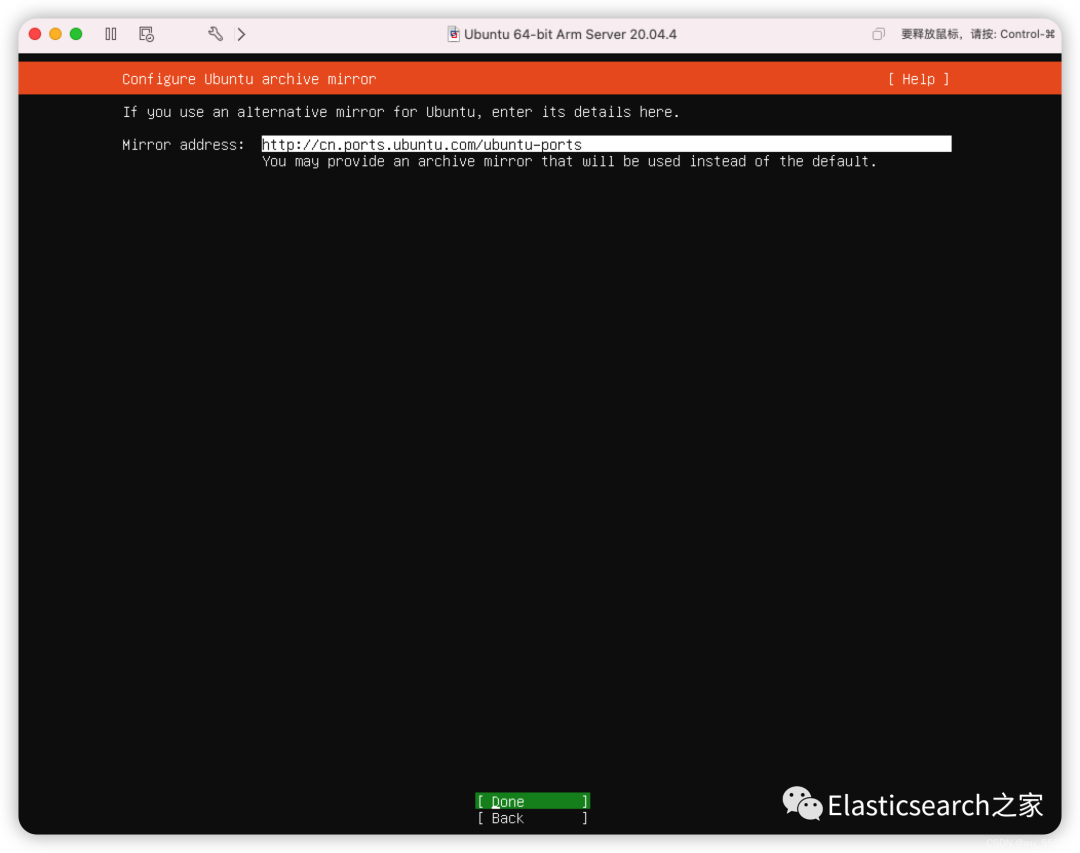
9、确认镜像地址,直接选择这个默认的即可
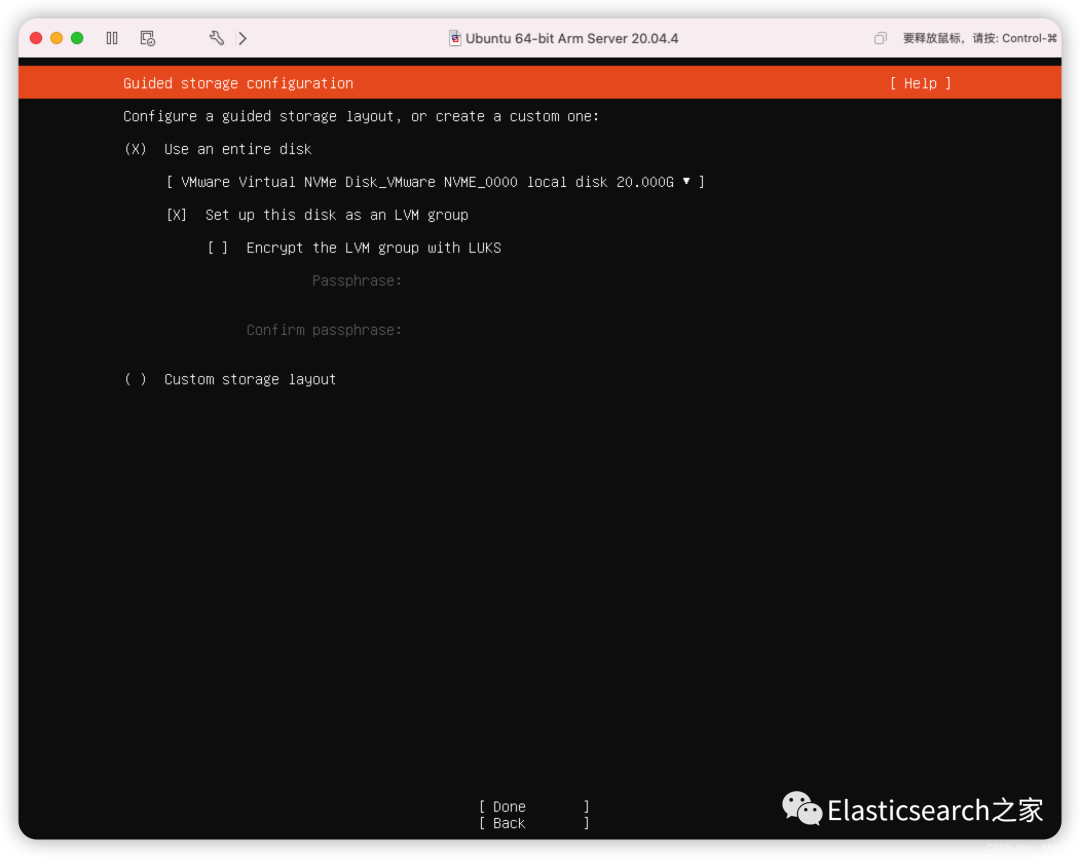
10、选择默认的完整安装
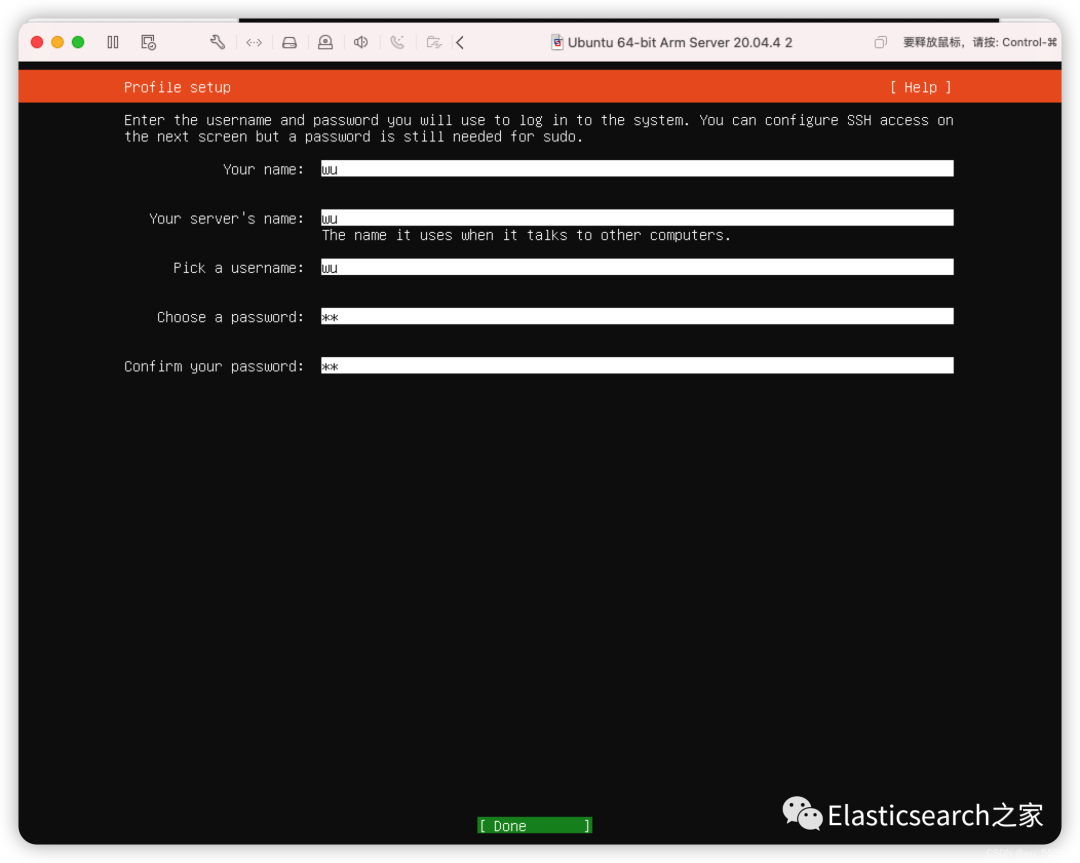
11、一路done,continue下去,直到跳出输入账号密码的页面,输入你要创建的用户密码 注意root和admin是已经被系统创建了的账户
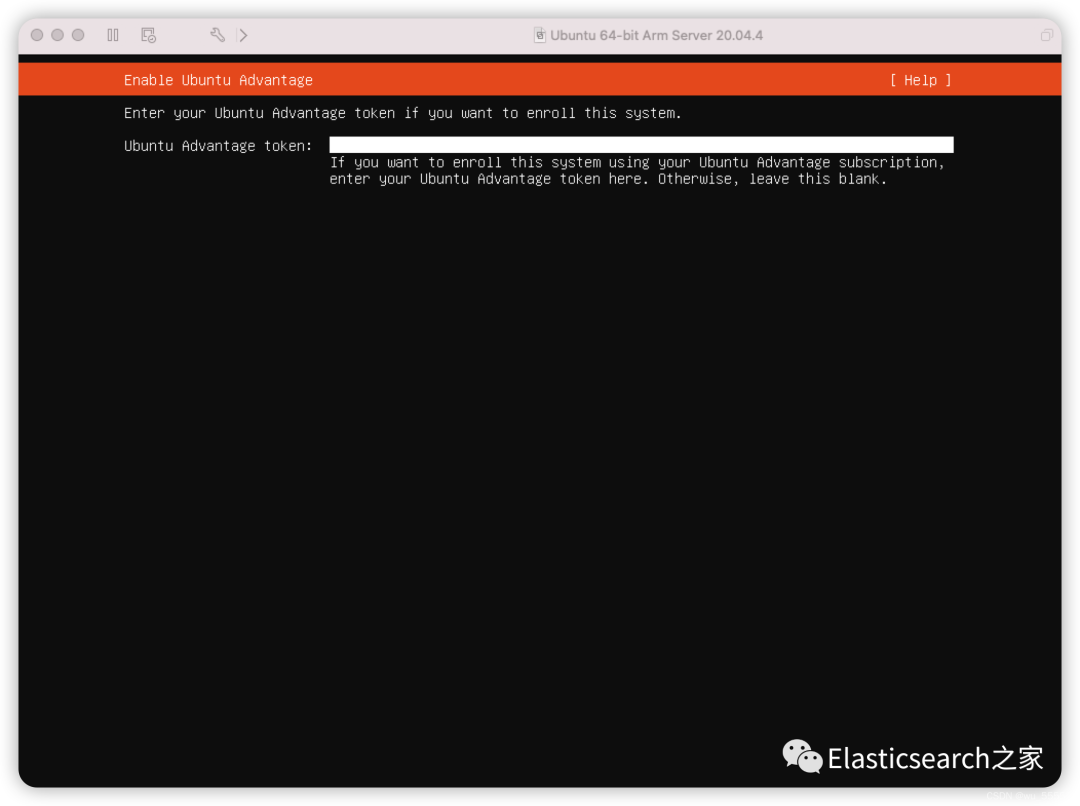
12、这里我们直接为空就好
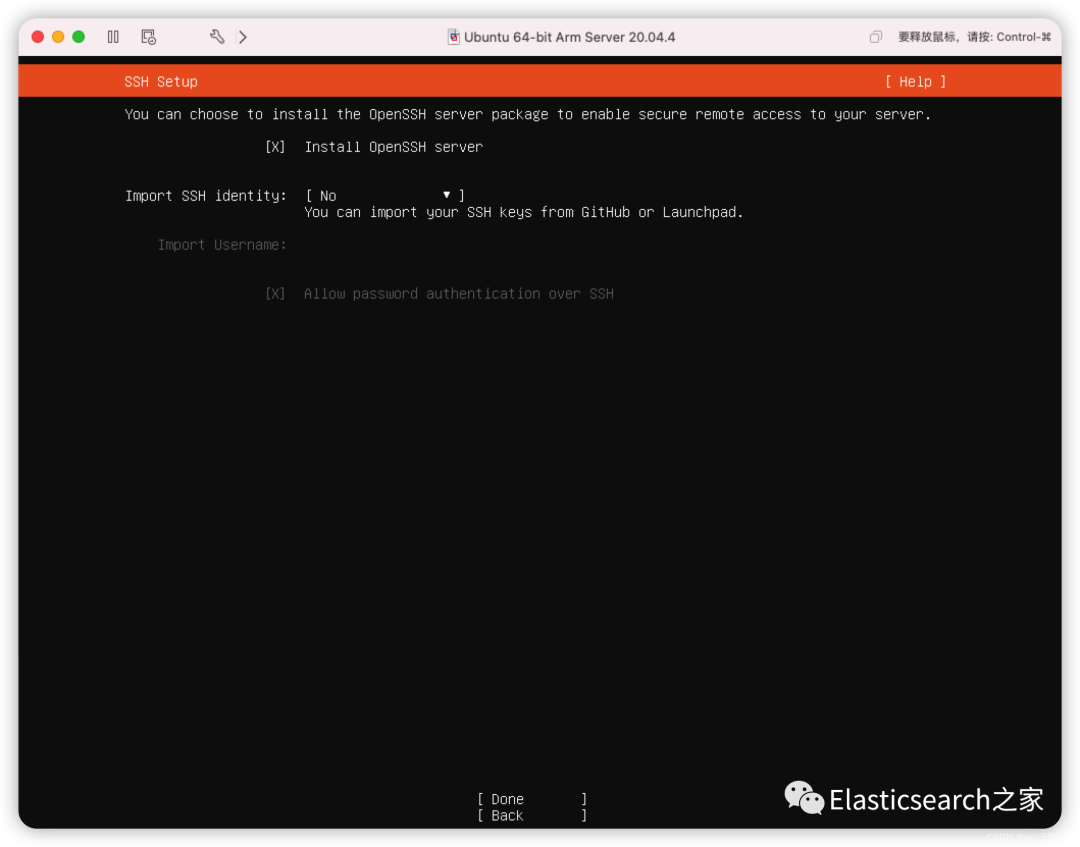
13、这里选择安装ssh服务,键盘上下键挪到install后,回车确认即可。ssh服务用来后续可以通过ssh指令远程连接上虚拟机,很好用,所以推荐安装上
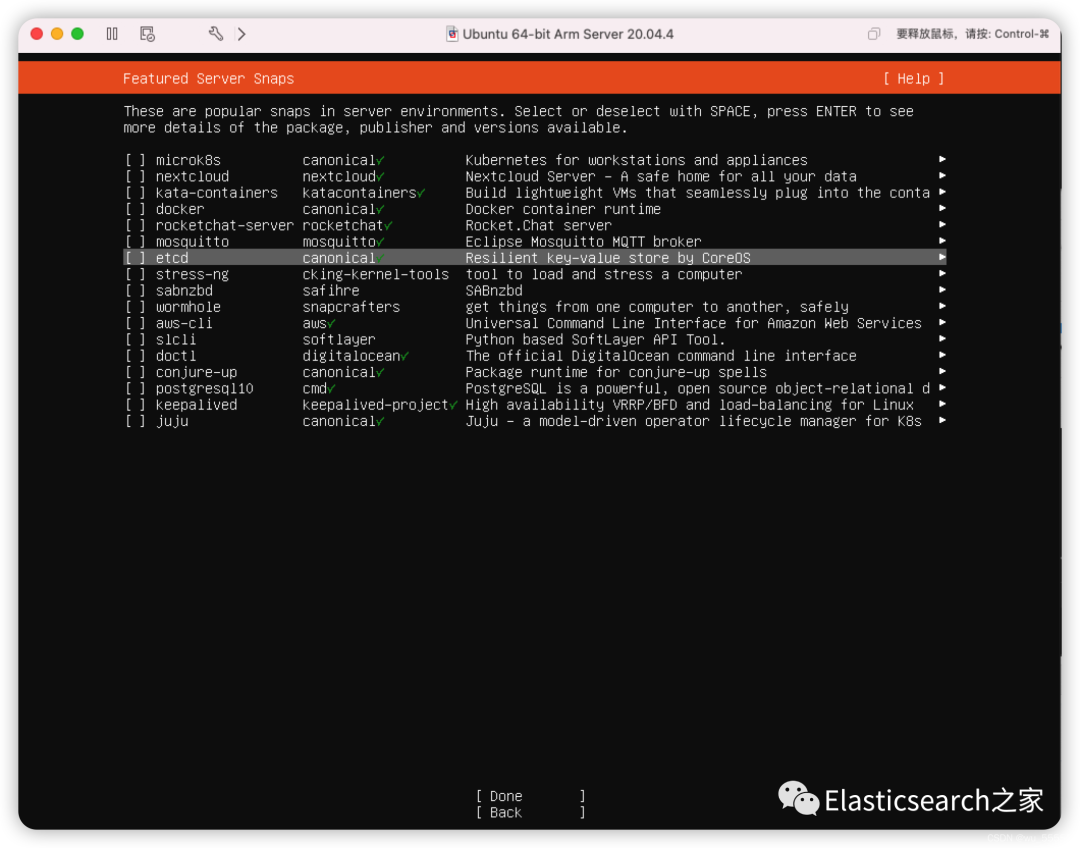
14、这里需要注意的是直接安装的话会出现如下图所示的报错,问题可能是ubantu官方bug导致的,大概是因为内核版本导致
为了规避这个问题我们需要先把网络关闭,然后再选择done
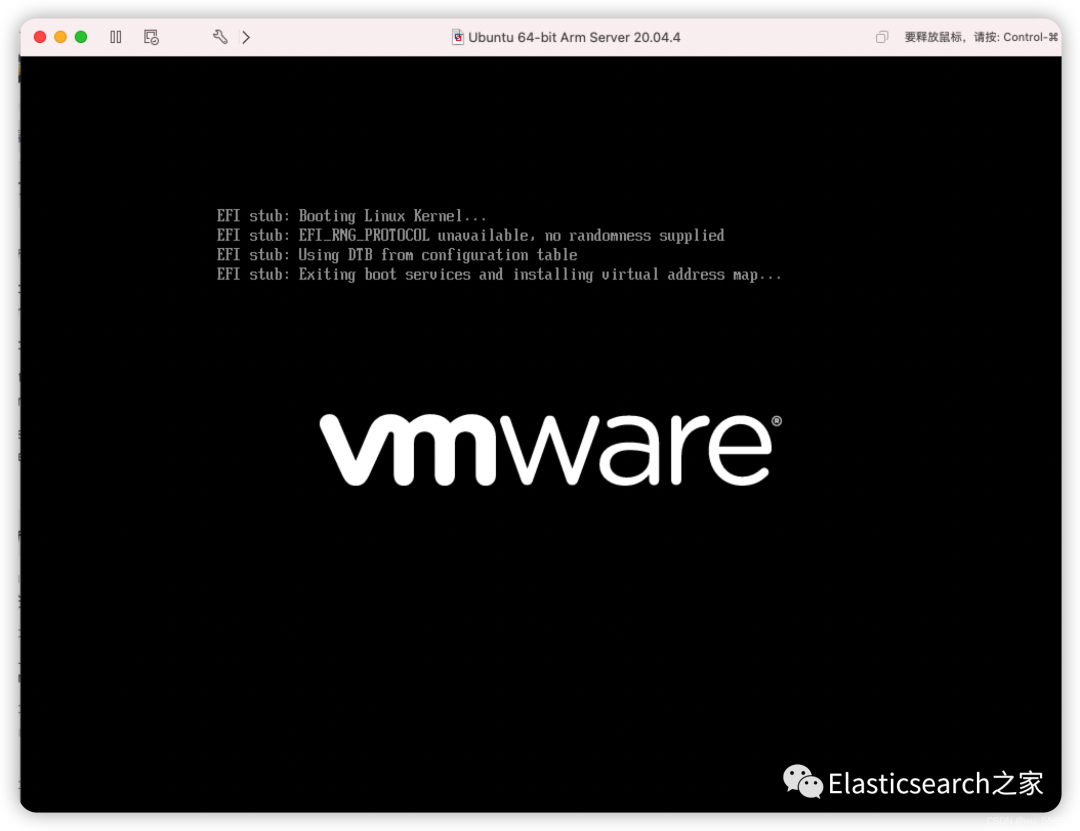
15、等待安装,然后选择reboot now
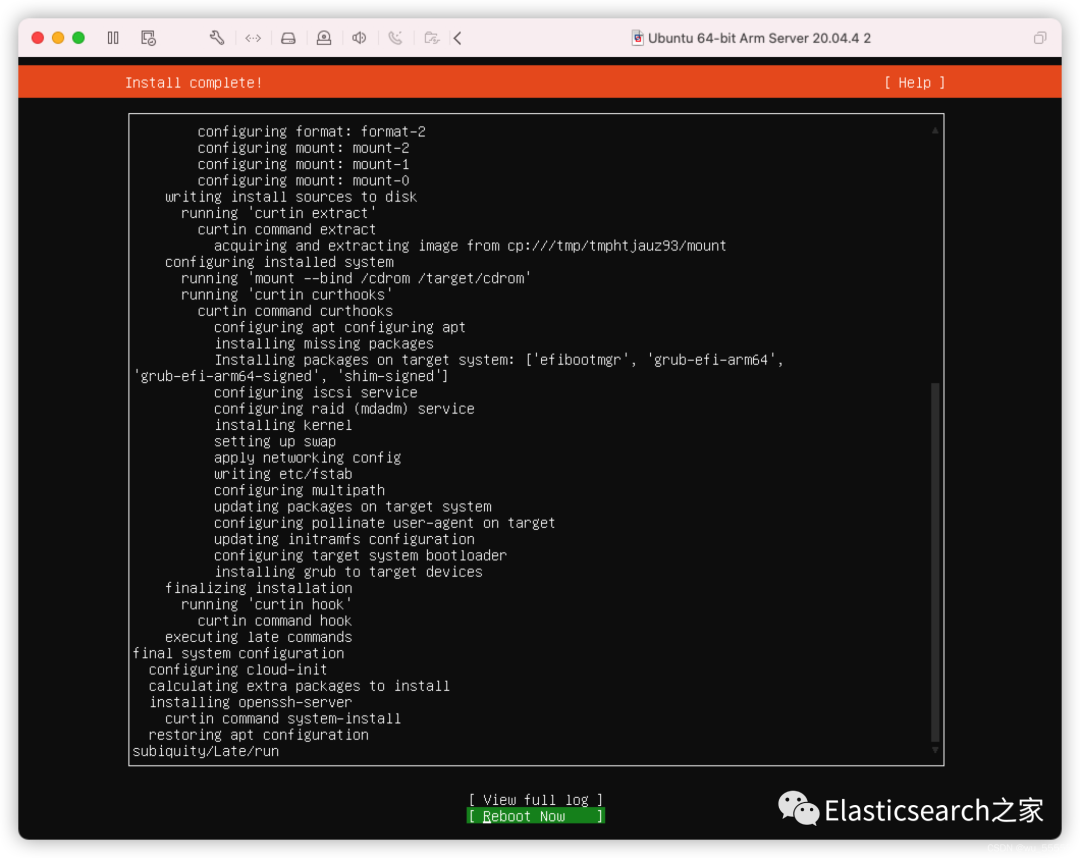
16、等待重启,出现这个页面后回车确认,不要傻傻的等他跳转
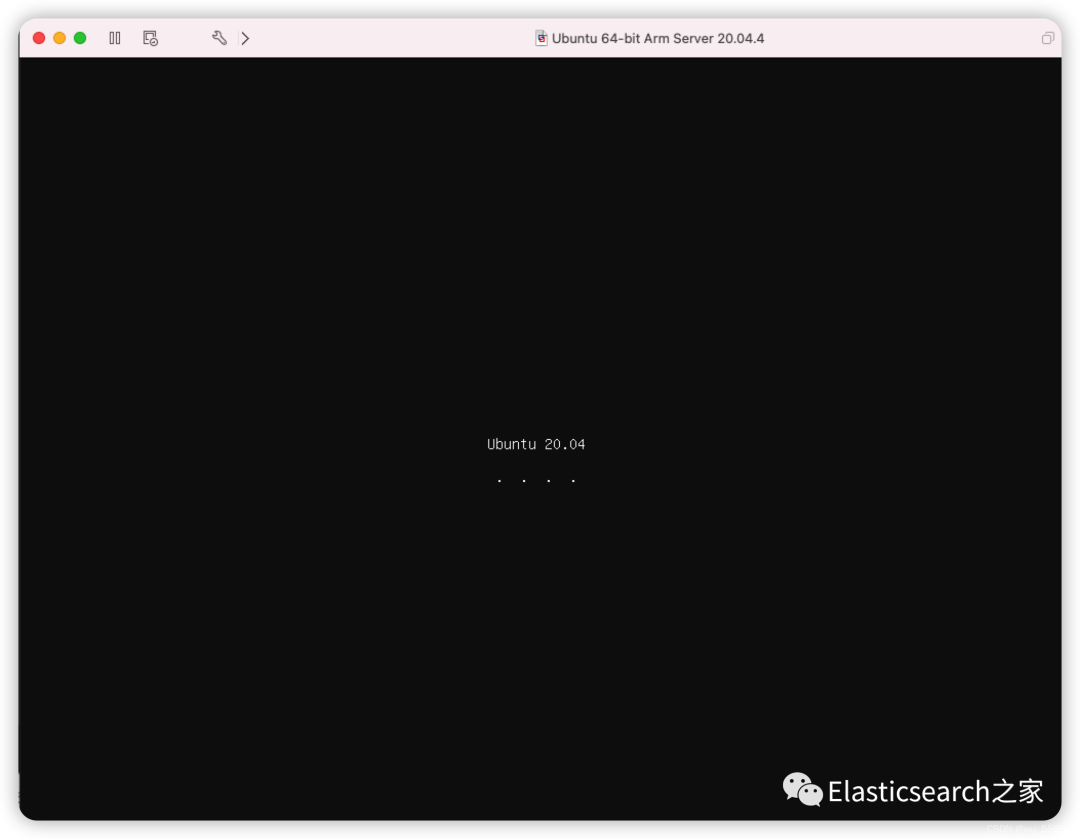
17、出现如下页面,马上按esc!!!
第二次安装时会直接安装成功,就不需要再esc了,当然也依然需要断网,否则还是会出现报错
18、在这个页面输入exit指令,回车确认
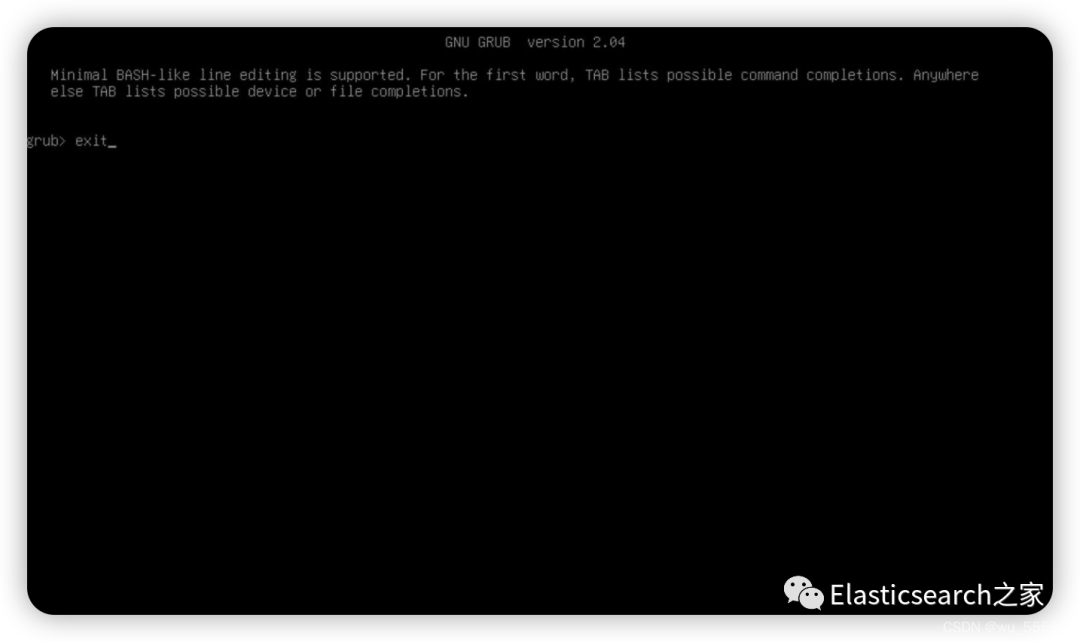
19、出现如下页面后可以将网络打开了,这样可以直接进入到下一个页面了,不打开也可以,只是需要等待一会
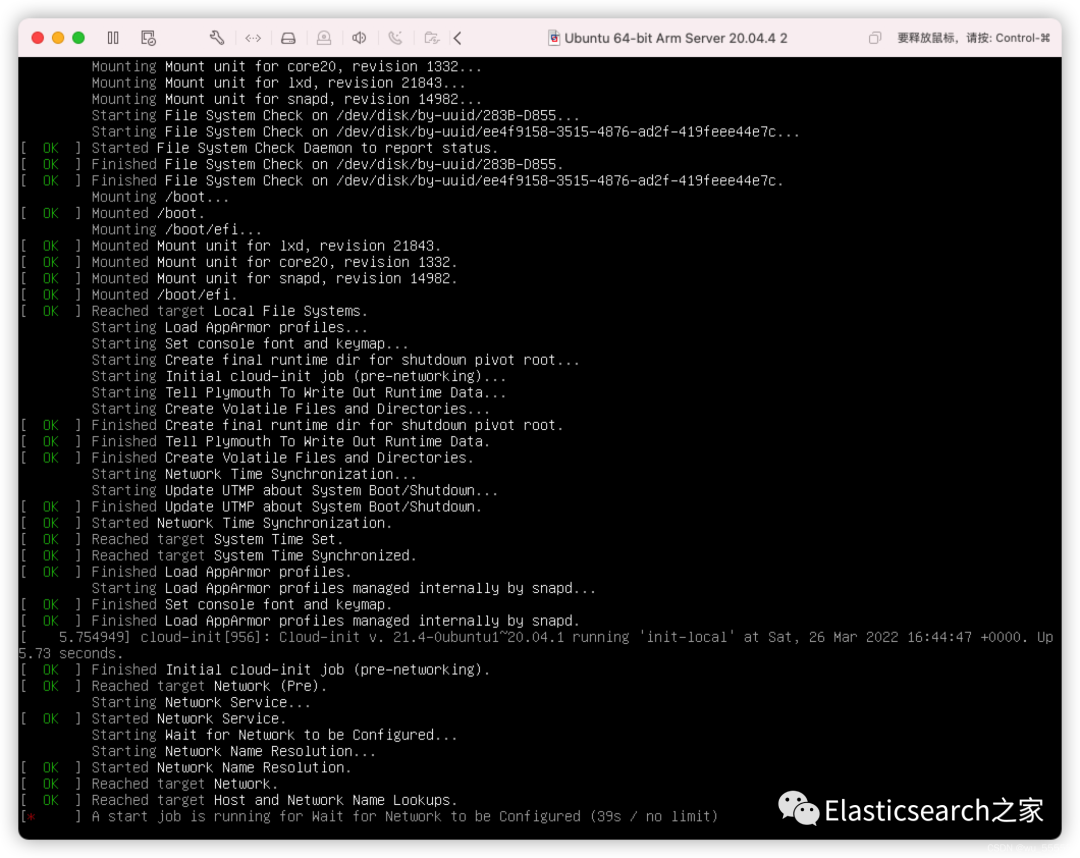
20、这个页面后回车登陆,这时输入账号密码登陆即可
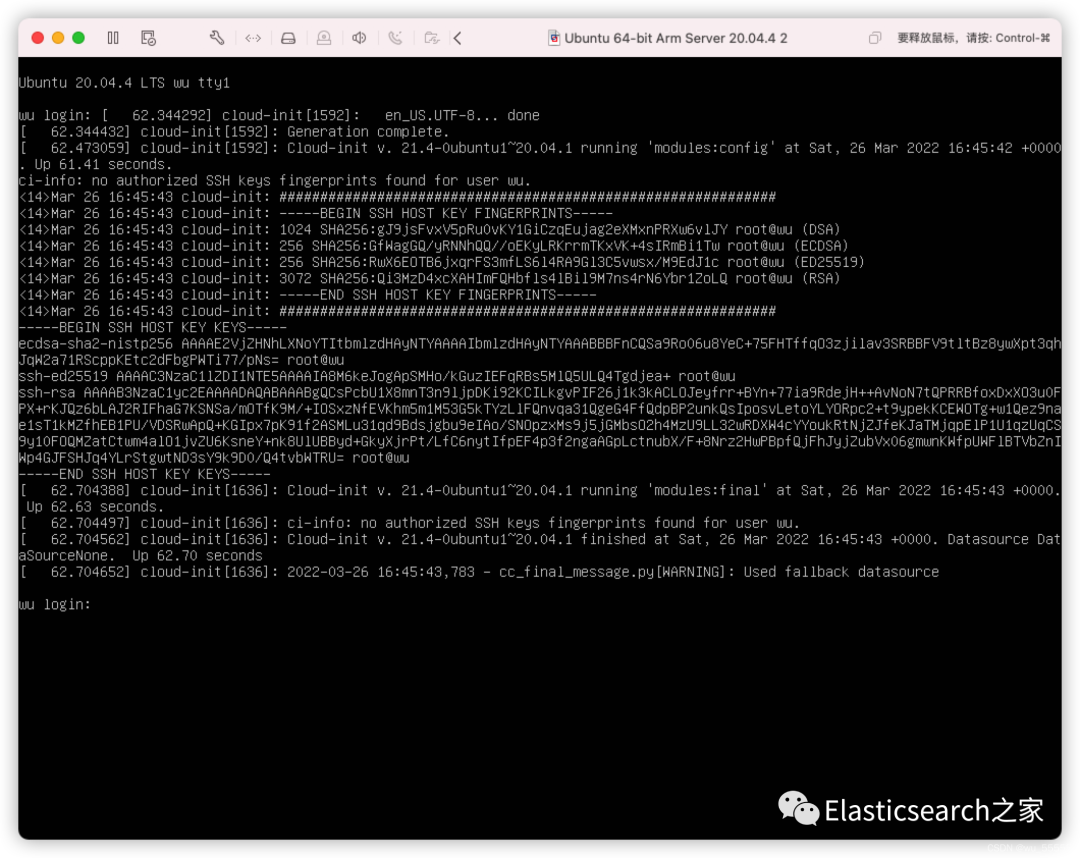
安装完成!!
4. Parallels Desktop安装
另外还可以使用Parallels Desktop安装,并且更加方便,但是Parallels Desktop for m1目前是收费的,不过有14天的试用版
1、新增虚拟机
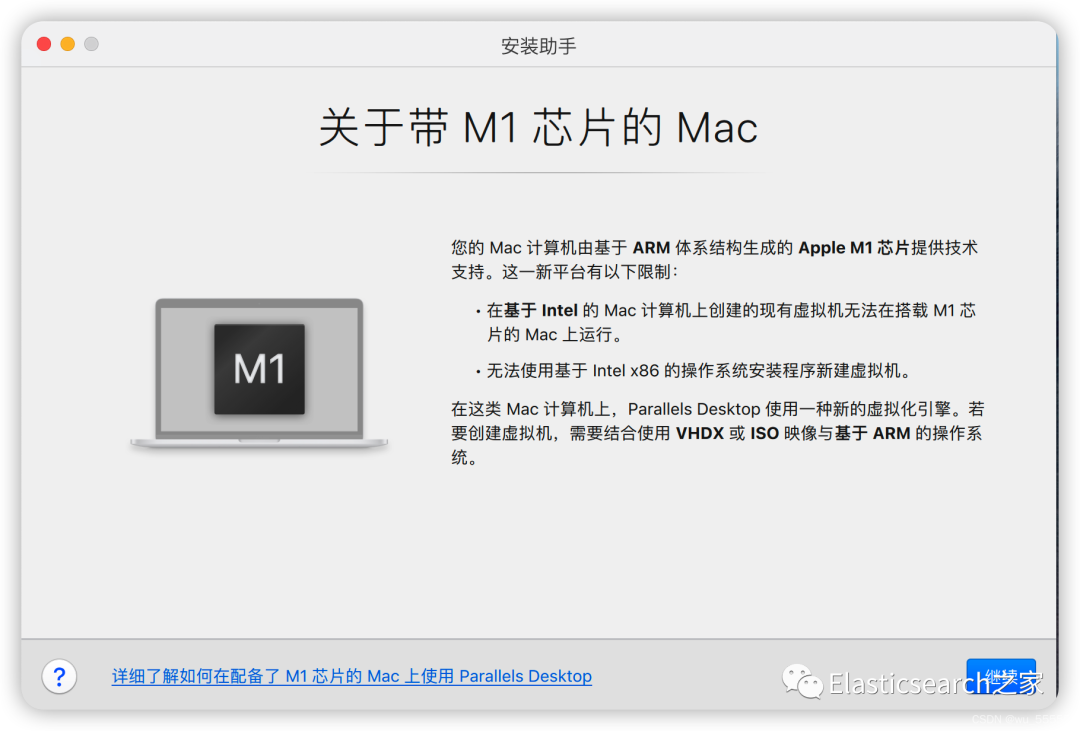
2、这里直接选择下载 ubuntu linux
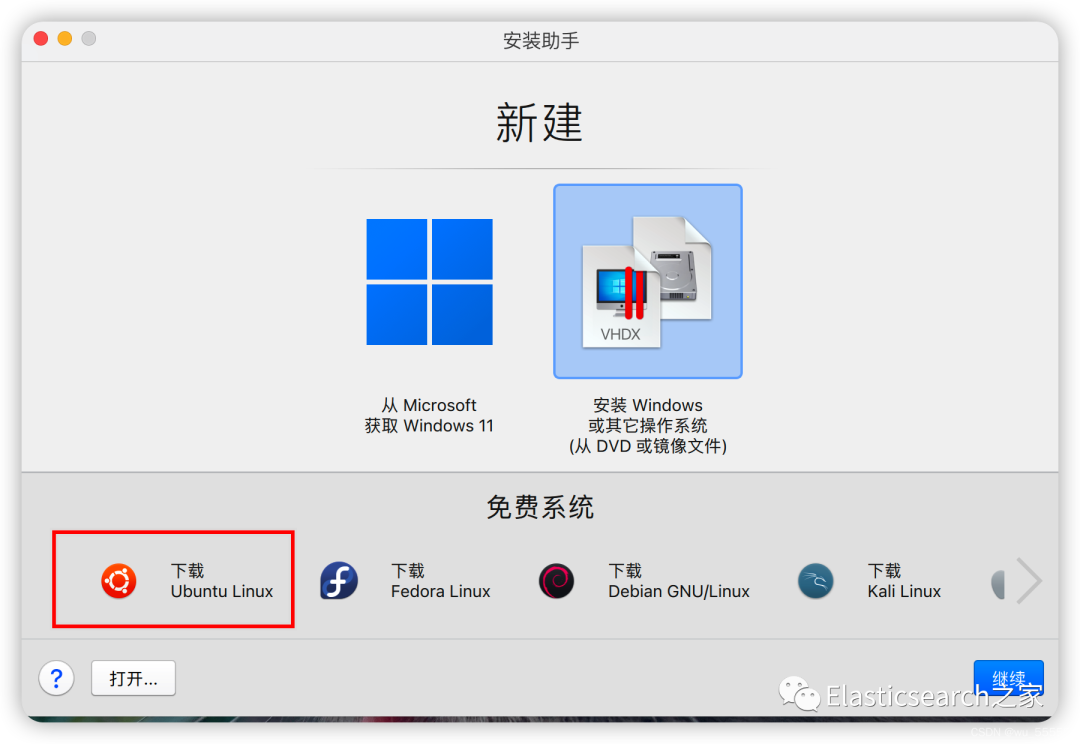
3、已经下载过的直接选择安装就行了
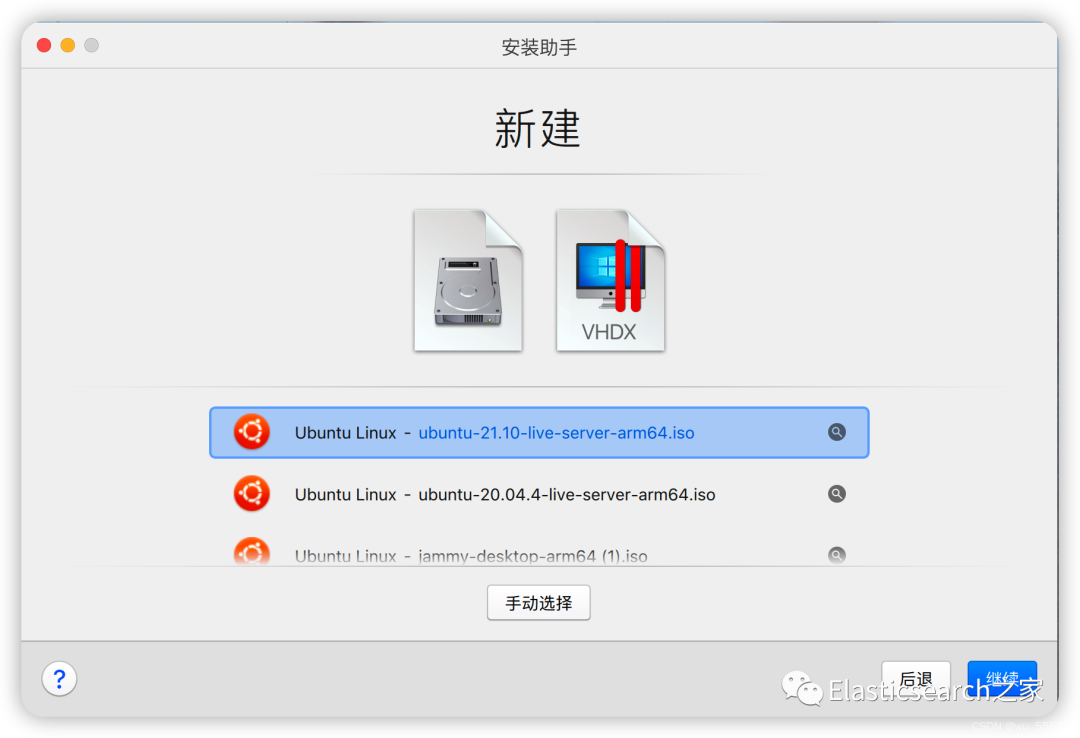
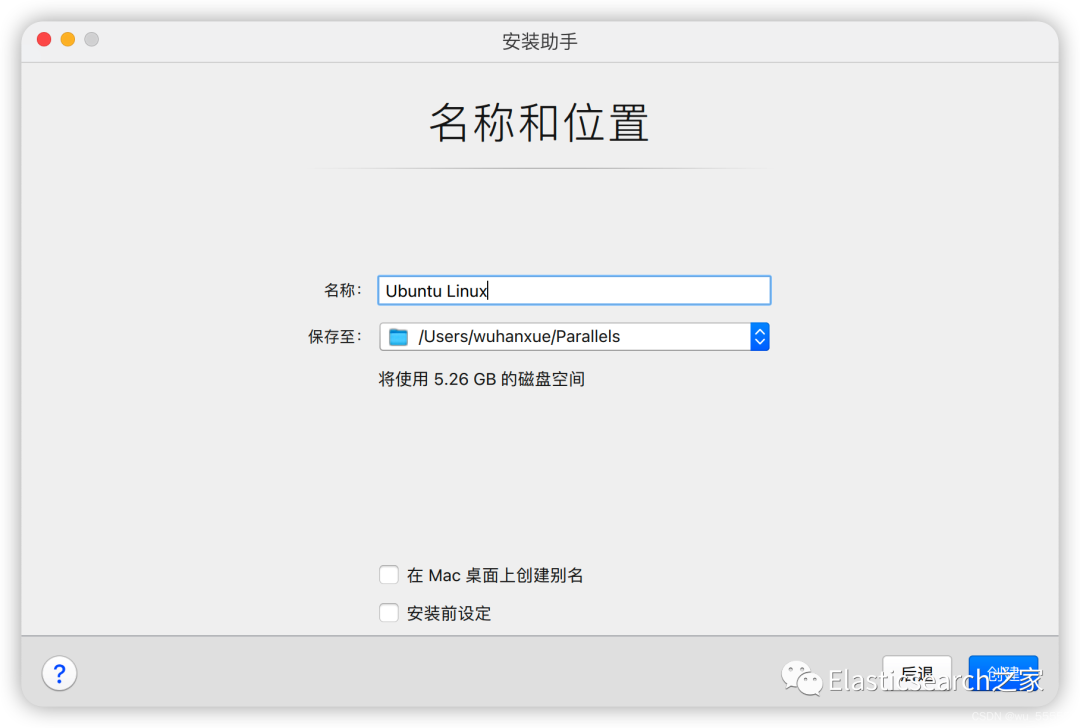
4、输入名称,选择存储位置
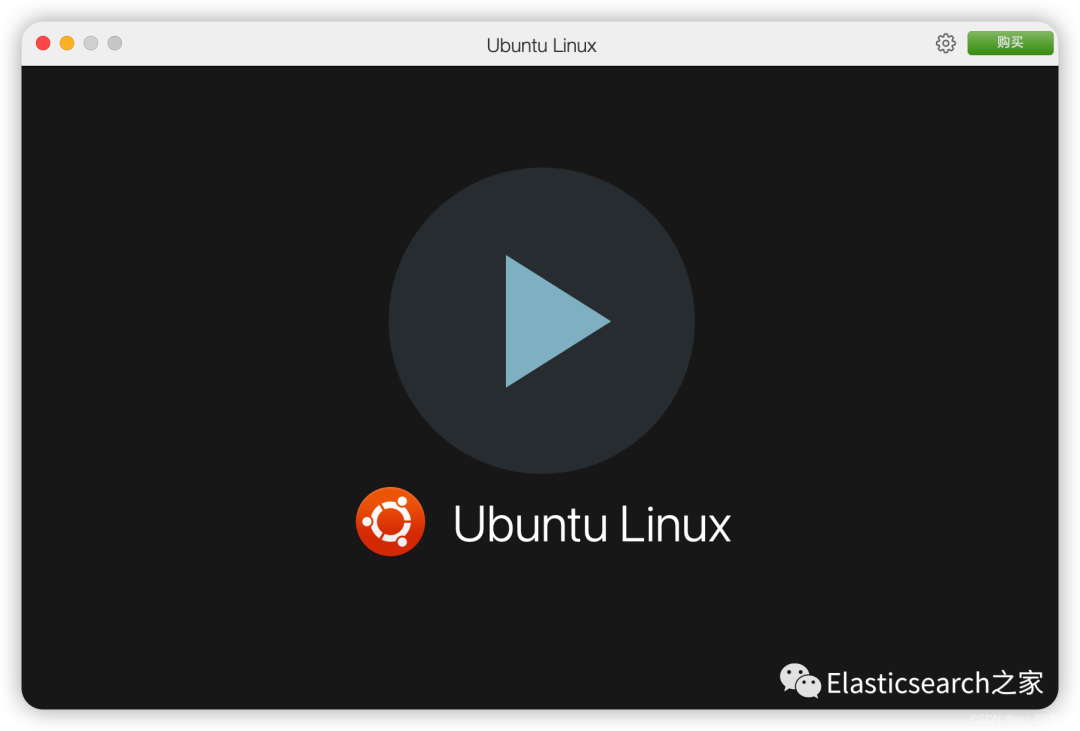
5、点击播放,后续就一直按引导操作就好了
参考博文
1、https://zhuanlan.zhihu.com/p/480229615
References
[1]
VMware Fusion for M1: https://customerconnect.vmware.com/downloads/get-download?downloadGroup=FUS-PUBTP-2021H1[2]
ubuntu for m1官方地址下载: https://ubuntu.com/download/server/arm
