



1. 概述
Oracle dblink的底层是通过ODBC连接PostgreSQL执行SQL的,需安装unixODBC和PostgreSQL ODBC驱动(它们的配置文件是:odbcinst.ini和odbc.ini),还需配置Oracle网络使用这个驱动。本文是以RedHat6.5为例进行安装测试。
2. 安装ODBC驱动管理
安装ODBC驱动分成两部分:1.安装unixODBC;2.安装PostgreSQL的ODBC驱动。本文安装操作实在Redhat6.5完成。
2.1. 安装PostgreSQL的ODBC驱动
目前,安装PostgreSQL11版本优化版本,ODBC可以获取pg11相应的ODBC版本。具体见附件。具体安装操作在root用户下完成:
Ø 安装ODBC的驱动rpm包,安装包见附件:
rpm -ivh postgresql11-libs-11.5-1PGDG.rhel6.x86_64.rpm
rpm -ivh postgresql11-odbc-11.01.0000-1PGDG.rhel6.1.x86_64.rpm
安装完成后,在目录/usr/pgsql-11/下生成lib和share相关目录。pg的odbc驱动放在lib下。
2.2. 安装unixODBC
unixODBC相当于Linux中管理所有数据库ODBC驱动的管理器。
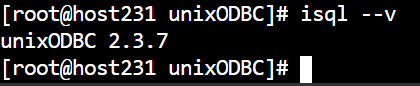
建议Linux环境安装unixODBC 2.3.7以上版本。可以使用isql --v查询获取安装unixODBC版本。如果版本不符合要求,请安装附件的unixODBC 2.3.7。具体安装方法如下,在root用户下进行操作:
Ø 解压文件:tar -xf unixODBC-2.3.7.tar.gz
Ø 配置安装:cd unixODBC-2.3.7;./configure --prefix=/usr/local/odbc
Ø 编译安装:make && make install
Ø 默认安装到/usr/local/odbc下
Ø 退出当前会话,重新登录查询ODBC版本isql --v
3. 配置odbc.ini且连接测试
上一章节介绍过安装ODBC驱动管理,在安装unixODBC管理器部分,在/usr/local/odbc/etc下,找到配置文件odbc.ini。具体添加如下内容:
#[$DSN]定义数据源名称,根据实际情况自定义
[atlasdb]
#数据源说明,根据实际情况自定义
Description = PostgreSQL connection to atlasdb
#使用的驱动,上章节安装PostgreSQL的ODBC驱动所在位置
Driver = /usr/pgsql-11/lib/psqlodbcw.so
Setup = /usr/pgsql-11/lib/psqlodbcw.so
#数据库名,远程访问的数据库名
Database = atlasdb
#数据库所在的主机名或IP
Servername = 192.168.2.10
#数据库用户名(可不填,在代码中指定即可)
UserName = postgres
#数据库用户密码(可不填,在代码中指定即可)
Password = postgres
#数据库端口
Port = 5432
SocketBufferSize = 4096
FetchBufferSize = 500
ReadOnly = Yes
RowVersioning = No
ShowSystemTables = No
#查询结果的字符编码
ConnSettings = set client_encoding to UTF8
连接ODBC测试,在root用户下isql [定义数据源名称],下图atlasdb是上面的定义数据源名称,如果出现如下图内容表示连接成功。

4. 创建oracle的隐藏.odbc.ini文件
上一章节ODBC连接远程VastbaseE100测试成功。本节在oracle数据库安装用户下,在/home/oracle下创建隐藏文件.odbc.ini。由root用户切换到oracle用户下,使用vi ~/.odbc.ini添加如下内容:
#[$DSN]定义数据源名称,根据实际情况自定义
[PG_LINK]
#数据源说明,根据实际情况自定义
Description = PostgreSQL connection to atlasdb
#使用的驱动,上章节安装PostgreSQL的ODBC驱动所在位置
Driver = /usr/pgsql-11/lib/psqlodbcw.so
Setup = /usr/pgsql-11/lib/psqlodbcw.so
#数据库名,远程访问的数据库名
Database = atlasdb
#数据库所在的主机名或IP
Servername = 192.168.2.10
#数据库用户名(可不填,在代码中指定即可)
UserName = postgres
#数据库用户密码(可不填,在代码中指定即可)
Password = postgres
#数据库端口
Port = 5432
SocketBufferSize = 4096
FetchBufferSize = 500
ReadOnly = Yes
RowVersioning = No
ShowSystemTables = No
#查询结果的字符编码
ConnSettings = set client_encoding to UTF8
5. 配置监听文件
在$ORACLE_HOME/network/admin/下面文件listener.ora添加如下内容。它代表PostgreSQL提供的数据库服务,Oracle将PostgreSQL也看成一个Oracle实例,SID_NAME = PGINSTANCE是给它定义一个实例名。这个实例名决定了配置透明网关配置文件$ORACLE_HOME/hs/admin/init<SID_NAME>.ora的文件名,例如initPG_LINK.ora。
SID_LIST_LISTENER=
(SID_LIST=
(SID_DESC=
(SID_NAME=PG_LINK)
(ORACLE_HOME=/u01/app/oracle/product/11.2.0/dbhome_1)
(PROGRAM=dg4odbc)
)
)
6. 配置透明网关
在$ORACLE_HOME/hs/admin/下面创建initPG_LINK.ora文件,这个文件名字中的PG_LINK是上面自定义的名字,其中HS_FDS_CONNECT_INFO = PG 这个参数指向隐藏文件.odbc.ini中的ODBC定义数据源名称[PG_LINK]。
#HS初始化变量
HS_FDS_CONNECT_INFO = PG_LINK
HS_FDS_TRACE_LEVEL = 255
HS_FDS_SHAREABLE_NAME=/usr/pgsql-11/lib/psqlodbcw.so
HS_LANGUAGE=AMERICAN_AMERICA.AL32UTF8
HS_NLS_NCHAR=UCS2
#ODBC的环境变量,即上面隐藏文件.odbc.ini的位置
set ODBCINI=/home/oracle/.odbc.ini
7. 配置tnsnames.ora文件
在$ORACLE_HOME/network/admin/下面文件tnsnames.ora添加如下内容。其中PG_LINK是客户端到PostgreSQL实例的连接配置,注意一点:“SID = PG_LINK”中,SID应设置为listener.ora中PostgreSQL的实例名,例如这里就是PG_LINK。PG_LINK这个名称,将在创建PG_LINK时使用。
PG_LINK =
(DESCRIPTION=
(ADDRESS=(PROTOCOL=tcp)(HOST = 192.168.2.11)(PORT=1521))
(CONNECT_DATA=(SID=PG_LINK)) #
(HS=OK)
)
8. 创建DBLINK
创建dblink的语句如下:
create database link dblink的名称 connect to "用户名" identified by "密码" using 'PG_LINK';

其中'PG_LINK'是tnsnames.ora文件里定义的,这里把Oracle数据库作为客户端,去连接pglink所指的实例。"atlasdb" identified by "Gauss_234" 是指PostgreSQL中的用户。名称为to_pglink的dblink所连接的PostgreSQL数据库名由隐藏文件.odbc.ini的Database参数指定。postgres用户应该对Database所指的数据库,有足够访问权限。
9. 访问PG数据库
配置完成dblink以后,必须要重启监听服务,否则dblink查询访问pg的表会报错。访问postgre的数据库表是需要表名字小写并加上双引号,如果访问的PG数据库对应的用户有多个模式,需要在访问表的前面加上模式且加上双引号。
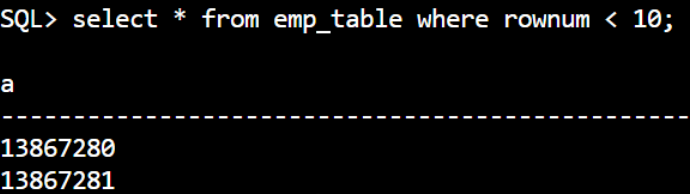
通过dblink访问PostgreSQL,假设t表在名为postgres的数据库中的名为public的schema下,Oracle完成上面的配置后,可以这样访问:

或者,注意语法需要符合oracle语法的查询规范。

还可以创建同义词进行访问查询。

10. 附录
如果在PostgreSQL11版本不同RedHat操作系统可以通过如下链接下载。
Index of /pub/repos/yum/11/redhat/ (postgresql.org)
