



点击关注上方“SQL数据库开发”,
设为“置顶或星标”,第一时间送达干货
经常给大家推荐好用的数据分析工具,也收到了铁子们的各种好评。这次也不例外,我要再推荐一个,而且是个爆款神器。
Excel
和Jupyter Notebok
都是我每天必用的工具,而且两个工具经常协同工作,一直以来工作效率也还算不错。但说实在,毕竟是两个工具,使用的时候肯定会有一些切换的成本。
最近,在逛GitHub突然发现了一款神器「PyXLL-Jupyter」,它可以完美将Jupyter Notebook
嵌入到Excel中!是的,你没听错,使用它我们就可在Excel
中运行Jupyter Notebook
,调用Python函数,实现数据共享。
一、安装
首先,想要在Excel中运行Python代码,需要安装PyXLL
插件。PyXLL
可以将Python集成到Excel中,用Python
替代VBA
。
先用 pip 安装 PyXLL
。
pip install pyxll
然后再用PyXLL
独特的命令行工具安装Excel插件。
>> pyxll install
安装好了PyXLL
在 Excel中的插件,下一步就是安装pyxll-jupyter
软件包了。使用pip安装pyxll-jupyter
软件包:
pip install pyxll-jupyter
安装完毕后,启动Excel,将在PyXLL
选项卡中看到一个新的Jupyter
按钮。
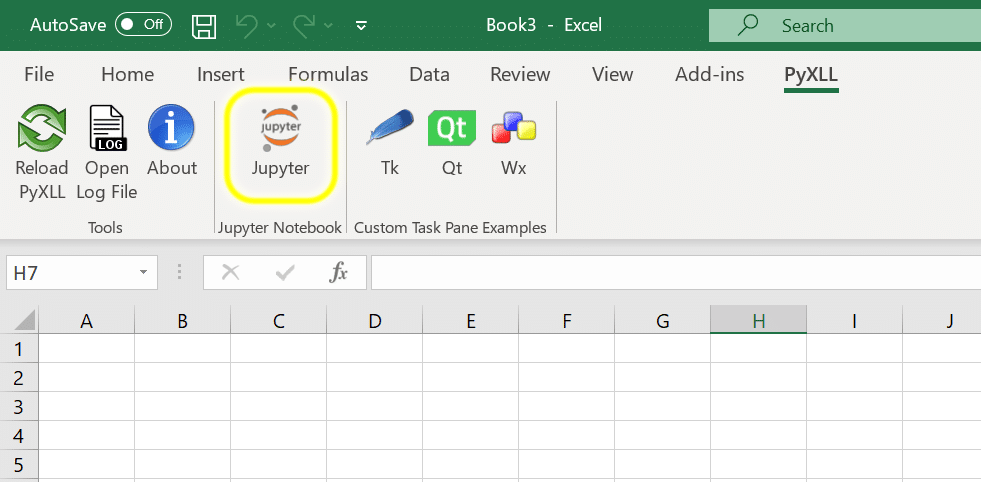
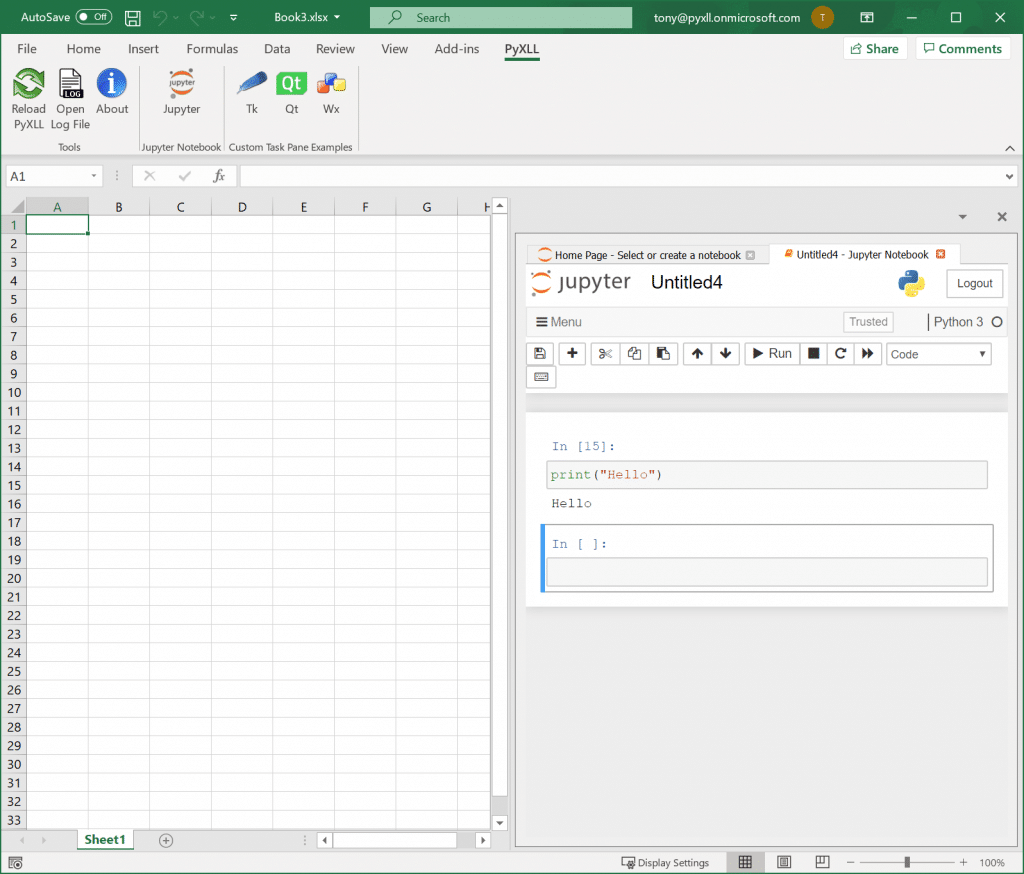
单击此按钮可在Excel工作簿的侧面板中打开Jupyter Notebook。该面板是Excel界面的一部分,可以通过拖放操作取消停靠或停靠在其他位置。
在Jupyter面板中,你可以选择一个现有的Notebook或创建一个新的Notebook。创建一个新的Notebook,选择新建按钮,然后选择Python 3
。
二、使用方法
这样做有什么用处呢?
1、Excel和Python共享数据
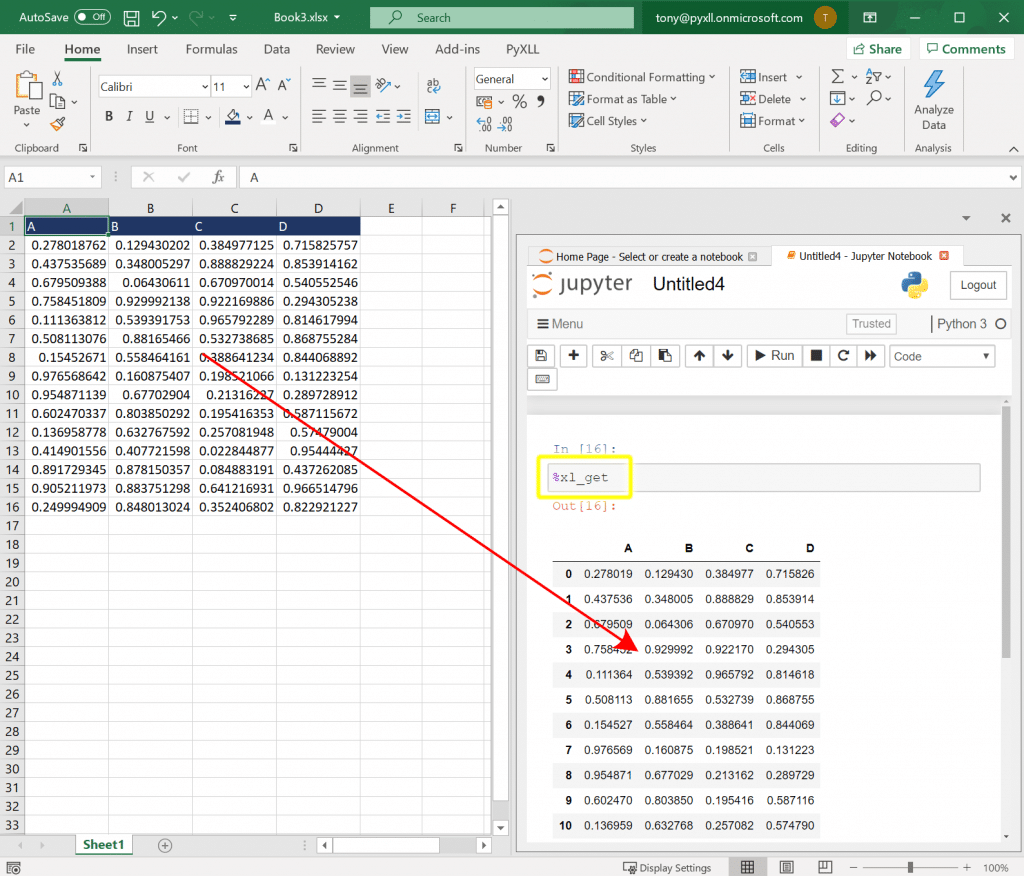
由于Excel和Python已经在同一进程中运行了,所以在Python中访问Excel数据以及在Python和Excel之间切换非常快。
更牛X的是,pyxll-jupyter
还单独附带了一些IPython
魔法函数,输入后一键即可完成同步。
%xl_get
将Python中的数据移到Excel,也是同理,非常简单。
无论是使用Python先加载数据集,再传输到Excel,还是其它形式,从Python复制数据到Excel非常容易。
%xl_set
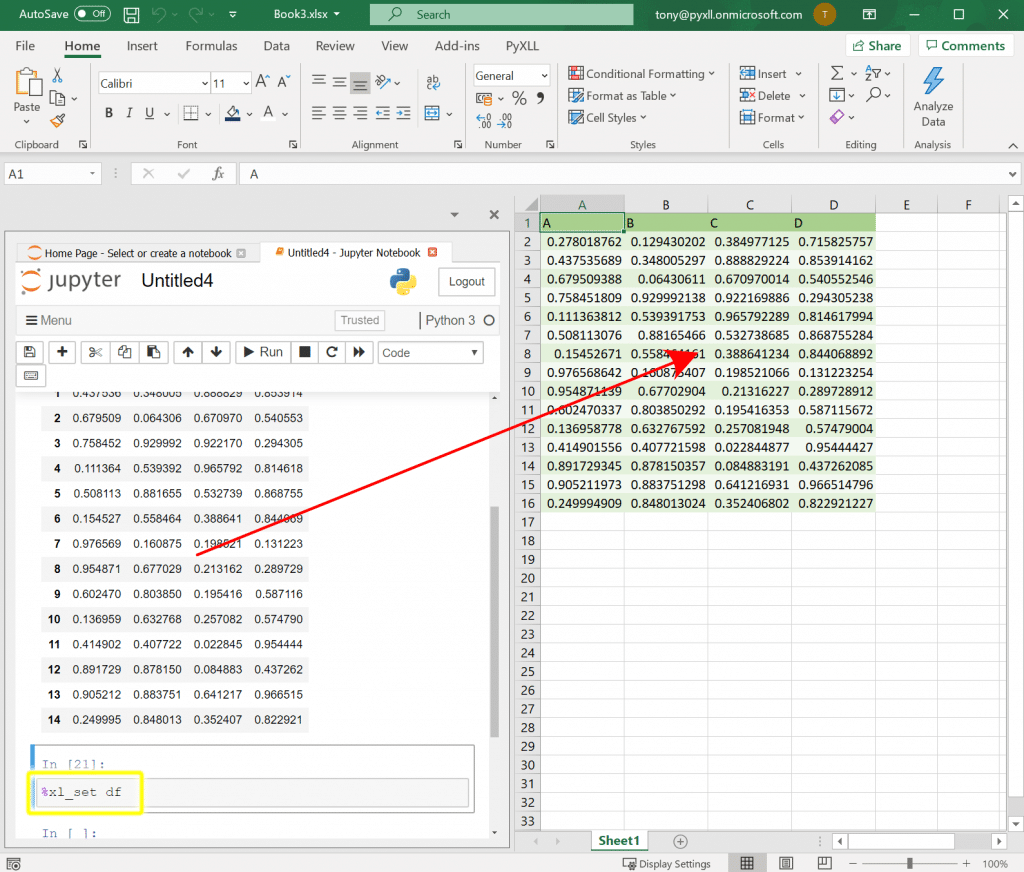
当然,%xl_get
和%xl_set
都附带参数选项可以自定义导入导出规则。
2. 在Excel中使用Python绘图
PyXLL的另一大用处就是它集成了几乎所有主流的可视化包,因此我们可以在Excel中利用这些可视化包随意绘图,包括
matplotlib、
plotly、
bokeh和
altair等。
%xl_plot
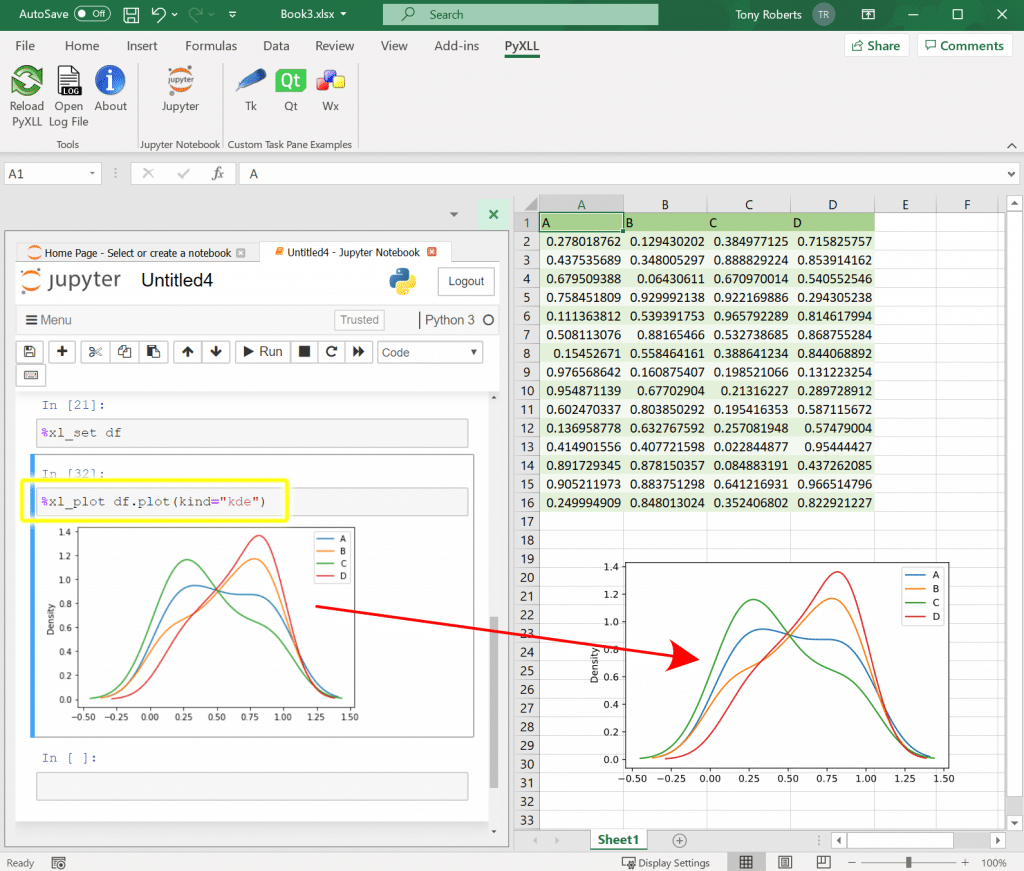
同样,使用魔法函数%xl_plot
在Excel中可以绘制任何的Python图。任何一个受支持的可视化包也可进行绘图然后传递图形对象到Excel中,比如上图中使用pandas的绘图效果就很好。
%xl_plot df.plot(kind='scatter')
3. 从Excel调用Python函数
通过PyXLL
,我们可以直接在Excel
中调用Python
函数,并对其进行实时测试。这就避免了Excel和Jupyter之间的来回切换成本,有点像dataframe的apply
用法,写个函数直接与Excel
完美融合。
函数写好后,还可将其添加到PyXLL Python
项目中。这样以后每次都可以复用实现相同功能,简直不要太香!
from pyxll import xl_func@xl_funcdef test_func(a, b, c): return (a * b) + c
比如,输入以上代码在Jupyter
中运行后,Python函数将立即可被Excel工作簿调用。
不只是简单的函数,还可以将整个数据作为pandas
的DataFrames
传给函数,并返回任何的Python类型,比如numpy array
、DataFrames
,甚至还可以通过给@xl_func
装饰器一个签名字符串来告诉PyXLL输出什么类型。例如,以下函数:
from pyxll import xl_func# 装饰器签名告诉 PyXLL 如何转换函数参数和返回的值@xl_func("dataframe df: dataframe<index=True>", auto_resize=True)def df_describe(df): # df 是一个从数据集里创建的 pandas DataFrame 传递给函数 desc = df.describe() # desc 是新的 DataFrame(PyXLL转换为一组值并返回给Excel所创建的) return desc
4. 替代VBA
官网还给出了和VBA功能一样的API说明文档。
https://www.pyxll.com/docs/userguide/vba.html
Jupyter Notebook
在Excel中运行,整个Excel对象都可用,所有操作就像在VBA
编辑器中编写Excel
脚本一模一样。
由于PyXLL
在Excel进程内运行Python ,因此从Python调用Excel不会对性能造成任何影响。当然,也可以从外部Python进程调用Excel,但这通常要慢很多。在Excel中运行Jupyter Notebook
,一切变得就不一样了!
使用PyXLL
的xl_app
函数获取Excel.Application
对象,该对象等效于VBA
中的Application
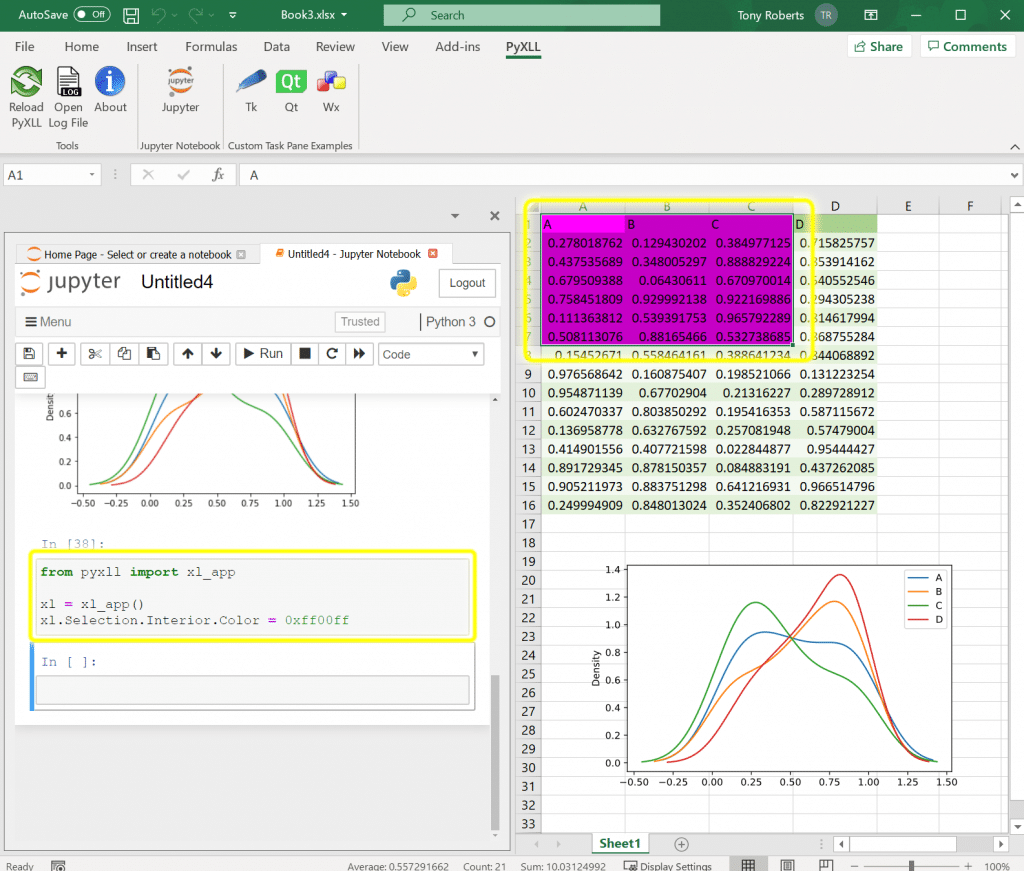
对象。弄清楚如何使用Excel对象模型进行操作的一种好方法是记录VBA
宏,然后将该宏转换为Python
。
下图中尝试将当前选择单元格更改颜色。
三、总结
PyXLL
将完美融合Python
和Excel
,实现了以下功能,为表格数据处理提升一个全新的高度。
Excel和Python共享数据 在Excel中使用Python绘图 从Excel调用Python函数 替代VBA脚本
不得不说这个工具是真的香,喜爱Python的同学可以不用学习VBA了,Python脚本打天下。

我是岳哥,最后给大家分享我写的SQL两件套:《SQL基础知识第二版》和《SQL高级知识第二版》的PDF电子版。里面有各个语法的解释、大量的实例讲解和批注等等,非常通俗易懂,方便大家跟着一起来实操。
有需要的读者可以下载学习,在下面的公众号「数据前线」(非本号)后台回复关键字:SQL,就行

后台回复关键字:1024,获取一份精心整理的技术干货
后台回复关键字:进群,带你进入高手如云的交流群。
推荐阅读
后台回复关键字:1024,获取一份精心整理的技术干货
后台回复关键字:进群,带你进入高手如云的交流群。
推荐阅读
