



1. 概述
Oracle_fdw 是一种postgresql外部表插件,可以读取到Oracle数据库的数据。是一种非常方便且常见的pg与Oracle的同步数据的方法。
2. 配置Oracle环境
Oracle_fdw 的编译依赖系统中需要有pg_config和Oracle的环境。必须安装oracle客户端环境、pg数据库环境。文档中涉及安装客户端部分,全部在数据库安装下操作。例如数据库用户atlasdb,以下涉及修改目录属性全部改成atlasdb用户。
2.1. 安装oracle客户端
安装oracle客户端需要以下三个安装包:
Ø instantclient-basic-linux.x64-12.2.0.1.0.zip
Ø instantclient-sdk-linux.x64-12.2.0.1.0.zip
Ø instantclient-sqlplus-linux.x64-12.2.0.1.0.zip
以上三个安装包可以从oracle的官网下载,本文档安装包已经下载见附录。将安装包放到/opt/oraClient目录下。如果目录不存在,创建执行mkdir -p /opt/oraClient,并创建存放实例连接配置文件tnsnames.ora,创建执行mkdir -p /opt/oraClient/network/admin/。
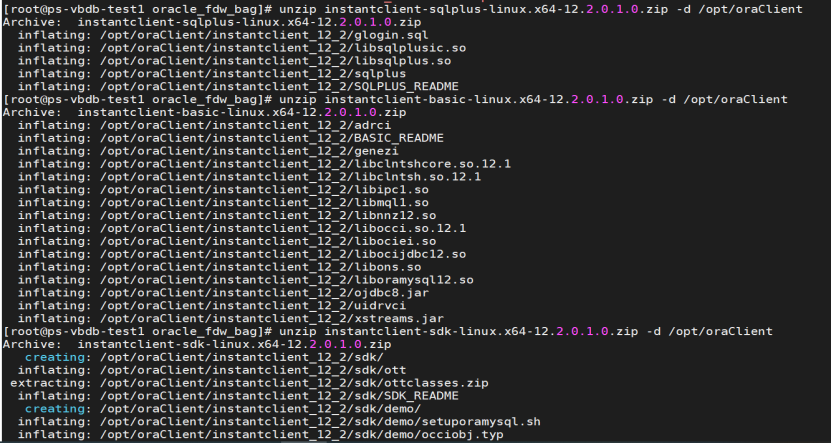
创建目录完成后,将以上三个安装包解压放入/opt/oraClient目录。
Ø unzip instantclient-sqlplus-linux.x64-12.2.0.1.0.zip -d /opt/oraClient
Ø unzip instantclient-basic-linux.x64-12.2.0.1.0.zip -d /opt/oraClient
Ø unzip instantclient-sdk-linux.x64-12.2.0.1.0.zip -d /opt/oraClient
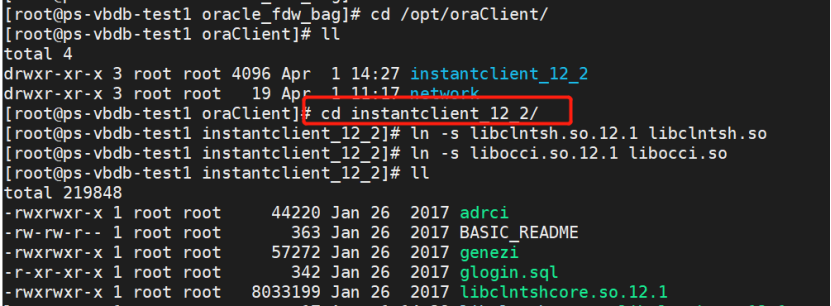
解压完成后,执行如下命令:
Ø cd /opt/oraClient/instantclient_12_2
Ø ln -s libclntsh.so.12.1 libclntsh.so #oracle_fdw找的是libclntsh.so
Ø ln -s libocci.so.12.1 libocci.so
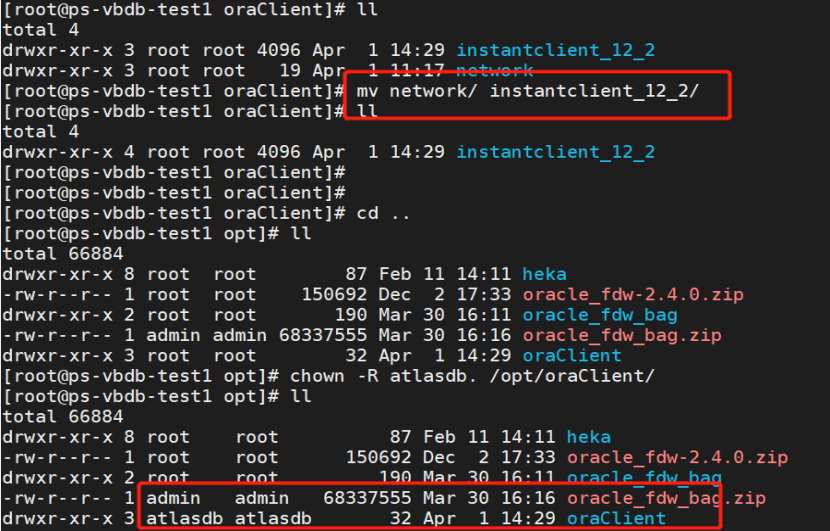
Ø mv network/ instantclient_12_2/ #创建未在instantclient_12_2,一定注意将编辑完成的配置文件tnsnames.ora放入instantclient_12_2
Ø chown -R atlasdb:atlasdb /opt/oraClient #修改oracle客户端目录权限
下图是配置文件tnsnames.ora实例,可以根据实际情况进行修改。

2.2. 用户环境变量配置
安装完客户端以后,进入数据库安装pg用户,su - postgres切换到用户以后,通过vim ~/.bashrc编辑增加如下内容:
Ø export ORACLE_HOME=/opt/oraClient/instantclient_12_2
Ø export LD_LIBRARY_PATH=$ATLASDB_HOME/lib:$ORACLE_HOME:$LD_LIBRARY_PATH
Ø export TNS_ADMIN=$ORACLE_HOME/network/admin
Ø export OCI_INC_DIR=$ORACLE_HOME/sdk/include
Ø export PATH=$ATLASDB_HOME/bin:$ORACLE_HOME:$PATH
其中ORACLE_HOME是oracle数据库客户端安装目录
PG_HOME是PG11.5的数据库安装目录
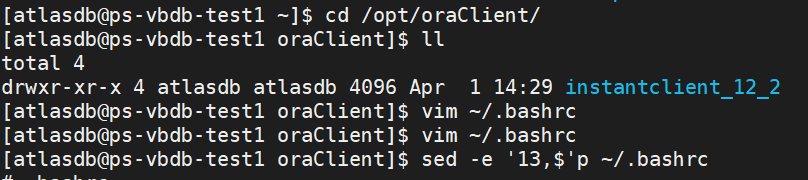

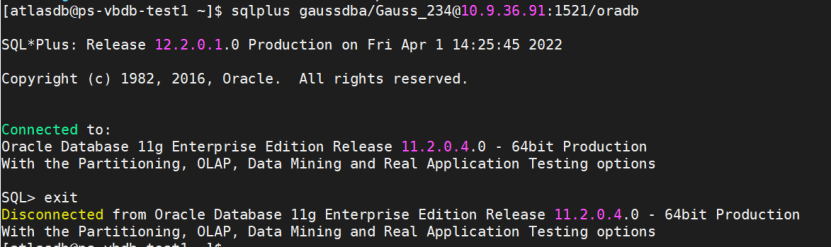
配置完成环境变量以后,执行source ~/.bashrc使环境变量生效。最后测试sqlplus是否能够成功登陆oracle数据库实例。具体命如下图:
3. 安装oracle_fdw
本次安装oracle_fdw的版本是2.4,软件包需要从github下载。本次安装的软件包见附录。将软件包oracle_fdw-2.4.1.zip服务器后,执行unzip oracle_fdw-2.4.1.zip解压当前目录。
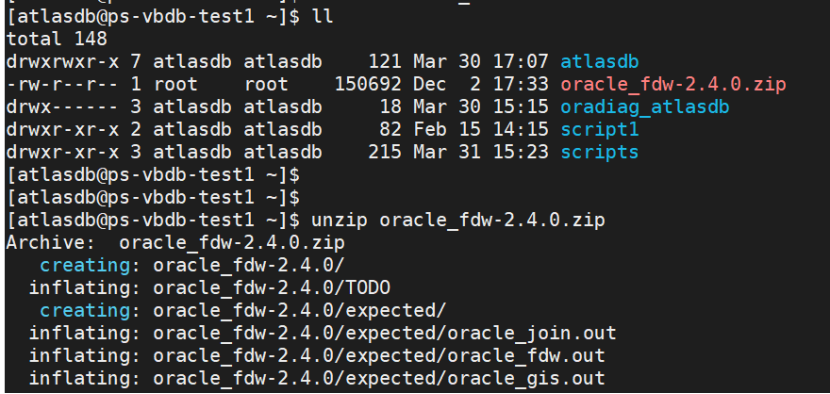
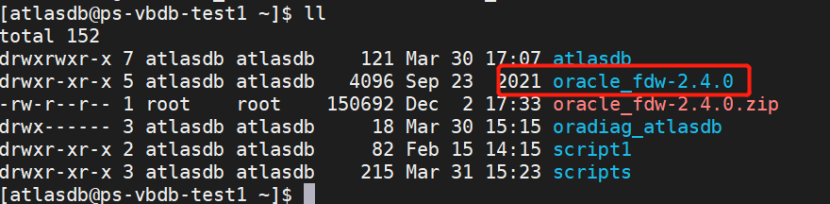
解压完成后,执行如下命令安装oracle_fdw软件。
Ø cd oracle_fdw-2.4.0
Ø make && make install


在数据库用户postgres下安装插件完成后,必须进行动态链接库为系统共享,否则可能会报错如下:
ERROR: could not load library "/usr/local/pgsql-10.6/lib/oracle_fdw.so": libclntsh.so.12.2: cannot open shared object file: No such file or directory
解决以上报错问题,可以通过以下步骤解决:
Ø sudo vi /etc/ld.so.conf.d/ oracle-x86_64.conf
#其中sudo权限,需要给数据库配置免密登录root权限,否则此步不能在数据库用户postgres下执行。
具体添加sudo权限,在root下执行visudo命令,打开配置文件添加如下信息保存退出,然后su - postgres用户执行sudo+在root下执行的命令。
Ø postgres ALL=(ALL) NOPASSWD: ALL
其中postgres是数据库用户
配置完成sudo权限后,在atlasdb用户下执行sudo vi /etc/ld.so.conf.d/ oracle-x86_64.conf添加如下内容:
/opt/oraClient/instantclient_12_2
添加完成后,在atlasdb用户下执行sudo ldconfig,使之动态库链接生效。否则创建插件环节失败。
4. 创建插件
当安装完成后oracle_fdw插件依赖的环境,下一步登录PG11.5 数据库主机执行创建插件,一定需要在PG11.5的数据库上进行同步oracle表的数据,插件一定要在此数据库上创建。
4.1. 新建oracle_fdw插件
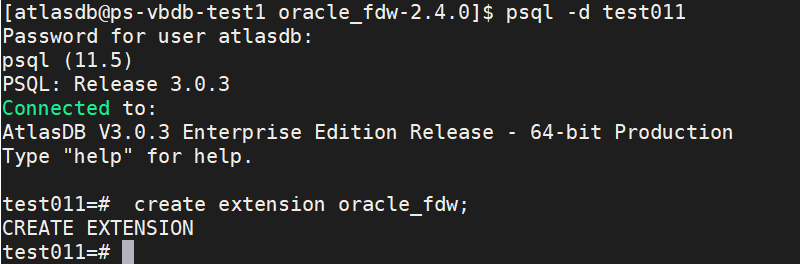
新建oracle_fdw插件命令如下:
Ø create extension oracle_fdw;
给具体PG11.5数据库创建插件,需要使用超级管理员用户。连接方式pg -d [databasename] -U [superUser]
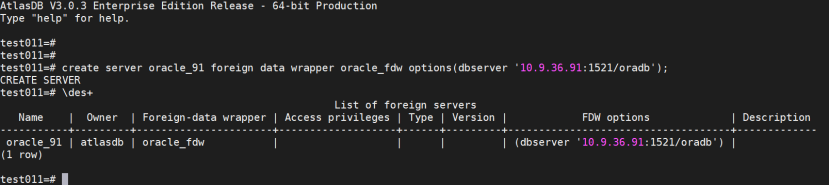
4.2. 创建Oracle数据库映射
创建Oracle数据库映射有如下两种命令,需要登录超级用户管理员操作:
CREATE SERVER <SERVER名称> FOREIGN DATA WRAPPER postgres_fdw OPTIONS (dbserver '<数据库地址>',port '<数据库端口>',dbname '<数据库名>');
--列出已经创建的foreign server命令是:\des+
Ø CREATE SERVER <SERVER名称> FOREIGN DATA WRAPPER oracle_fdw OPTIONS (host '<Oracle数据库的内网连接地址>', port '<Oracle数据库的内网连接端口>', dbname '<数据库名>');
4.3. 授予用户访问权限
授予test用户访问foreign server执行如下命令,需要登录超级用户管理员操作:
grant usage on foreign server <SERVER名称> to <数据库账号>;

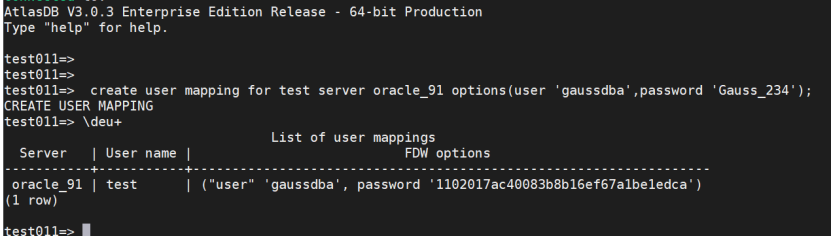
4.4. 创建用户映射
创建用户映射。命令如下,此步一定要进入上一步赋权的用户进行操作,否则创建外部表失败。
Ø CREATE USER MAPPINGFOR <数据库账号> SERVER <映射名> OPTIONS (user '<Oracle数据库用户名>', password '<Oracle数据库用户密码>');
4.5. 创建Oracle的外部表
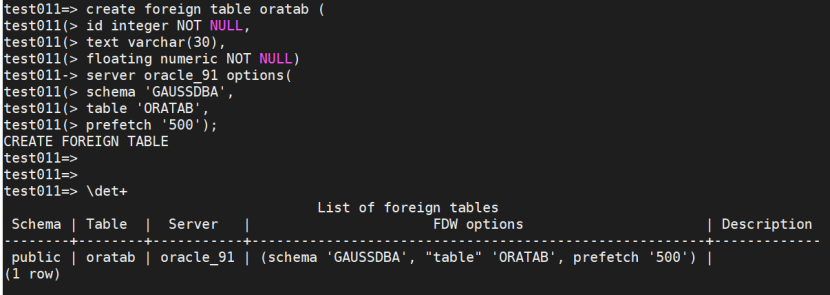
创建Oracle的外部表。示例如下:
Ø CREATE FOREIGN TABLE <创建Vastbase表名>(<Oracle的表结构信息>) SERVER <映射名> OPTIONS (table '<Oracle的表名称>', schema '<Oracle表的模式名称>' prefetch, '<两个数据库的表之间一次性传输的行数>');
其中prefetch参数代表每次fetch行数。(范围在0到10240之间);创建外部表时候,Oracle表名称和模式名称一定大写,否则查询不到数据。外部表的结构需要和Oracle中的映射表结构保持一致。
参数 | 说明 |
key | 是否设置对应的列为主键,取值为true或false,默认值为false。如果要执行UPDATE和DELETE操作,必须将所有主键列设置为true。 |
table | 表名,一般是大写,必填参数。可以使用Oracle的SQL来定义table变量的值,例如:OPTIONS (table '(SELECT col FROM tab WHERE val = ''string'')'),此时不要使用schema参数。 |
schema | 一般是Oracle用户名,保持大写,用来访问不属于当前连接用户的表。 |
prefetch | 外表扫描时,PostgreSQL和Oracle数据表之间一次性传输的行数,取值范围是0~1024,默认值是200,0代表取消prefetch功能。 |
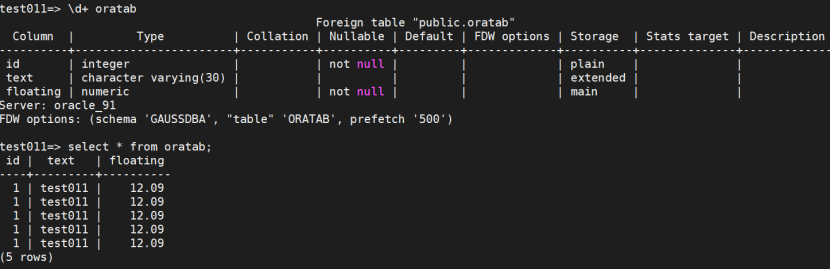
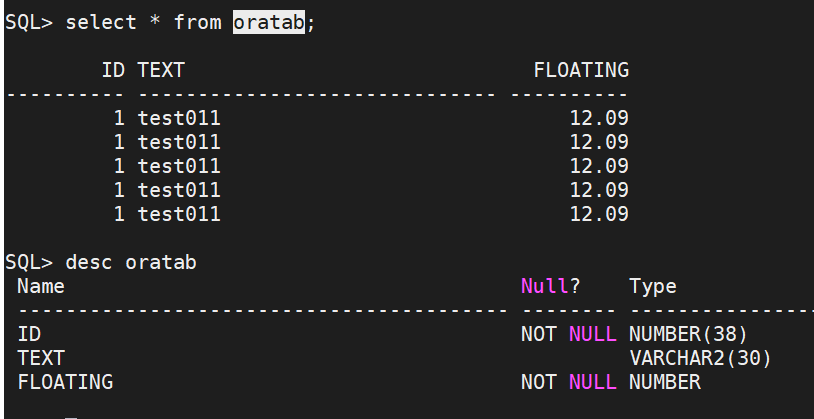
以下是Oracle和pg11.5的查询结果:
4.6. 修改外部表数据
想要对remote table进行数据的修改操作,必须满足外部访问的表是有主键的情况,默认的列选项key设置的是false。需要手工设置对应的列名的key选项为true。
**key** (optional, defaults to "false")
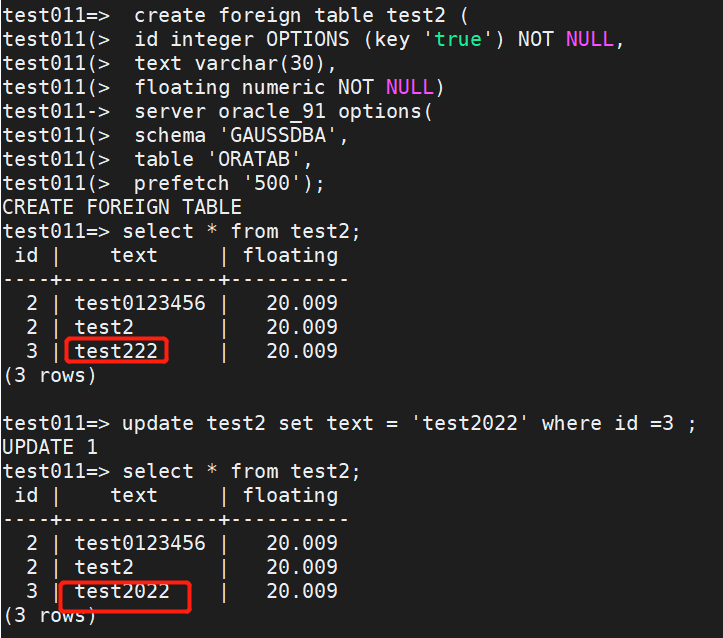
如果没有修改key选项,在进行数据修改时候会出现如下告警,具体创建外部表如下图:

4.7. 删除创建的对象
Ø drop foreign table oratab;
Ø drop user mapping for test server oracle_91;
Ø drop server oracle_91; #创建用户删除
Ø DROP EXTENSION oracle_fdw; #创建用户删除
5. 批量导入Oracle表
PostgreSQL9.5之后,支持import foreign schema特性,可以批量的从oracle的schema中导出对象定义。当你使用该功能的时候需要考虑如下情景:
1) 使用import foreign schema 将会在pg数据库中创建从all_tab_columns表中能够查询到对应schema的所有表、视图、物化视图,但没有同义词。
2) 使用schema import支持两个选项
**case**: controls case folding for table and column names during import.
The possible values are:
- `keep`: leave the names as they are in Oracle, usually in upper case.
- `lower`: translate all table and column names to lower case.
- `smart`: only translate names that are all upper case in Oracle
(this is the default).
**readonly** (boolean): controls if imported tables can be modified.
If set to `true`, all imported tables are created with the foreign
table option **readonly** set to `true` (see the [Options](#3-options)
section).
The default is `false`.
3) pg处理schema名字时候默认转换为小写,使用双引号
例如 '"SCOTT"'
4) 使用LIMIT和EXCEPT进行限制或者排除对象进行import
Ø 语法:
Command: IMPORT FOREIGN SCHEMA
Description: import table definitions from a foreign server
Syntax: IMPORT FOREIGN SCHEMA remote_schema [ { LIMIT TO | EXCEPT } ( table_name [, ...] ) ]
FROM SERVER server_name
INTO local_schema [ OPTIONS ( option 'value' [, ... ] ) ]
5.1. IMPORT FOREIGN示例
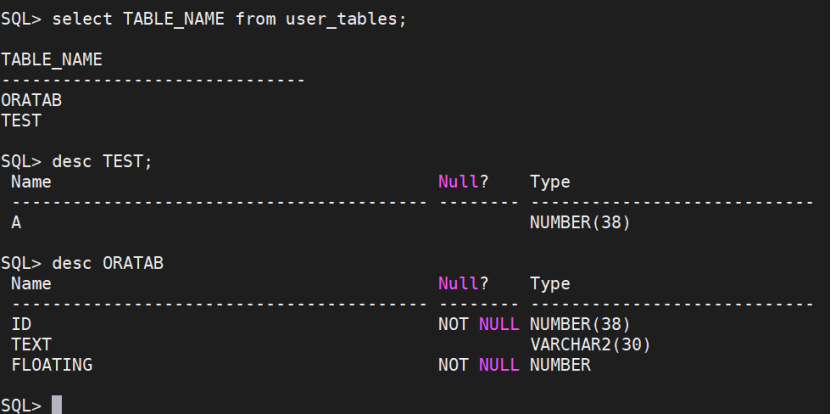
Ø remote oracle的scott用户有如下对象
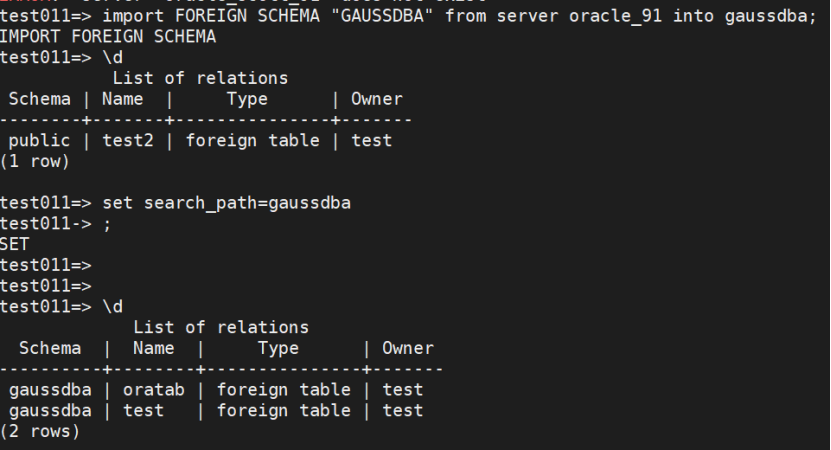
Ø 本地创建scott的schema
create schema scott;
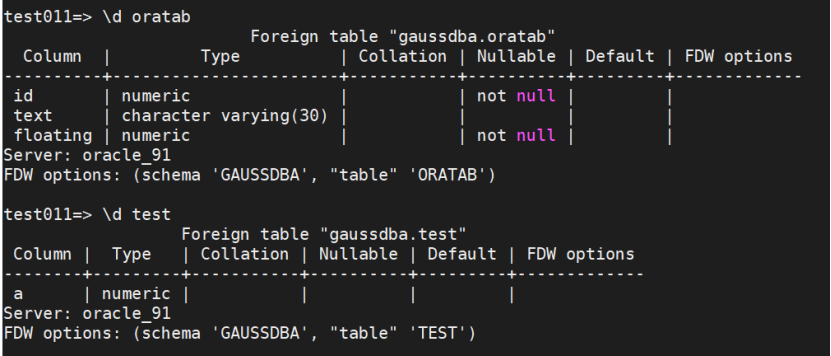
import FOREIGN SCHEMA "SCOTT" from server oracle_91 into scott;
Ø 使用limit选择导入外部表
--例如只需要course、emp、dept三张表
import FOREIGN SCHEMA "SCOTT" limit to (course,emp,dept) from server oracle_scott_105 into scott;
Ø 使用except排除相关表
--例如排除course、emp、dept三张表,其余表都导入
import FOREIGN SCHEMA "SCOTT" except (course,emp,dept) from server oracle_scott_105 into scott;
