



也许你听说过Linux,并且对它很感兴趣。你很好奇,想试试看。但你可能不知道从哪里开始。
你可能已经在网上做了一些研究,并知道了双系统和虚拟化(dual booting and virtualization)等术语。这些术语对你来说可能毫无意义,而且您肯定还没有准备好牺牲当前使用的操作系统来尝试Linux。那么你能做什么呢?
如果你手头有一个 USB 闪存驱动器,那么你可以通过创建一个 Live USB 来测试 Linux。它是一个 USB 闪存驱动器,包含一股可以从闪存驱动器启动的操作系统,这不需要多少技术能力。现在我们来看一下如何做,以及如何使用 Live USB 运行 Linux。
你需要什么
除了台式机或者笔记本电脑之外,你还需要:
1)一个空的 USB 闪存驱动器(U盘),最好容量大于4GB;
2)要安装的 Linux 发行版 ISO 镜像,后面详细介绍;
3)一个名为 Unetbootin 的应用程序,这是一个开源工具,跨平台,用于创建 U盘启动盘(Live USB)。使用它不需要运行Linux,在下面的说明中,我使用MacBook上运行Unetbootin。
开始工作
将 U盘插入计算机,然后启动 Unetbootin,系统会要求你输入计算机的登录密码。
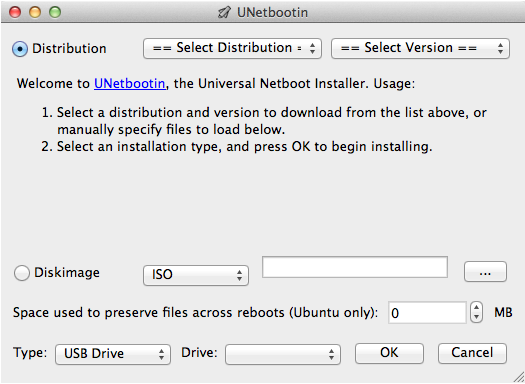
还记得刚才提到的 ISO镜像吗?有两种方式获取,第一是在 Linux 发行版的网站上下载,第二是让 Unetbootin 自动为你下载。如果选择后者,请单击窗口顶部的“选择发行版(Select Distribution)”,选择要下载的Linux发行版,然后点击“选择版本(Select Version)”以选择要下载的Linux版本。
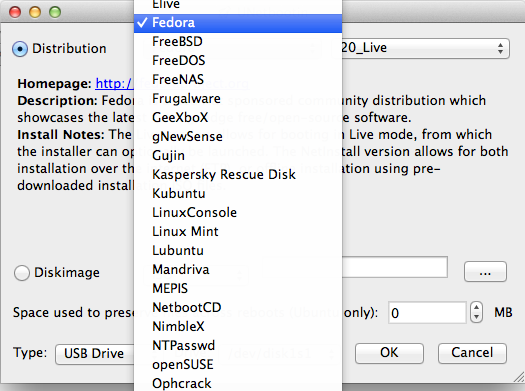
或者,你可以自己下载Linux发行版。通常,我想尝试的Linux发行版不在列表中。如果选择自己下载,请点击“磁盘镜像(Disk image)”,然后点击按钮来选择你下载的.iso文件。
注意到下方的 "Space used to preserve files across reboots (Ubuntu only)" 选项了吗?如果你正在试用的是 Ubuntu(Lubuntu 或 Xubuntu),你可以在U盘上留出几M的空间来保存你创建的Web浏览器书签或文档等文件。当你再次从U盘加载Ubuntu时,可以复用这些文件。
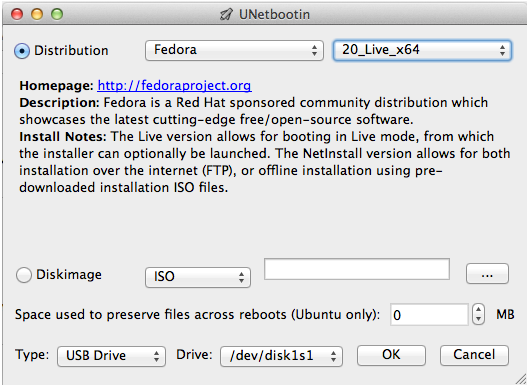
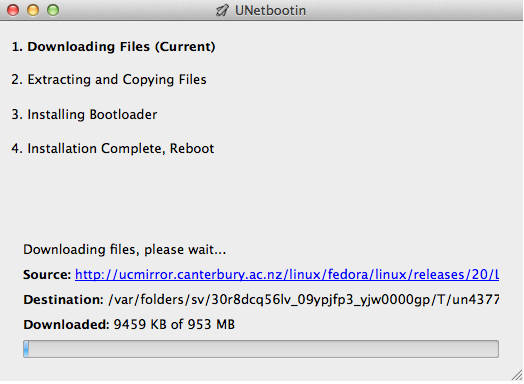
加载 ISO 镜像后,点击“确定(OK)”。Unetbootin创建启动盘需要几分钟的时间。
测试启动盘(USB)
这就是你将会拥抱内心极客方式的一点。不会太多,但通过进入BIOS,你可以窥探计算机的内部。计算机的BIOS启动各种硬件,并控制计算机操作系统的启动,或引导。
BIOS通常按以下顺序查找操作系统:硬盘驱动器,然后是CD-ROM或DVD驱动器,然后是外部驱动器。你需要更改该顺序,以便BIOS首先检查外部驱动器(在本例中为实时USB)。
为此,将U盘插入 USB 口,重启计算机。当看到信息(画面)的时候按 F2 进入设置。在一些计算机上,按键可能是F10.
在BIOS中,使用键盘上的向右箭头键导航至引导菜单(boot)。你将看到计算机上的驱动器列表。使用键盘上的向下箭头键导航到标有 USB HDD 的项目,然后按 F6 将该项目移动到列表的顶部。
完成后,按 F10 保存更改,你将会退出出BIOS,计算机将启动。稍后,你将会看到一个菜单,其中列出了启动你正在尝试的Linux发行版的选项。选择Run without install(运行而不安装)(或最靠近它的菜单项)。
加载桌面后,你可以连接到无线或有限网络,浏览web,并对尝试一些预装软件。例如,你可以检查打印机或扫描仪是否可在当前Linux上使用。如果你愿意,可以在命令行上操作。
根据你选择的Linux发行版和U盘的读取速度,操作系统可能需要更长的加载时间,并且运行速度可能会比安装在硬盘驱动器上时慢一些。
此外,你将只拥有Linux发行版现成打包的基本软件。通常会有一个web浏览器、一个文字处理器、一个文本编辑器、一个媒体播放器、一个图像查看器和一组实用程序。这些足以让你体验使用Linux的感觉。
如果你决定使用Linux,可以通过双击安装程序从闪存驱动器安装它。
本文作者:Scott Nesbitt,翻译:刘光录
原文地址:
https://opensource.com/life/14/10/test-drive-linux-nothing-flash-drive
