



一、系统要求
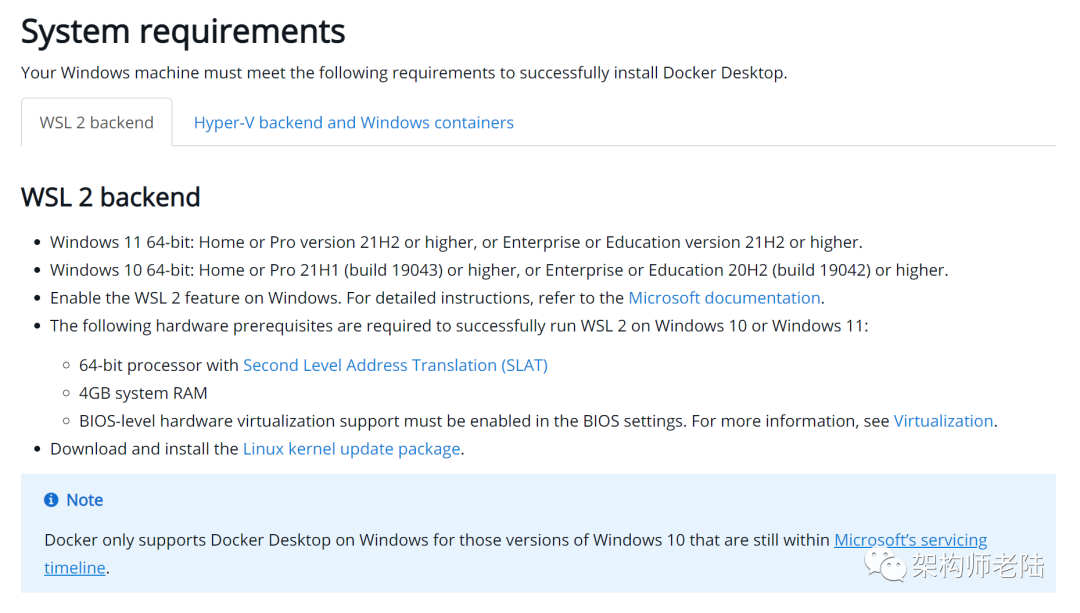
Windows 11 64位:家庭版或专业版,至少21H2;企业版或教育版,至少21H2。
Windows 10 64位:家庭版或专业版,至少21H1;企业版或教育版,至少20H2。
在Windows上启用WSL 2功能。
要在Windows 10或Windows 11上成功运行WSL 2,需要满足以下硬件先决条件:
具有二级地址转换(SLAT)功能的64位处理器
4GB系统内存
必须在BIOS设置中启用BIOS级别的硬件虚拟化支持
下载并安装Linux内核更新程序包。
系统要求可能随时间更新,请通过官方文档了解最新要求。地址如下:
二、下载安装
前往https://aka.ms/wsl2kernel,下载Linux内核更新程序包,双击wsl_update_x64.msi执行更新。
前往https://www.docker.com/get-started,下载Docker Desktop,选择for Windows版本,双击Docker Desktop Installer.exe进行安装。
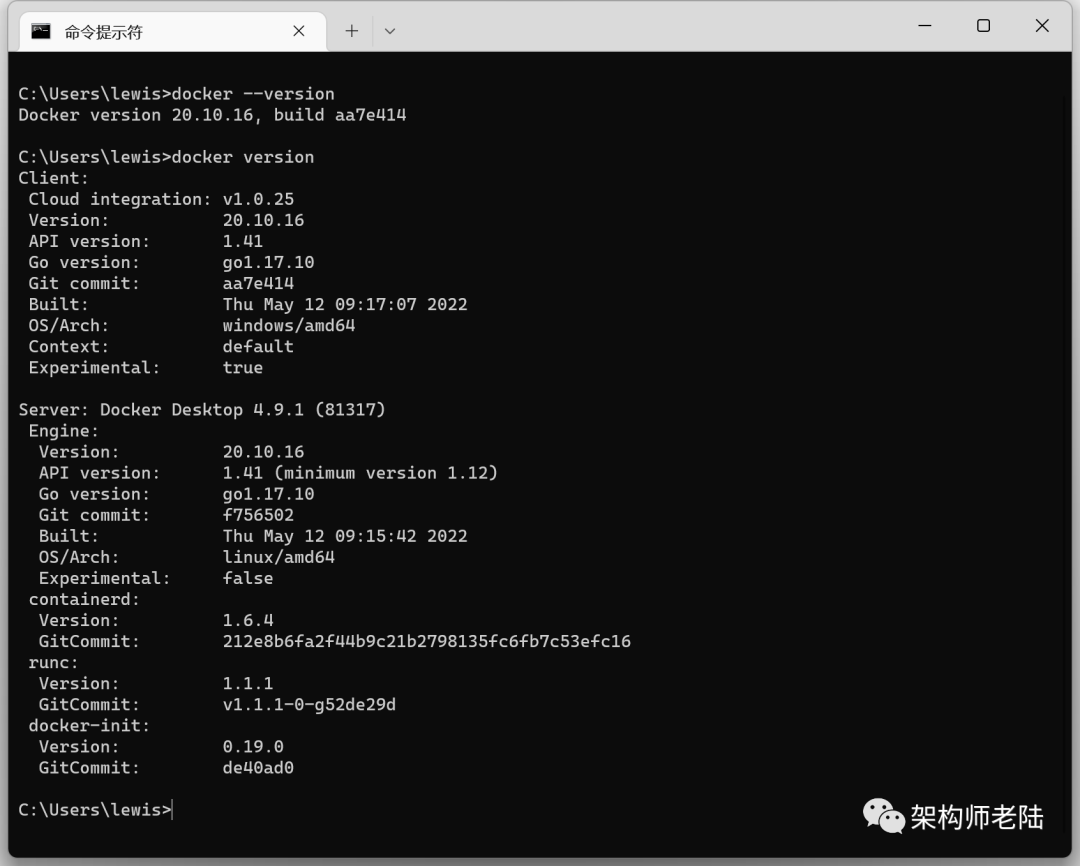
2、查看
# 查看Docker版本docker --version# 查看Docker环境docker version
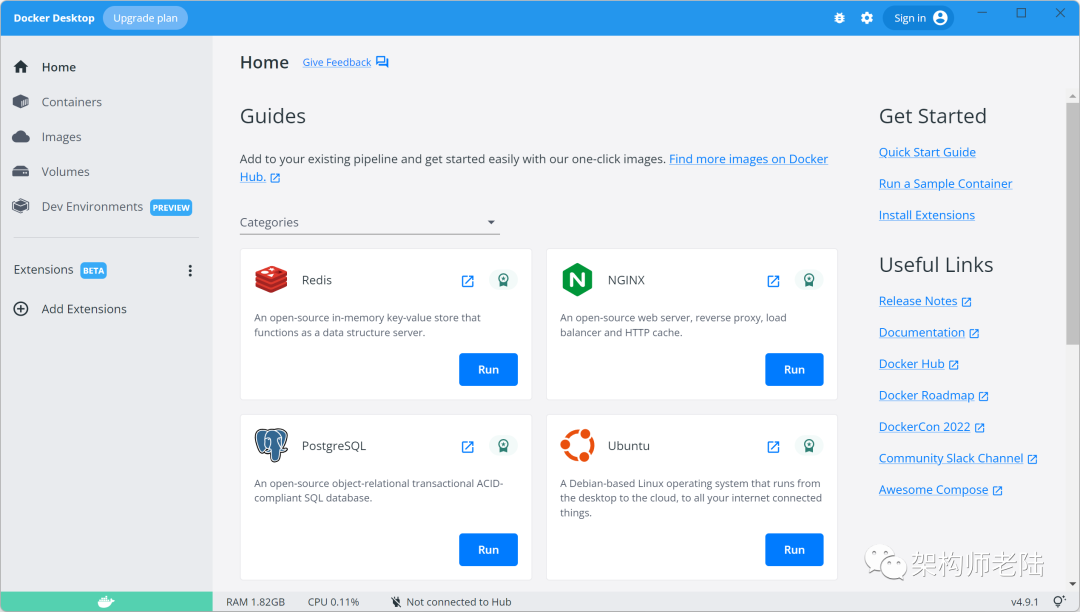
3、欢迎
三、入门体验
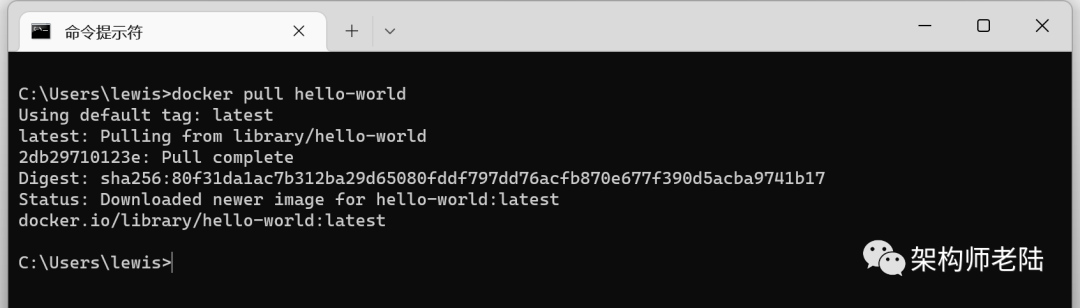
1、拉取镜像
docker pull hello-world
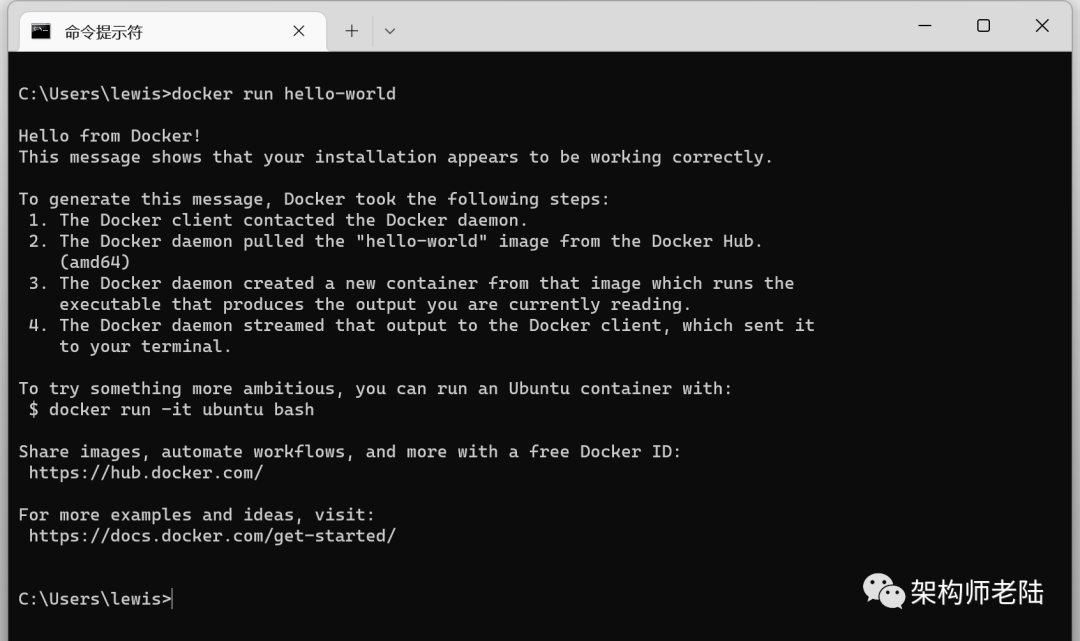
2、创建容器并启动
docker run hello-world
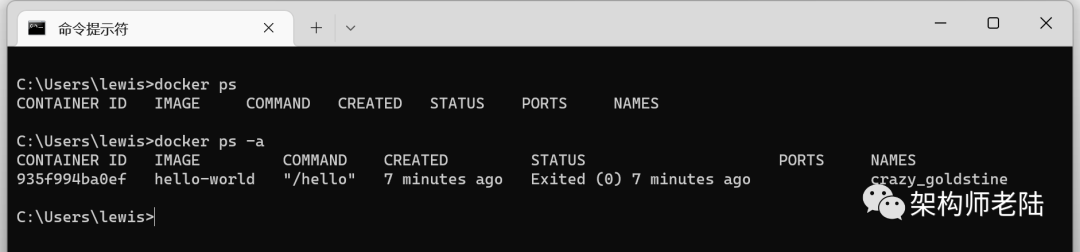
3、查看容器
# 查看运行中的容器docker ps# 查看全部容器docker ps -a
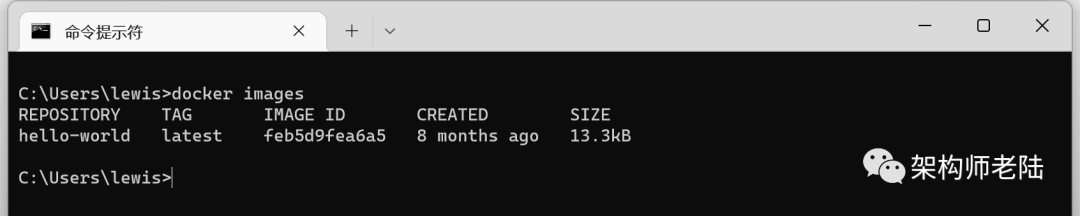
4、查看镜像
docker images
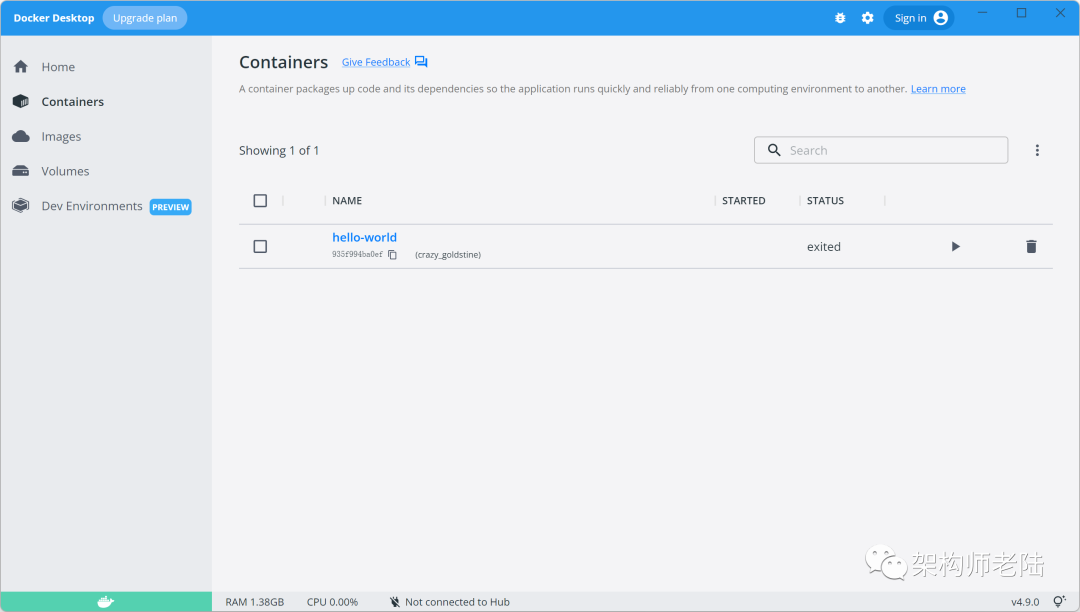
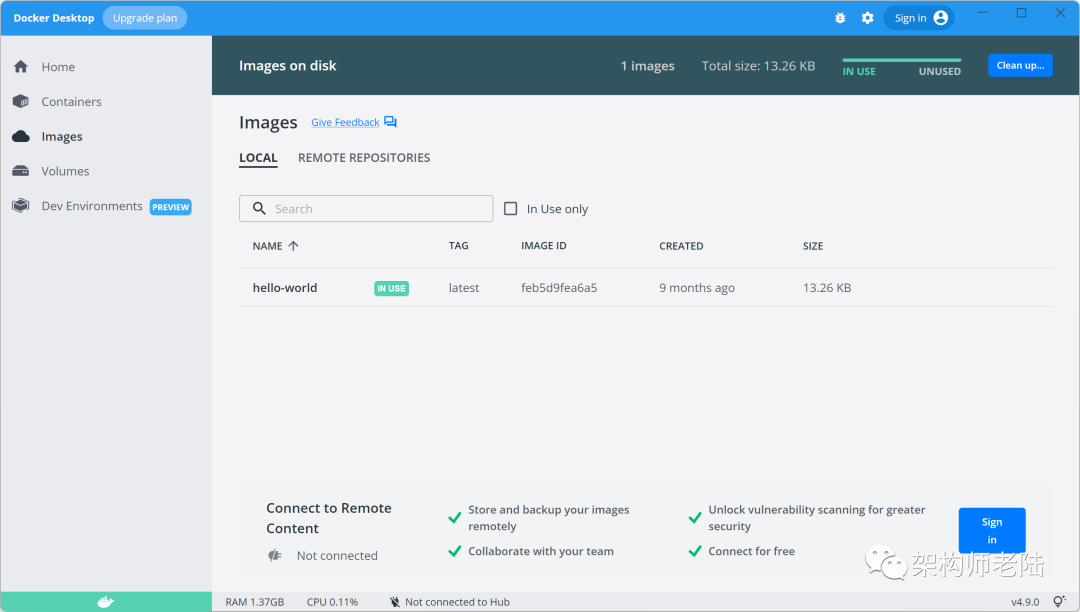
5、结合Docker Desktop
文章转载自架构师老陆,如果涉嫌侵权,请发送邮件至:contact@modb.pro进行举报,并提供相关证据,一经查实,墨天轮将立刻删除相关内容。
