




大家好,才是真的好。
前不久,虽然有一个月之前,我们介绍过一个由NGUG(北欧协作用户组)推出的一个新的项目:DOMI。
全称叫做:Domino Online Meeting Integration。
用于Notes客户机中直接启动Zoom、Microsoft Teams、Cisco Webex、GoToMeeting等外部以及Sametime内部等在线会议。
该功能组件上上周正式发布下载。
你可以到https://github.com/HCL-TECH-SOFTWARE/domino-online-meeting-integration站点,下载该功能组件。
提示一下,建议在Notes V11.0.1FP3或以上环境中使用哦。
配置过程请参见:https://opensource.hcltechsw.com/domino-online-meeting-integration
当然,我们也会简单介绍一下。
简单来说,就是下载个DOMI.nsf数据库

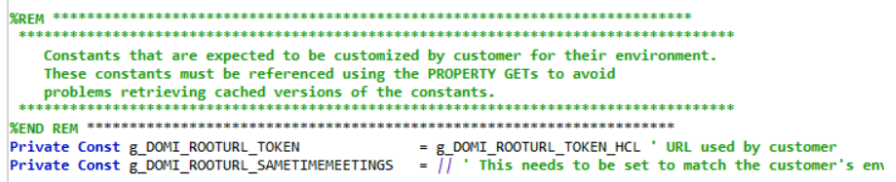
先用Domino Designer打开,找到脚本库domiConstantsBE,进行本地化修改。
如果你使用的是内部Sametime会议服务器,则修改g_DOMI_ROOTURL_SAMETIMEMEETINGS常量为你的内部Sametime会议服务器地址。
如果你使用的是外部的Zoom、Microsoft Teams、Cisco Webex、GoToMeeting等会议服务,还要统一通过开放式验证OAuth认证过去,则修改你获得的g_DOMI_ROOTURL_TOKEN
接着签名、修改ACL后丢到Domino服务器上去。
Notes或Admin双击该数据库,选择Install安装即可
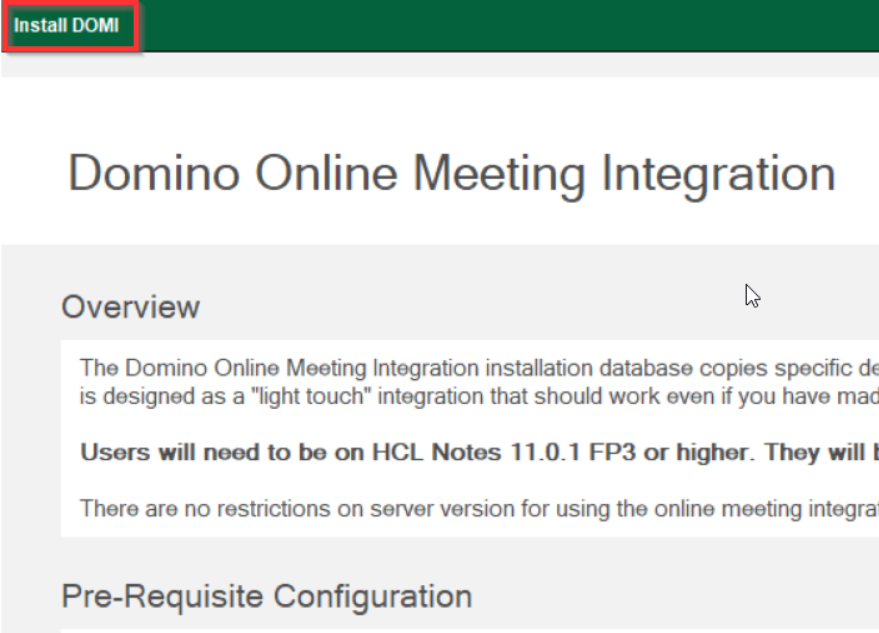
接着会让你选择邮箱模板。
对,其实这个步骤就是把设计更新到你的邮箱模板中,而后给用户邮箱刷模板。
如果刷完了,用户Notes邮箱中就能看到一个文件夹
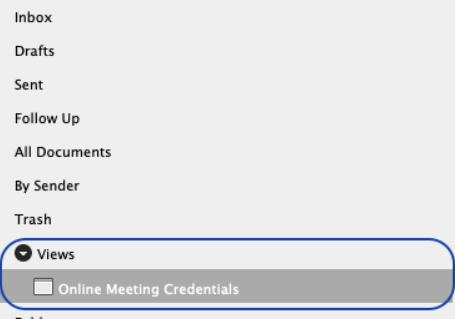
假如管理员没有统一设置开发验证OAuth凭证,用户还可以自己设置。
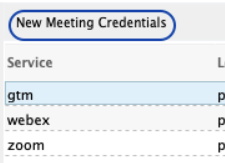
点进这个文件夹,选择一种会议,如gotomeeting、zoom或webex,再点"New Meeting Credentials butto”即新建会议凭证,如下图:
点击"Get OAuth Token"
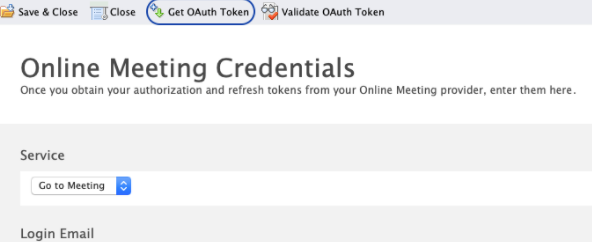
会到浏览器中进行验证,并返回Token,拷贝这个Token,如下图
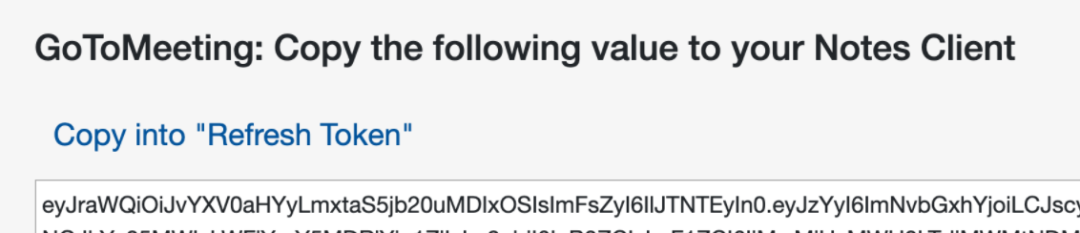
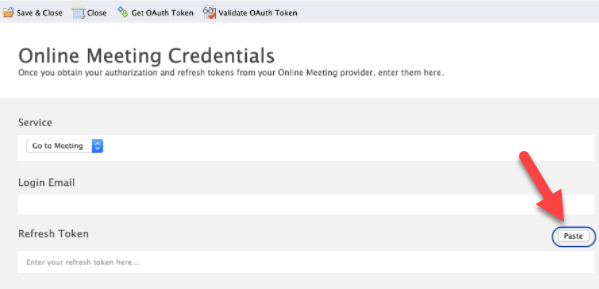
返回Notes客户机中进行粘贴即可。
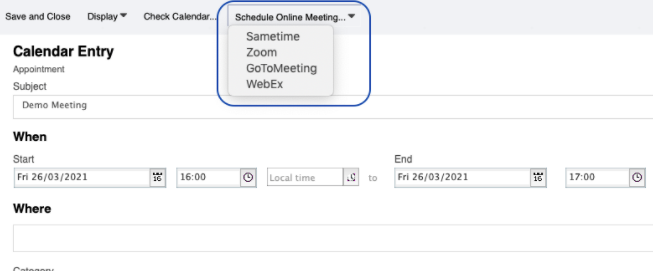
以后,你再新建Notes会议日历时,就可轻松选择会议链接地址发给参与用户,他们也可以随时点击该链接登录,以进行在线的视频会议了。
有需求的话,赶紧去试试吧。
今天我们就讲到这里。
