一、问好
大家好,才是真的好。首先我要说,我们真的有一年没见面了,上一次推文是2016年3月21号……

话说,要不是tencent“提醒”我说,你再不登陆公众号就要取消了哈,我差点忘记了……不空巢的80后老人,忙啊。

言归正传,IBM Domino Notes 901还是最新版本,而且从FP7开始,将FP中的Fix Pack 的意义转变为 Feature Pack,也就是原本我们以为要发布的902或10版本,现在统统以 FP 形式发布,大的版本号保留在901,并且901一直持续更新到2021年,再用新的版本再替换它。

二、升级到FP8功能包
2.1、FP8新功能简介
一个多月前,也就是2017年3月7号,IBM发布了IBM Domino Notes 901最新功能包 FP8,包含了不少新功能啊,只从Domino服务器来说,主要有:
支持 Windows Server 2016
支持ADFS 3.0可用作安全性断言标记语言 (SAML) 联合身份提供者 (IdP)
Java 1.8
单个文档的摘要数据由64K提升为16M
目录模板pubnames.ntf和邮件模板mail9.ntf更新
将视图存在 NSF 之外,改善数据库和视图并发访问性能,更快的完成数据库备份和恢复,避免 NSF 文件达到 64GB 上限
用户回复或转发 Internet 邮件时,可以设置不再转换 MIME 为 RichText,以避免格式丢失
写电子邮件地址或会议邀请时,可以显示Internet地址,而不显示 Notes 层次名;发件人和收件人的地址都可以显示为Internet地址
好的,我知道,以上内容朋友们扫一眼就好了哈。要是感兴趣,后面会有文章会逐个介绍,我会勤快更新了,要不tencent又得威胁我了……

2.2、更新Domino 9.0.1为FP8
下面先介绍一下FP8功能包的安装过程,很简单的,以Windows平台为例,而且看图说话会很快。
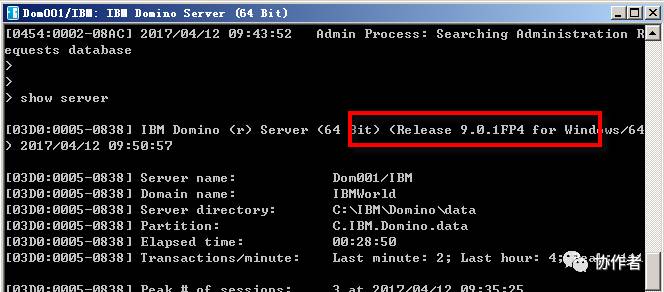
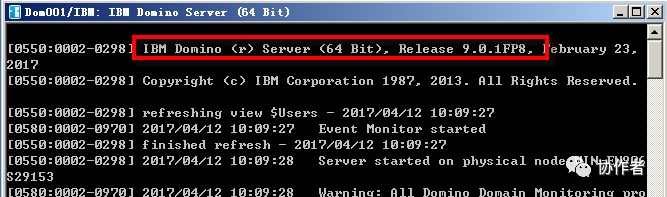
先使用show server命令检查一下当前服务器的版本(FP8包含前面FP7、FP6等,可以直接从R9.0.1升级到R9.0.FP8,但如果已经是FP8就没必要更新FP8,对不对?),如下图
而后输入quit命令退出Domino服务器运行
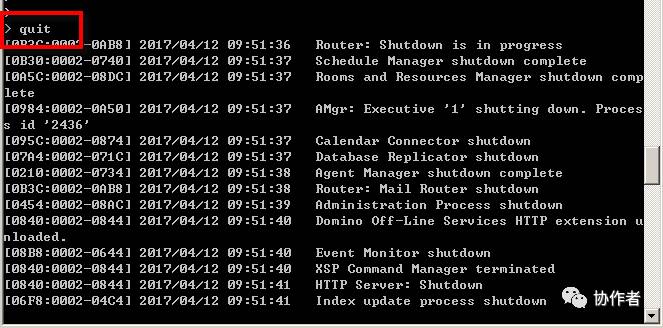
等所有进程都结束后(去资源管理器中,查看进程进行确认);而后就开始双击安装程序

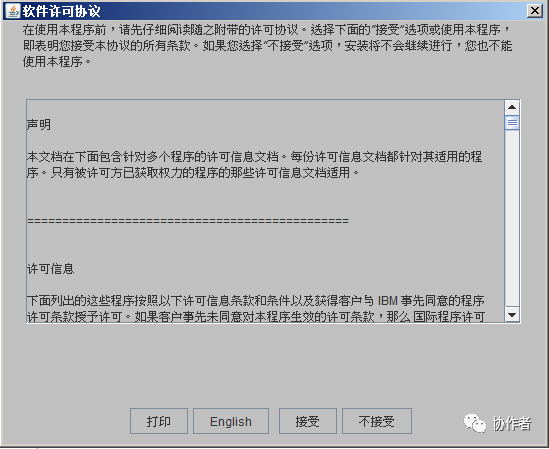
当然得同意许可协议了,还用说?
选择正确的安装路径和数据目录路径,然后就下一步,下一步,然后就开始了一直到家结束
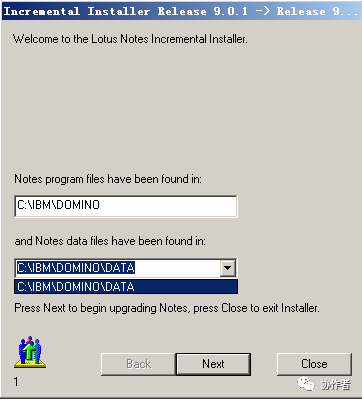
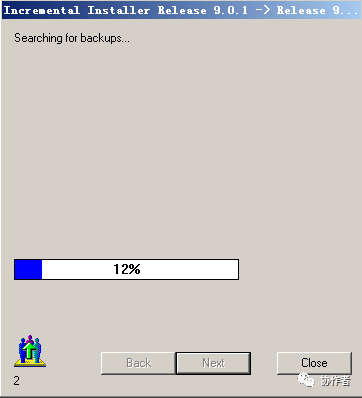
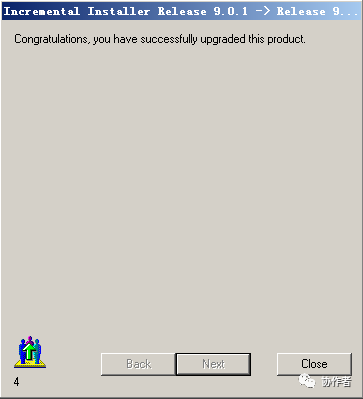
是不是很快?有可能你服务器慢,所以不快。好了,可以再启动Domino服务器了,看,就是FP8
2.3、更新目录和邮件模板
可是,还没完。 我说过,有两个模板更新过,对,一个Mail9.ntf,一个是pubnames.ntf,把这两个模板拷贝到Domino的数据目录中去,把原来的替换掉(要是不舍得,也可以备份以前的Mail9.ntf和pubnames.ntf,再覆盖也行)
先替换目录模板。使用Notes和Administrator客户机,打开Domino目录, 然后选择“File”->"Application"->"Replace Design",如下图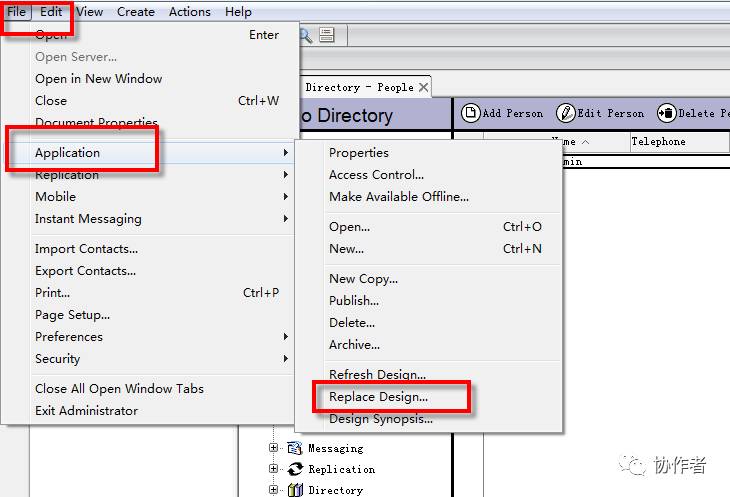
而后选择服务器和模板列表中的新目录模板,点击“Replace”即可,如下图
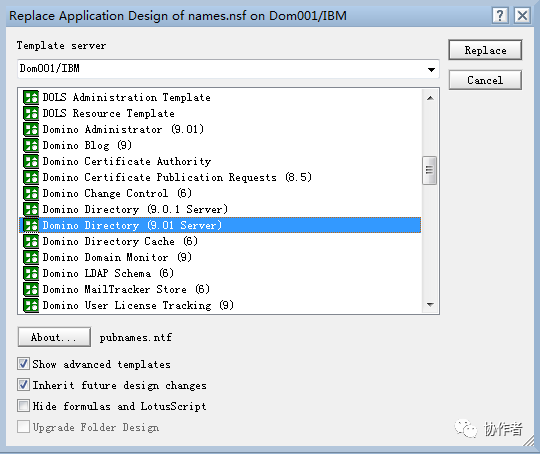
至于更新邮箱模板,就更简单了,在服务器上输入命令load design -d mail即可,如下图

至此,FP8补丁程序和目录、邮箱模板就都升级成功了。谁说不简单呢?

三、配置将视图索引移出数据库
将视图索引移出数据库是本次更新中一个比较重要的功能,通过移出索引,可以实现以下功能:
数据库文件大小较小,可避免达到 64 GB 的限制。
数据库备份和复原更快。
通过允许并行访问数据库和视图,性能更佳
现在让我们一步一步验证该过程吧。在实施之前,我们先来看看一个邮箱数据库的大小,706封邮件(单个邮件肯定很小),总大小49M.
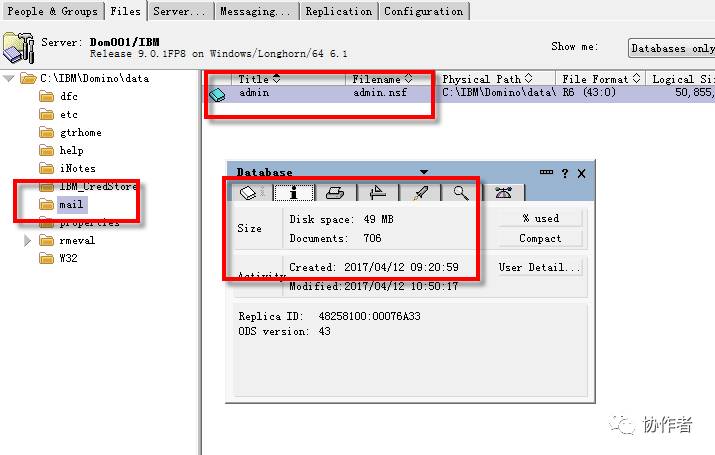
3.1 升级数据库ODS格式
数据库ODS格式就是NSF数据库在磁盘上的组织格式。 如果数据库ODS格式已经是51或52的就没必要升级了,如果不是……要升级它,先在notes.ini中写入Create_R9_Databases=1语句,修改notes.ini可以采用命名set config,比如直接在Domino控制台上输入命令set config Create_R9_Databases=1即可(以后新建的数据库默认格式都是R901格式52),如下图

之后针对需要升级的数据库运行命令load compact -c 即可,如下图
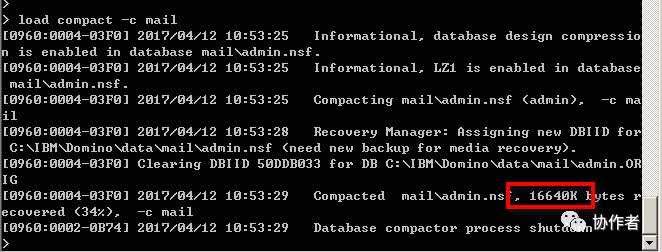
数据库减少了很多,对吧?我们进一步来看:果然,从49M减少到32M。
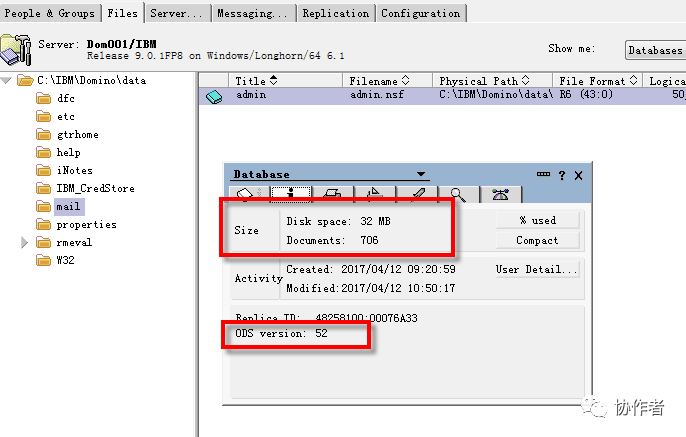
3.2 启用事物日志
事物日志是老朋友了,就在服务器服务器文档中的“Transactional Logging”选项卡中,开启吧。
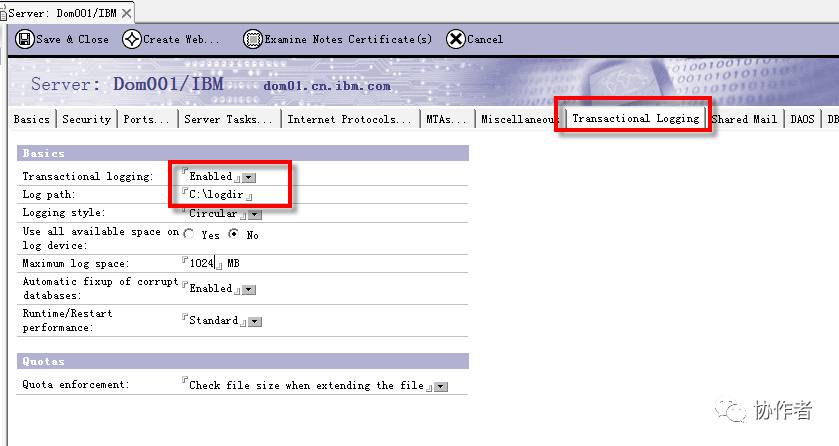
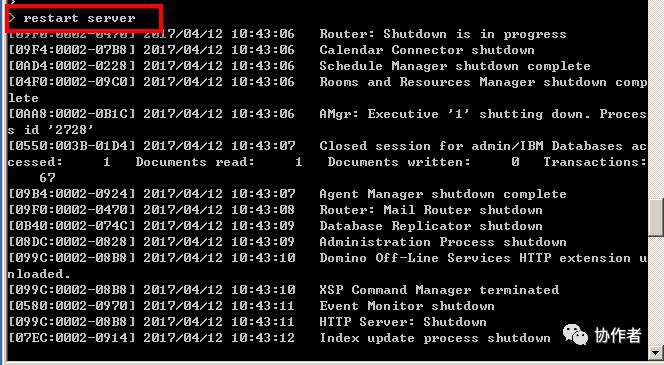
哦,对了,开启后要重启Domino服务器,就是输入“restart server”命令,如下图
3.3 启用视图索引移出功能
好了,最后就是一个重磅内容,就是该如何启用视图索引移出功能呢?答案是均通过编辑notes.ini实现的,第一个语句是NIFNSFEnable=1,用来开启NIF(视图索引),还是可以通过set config命令,如下图

第二个语句是NIFBasePath=Path,设置移出的视图索引路径,如下图

第三个CREATE_NIFNSF_DATABASES=1,是为今后新建数据库开启视图索引功能,方法和上面一样,输入命令set config CREATE_NIFNSF_DATABASES=1即可。不截图了吧?
针对已有的数据库可以使用命令load compact -c -nifnsf on dbname来实现,看数据库又减小了一些,如下图
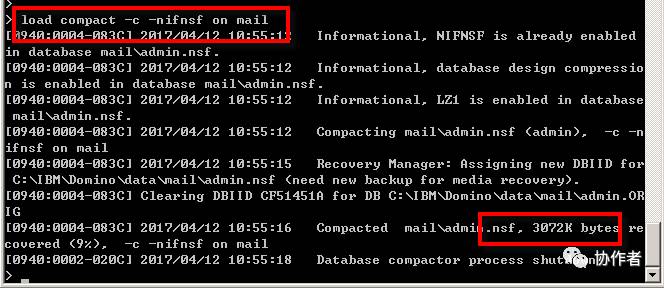
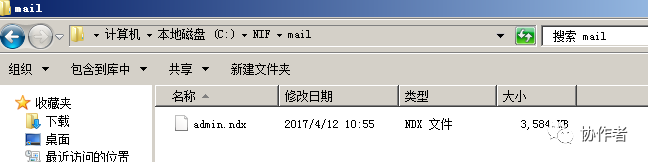
并且在指定位置产生了视图索引文件ndx,3个多M,这一部分空间被移除了NSF数据库
如果继续测试,比如在邮箱中写入更多的邮件,当邮件变成1000多封时,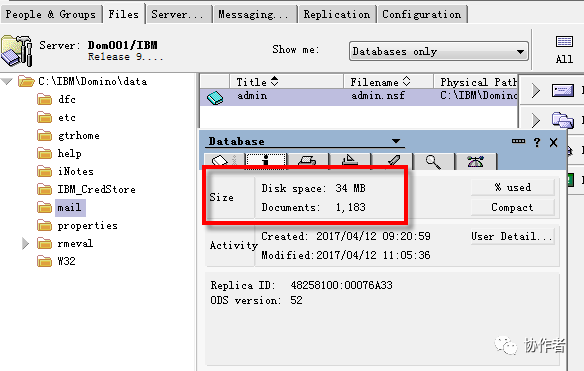
其实数据库本身只从29M增加到30M,


但视图索引增加得比较大

也就是说,文档数达到一定数量时,视图索引大小的增加有可能超过数据本身大小的增加。现在将视图索引移出数据库,就可以实现以下几个目标了。:
数据库文件大小较小,可避免达到 64 GB 的限制。
数据库备份和复原更快。
通过允许并行访问数据库和视图,性能更佳
想一想,如果再配合使用DAOS(附件合并),NSF数据库是不是又焕发出青春了?
好了,这就是本期的内容。通过本期的学习和收获,朋友门,应该能够收获一些东西吧?