




大家好,才是真的好。
为什么要使用Docker,我这里有个最简单的答案:公司让用的。
开玩笑的,其实Docker的优势在于,简化部署以及保证环境的一致性等等。
我们这里肯定不会仔细谈论Docker,不过既然Docker大为流行,所以Domino也能使用Docker进行部署。
况且,前面我们提到过,Domino V12版本将会以Docker镜像的方式发布试用版本。
所以,本篇就来谈谈怎么部署Domino V12。
第一步,也是最重要的,是一切的基础,就是你要拿到Domino V12的Docker镜像文件:Domino_12.0_DockerImage.tgz。
这里假设大家各显神通,通过各种渠道方法拿到镜像文件。而后你会注意到,这个镜像主要由一个基础版本的Redhat,即Red Hat Universal Base Images (UBI) 以及安装在其中的Domino V12组成。
没错,这个镜像里面已经包含好了安装在里面的Domino 12程序。
所以,部署起来就格外简单。
第二个,你得有个CentOS 7.5或Redhat 7.5以及以上版本的操作系统环境.
嗯,有人在Windows 10上折腾过Docker安装和Domino部署,好像也成功过。不过官网说,建议CentOS 7.5或Redhat 7.5以及以上版本。
第三个,安装一个Docker。
很简单,看下图,一条命令的事儿:yum install docker

第四步,现在你把Domino镜像文件Domino_12.0_DockerImage.tgz拷贝到你的操作系统中,而后运行命令docker load --input Domino_12.0_DockerImage.tgz,如下图:

错了,应该是如下图,信息更详细,将镜像加载到Docker仓库中:

可以使用命令docker image ls 来查看已经载入的Domino镜像,如下图:

第五步,确认无误后,使用docker volume create notesdata命令创建存储Domino数据的文件夹或路径。

第六步,启动新的Docker容器,并将Domino启动为配置模式
命令大概为:
docker run --rm --name <container name> -v <Docker volume name>:<data directory> --hostname <hostname> -p 8585:8585 -p 1352:1352 <image> --setup
我们本例中临时容器名为dominosetup,domino的Internet主机名为domsrv01.xdomino.com,开放端口8585进行远程配置,以及开放端口1352进行Notes通讯,所以我们这里的实际命令为:
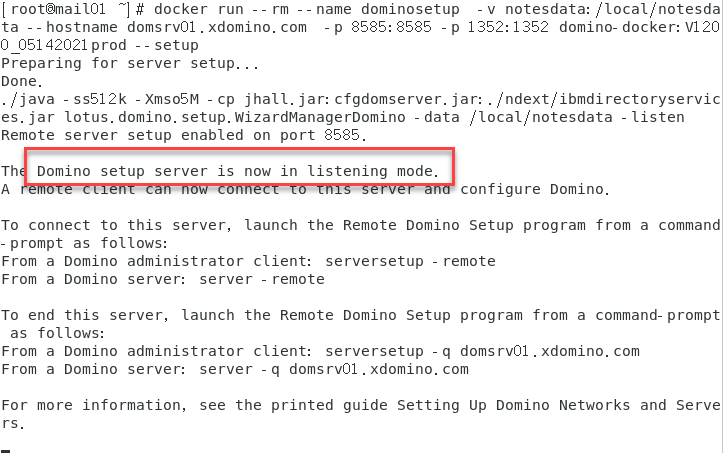
docker run --rm --name dominosetup -v notesdata:/local/notesdata --hostname domsrv01.xdomino.com -p 8585:8585 -p 1352:1352 domino-docker:V1200_05142021prod --setup
如下图所示:

不对,应该是如下图所示:
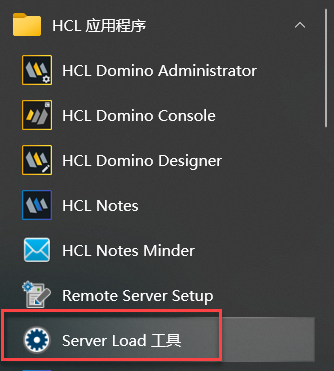
第七步,启动Domino Administrator管理客户机中自带的Remote配置工具,因为Docker没有图形化界面(用V12的一键部署效果也不错),如下图:
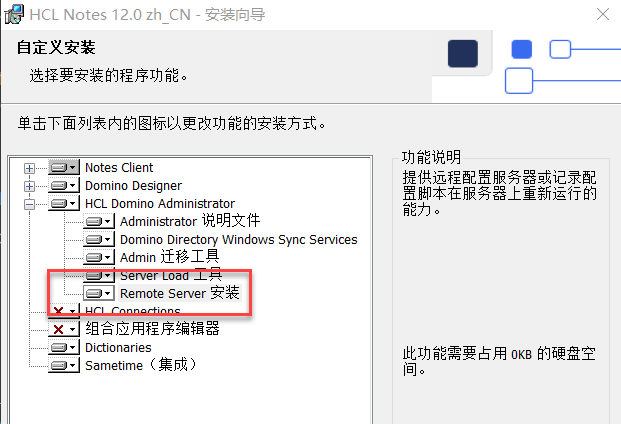
如果你没有这个配置工具,证明你没有安装,请再安装一遍Domino Admin,里面选择组件时,要选择“Remote Server安装”,如下图:
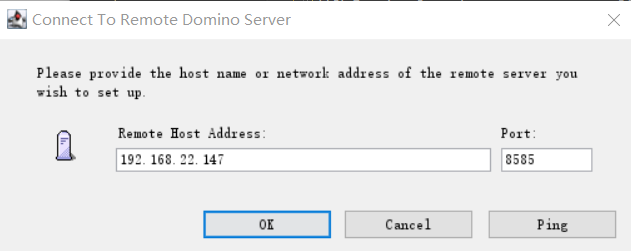
之后在跳出的对话框中输入Domino容器所在机器的IP地址,如下图:
插一句,有人远程工具连不上去,是因为CentOS或Redhat的防火墙没关,可以输入下列命令临时关闭防火墙(你也可以开放几个端口,如1352、8585等):

接着,我们就进入到配置过程了。
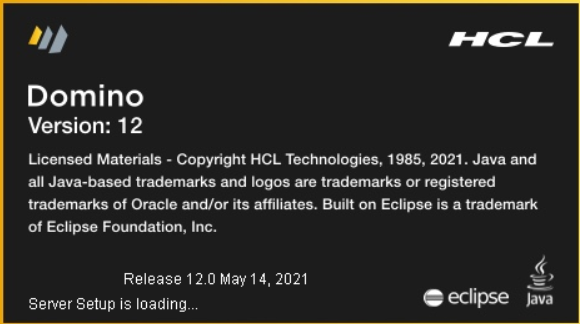
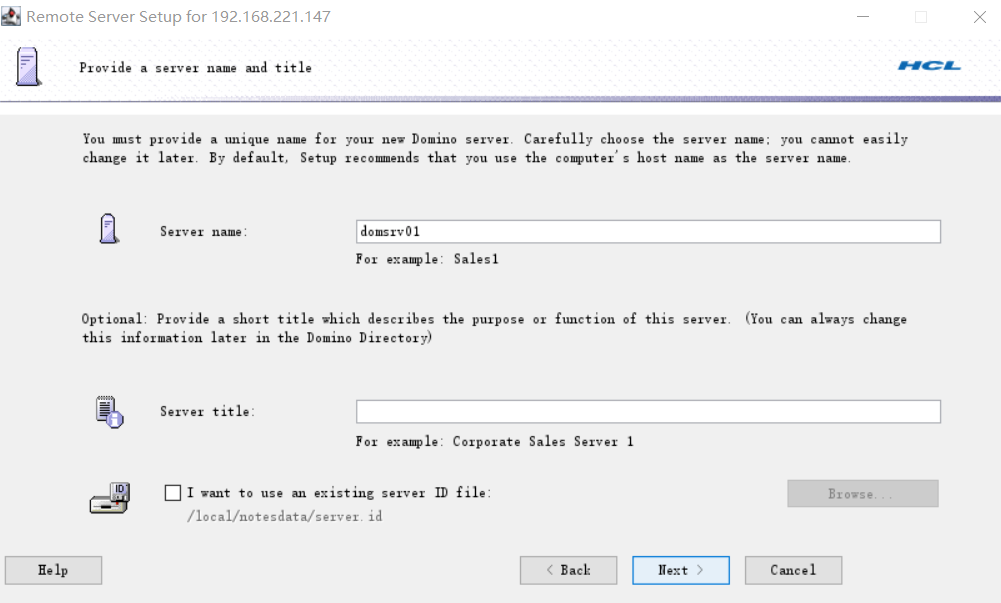
和以前一样,一步一步配置下去即可
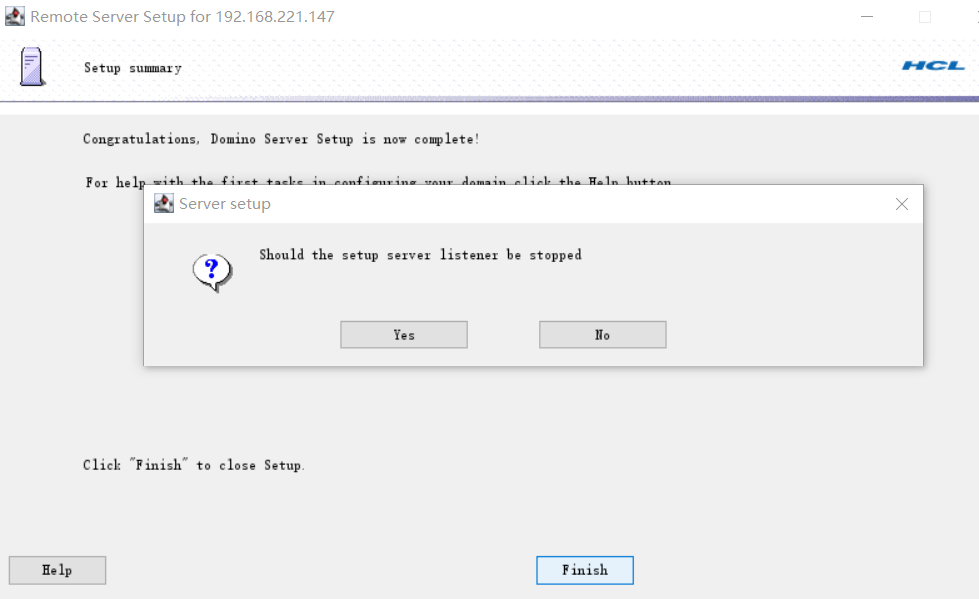
当配置结束时,会提示停止Domino服务器配置侦听模式,点击Yes,如下图
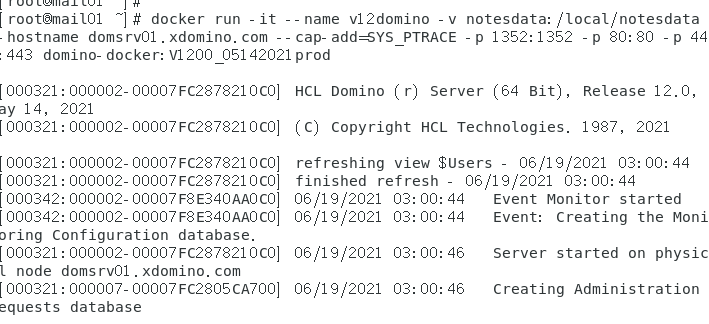
我们就能看到Domino容器已经运行起来了。
你也可以使用网页访问看看(主机域名要做解析哦),如下图:
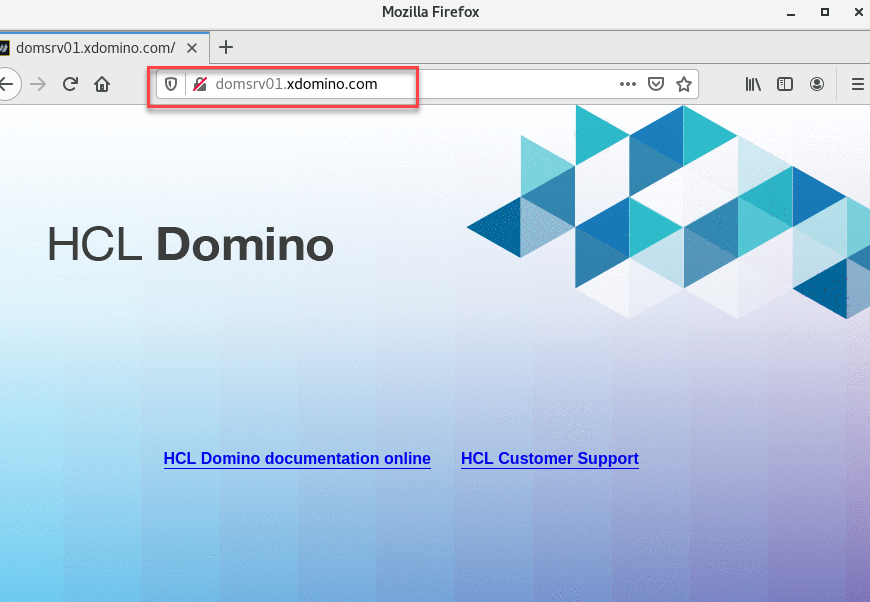
你也可以使用docker ps命令查看下容器运行的状态:

还是比较简单。其实,就几个命令的事。
好了,今天就讲到这里吧。
