DEM管理工具详细配置指南
DEM的全称为Dameng Enterprise Manager。DEM为数据库提供了对象管理和数据库监控的功能,并且通过远程主机部署代理,能够实现对远程主机状态和远程主机上达梦数据库实例状态的监控。 DEM的监控不单局限于单个数据库实例,它还能够对数据库集群(MPP、DSC、DataWatch)进行监控和管理。
目录
1 DEM 主机操作
1.1 安装DM软件并创建实例
1.2 修改DM 参数并执行dem 脚本
1.3 安装配置JAVA
1.4 配置tomcat
1.5 登陆DEM 系统
2 监控代理部署
2.1 修改agent 配置参数
2.2 安装并启动Agent
2.3 查看监控
测试环境为:
操作系统:中标麒麟7
数据库版本:DM8
1 DEM 主机操作
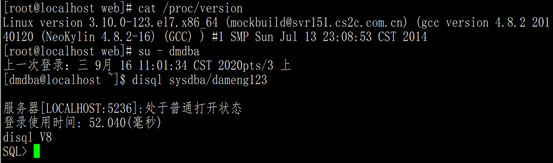
1.1 安装DM软件并创建实例
这里创建的数据库就是DEM的后台数据库
1.2 修改DM 参数并执行dem 脚本
- 修改DEM后台数据库dm.ini参数配置, 推荐配置:
cat /dm8/data/DAMENG/dm.ini
MEMORY_POOL = 200
BUFFER = 1024
KEEP = 64
MAX_BUFFER = 2000 (dm7中设置,dm8中已没有此参数)
SORT_BUF_SIZE = 50 - 在该数据库中执行以下SQL脚本dem_init.sql;此SQL脚本编码为UTF-8,如果使用disql执行SQL脚本,请设置set CHAR_CODE UTF8;
SQL> SET DEFINE OFF
SQL> SET CHAR_CODE UTF8
SQL> START /dm8/web/dem_init.sql
1.3 安装配置JAVA
1、安装jdk
[root@localhost bin]# rpm -ivh jdk-8u152-linux-x64.rpm
2、设置jdk环境变量,配置/etc/profile,在文件尾部添加如下配置
[root@localhost bin]# vi /etc/profile
export JAVA_HOME=/usr/java/jdk1.8.0_152
export CLASSPATH=.:$JAVA_HOME/jre/lib/rt.jar:$JAVA_HOME/lib/dt.jar:$JAVA_HOME/lib/tools.jar
export PATH=$PATH:$JAVA_HOME/bin
注:JAVA_HOME是自己安装jdk的安装目录地址
3、生效jdk环境变量
[root@localhost bin]#source /etc/profile
4、检查JDK是否安装成功
[root@localhost jdk1.8.0_152]# java -version
1.4配置tomcat
这里我们将tomcat 部署到/dm8/tomcat7目录下:
[root@localhost dm8]# pwd
/dm8
[root@localhost dm8]# tar -xvf apache-tomcat-7.0.96.tar
[root@localhost dm8]# mv apache-tomcat-7.0.104 tomcat7
[root@localhost dm8]# cd /dm8/tomcat7/bin
[root@localhost bin]#cp bin/catalina.sh /etc/init.d/tomcat
编辑tomcat文件:
#vi tomcat
在第二行输入
#chkconfig: 2345 10 90
#description:Tomcat service
CATALINA_HOME=/dm8/tomcat7
JAVA_HOME=/usr/java/jdk1.8.0_152
JAVA_OPTS="-server -Xms256m -Xmx1024m -XX:MaxPermSize=512m -Djava.library.path=/dm8/bin"
修改tomcat的server.xml 文件:
[root@NeoKylin6-dm8 conf]# pwd
/dm8/tomcat/conf
[root@NeoKylin6-dm8 conf]# ls
catalina.policy catalina.properties context.xml logging.properties server.xml tomcat-users.xml web.xml
[root@NeoKylin6-dm8 conf]#vi server.xml
<Connector port=“8080” protocol=“HTTP/1.1”… 追加属性字段 maxPostSize="-1"

#复制war包:
[root@DCP7-1 conf]# cp /dm8/web/dem.war /dm8/tomcat7/webapps/
#启动tomcat:
[root@localhost conf]# systemctl start tomcat
[root@localhost conf]# systemctl status tomcat
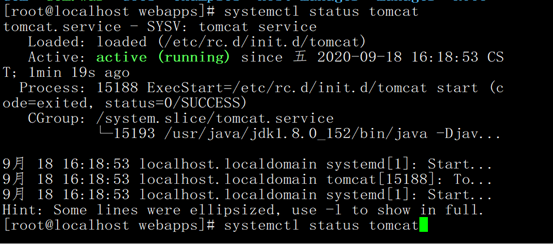
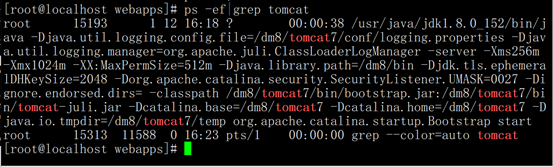
#必须先启动tomcat,才会解压缩war包:
#修改DB配置文件:
[root@NeoKylin6-dm8 WEB-INF]# pwd
/dm7/tomcat7/webapps/dem/WEB-INF
[root@NeoKylin6-dm8 WEB-INF]# ls
classes db.xml deploy lib log4j.xml sslDir web.xml
[root@NeoKylin6-dm8 WEB-INF]# cat db.xml
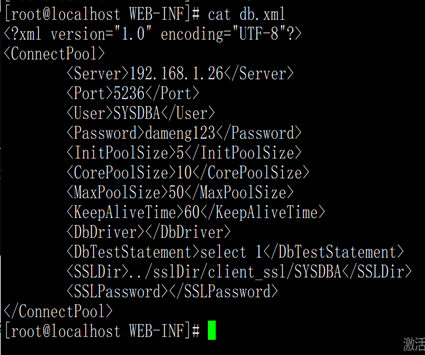
#重启tomcat:
[root@localhost WEB-INF]# systemctl stop tomcat
[root@localhost WEB-INF]# systemctl start tomcat
1.5 登陆DEM 系统
DEM 的访问地址:http://192.168.1.26:8080/dem/
默认用户名和密码:admin/888888
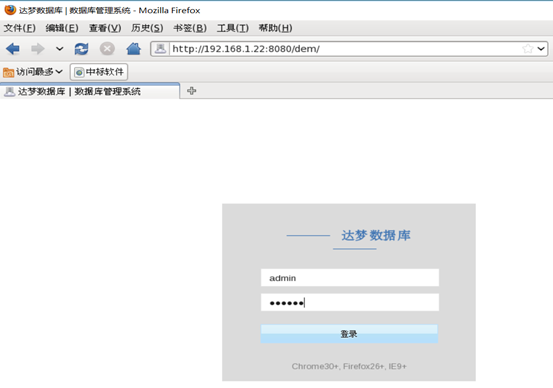
点击登录进入dem
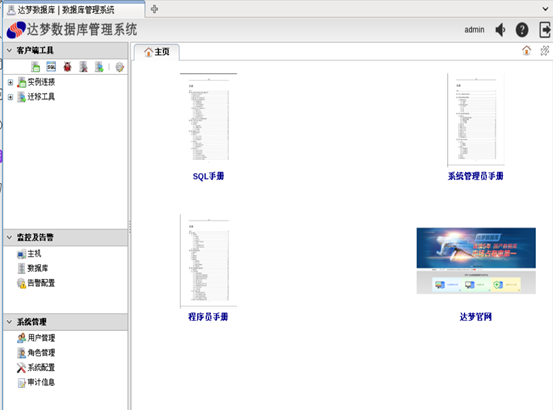
此时数据库和主机还无法监控远程服务器,因为远程服务器的代理还没有部署。
2 监控代理部署
在监控的节点部署并启用dmagent。DM的安装目录已经包含了dmagent。我们这里在同一台主机上布署。即同一台主机上既布署DEM服务又布署DEM代理dmagent。
2.1 修改agent 配置参数
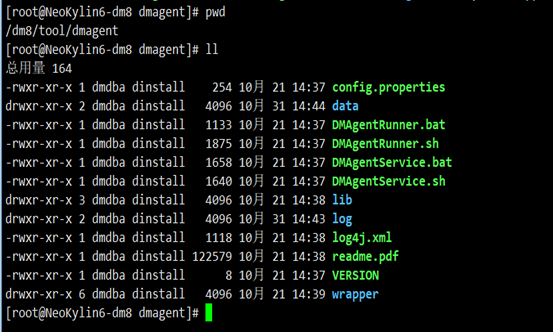
[root@localhost dmagent]$ pwd
/dm8/tool/dmagent
[root@localhost dmagent]# vi config.properties
#[General]
#run_mode values:
#0 - assist process
#1 - assist process & monitor
#2 - assist process & monitor & deployer
run_mode=2
ap_port=6363
rmi_port=6364
#[DEM]
center.url=http://192.168.1.22:8080/dem
center.agent_servlet=dem/dma_agent
~
[root@localhost dmagent]#
2.2 安装并启动Agent
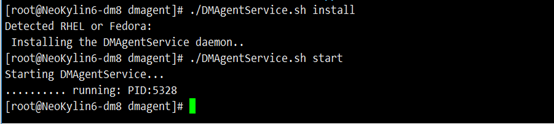
[root@localhost dmagent]# ./DMAgentService.sh install
Detected RHEL or Fedora:
Installing the DMAgentService daemon…
[root@NeoKylin6-dm8 dmagent]# ./DMAgentService.sh start
Starting DMAgentService…
… running: PID:5328
[root@localhost dmagent]#
2.3 查看监控
代理启动后会自动显示在DEM监控中:
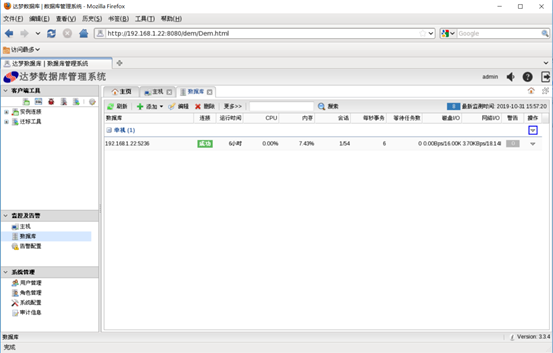
主机监控:
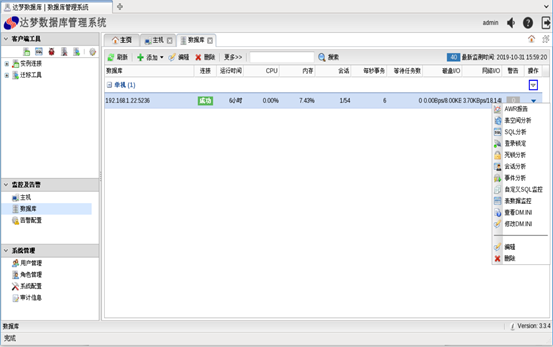
数据库监控: