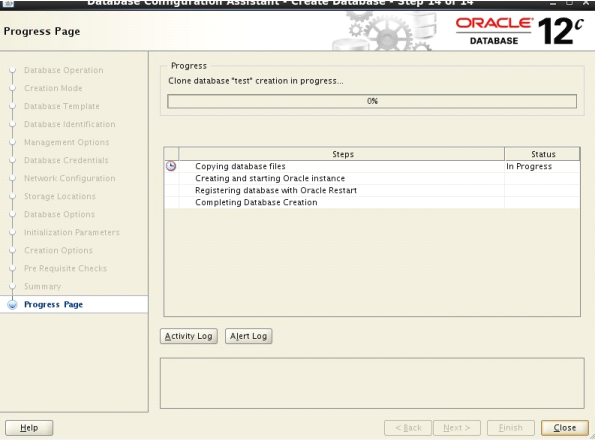
Oracle Database 12c for Linux
安装文档
- 挂载磁盘,利用yum工具安装所需的依赖包。
cd /etc/yum.repos.d/
vi rhel-debuginfo.repo
---------------------------------------------------------
[base]
name=Red Hat Enterprise Linux
baseurl=file:///media/Server
enabled=1
gpgcheck=0
gpgkey=file:///etc/pki/rpm-gpg/RPM-GPG-KEY-redhat-release
--------------------------------------------------------
mount /dev/cdrom /media
From Public Yum or ULN
yum install binutils -y
yum install compat-libcap1 -y
yum install compat-libstdc++-33 -y
yum install compat-libstdc++-33.i686 -y
yum install gcc -y
yum install gcc-c++ -y
yum install glibc -y
yum install glibc.i686 -y
yum install glibc-devel -y
yum install glibc-devel.i686 -y
yum install ksh -y
yum install libgcc -y
yum install libgcc.i686 -y
yum install libstdc++ -y
yum install libstdc++.i686 -y
yum install libstdc++-devel -y
yum install libstdc++-devel.i686 -y
yum install libaio -y
yum install libaio.i686 -y
yum install libaio-devel -y
yum install libaio-devel.i686 -y
yum install libXext -y
yum install libXext.i686 -y
yum install libXtst -y
yum install libXtst.i686 -y
yum install libX11 -y
yum install libX11.i686 -y
yum install libXau -y
yum install libXau.i686 -y
yum install libxcb -y
yum install libxcb.i686 -y
yum install libXi -y
yum install libXi.i686 -y
yum install make -y
yum install sysstat -y
yum install unixODBC -y
yum install unixODBC-devel -y
- 添加组与用户
groupadd -g 60001 oinstall
groupadd -g 60002 dba
groupadd -g 60003 oper
groupadd -g 60004 backupdba
groupadd -g 60005 dgdba
groupadd -g 60006 kmdba
groupadd -g 60007 asmdba
groupadd -g 60008 asmoper
groupadd -g 60009 asmadmin
useradd -u 61001 -g oinstall -G asmadmin,asmdba grid
useradd -u 61002 -g oinstall -G dba,oper,backupdba,dgdba,kmdba,asmdba,asmoper
oracl
修改密码
passwd oracle
- 创建oracle存放目录
mkdir -p /u01/app/oracle/product/12.1.0/db_1
chown -R oracle:oinstall /u01
chmod -R 775 /u01
- 修改操作系统参数
(1)vi /etc/security/limits.conf
oracle soft nproc 2047
oracle hard nproc 16384
oracle soft nofile 1024
oracle hard nofile 65536
oracle soft stack 10240
oracle hard stack 32768
(2)vi /etc/security/limits.d/90-nproc.conf
#Change this
* soft nproc 1024
# To this
* - nproc 16384
(3)禁用SELINUX
vi /etc/selinux/config
SELINUX=permissive
让SELINUX生效
setenforce 0
(4)关闭iptables防火墙
# service iptables stop
# chkconfig iptables off
(5)vi /etc/pam.d/login
#ORACLE SETTING
session required pam_limits.so
(6)vi /etc/sysctl.conf
#ORACLE SETTING
fs.aio-max-nr = 1048576
fs.file-max = 6815744
kernel.shmmax = 68719476736
kernel.shmall = 4294967296
kernel.shmmni = 4096
kernel.sem = 250 32000 100 128
net.ipv4.ip_local_port_range = 9000 65500
net.core.rmem_default = 262144
net.core.rmem_max = 4194304
net.core.wmem_default = 262144
net.core.wmem_max = 1048586
生效
sysctl -p
- 配置oracle用户的环境变量
# Oracle Settings
export TMP=/tmp
export TMPDIR=$TMP
export ORACLE_HOSTNAME=ol6-121.localdomain
export ORACLE_UNQNAME=wjm
export ORACLE_BASE=/u01/app/oracle
export ORACLE_HOME=$ORACLE_BASE/product/12.1.0/db_1
export ORACLE_SID=wjm
export PATH=/usr/sbin:$PATH
export PATH=$ORACLE_HOME/bin:$PATH
export LD_LIBRARY_PATH=$ORACLE_HOME/lib:/lib:/usr/lib
export CLASSPATH=$ORACLE_HOME/jlib:$ORACLE_HOME/rdbms/jlib
NLS_DATE_FORMAT="yyyy-mm-dd HH24:MI:SS"; export NLS_DATE_FORMAT
NLS_LANG=AMERICAN_AMERICA.ZHS16GBK;export NLS_LANG
- 导入oracle12c的安装包
mkdir /soft
unzip linuxamd64_12c_grid_1of2
unzip linuxamd64_12c_grid_2of2
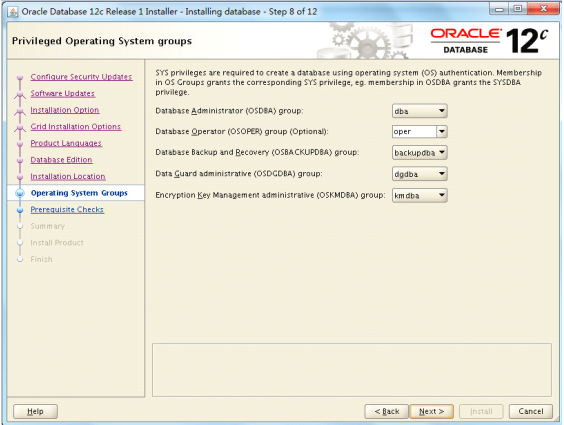
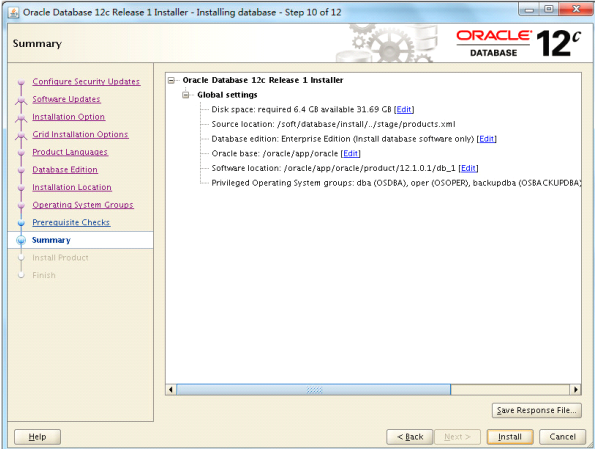
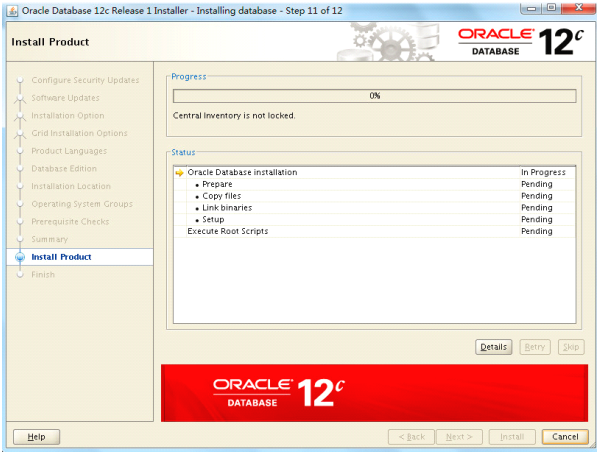
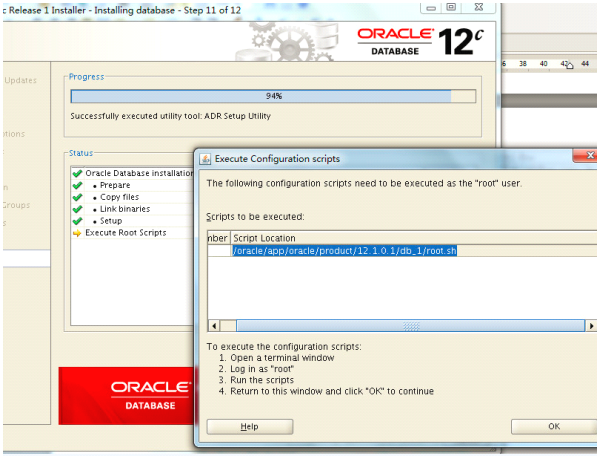
- 运行xmanage中xstart工具,安装数据库软件
su – oracle
cd /soft/database/
./runInstaller
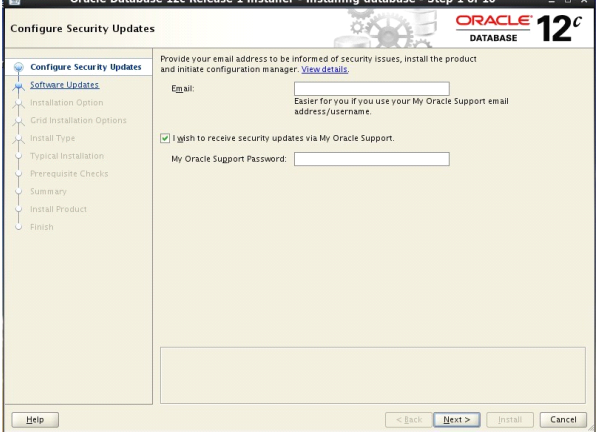
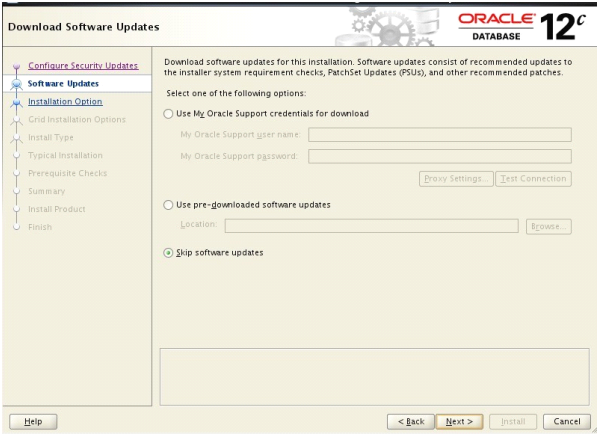
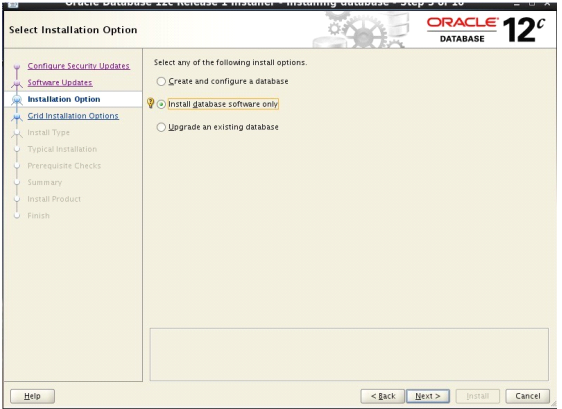
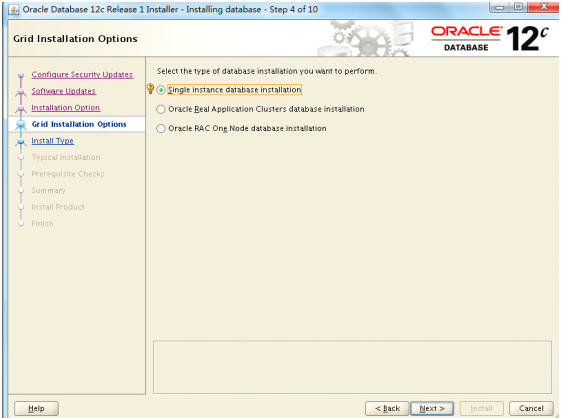
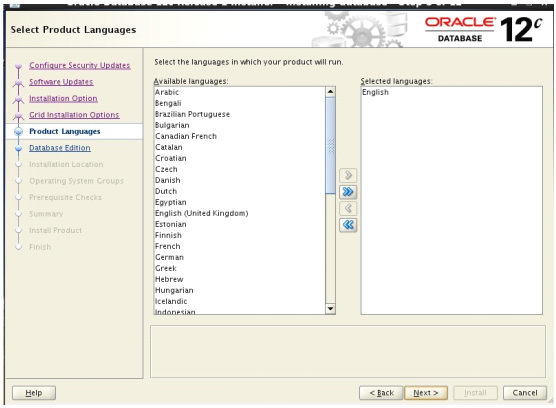
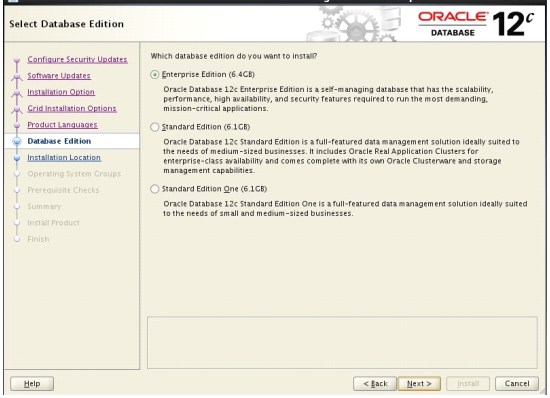
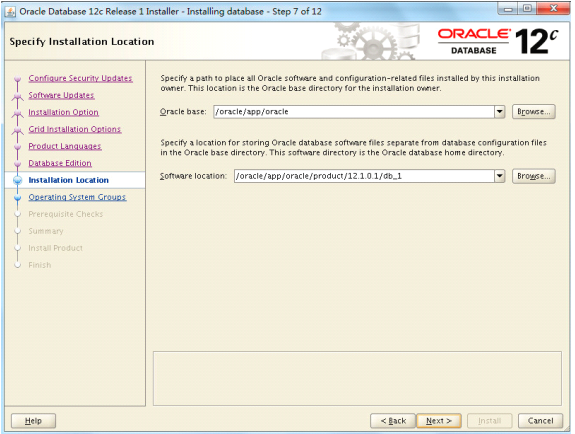
(注意这里的路径我的是u01下的)
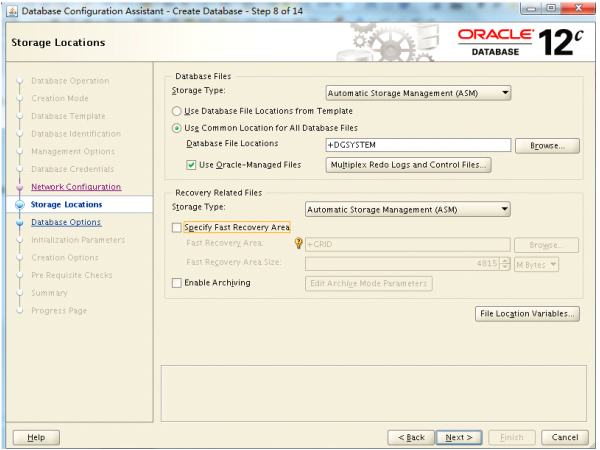
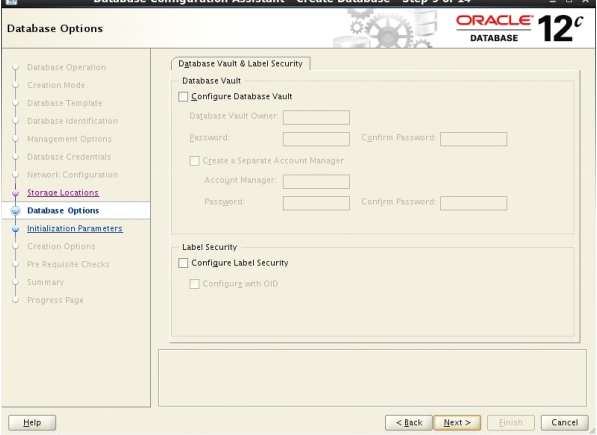
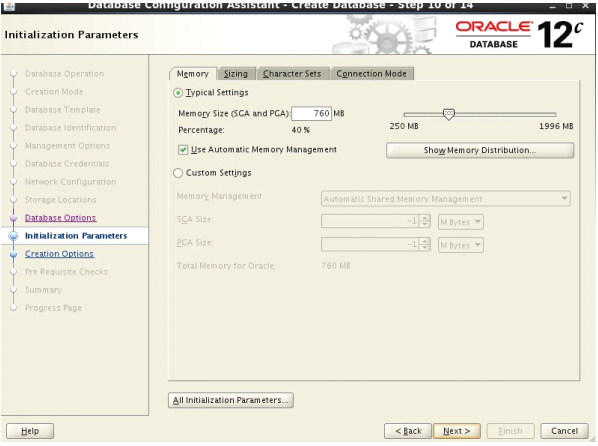
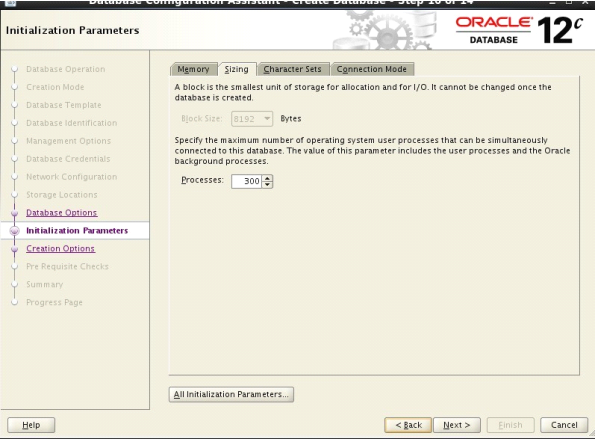
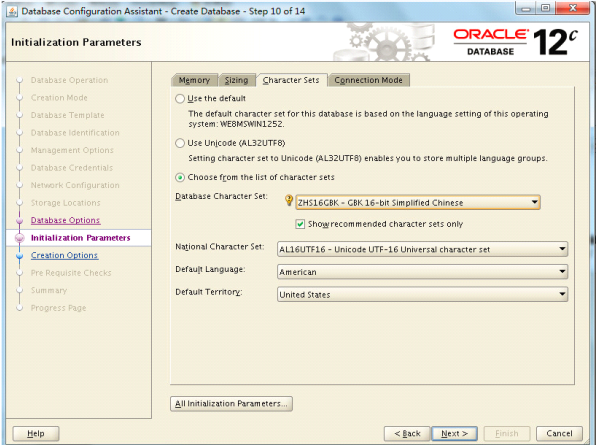
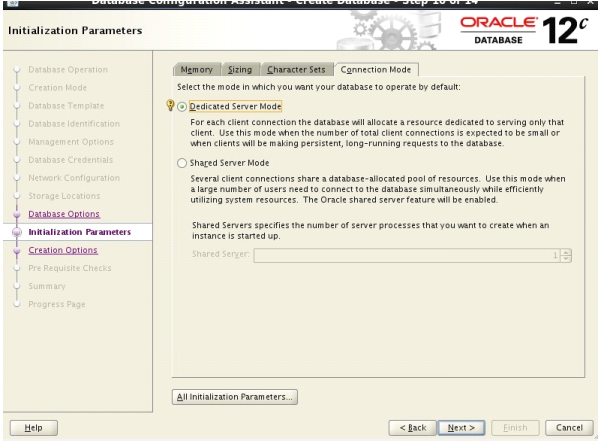
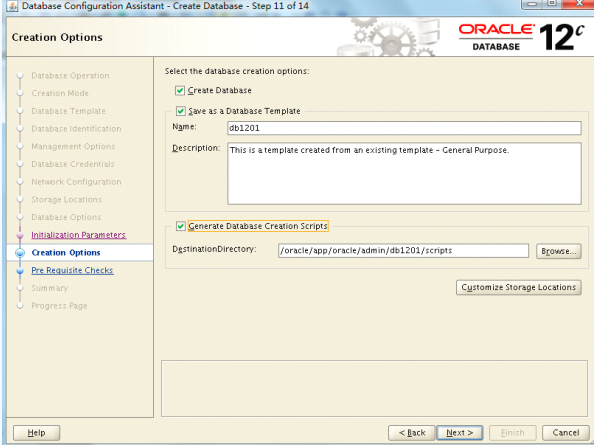
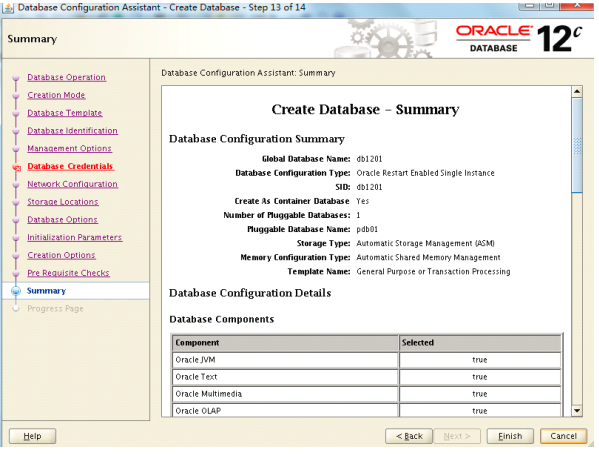
- 安装数据库dbca
在xstart下运行dbca
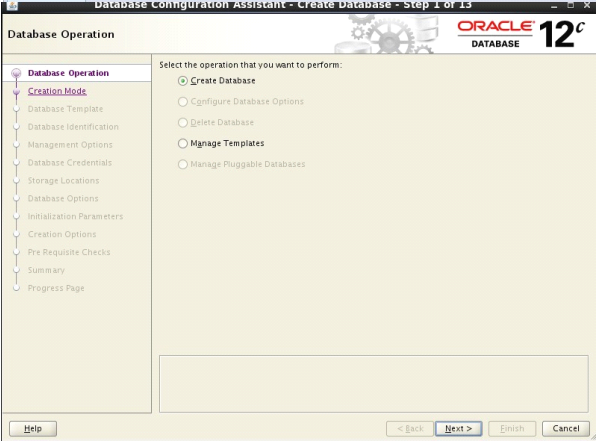
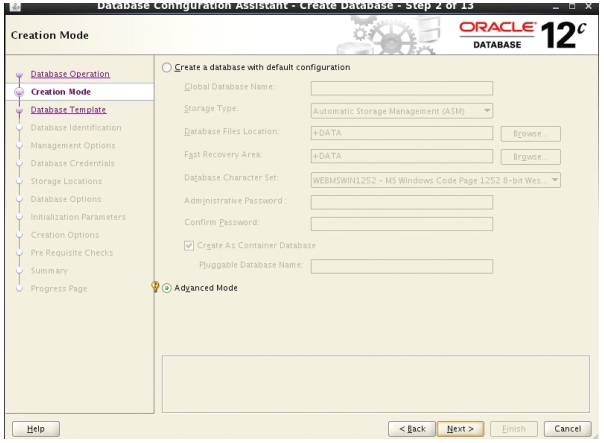
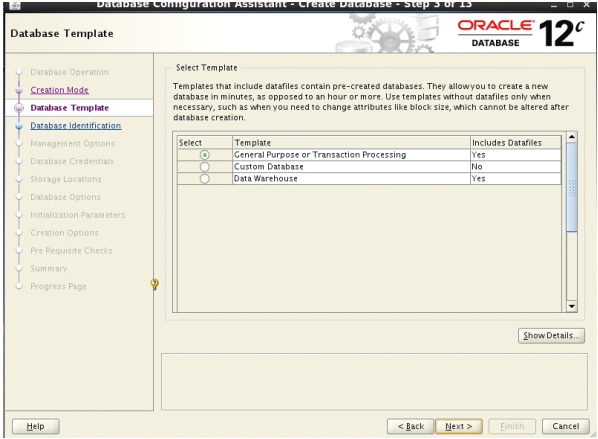
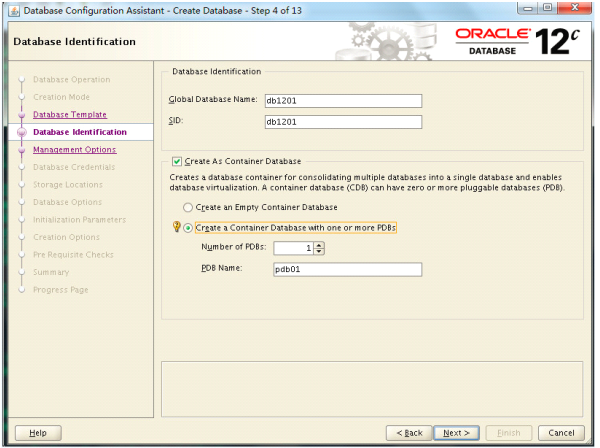
这里我的实例名是wjm而下面的PDB NAME 可以随便起名字
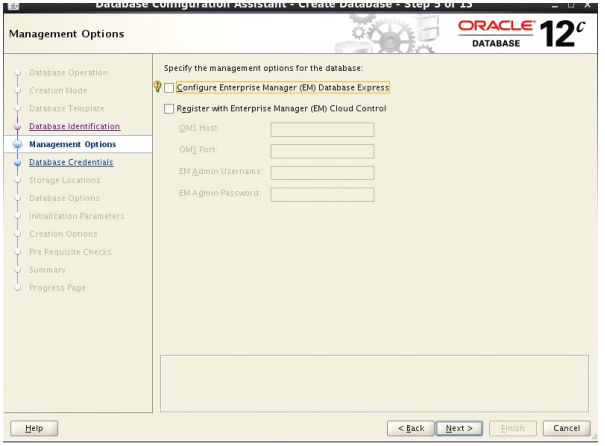
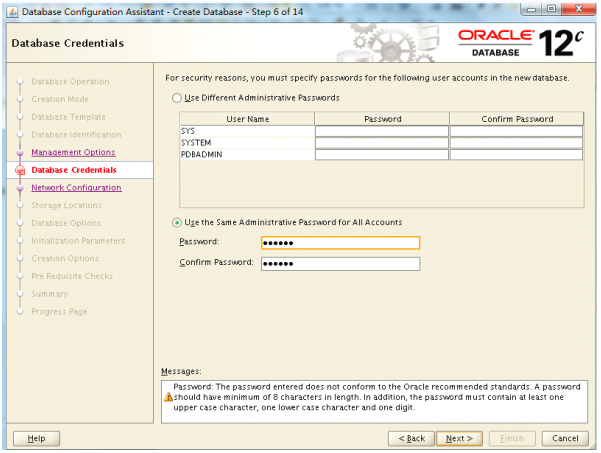
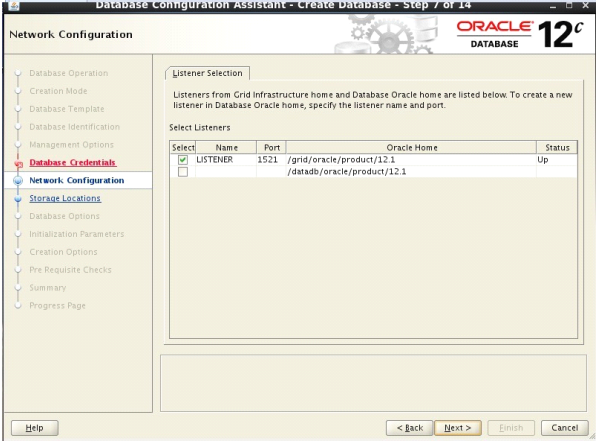
(这一步没有的话会提示创建监听)