



本文一共1086字,预计阅读7分钟
前言
最近自己琢磨Docker的时候,需要使用到虚拟机,然后就在自己的电脑上重新安装了虚拟机(换了电脑,这个电脑没有很多软件都没有安装,)。虚拟机也是很早之前安装的,长时间没有弄过了,有点忘记了,自己在安装配置虚拟机的时候,就遇到了一些坑,这篇文章就进行简单的终结,希望能够帮助大家踩坑。
虚拟机全局设置
需要启动虚拟机,然后在菜单栏的【编辑】选择【虚拟网络编辑器】:

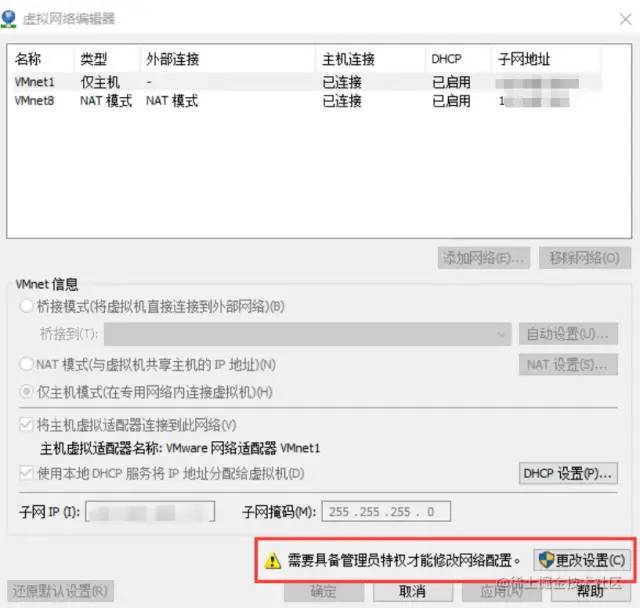
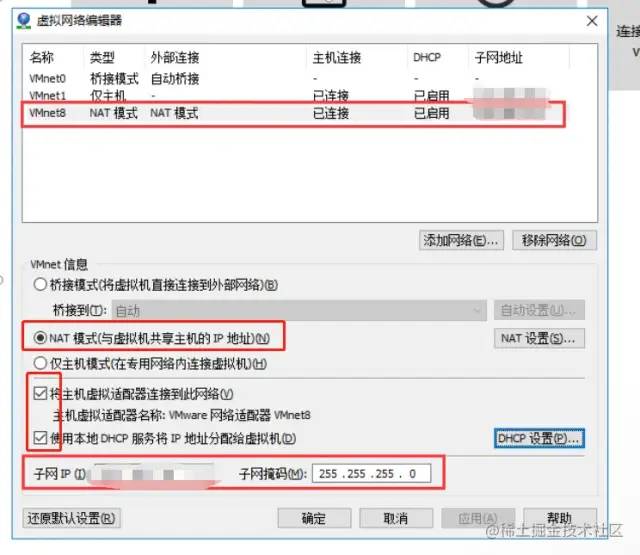
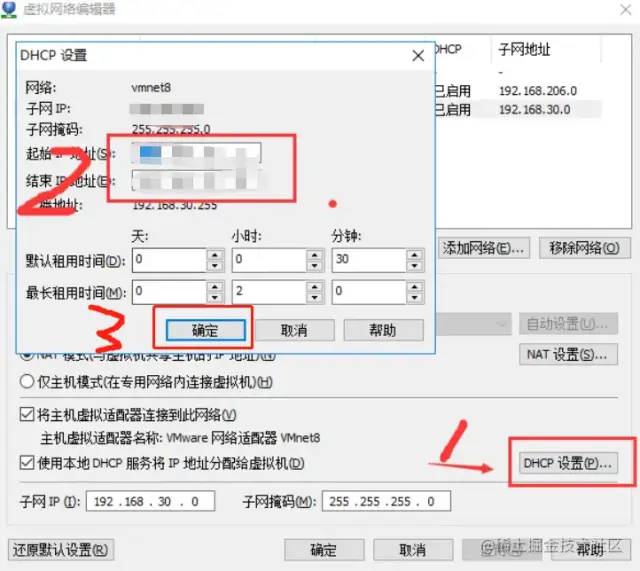
然后点击【DHCP设置】,DHCP指的是应用层协议,然后在【DHCP设置】页面选择自己IP的范围地址,虚拟机的IP需要设置成这个以内,然后修改完成后点击【确定】应用保存:
虚拟机系统启动设置
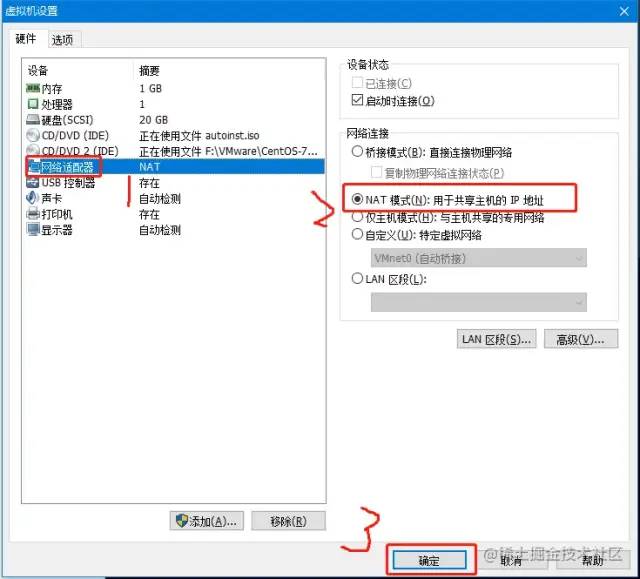
选择自己需要设置网络的虚拟机,右键出现的菜单栏,选择设置:
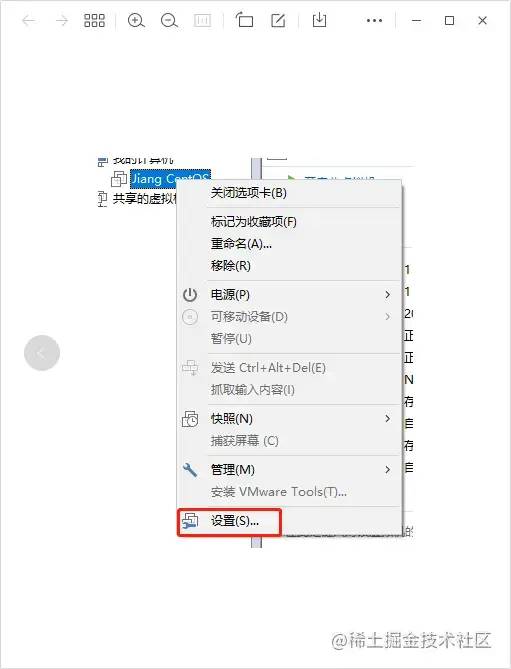
然后设置【网络适配器】,选择【网络适配器】--->选择【net模式】----->点击确定。
Linux的设置
进入系统,然后进入linux文件,然后使用vi命令修改/etc/sysconfig/network-scripts下的ifcfg-enxxxx文件,具体如下,......的部分根据自己的情况修改
DEVICE=eth0TYPE=EthernetONBOOT=yesBOOTPROTO=staticsIPADDR=......NETMASK=255.255.255.0GATEWAY=......DNS1=......DNS2=......
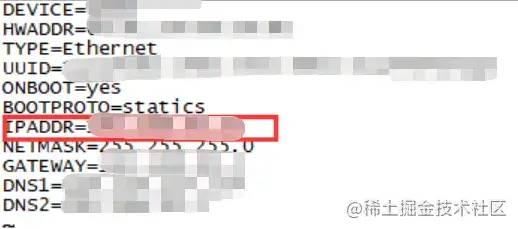
修改完成之后使用 :wq 命令,保存并退出修改文件,然后再使用:
service network restart
命令重启网络服务。
Windows系统设置
接下来需要修改我们本地的windows系统的设置,我这里用的是windows系统,mac系统的话没用过,所以不清楚,这里就不说明了。
首先找到自己的【控制面板】---->【网络和Internet】---->【网络连接】---->【VMware NetWork Adapter】虚拟机网络适配器,然后根据下图进行配置:
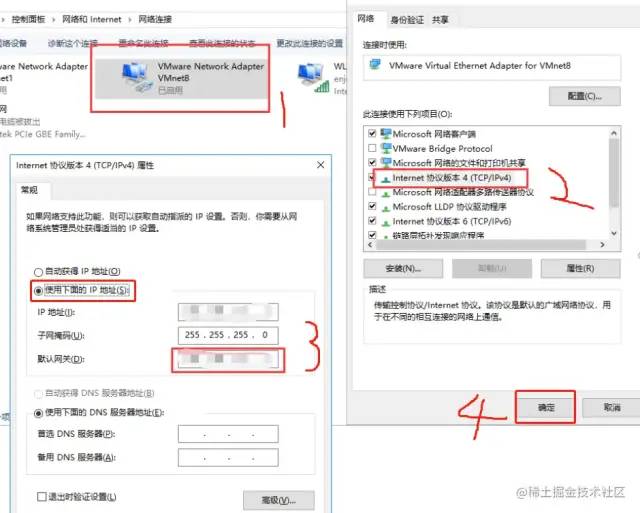
至此对于虚拟机设置主机模式上网就配置完成了,可以进入虚拟机然后使用
ping baidu.com
命令,看能否ping通,如果能够ping通,则表示配置完成了,如果没有ping通,则表示没有配置成功,要么步骤不对,要么就是那里具体的设置不对,可以重新根据上述步骤再来一遍。
总结
以上就是如何对于虚拟机进行设置主机模式上网的配置过程,如果有任何问题或者不正确的地方,可以指正交流讨论。
-END-
