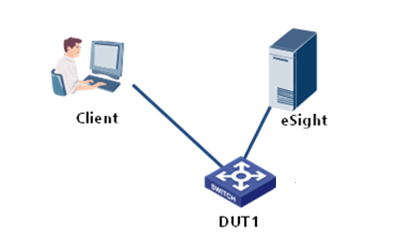
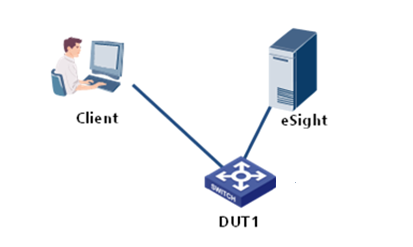
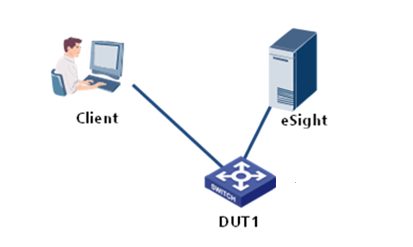
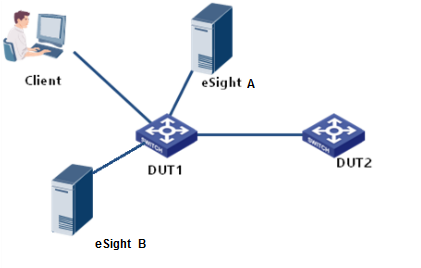
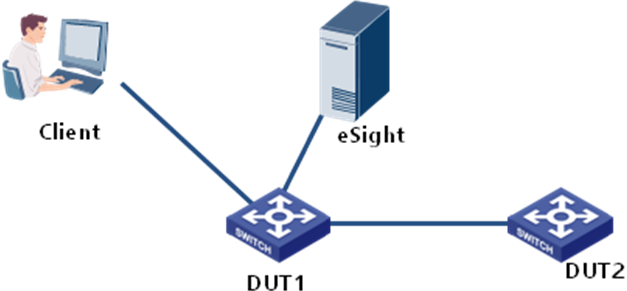
暂无图片
暂无图片
暂无图片
暂无图片
暂无图片

eSight测试记录

原创 默默 2022-07-19
1730

eSight

V300R009C00SPC200

验收测试指南

文档版本

01

发布日期

2018-05-30

目 录

T01 与网管相关的设备配置命令 1

T01 安装部署 4

T01-01 虚拟机上安装网管 4

T01-02 增量安装业务组件 5

T01-03 环境健康度检测 5

T01 资源管理 6

T01-01 ARP方式自动发现SNMP协议设备 6

T01-02 路由方式自动发现SNMP协议设备 7

T01-03 资源统一管理 8

T02 网络设备管理 9

T02-01 自动发现网络设备 9

T02-02 批量导入网络设备 10

T02-03 单个添加网络设备 11

T02-04 网元综合信息查看 11

T03 数据中心管理 12

T03-01 数据中心健康状态监控 12

T04 主机资源管理 14

T04-01 自动发现主机 14

T04-02 批量导入主机 15

T04-03 单个添加主机 16

T04-04 主机基本信息查看 16

T04-05 主机Agent管理 17

T05 虚拟资源管理 19

T05-01 自动发现虚拟资源 19

T05-02 虚拟资源信息同步 20

T05-03 虚拟资源监控 22

T05-04 虚拟资源故障定位 23

T05-05 分析虚拟机流量 24

T05-06 查看虚拟资源与物理资源的关联关系 25

T06 统一通信 27

T06-01 添加统一通信设备 27

T06-02 统一通信资源监控 28

T07 传送设备管理 29

T07-01 单个添加传送设备 29

T07-02 自动发现传送设备 30

T01 首页 30

T01-01 快速入门 30

T01-02 Portal首页定制 31

T01-03 大屏监控 32

T02 拓扑管理 33

T02-01 统一拓扑监控 33

T02-02 网络链路自动发现 33

T02-03 网络链路隐藏 34

T02-04 拓扑监控 35

T02-05 拓扑的个性化定制 37

T02-06 拓扑换肤 37

T02-07 拓扑卡片 38

T02-08 拓扑样式定制 39

T02-09 拓扑显示GIS地图 40

T02-10 网络链路删除 41

T03 故障管理 42

T03-01 告警集中监控 42

T03-02 告警定位 42

T03-03 告警屏蔽 43

T03-04 告警远程通知 44

T03-05 告警归并 45

T03-06 告警级别重定义 45

T03-07 告警经验总结共享 46

T03-08 告警根因分析 47

T03-09 性能阈值告警的智能告警分析 48

T03-10 告警同步 49

T03-11 CloudServer邮件对接 49

T04 性能管理 50

T04-01 性能集中监控 50

T04-02 按策略自动采集性能数据 51

T04-03 查看性能数据 53

T04-04 查看实时性能 54

T04-05 性能越限告警 54

T05 安全管理 55

T05-01 分权分域分时管理 55

T05-02 前后台通讯安全链接 57

T05-03 日志查看 57

T06 报表 58

T06-01 报表 58

T06-02 报表忙时闲时数据统计 59

T07 第三方设备管理 60

T07-01 第三方设备管理 60

T07-02 自定义网络设备 60

T07-03 自定义服务器 62

T07-04 自定义存储设备 63

T07-05 快速自定义设备 64

T01 网络设备配置 65

T01-01 自动备份 65

T01-02 配置文件恢复 66

T01-03 配置文件比较 66

T01-04 设备版本升级 67

T01-05 设备补丁升级 68

T01-06 ISSU升级 69

T01-07 堆叠设备快速升级 69

T01-08 配置下发 70

T01-09 拓扑规划部署 71

T01-10 设备标识部署 72

T01-11 短消息部署 73

T01-12 TOR交换机拓扑规划部署 75

T01-13 TOR交换机设备标识部署 76

T01-14 配置审计 77

T02 流量分析 77

T02-01 网络流量分析 77

T02-02 网络流量报表 79

T03 VLAN管理 80

T03-01 VLAN快速部署 80

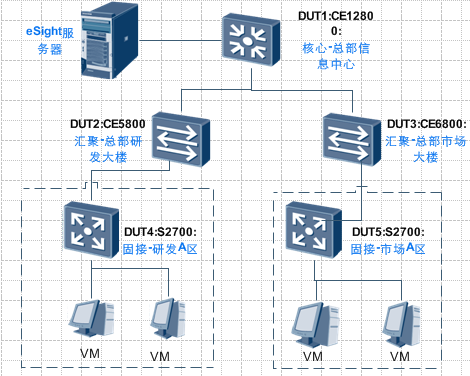
概述

与网管相关的设备配置命令

功能

命令

备注

基本管理

AC配置参考:

<AC> system-view

[AC]lldp enable

[AC]snmp-agent sys-info version all

[AC]snmp-agent mib-view iso-view include iso

[AC]snmp-agent community read public123 mib-view iso-view

[AC]snmp-agent community write private123

[AC]snmp-agent trap enable

[AC]snmp-agent trap sourceXXXX(注:该命令式配置trap源地址,xxxx必须为设备增加到网管上的IP的接口,否则网管无法识别该告警)

[AC]snmp-agent target-host trap-hostname NMS address xxxx udp-port 162 trap-paramsname test (注:xxxx网管服务器IP地址)

[AC]snmp-agent target-host trap-paramsname test v2c securityname test

交换机配置参考:

<switch>system-view

[switch]lldp enable

[switch]snmp-agent sys-info version all

[switch]snmp-agent mib-view included iso-view iso

[switch]snmp-agent community read public123 mib-view iso-view

[switch]snmp-agent community write private123

[switch]snmp-agent trap source XXXX(注:该命令式配置trap源地址,xxxx必须为设备增加到网管上的IP的接口,否则网管无法识别该告警)

[switch]snmp-agent target-host trap address udp-domain xxxx params securityname public123 v2c

[switch]snmp-agent trap enable

WLAN功能

<AC> system-view

[AC]wlan

[AC-wlan]wlan ap lldp enable

[AC-wlan]commit all

[AC-wlan]quit

#配置频谱分析服务器使能频谱分析功能

[AC-wlan-view]spectrum-analysis ap-report-server ac port 60001

[AC-wlan-view]ap 0 radio 0

[AC-wlan-radio-0/0]work-mode monitor

[AC-wlan-radio-0/0]spectrum-analysis enable

#配置频谱分析显示频谱图服务器

[AC-wlan-view]spectrum-analysis spectrogram-server ip-address 192.168.101.253 port 32181

网流分析

不同厂商的设备对应的命令可能有所不同,下面以华为S9300设备为例,列举设备上必要的配置:

配置NetStream输出报文的源地址:ip netstream export source ip-address

说明:

与NetStream特性配套的网管,需要根据NetStream报文中源地址识别数据来源,因此,可以通过此命令,设置NetStream报文的源IP地址。此处推荐使用设备的环回接口地址。

配置NetStream流输出的目的地址:ip netstream export host ip-address port-number

说明:

NDE设备完成数据采集后,必须将采集的数据送往NTC设备进行后续处理。本命令用于指定NDE采集数据的输出地址,即NTC设备的地址。

配置活动流超时设置:例如:ip netstream timeout active active-interval

说明:

该命令用来指定NetStream原始流的活跃老化时间。当一条流的活跃时间(从流创建时间到当前的时间)超过所设置的时间时,该流将被老化输出到指定的目的端。活跃流在缓存区中的生存周期,很大程度决定于配置的活跃时间。如果网管希望更快速的感知活跃流的状况,可以将活跃时间设置小一点,但此做法将增加NetStream报文的发送频率。如果希望能够尽可能的提高统计效率,减少NetStream报文发送频率,可以将活跃时间设置大一点。建议将该值设置为1分钟。

配置非活动流超时设置:例如:ip netstream timeout inactive inactive-interval

说明:

该命令用来指定NetStream流的非活跃老化时间。当一条流的不活跃时间(从流最后一个报文流过时间到当前的时间)超过所设置的时间时,该流将被老化输出到指定的目的端。不活跃老化时间很大程度上决定了不活跃流何时被老化输出,何时释放出占用的空间。当流量很大的时候,可以通过缩小不活跃老化时间来加速不活跃流的老化速度,从而提高统计效率。建议将该值设置为30秒到1分钟之间。

进入具体的接口,配置Netstream流向,例如:ip netstream { inbound | outbound }

说明:

使能接口的NetStream统计功能,将会同时统计单播和广播报文的NetStream出或入数据包功能。

在该接口下配置Netstream采样率:ip netstream sampler fix-packets packet-interval { inbound | outbound }

用户可通过display netstream all命令来查看Netstream配置信息。

需要在eSight上配置以下信息:

在主菜单中选择“业务 > 网络流量管理 > 采集器管理”。配置侦听的采集器端口与设备上的发送端口一致。

用户修改侦听的采集器端口后,需要手工重新启动采集器进程。

工程

安装部署

虚拟机上安装网管

测试项目

虚拟机支持安装网管

测试目的

在不同类型虚拟机上安装网管

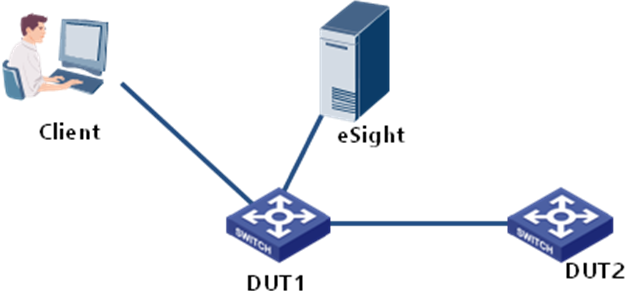
测试环境

0-5000网元规模,支持虚拟机类型和配置:

VMWare-ESXi 5.0/5.5

FusionCompute V1R5

Hyper-V

CPU:16 vCPU 2GHz以上

内存:32GB

硬盘:600GB,建议1024GB

磁盘IO速度不小于100MB/s,建议达到180MB/s以上

测试步骤

  1. 根据网络规模,选择对应配置的VMWare或FusionCompute虚拟机。
  2. 在虚拟机中安装网管并启动,有预期结果1。
  3. 在虚拟机中停止网管并卸载,有预期结果2。

预期结果

  1. 网管安装成功,启动成功。
  2. 网管停止成功,卸载成功。

测试结果

正常

备注

增量安装业务组件

测试项目

增量安装业务组件

测试目的

网管安装成功后,支持对未安装的业务组件再次安装。

测试环境

测试步骤

  1. 安装网管,未勾选部分业务组件,有预期结果1。
  2. 停止网管,使用安装盘再次安装,在组件选择页面勾选未安装的业务组件,有预期结果2。

预期结果

  1. 网管安装成功,启动成功,未安装组件不存在页面入口。
  2. 组件增量安装,有对应组件的页面入口。

测试结果

正常

备注

1、当前网管存在未安装的组件。

环境健康度检测

测试项目

环境健康度检测

测试目的

网管安装完成后,对系统、数据库、运行环境健康度进行检测。

测试环境

测试步骤

  1. 在Windows环境中,进入eSight控制台(eSight Console)的“工具”(Tools)菜单,选择运行“环境健康度检测”(Environmental health check tool)功能;
  2. Suse环境进入“eSight安装目录/mtools/tools”目录,运行命令“./cruiser.sh”开始环境健康度检测功能;
  3. 等待检测完成,点击查看检测报告,有预期结果1。

预期结果

  1. 显示系统、数据库、运行环境健康度检测结果。

测试结果

正常

备注

1.检测前网管已经安装并启动成功。

资源管理

资源管理

ARP方式自动发现SNMP协议设备

测试项目

ARP方式自动发现SNMP协议设备

测试目的

验证以ARP方式自动发现SNMP协议设备

测试环境

测试步骤

1.选择“资源 > 资源添加 > 自动发现”,并切换到“以ARP发现方式”;

2.在基本参数区设置种子IP和跳数,及目标子网

3.在高级参数区设置最大发现网元数及收件邮箱,支持将发现设备结果邮箱通知

4.在任务参数区设置参数,包括任务名称、任务类型(支持定时任务)及描述

5.选择SNMP协议模板

6.勾选“自动添加至网管”,进行自动发现

预期结果

发现结果与组网一致,且显示发现成功的设备信息,设备名称、设备类型与实际一致。

测试结果

正常

备注

测试说明

自动发现时选择“自动添加到网管”,则设备信息会保存到数据库。

路由方式自动发现SNMP协议设备

测试项目

路由方式自动发现SNMP协议设备

测试目的

路由方式验证自动发现SNMP协议设备

测试环境

测试步骤

1.选择“资源 > 资源添加 > 自动发现”,并切换到“以路由发现方式”;

2.在基本参数区设置种子IP和跳数,及目标子网

3.在高级参数区设置最大发现网元数及收件邮箱,支持将发现设备结果邮箱通知

4.在任务参数区设置参数,包括任务名称、任务类型(支持定时任务)及描述

5.选择SNMP协议模板

6.勾选“自动添加至网管”,进行自动发现

预期结果

发现结果与组网一致,且显示发现成功的设备信息,设备名称、设备类型与实际一致。

测试结果

正常

备注

测试说明

自动发现时选择“自动添加到网管”,则设备信息会保存到数据库。

资源统一管理

测试项目

资源统一管理

测试目的

各域设备资源统一监控管理。

测试环境

已添加网络设备、存储、服务器、应用、虚拟资源、eLTE、机房资源、PON、UC&EIMS、传送设备至eSight中。

测试步骤

  1. 进入“资源->资源管理->资源概览”;
  2. 查看网络设备、存储、服务器、应用、虚拟资源、eLTE、机房资源、PON、UC&EIMS、传送设备的资源列表;
  3. 点击链接进一步查看各设备的详细信息。

预期结果

  1. 在资源概览页面中,设备按照网络设备、eLTE、服务器、存储、传送设备等分类正常展示。
  2. 列表展示所有添加的设备及信息。
  3. 各设备的详细信息显示与设备一致。

测试结果

正常

备注

网络设备管理

自动发现网络设备

测试项目

自动发现网络设备

测试目的

验证自动发现设备,并支持定时发现

测试环境

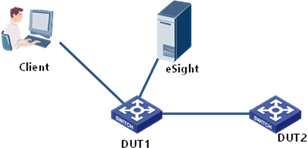
测试步骤

  1. 设备与网管互通,设备已配置SNMP参数;
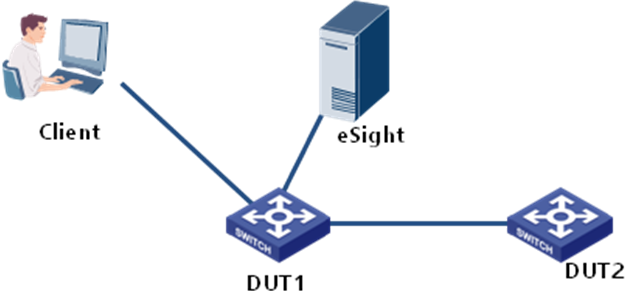
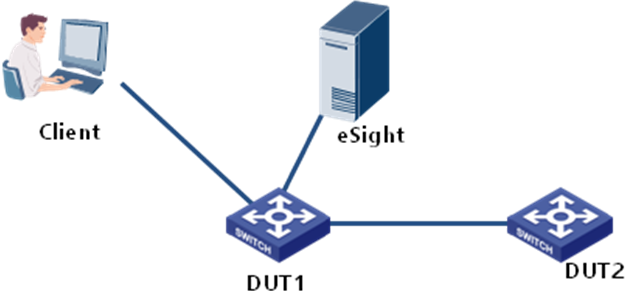
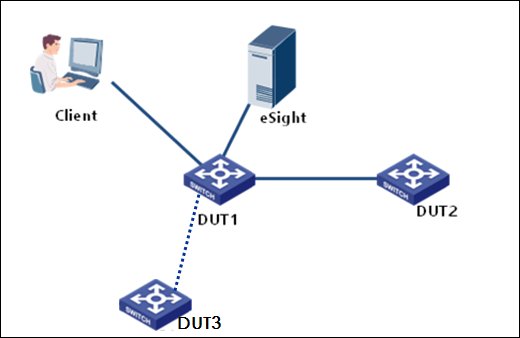
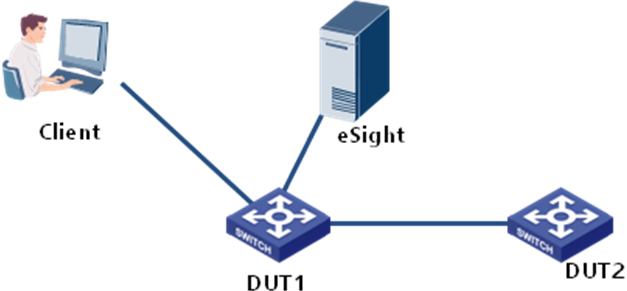
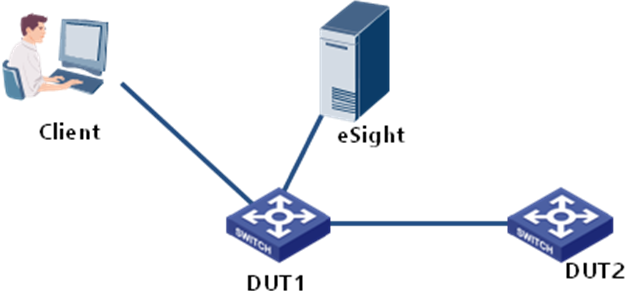
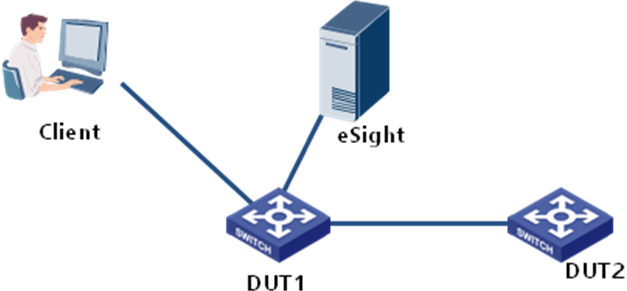
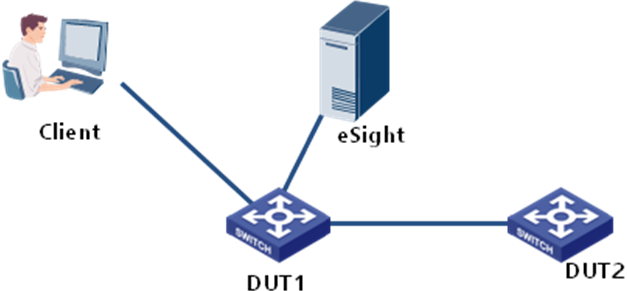
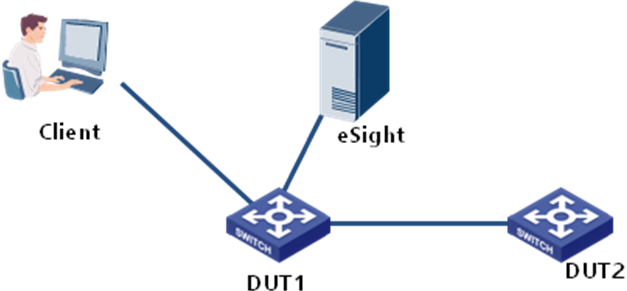
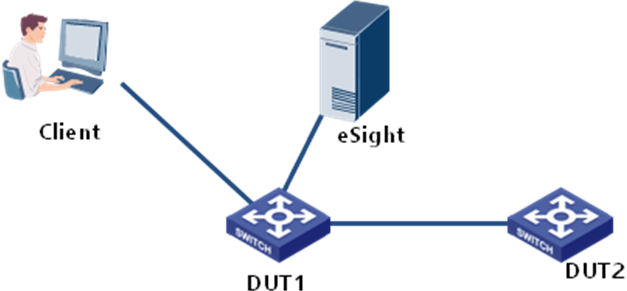
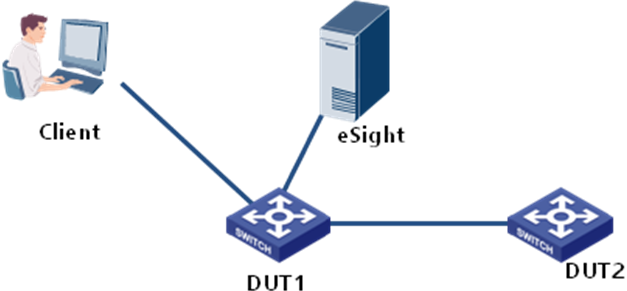
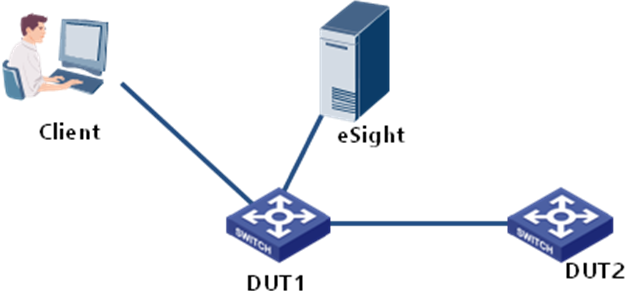
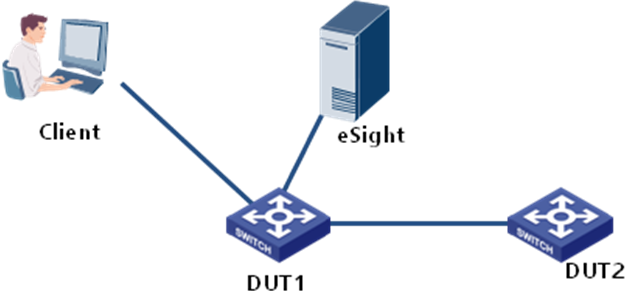
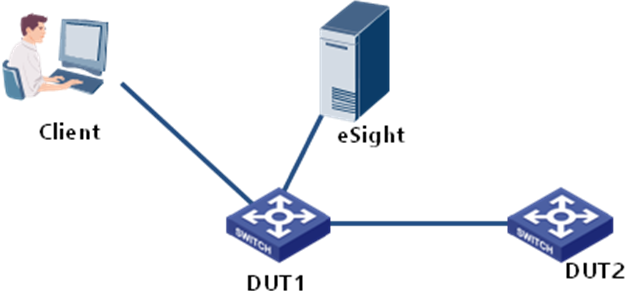
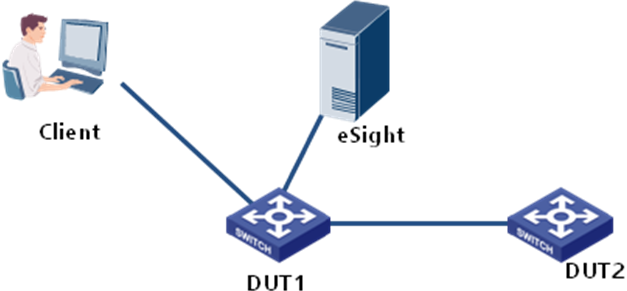
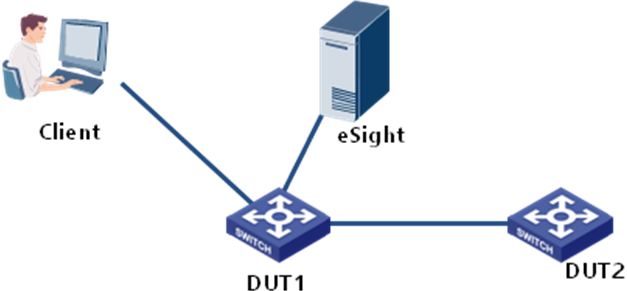
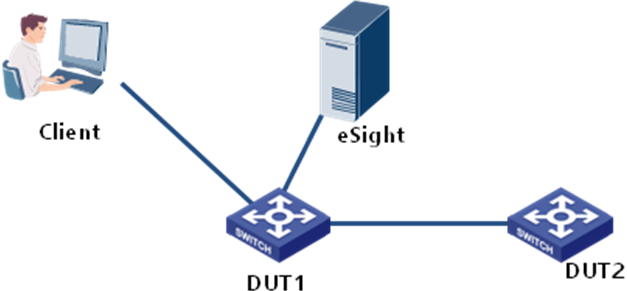
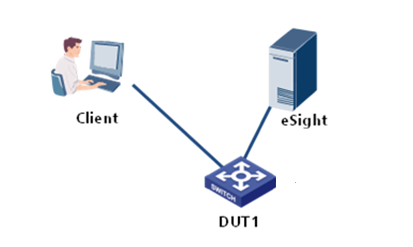
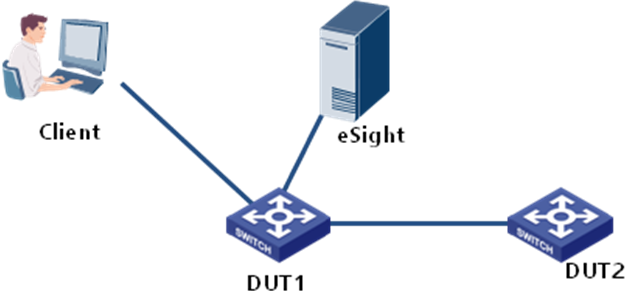
  2. 登录网管进入自动发现界面,输入包含DUT1和DUT2的网段起止IP地址;
  3. 设置任务名称、执行频率;
  4. 创建与设备一致的SNMP参数协议模板;
  5. 点击自动发现,有预期结果1;

预期结果

  1. DUT1和DUT2自动发现成功并添加至网管中。

测试结果

正常

备注

批量导入网络设备

测试项目

批量导入网络设备

测试目的

验证批量导入规划表中的设备

测试环境

测试步骤

  1. 规划表中的设备与网管互通,设备已配置SNMP参数;
  2. 登录网管进入批量导入界面,在网络设备标签页中,下载模板;
  3. 把规划表中的设备按照正确的格式填入模板;
  4. 在批量导入界面,选择并上传编辑好的设备模板,点击创建和应用,有预期结果1。

预期结果

  1. 规划表中的设备均添加至网管中。

测试结果

正常

备注

单个添加网络设备

测试项目

单个添加网络设备

测试目的

验证手工单个添加设备至网管中

测试环境

测试步骤

  1. 设备与网管互通,设备已配置SNMP参数;
  2. 进入添加子网页面,新建子网,名称“net”,有预期结果1;
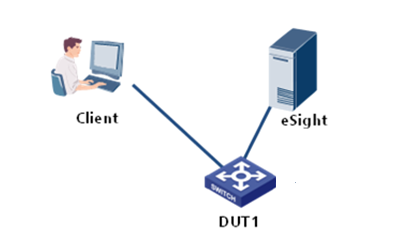
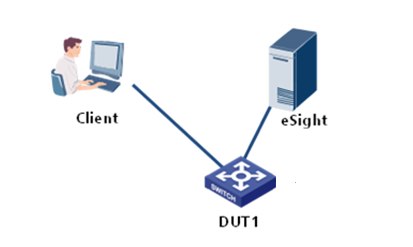
  3. 进入单个设备添加页面,在网络设备标签页中,输入设备DUT1的IP地址和SNMP参数,子网选择”net“,点击确定,有预期结果2。

预期结果

  1. 新建子网成功。
  2. 设备DUT1添加成功,子网中展示该设备

测试结果

正常

备注

网元综合信息查看

测试项目

网元综合信息查看

测试目的

验证查看单网元的综合信息。

测试环境

测试步骤

  1. 设备与网管互通,设备已配置SNMP参数,设备已添加至网管中;
  2. 进入网络设备界面,点击快速搜索,输入网元的IP地址搜索该网元,点击该网元的名称超链接,有预期结果1;
  3. 查看该网元的面板、告警列表和性能状态,有预期结果2;
  4. 进入设备配置界面,管理该网元的接口、IP地址、和配置文件,有预期结果3。

预期结果

  1. 网元管理器界面显示设备的基本信息。
  2. 显示网元的面板、告警列表和性能状态。
  3. 显示该网元的接口、IP地址,可备份、导入配置文件。

测试结果

正常

备注

数据中心管理

数据中心健康状态监控

测试项目

验收数据中心健康状态监控功能

测试目的

验收数据中心健康状态监控功能

测试环境

测试步骤

  1. 进入资源>虚拟资源>区域监控界面,点击拓扑工具栏中的“打开编辑”按钮,进入编辑模式;
  2. 在左树点击“所有区域”节点后面的新增图标,选择区域类型为DC,设置区域名称为“南京数据中心”,并选择公网出端口,点击确定;然后在左树点击“南京数据中心”节点后面的新增图标,设置区域类型为集群,点击集群选择按钮,弹出集群选择界面;选择集群点击确定,返回创建区域界面点击确定;
  3. 点击工具栏中的“阈值设置”按钮进行阈值设置;
  4. 然后点击拓扑工具栏中的“进入监控”按钮,进入监控模式;
  5. 性能数据汇聚后,通过左树节点或拓扑界面查看各区域节点的健康状态标识;通过右侧统计图查看数据中心内资源状态统计信息;
  6. 若有高风险/风险状态区域,则选中进入高风险/风险状态的区域界面,确定出异常集群,然后进入异常集群区域界面,通过集群资源利用率、服务器负载情况、虚拟机负载情况统计信息及各资源的健康状态,确定出异常资源信息,然后点击资源名称跳转至其网元管理器界面进行进一步确认;
  7. 选中根节点,在拓扑界面通过查看链路状态标识确认网络情况,若有异常链路,选中该链路,右键点击查看历史性能查看近期性能数据进行排查;
  8. 拖动时间轴,查看历史时刻数据

预期结果

  1. DC区域和集群区域创建成功并在左树及拓扑界面正确展示;
  2. 区域及各资源(包括端口、集群、主机、虚拟机)健康状态标识正确,各区域下资源数据统计正确;
  3. 历史时刻数据查看成功

测试结果

正常

备注

主机资源管理

自动发现主机

测试项目

自动发现主机

测试目的

验证自动发现主机

测试环境

测试步骤

  1. 选择“资源 > 公共 > 资源添加 > 自动发现”,切换到“以网段方式发现(高级)”模式
  2. 选择需要的协议,设置正确的发现参数

预期结果

自动发现主机成功

测试结果

正常

备注

  1. Agent方式协议为HTTPS,Agentless方式协议为WMI/SSH
  2. 自动发现时选择“自动添加到网管”,设备信息会保存到数据库。

批量导入主机

测试项目

批量导入主机

测试目的

验证批量导入主机

测试环境

测试步骤

  1. 选择“资源 > 公共 > 资源添加 > 批量导入”
  2. 选择主机,并下载发现模板
  3. 模板中填写好相关发现参数,上传
  4. 选择要添加的设备,点击“创建”。

预期结果

添加设备成功

测试结果

正常

备注

单个添加主机

测试项目

单个添加主机

测试目的

验收单个添加主机

测试环境

测试步骤

  1. 选择“资源 > 公共 >资源添加 > 单个添加 > 存储子网>主机”
  2. 选择需要发现的主机类型,设置正确的单个添加主机参数,执行发现

预期结果

1、主机添加成功

测试结果

正常

备注

主机的发现协议为Agent、Agentless

采用Agentless方式发现主机时,windows主机使用WMI协议,Linux主机使用SSH协议,请确保对应主机上协议服务开启;

采用Agentless发现主机,主机不支持告警、性能采集功能;

主机基本信息查看

测试项目

主机基本信息查看

测试目的

验收主机基本信息

测试环境

测试步骤

  1. 选择“资源 > 存储子网 > 主机”,进入主机列表,查看主机列表信息
  2. 点击主机名称,进入主机详情页面,查看基本信息、文件系统容量图、数据库状态、当前告警
  3. 查看组件信息-硬件、文件系统、进程和数据库
  4. 查看容量-容量信息

预期结果

主机告警和组件信息都展示正确

测试结果

正常

备注

主机Agent管理

测试项目

主机Agent管理功能

测试目的

验收主机Agent管理功能

测试环境

主机已接入到eSight进行管理

测试步骤

  1. 打开“资源 > 存储子网 >主机Agent管理 ”,

> 选择“Agent包管理”,进入Agent包列表,点击添加按钮,选择本地Agent包和数字证书文件,点击上传,上传成功后,点击确定,有预期结果1;

> 选择“主机Agent安装与升级”,进入主机Agent信息列表,选中一个或多个主机,点击安装按钮,在弹出Agent包页面中选择正确的Agent包,点击确定,有预期结果2;

> 选择“主机Agent安装与升级”,进入主机Agent信息列表,

选中一个或多个主机,点击升级按钮,在弹出Agent包页面中选择正确的Agent包,点击确定,有预期结果3;

> 选择“主机Agent安装与升级”,进入主机Agent信息列表,选中一个或多个主机,点击卸载按钮有预期结果4;

预期结果

1、Agent包列表中增加新上传的Agent包;

2、主机Agent安装成功;

3、主机Agent升级成功;

4、主机Agent卸载成功。

测试结果

正常

备注

虚拟资源管理

自动发现虚拟资源

测试项目

自动发现虚拟资源

测试目的

验证虚拟资源自动发现

测试环境

测试步骤

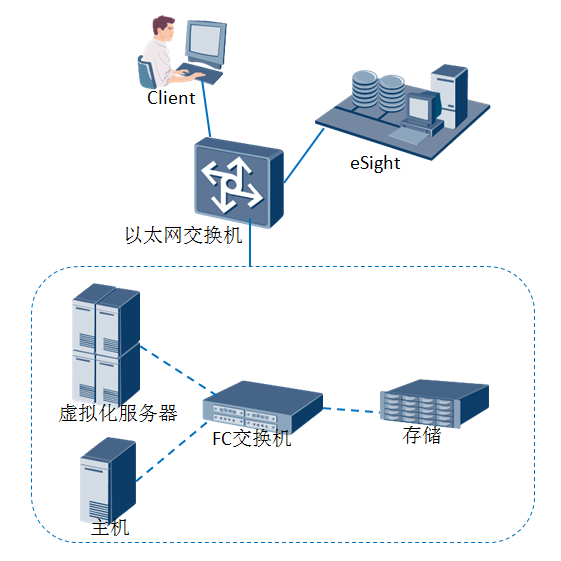
  1. 进入单个添加界面,若客户的云平台类型是FusionCompute,则选择虚拟资源>FusionCompute,进入FusionCompute添加参数设置界面,正确设置基本信息、HTTPS协议参数和SNMP协议参数,点击确定;
  2. FusionCompute添加成功后,其下的虚拟资源(包括集群、主机、虚拟机)会自动同步至网管;在FusionCompute资源列表界面,点击FusionCompute名称跳转至网元管理器界面,可以查看所有虚拟计算资源;
  3. 若客户的云平台类型是vCenter Server,则在单个添加界面选择虚拟资源>vCenter 服务器,进入vCenter Server添加参数设置界面,正确设置基本信息和SOAP协议参数,点击确定;
  4. vCenter Server添加成功后,其下的虚拟资源(包括集群、主机、虚拟机)会自动同步至网管;在vCenter 服务器资源列表界面,点击vCenter Server名称跳转至网元管理器界面,可以查看所有虚拟计算资源;
  5. 若客户的云平台类型是FusionSphere Openstack,则在单个添加界面选择虚拟资源>FusionSphere,进入FusionSphere添加参数设置界面,正确设置基本信息、HTTPS协议参数和SNMP协议参数、OpenStack OM参数,点击确定;
  6. FusionSphere添加成功后,其下的资源(包括可用分区、主机、虚拟机、虚拟磁盘、后端存储、服务、虚拟网络、端口等)会自动同步至网管;在FusionSphere资源列表界面,点击FusionSphere名称跳转至网元管理器界面,可以查看所有资源信息;

预期结果

  1. 自动发现FusionCompute虚拟资源到网管成功;
  2. 自动发现vCenter Server虚拟资源到网管成功;
  3. 自动发现FusionSphere虚拟资源到网管成功;

测试结果

正常

备注

虚拟资源信息同步

测试项目

验收虚拟资源信息同步功能

测试目的

验收虚拟资源信息同步功能

测试环境

测试步骤

  1. 若客户云平台FusionCompute下虚拟资源有变更,则进入FusionCompute界面,选择FusionCompute,点击【数据同步】按钮下的【启动同步】,进行资源同步;同步成功后,点击FusionCompute名称可跳转至网元管理器界面查看最新资源信息;也可在列表界面点击【数据同步】按钮下的【参数设置】,开启定时同步,设置启动时间,点击确定,启动定时同步;
  2. 若客户云平台vCenter Server下虚拟资源有变更,则进入vCenter 服务器界面,选择vCenter,点击【数据同步】按钮下的【启动同步】,进行资源同步;同步成功后,点击vCenter名称可跳转至网元管理器界面查看最新资源信息;也可在列表界面点击【资源同步】按钮下的【参数设置】,开启定时同步,设置启动时间,点击确定,启动定时同步
  3. 若客户云平台FusionSphere下资源有变更,则进入FusionSphere界面,选择FusionSphere,点击【数据同步】按钮下的【启动同步】,进行资源同步;同步成功后,点击FusionSphere名称可跳转至网元管理器界面查看最新资源信息;也可在列表界面点击【数据同步】按钮下的【参数设置】,开启定时同步,设置启动时间,点击确定,启动定时同步

预期结果

  1. FusionCompute资源同步成功,同步上来的资源变更与设备侧一致;
  2. vCenter服务器资源同步成功,同步上来的资源变更与设备侧一致;
  3. FusionSphere资源同步成功,同步上来的资源变更与设备侧一致。

测试结果

正常

备注

虚拟资源监控

测试项目

验收虚拟资源监控功能

测试目的

验收虚拟资源监控功能

测试环境

测试步骤

  1. 若客户云平台为FusionCompute,进入FusionCompute界面,将FusionCompute性能采集开关设置为ON,开启性能采集任务;
  2. 若客户云平台为vCenter服务器,进入vCenter服务器界面,将vCenter服务器性能采集开关设置为ON,开启性能采集任务;
  3. 若客户云平台为FusionSphere,进入FusionSphere界面,将FusionSphere性能采集开关设置为ON,开启性能采集任务;
  4. 当客户需要查看某一资源的历史性能数据时,点击网管界面右上角的搜索图标,输入资源名称执行搜索,搜索出结果后点击资源名称跳转至网元管理器界面,然后进入历史性能界面查看性能数据;
  5. 进入首页,点击“定制”,选择“虚拟资源”Tab页,设置重点关注虚拟机、内存利用率大于60%的最高的N个虚拟机等portlet在首页视图展示,可以直观查看性能TOPN数据;当资源性能数据有异常时,点击名称跳转至相应网元管理器界面进一步查看配置信息;
  6. 点击重点关注虚拟机Portlet右上角的设置按钮,设置需重点进行集中监控的虚拟机为重点关注,然后在portlet中集中监控展示;当虚拟机性能数据有异常时,点击名称跳转至网元管理器界面进一步查看虚拟机信息。

预期结果

  1. FusionCompute性能采集正常,资源界面性能数据与设备侧一致;
  2. vCenter服务器性能采集正常,资源界面性能数据与设备侧一致;
  3. FusionSphere性能采集正常,资源界面性能数据与设备侧一致;
  4. 首页TOPN数据展示正确;
  5. 重点关注虚拟机成功,点击名称可成功跳转至虚拟机网元管理器界面。

测试结果

正常

备注

虚拟资源故障定位

测试项目

验收虚拟资源故障定位功能

测试目的

验收虚拟资源故障定位功能

测试环境

测试步骤

  1. 当有虚拟机报障时,可以点击网管右上角搜索框,输入虚拟机名称执行搜索,搜索出来后点击虚拟机名称跳转至网元管理器,进入告警列表界面查看告警信息,进行故障排查;
  2. 当所属主机出现故障导致虚拟机异常时,点击当前告警或进入虚拟机基本信息界面,点击所属主机超链接,进入告警列表界面查看主机所有告警信息,根据告警定位信息进行故障处理。

预期结果

  1. FusionCompute、FusionSphere和vCenter服务器告警上报正常,各资源网元管理器告警列表显示与实际情况一致。

测试结果

正常

备注

分析虚拟机流量

测试项目

验证虚拟机流量分析

测试目的

验证虚拟机流量分析

测试环境

测试步骤

  1. 若客户云平台是FusionCompute或vCenter Server时,当需要对某一弹性IP虚拟机进行网络故障定位时,可以进入虚拟机网元管理器>网流分析界面,查看虚拟机IP的网流数据;
  2. 点击弹性IP可跳转至网络流量监控界面进一步查看详细的会话流数据等,进行故障排查。

预期结果

  1. 当虚拟机中某IP地址为弹性IP时,其网元管理器界面可展示其网流数据。

测试结果

正常

备注

查看虚拟资源与物理资源的关联关系

测试项目

查看虚拟资源与物理资源的关联关系

测试目的

查看虚拟资源与物理资源的关联关系

测试环境

测试步骤

  1. 若客户云平台类型为FusionCompute或FusionSphere,故障排查时有时需要查看虚拟机与物理资源之间的关联关系,点击网管界面右上角的全局搜索图标搜索虚拟机,点击进入其网元管理器界面;
  2. 打开组件拓扑手风琴界面,通过拓扑图查看虚拟机的虚拟网卡与物理网口、虚拟磁盘与物理存储的对应关系以及虚拟机的归属资源信息;
  3. 查看拓扑图中各资源关键性能指标数据进行分析排障。

预期结果

  1. FusionCompute虚拟机和KVM虚拟机组件拓扑界面正确展示虚拟网卡与物理网口、虚拟磁盘与物理存储的对应关系以及虚拟机的归属资源信息;并能正确显示资源关键性能指标性能数据。

测试结果

正常

备注

统一通信

添加统一通信设备

测试项目

添加统一通信设备

测试目的

验证可自动发现IPPBX、IAD、UAP3300设备;

验证可通过添加统一通信子网方式添加MeetingMS、UMSServer、BMU、eServer、MAA、AppAgent设备;

验证可通过添加统一通信子网方式添加CGP、CCF、CloudMCU、cloudUSM、MS、MediaX、TMS9950、vMRP、ECS设备

验证可通过添加CC子网方式添加EDS、CTI、eSpace Agent、Desktop、CMS、DataStation、BIR设备。

测试环境

预置条件:

  1. MeetingMS、UMSServer、BMU、eServer、MAA、AppAgent网元已注册到UOA;
  2. EDS、CTI、eSpace Agent、Desktop、CMS、DataStation、BIR网元已注册到UOA。
  3. CCF、CloudMCU、cloudUSM、MS、MediaX、TMS9950、vMRP、ECS网元已接入CGP平台

测试步骤

  1. 进入“自动发现”页面,单击“切换到其他方式”,选择“以网段方式发现(高级)”,设置起始IP、结束IP、子网,选择UC&C设备支持的协议类型“UC-SNMP”、“UC-TCP”,设置协议参数,并勾选自动添加到网管,点击“自动发现”,检查发现结果,有预期结果1;
  2. 进入“资源-概览-资源添加-添加子网”页面,单击统一通信子网,在“接入代理名称”中输入子网名称,在“描述信息”中输入新建子网的描述信息,在“SNMP协议”输入UOA的IP地址和其它协议信息,单击“确定”,有预期结果2;
  3. 进入“资源-概览-资源添加-添加子网”页面,单击统一通信子网,在“接入代理名称”中输入子网名称,“接入代理类型”选择CGP,在“描述信息”中输入新建子网的描述信息,在“SNMP协议”输入CGP的IP地址和其它协议信息,单击“确定”,有预期结果3;
  4. 进入“资源-概览-资源添加-添加子网”页面,单击CC子网,在“接入代理名称”中输入子网名称,在“描述信息”中输入新建子网的描述信息;在“SNMP协议”输入UOA的IP地址和其它协议信息,单击“确定”,有预期结果4;
  5. 进入“资源-协作-网元设备管理”页面,有预期结果5。

预期结果

  1. 发现结果列表显示发现成功的设备信息,设备名称、设备类型与实际一致,结果列显示“添加成功”。
  2. 添加成功,跳转到子网列表页面,子网列表中存在新建的统一通信子网。
  3. 添加成功,跳转到子网列表页面,子网列表中存在新建的eCGPOMU子网。
  4. 添加成功,跳转到子网列表页面,子网列表中存在新建的CC子网。
  5. 统一通信页面存在通过自动发现功能添加到网管的IPPBX、IAD、UAP3300网元,CC子网下的EDS、CTI、eSpace Agent、Desktop、CMS、DataStation、BIR网元以及统一通信子网下的MeetingMS、UMSServer、BMU、eServer、MAA、AppAgent网元,eCGPOMU下的CCF、CloudMCU、cloudUSM、MS、MediaX、TMS9950、vMRP、ECS、CGP网元。

测试结果

正常

备注

统一通信资源监控

测试项目

统一通信资源监控

测试目的

验证统一通信网元的告警、性能、拓扑功能,网元包括IP PBX、IAD、eSpace U2900、eSpace USM、VCLOG、VTMManager、VTC、UAP3300、UMS、SBC、Oracle、SQLServer、CC子网的网元和统一通信子网下的网元,本用例以IP PBX为例。

测试环境

预置条件:

1、已接入IP PBX网元。

测试步骤

  1. 进入 “资源-协作-网元设备管理”页面,单击“快速搜索”按钮,输入IP PBX的IP地址,等待3秒,在搜索出的结果界面中,单击网元名称超链接,进入网元管理器;
  2. 在设备上触发告警,如插拔MTU单板;
  3. 在网元管理器页面,点击左树“告警管理>当前告警”,查看设备上报的告警信息,有预期结果1;
  4. 恢复MTU单板,查看网管当前告警显示,有预期结果2;
  5. 进入“性能 > 监控设置”页面,点击左树“统一通信>IP PBX”,单击“创建”按钮,输入任务名称,选择采集周期,单击“增加指标”,在左侧勾选需要监控的指标,例如勾选“单板CPU利用率”、“单板内存利用率”,单击“确定”;单击“选择资源”,在弹出框左侧选择“按网元类型 > 统一通信网关 > IP PBX”,勾选可选资源中的设备,单击“确定”,再次单击“确定”;
  6. 等待2个采集周期,点击“性能 > 性能数据”,进入性能数据展示页面,点击左树“统一通信>IP PBX”,有预期结果3;
  7. 进入统一通信页面,单击“快速搜索”按钮,输入IP PBX的IP地址,单击回车按钮,在搜索结果中,单击操作列的定位到拓扑按钮,有预期结果4。

预期结果

  1. 当前告警中显示MTU单板故障告警。
  2. MTU单板故障告警清除状态变为已清除。
  3. 显示单板CPU利用率、单板内存利用率数据。
  4. 跳转到拓扑管理页面并定位到IP PBX网元,鼠标悬浮到网元上,可显示设备名称、IP地址、厂商、设备位置等信息。

测试结果

正常

备注

支持性能监控的统一通信网元有:IAD、U29、USM、IP PBX、CTI、Oracle、SQLserver、UC-MediaServer。

传送设备管理

单个添加传送设备

测试项目

单个添加传送设备

测试目的

验证手工单个添加传送设备至网管中。

测试环境

测试步骤

  1. 进入“资源添加-单个添加”页面,单击传送设备;
  2. 选择“类型”,在“IP地址”中输入IP地址,在“名称”中输入名称;在“SNMP协议”输入其它协议信息,单击“确定”,有预期结果1。

预期结果

  1. 添加成功,跳转到华为传送设备列表页面,列表中存在新建的传送设备。

测试结果

正常

备注

自动发现传送设备

测试项目

自动发现华为传送设备

测试目的

验证自动发现华为传送设备,并支持定时发现。

测试环境

测试步骤

  1. 设备与网管互通,设备已配置SNMP参数;
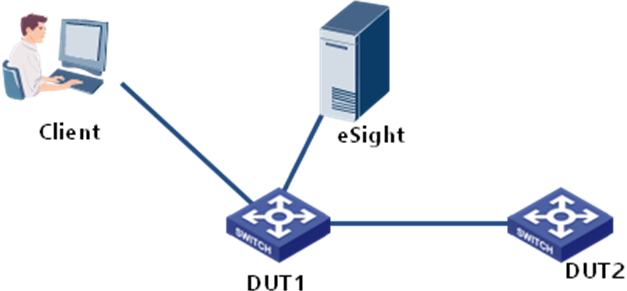
  2. 登录网管进入自动发现界面,默认选择立即发现,用户可通过任务设置,设置定时发现模式和发现周期,如按天定时发现,输入发现周期、输入包含DUT1网段起止IP地址;
  3. 输入与设备一致的SNMP参数;
  4. 点击自动发现,有预期结果1;

预期结果

  1. DUT1自动发现成功并添加至网管中。

测试结果

正常

备注

基本功能

首页

快速入门

测试项目

快速入门

测试目的

通过快速入门进行网管的初始配置

测试环境

测试步骤

  1. 点击“快速入门”,进入快速入门界面。点击“导入License文件”图标,进入License导入向导,根据MAC地址生成ESN,根据ESN和合同编号申请和激活License(如果是研发测试环境无合同编号,可申请研发测试License),然后导入License,有预期结果1。

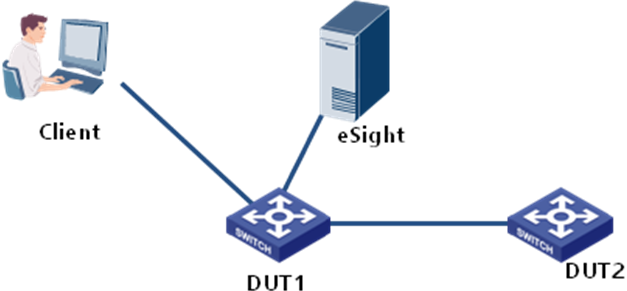
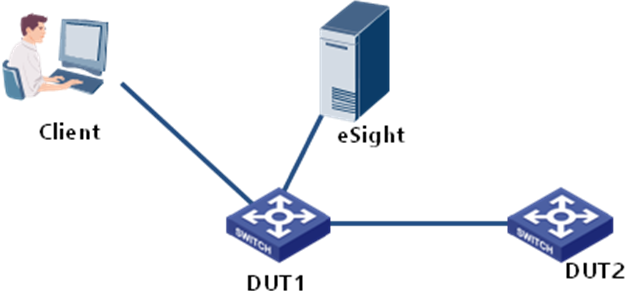
  2. 回到快速入门界面,快速入门界面点击“系统初始设置”图标,进入系统初始设置界面,勾选自动监控设备告警、使能设备SFTP能力、使能自动发现设备间链路,新建telnet协议参数模板,模板中的telnet用户名密码等参数值分别和DUT1和DUT2设备上的配置值一致。
  3. 回到快速入门界面,点击“添加设备”图标,在添加设备向导界面,选择自动发现设备方式,填写的设备IP起止范围包含DUIT1和DUT2设备的IP地址,并填写SNMP参数或者新建SNMP模板,点击自动发现,有预期结果2。

预期结果

  1. License导入成功,进入“系统-License管理界面”查看License信息,显示的License到期信息、资源控制、功能控制信息和实际申请值一致。
  2. DUT1和DUT2设备自动发现成功,网管自动下发初始配置到设备上,telnet到DUT1和DUT2设备上查看,均已使能SSH客户端功能、LLDP功能,均已配置告警目的的为eSight地址。进入链路管理查看链路,DUT1和DUT2间的链路已自动发现。

测试结果

正常

备注

Portal首页定制

测试项目

Portal首页定制

测试目的

验证Portal首页定制功能,根据客户关心的监控信息进行个性化portal定制。

测试环境

测试步骤

  1. 设备添加至网管且通讯正常;
  2. 打开Portal首页,在默认首页中监控网管上设备Top N平均CPU利用率、Top N平均内存利用率情况,设置Top N数目为10,以便及时观察设备是否正常,有预期结果1;
  3. 新建一个首页,命名为“监控网络质量”,定制Top N SLA最低符合度portlet,设置刷新频率为5分钟;
  4. 进入“SLA任务管理”界面新建服务监控任务;配置任务名称Task1,选择服务ICMP Echo,设置执行周期为5分钟;经过一个周期后,进入首页中“监控网络质量”界面,有预期结果2。

预期结果

  1. 首页中“默认首页”页面, Top N平均CPU利用率、Top N平均内存利用率portlet中正常显示DUT1、DUT2的设备数据。
  2. 首页中“监控网络质量”页面, Top N SLA最低符合度portlet中正常展示Task1的符合度数据。

测试结果

正常

备注

大屏监控

测试项目

大屏监控

测试目的

验证大屏监控设置功能以及大屏轮播功能

测试环境

测试步骤

  1. 进入大屏界面
  2. 点击创建视图,增加新的视图页。点击定制按钮,添加需要增加的视图,点击保存后有结果1
  3. 点击设置按钮,在屏幕参数设置界面设置“屏幕像素”和“屏幕矩阵”,在轮播设置界面设置“轮播监控”和“轮播列表”,设置完成后,点击确定
  4. 点击演示按钮,有结果2

预期结果

  1. 视图添加成功
  2. 网管进入演示界面

测试结果

正常

备注

拓扑管理

统一拓扑监控

测试项目

统一拓扑监控

测试目的

验证各域设备在拓扑上统一呈现

测试环境

1. 已添加网络设备、存储、服务器、应用、虚拟资源、eLTE、机房资源、PON、UC&EIMS至eSight中.

测试步骤

1.进入“监控->拓扑->拓扑管理”页面,查看拓扑上的设备。

预期结果

1.在拓扑管理页面中可以看到网络设备、存储、服务器、应用、虚拟资源、eLTE、机房资源、PON、UC&EIMS等各域设备图标。

测试结果

正常

备注

网络链路自动发现

测试项目

网络链路自动发现

测试目的

验证基于LLDP、CDP、MAC等多协议自动发现网络链路的功能。

测试环境

测试步骤

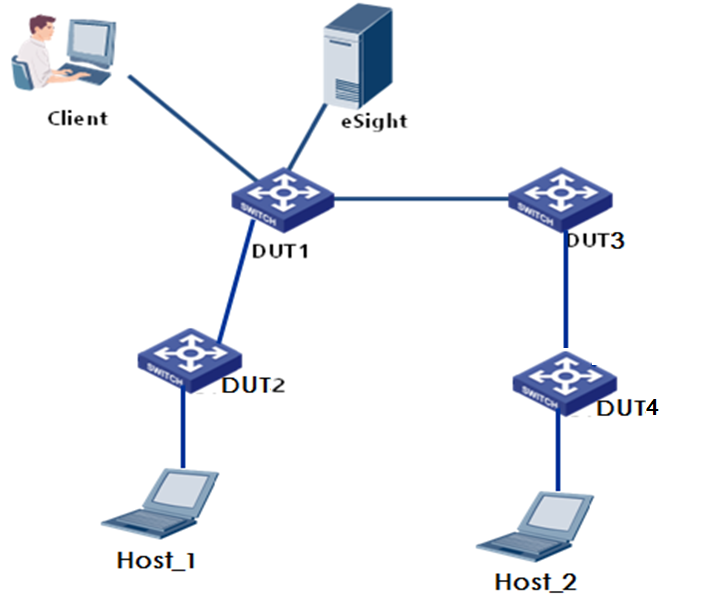
  1. 设备与网管互通;
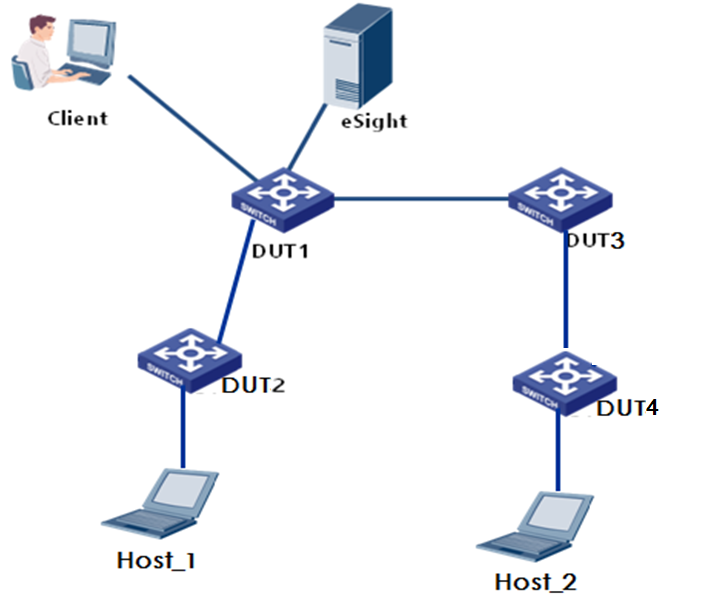
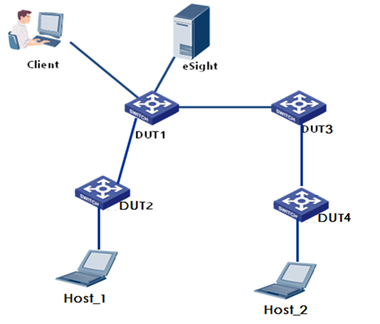
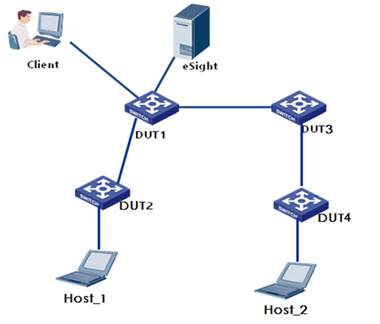
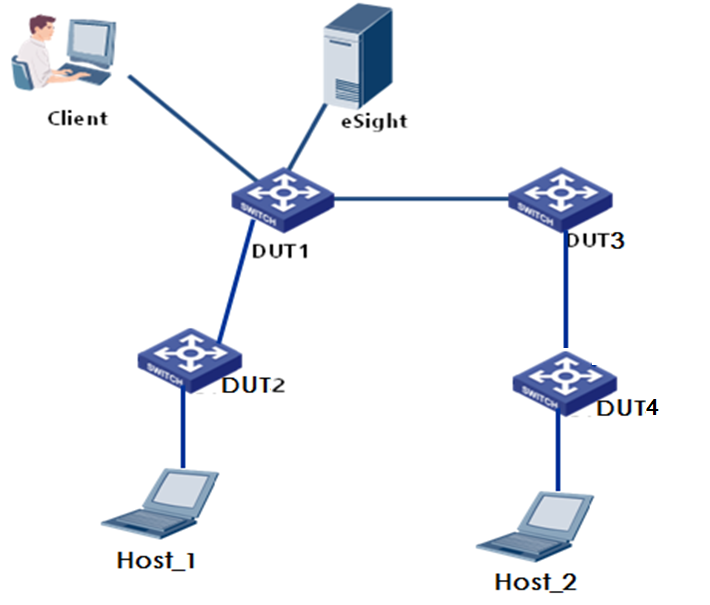
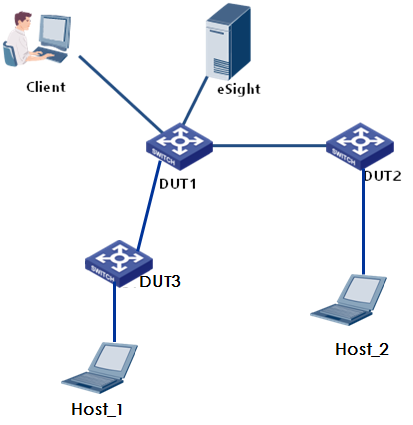
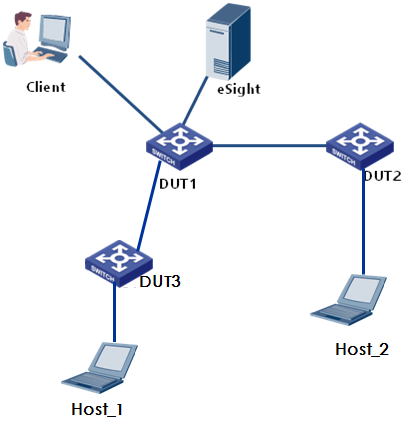
  2. DUT1、DUT2设备为华为设备,使能LLDP协议并配置SNMP协议参数,DUT3、DUT4设备为思科设备,使能CDP协议并配置SNMP协议参数;
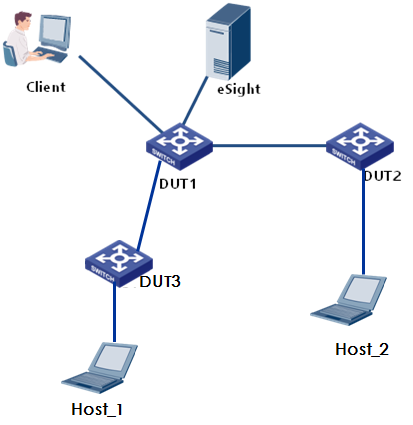
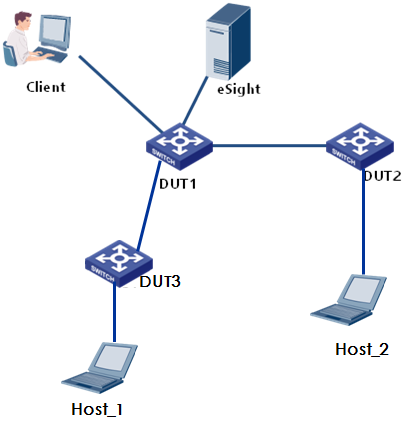
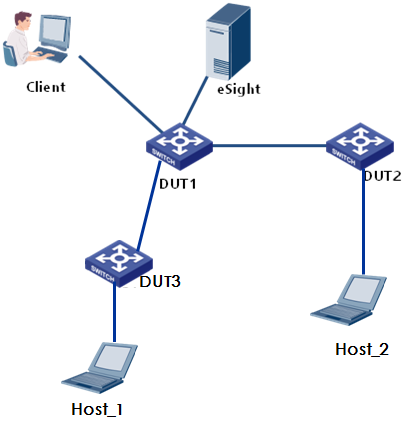
  3. 通过Host_1 ping Host_2,使相互之间学习到MAC地址;
  4. 在网络管理参数设置中勾选“启用基于MAC地址的链路发现”,并应用。
  5. 添加DUT1~DUT4设备到网管,待网管自动同步设备数据完成后,有预期结果1。

预期结果

  1. 设备添加成功,DUT1和DUT2可以通过LLDP协议自动发现链路,DUT3和DUT4可以通过CDP协议自动发现链路,DUT1和DUT3可以通过MAC自动发现链路,拓扑中能正确显示所有设备间的网络链路。

测试结果

正常

备注

网络链路隐藏

测试项目

网络链路隐藏功能

测试目的

验证网络链路隐藏功能。

测试环境

测试步骤

  1. 设备与网管互通;
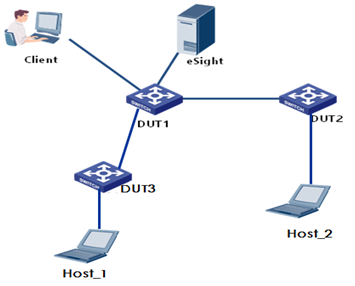
  2. DUT1、DUT2、DUT3、DUT4设备为华为设备,使能LLDP协议并配置SNMP协议参数;
  3. 添加DUT1~DUT4设备到网管,待网管自动同步设备数据完成后,有预期结果1。
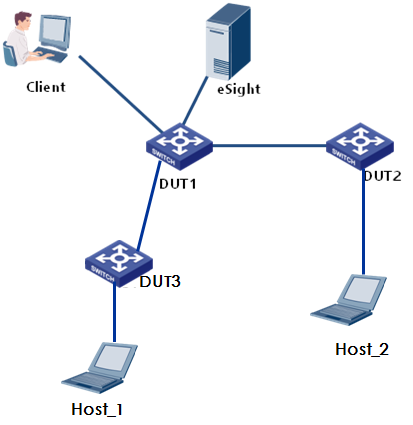
  4. 进入链路管理页面,勾选DUT2和Host_1之间的链路,点击“隐藏”,进入拓扑管理页面,查看链路,有预期结果2。

预期结果

  1. 设备添加成功,拓扑中能正确显示所有设备间的网络链路。
  2. 拓扑中DUT2和Host_1之间的链路不可见。

备注

拓扑监控

测试项目

拓扑监控

测试目的

验证拓扑监控的能力,满足日常监控的需求。

测试环境

  1. 设备与网管互通;
  2. DUT1~DUT4设备已添加到网管,且链路已自动发现。

测试步骤

  1. DUT2设备右键选择“查看接入终端”,有预期结果1;
  2. 同样DUT4设备右键选择“查看接入终端”,结果同步骤1,发现终端Host_2;
  3. 在拓扑工具栏上或空白处右键选择“拓扑显示设置”按钮,依次选择 “链路标签”、 “链路颜色”,并根据业务需要定制相应设置项,有预期结果2;
  4. 拔掉DUT1和DUT2之间的线缆,有预期结果3;
  5. 连接DUT1和DUT2之间的线缆,有预期结果4。

预期结果

  1. 发现终端Host_1,列表显示该终端的信息。
  2. 通过“链路标签”设置可在拓扑中直观呈现出全网流量信息;通过“链路颜色”设置可直观展现出全网链路上带宽利用率超过特定阈值的链路颜色;
  3. 网管收到设备链路断开告警,拓扑中链路颜色变成红色,设备面板中对应端口变成红色。
  4. 网管当前告警中链路断开告警被清除,拓扑中链路颜色变成绿色,设备面板中对应端口变成绿色。

测试结果

正常

备注

拓扑的个性化定制

测试项目

拓扑的个性化定制

测试目的

验证网管拓扑中元素的个性化定制。用户可根据业务的重要性,对拓扑中的元素进行定制和编辑,包括:设备和链路展现的Tips内容、拓扑编辑等,从而差异化地显示拓扑中的重要设备或链路等元素。

测试环境

测试步骤

1. 使能DUT1、DUT2设备的LLDP协议,并添加到网管;

2. 在拓扑工具栏上或空白处右键选择“拓扑显示设置”按钮,依次选择“通用设置”、“设备标签”、“链路标签”、“链路过滤”、“链路名称与Tips”,并根据业务需要定制相应设置项,有预期结果1;

3. 在拓扑空白处右键选择设置背景图片并导入一张图片,有预期结果2;

4. 在拓扑工具栏上选择“打开拓扑编辑”按钮,在拓扑编辑窗口中拖动需要的形状和文本编辑至拓扑主区域,可覆盖DUT1设备和DUT2设备作为某一重点区域,并设置相关属性,有预期结果3。

预期结果

1. 所有设置项均在拓扑上能生效并正确显示。

2. 拓扑背景显示为导入的图片。

3. 用户可根据组网规划需要,将任意形状和文本设置到拓扑主区域中,并可设置形状或字体的颜色、线形、大小和透明度等属性。

测试结果

正常

备注

拓扑换肤

测试项目

拓扑换肤

测试目的

验证网管拓扑整体风格切换。用户可根据个人喜好,在明亮和深邃两种拓扑风格之间进行切换,切换之后,拓扑系统背景图片、菜单底色、字体颜色均会进行改变。

测试环境

测试步骤

  1. 设备添加至网管且通讯正常;
  2. 进入拓扑管理,将拓扑风格切换到深邃风格,有预期结果1;
  3. 将拓扑风格再切换回明亮风格,有预期结果2;

预期结果

  1. 修改为深邃风格后,拓扑系统背景图切换成深色背景图,新增设备等菜单均切换为黑底白字,设备名称字体颜色变为白色。
  2. 切换回明亮风格后,拓扑系统背景图片变为浅色背景图,新增设备等菜单为白底黑字,设备名称字体颜色为黑色。

测试结果

正常

备注

拓扑卡片

测试项目

拓扑卡片设置

测试目的

验证拓扑设备卡片设置功能,实现关键设备性能指标长效监控。

测试环境

测试步骤

  1. 设备添加至网管且通讯正常;
  2. 进入拓扑管理, 选择设备A,点击设备图标右上方的“翻转信息卡片”按钮,有预期结果1;
  1. 点击卡片右上角的“卡片指标选择” 按钮,进入卡片指标选择页码,选择“响应时间”和“当日不可达比率”两项指标,点击确定,有预期结果2。

预期结果

  1. 卡片展开,默认显示“平均CPU利用率”和“平均内存利用率”两项指标;
  2. 选择指标后,卡片上的指标变成“响应时间”和“当日不可达比率”两项指标。

测试结果

正常

备注

拓扑样式定制

测试项目

拓扑样式定制

测试目的

验证网管拓扑中网元和链路样式的定制。

测试环境

测试步骤

  1. 使能DUT1、DUT2设备的LLDP协议,并添加到网管,有预期结果1;
  2. 在拓扑中选择DUT1设备,右键选择“图标设置”中的“设置图标样式”和“设置图标大小”,对关键设备的图标样式和大小进行定制,有预期结果2;
  3. 在拓扑中选择DUT1和DUT2之间的一条链路,右键选择“链路编辑”中的“设置链路粗细”和“设置链路形状”,对关键链路的样式和大小进行定制,有预期结果3。

预期结果

  1. 设备添加到网管,DUT1和DUT2之间的链路发现成功。
  2. 关键设备DUT1的图标可根据设置的样式和大小正常显示,拓扑中能直观地提示出关键的设备资源。
  3. 关键链路可根据设置的样式和大小正常显示,拓扑中能直观地提示出关键的链路资源。

测试结果

正常

备注

拓扑显示GIS地图

测试项目

拓扑显示GIS地图

测试目的

验证网管拓扑中设置子网背景图为地图的功能,支持在线地图和离线地图,可以直观地展示设备的地理位置,方便管理设备

测试环境

  1. 在线地图:浏览器客户端有外网访问权限,已申请地图License(必应地图)
  2. 离线地图:已搭建离线地图服务器,并启用服务(立得地图、ArcGIS地图)

测试步骤

  1. 进入非Root子网subnet1,右键空白处选择“设置子网背景”
  2. 选择“设置背景为地图”页,选择Openstreet地图,输入中心位置,选择缩放级别,点击应用,有预期结果1
  3. 进入“GIS参数设置”页面,设置必应地图License,应用成功后,进入拓扑非Root子网subnet2设置背景图为必应地图,应用背景,有预期结果2
  4. 进入“GIS参数设置”页面,设置立得地图服务参数,应用成功后,进入拓扑非Root子网subnet3设置背景图为立得地图,应用背景,有预期结果3
  5. 进入“GIS参数设置”页面,设置ArcGIS地图服务参数,应用成功后,进入拓扑非Root子网subnet4设置背景图为ArcGIS地图,应用背景,有预期结果4

预期结果

  1. Openstreet地图应用成功
  2. 必应地图应用成功
  3. 立得地图应用成功
  4. ArcGIS地图应用成功

测试结果

正常

备注

网络链路删除

测试项目

网络链路删除功能

测试目的

验证设备侧链路拆除后,网管上显示的链路删除功能。

测试环境

测试步骤

1. DUT1、DUT2设备为华为设备,设备与网管互通,已使能LLDP协议并配置SNMP协议参数;

2. 添加DUT1~DUT2设备到网管,待网管自动同步设备数据完成后,分别进入链路管理和拓扑管理页面,有预期结果1。

3. 变更物理链路,拆除DUT1和DUT2间的链路,同步DUT1、DUT2设备或执行手动发现链路操作,有预期结果2。

预期结果

  1. 链路管理和拓扑中能正确显示设备DUT1和DUT2间的网络链路。
  2. 链路管理和拓扑中显示的设备DUT1和DUT2间链路被删除。

备注

故障管理

告警集中监控

测试项目

告警集中监控

测试目的

验证各域告警的统一集中监控。

测试环境

1 . 已添加网络设备、存储、服务器、应用、虚拟资源、eLTE、机房资源、PON、UC&EIMS至eSight中,且各域设备均已正确配置trap参数。

测试步骤

  1. 分别触发网络设备、存储、服务器、应用、虚拟资源、eLTE、机房资源、PON、UC&EIMS的告警。
  2. 进入“告警->当前告警”页面,在当前告警页面中查看设备上报的告警。

预期结果

  1. 各域设备的告警均正常上报,告警在当前告警页面中正常展示.

测试结果

正常

备注

告警定位

测试项目

告警定位

测试目的

验证告警接收及定位。

测试环境

测试步骤

  1. 设备已增加到网管且通讯正常,设备已配置Trap参数;
  2. 拔出设备DUT1和DUT2间的网线,有预期结果1;
  3. 在当前告警中展开告警,有预期结果2;
  4. 通过告警定位到拓扑,有预期结果3;
  5. 通过告警定位到面板,有预期结果4;
  6. 根据修复建议进行故障排查及网络恢复:将网线恢复,有预期结果5。

预期结果

  1. “当前告警”中显示链路断开告警。
  2. 告警详情中显示详细的告警定位信息及修复建议。
  3. 跳转到拓扑管理并定位至拓扑中该设备,明确故障设备在网络中的位置。
  4. 跳转到故障设备的面板,显示故障接口位置及接口具体信息。
  5. 当前告警中的链路断开告警显示为已清除状态。

测试结果

正常

备注

告警屏蔽

测试项目

告警屏蔽

测试目的

验证告警屏蔽功能,设置屏蔽规则后,后续告警将直接丢弃或者显示在被屏蔽告警中。

测试环境

测试步骤

  1. 打开“当前告警”页面,网管已收到设备发送的告警,且发现部分告警用户无需关注;
  2. 设置被屏蔽告警的后续操作为丢弃或者显示在屏蔽规则中;
  3. 选择需要屏蔽的告警,设置告警屏蔽的生效范围、生效日期及定位信息;
  4. 触发指定被屏蔽的告警源的被屏蔽告警,再次查看当前告警信息,有预期结果1。

预期结果

  1. 被屏蔽的告警源产生的告警在有效时间内不显示在当前告警信息中。被丢弃或者显示在被屏蔽告警中。

测试结果

正常

备注

告警远程通知

测试项目

告警远程通知

测试目的

验证告警远程通知功能,设置规则后,后续告警会发送邮件 、短消息给指定用户。

测试环境

测试步骤

  1. 通知服务器及通知用户组已设置;
  2. 打开“当前告警”列表,选择需要发送邮件或短信的告警,设置通知发送的生效范围,选择通知的用户USER A所在的通知用户组;
  3. 按照客户需要定制设置远程通知的模板,定制发送的邮件标题和内容、短消息内容;
  4. 触发通知生效范围的告警,有预期结果1。

预期结果

  1. 用户USER A收到新告警的邮件通知及短消息通知。
  2. 邮件及短信内容如步骤3中设置。

测试结果

正常

备注

通过短信猫实测,邮件通知通过设置界面查看

告警归并

测试项目

告警归并

测试目的

验证相同的告警如告警源和定位信息相同时重复发送会归并为同一条告警。远程通知高级规则根据用户对告警的关注度减少通知发送量,聚焦关键故障。

测试环境

测试步骤

  1. 远程通知规则已设置,高频发送多条告警,例如:linkdown/linkup;
  2. 打开“当前告警”列表,预期结果1;
  3. 点击告警次数超链接,有预期结果2;
  4. 修改通知消息的高级设置,设置:

60秒内恢复的告警不发送通知

发送时间段:周1~周5 8:00~~22:00

子网下仅发送第一条告警发送通知

  1. 再次高频发送多条告警,有预期结果3。

预期结果

  1. 当前告警显示一条告警,次数中展示实际发生次数,并显示最近发生时间及最后发生时间,每条告警均发送一条通知消息。
  2. 次数详情中展示每次告警发生的详细时间。
  3. 当前告警显示与原来一致,告警如实显示,远程通知大幅度减少。

测试结果

正常

备注

告警级别重定义

测试项目

告警级别重定义

测试目的

验证告警级别重定义功能,级别重新定义后,后续告警按新级别显示。

测试环境

测试步骤

  1. 打开“当前告警”,选择需要重新定义级别的告警;
  2. 重新定义告警的级别,再次触发该告警,在当前告警信息查看该告警的级别信息,有预期结果1。

预期结果

  1. 后续告警按新级别显示。

测试结果

正常

备注

告警经验总结共享

测试项目

告警经验总结共享

测试目的

验证查看网管告警经验库和记录告警处理经验,做到日常维护经验的积累、共享。

测试环境

测试步骤

  1. 设备已增加到网管且通讯正常,设备已配置Trap参数;
  2. 用户按照需要定制了设备DUT1和DUT2设备的链路断开告警的远程通知;
  3. 设备DUT1和DUT2间的链路故障,出现预期结果1;
  4. 维护人员根据根据通知内容找到相应告警,查看告警详情及修复建议,有预期结果2;
  5. 根据修复建议进行故障排查及网络恢复,有预期结果3;
  6. 维护人员完成网络维护后,如果发现现有的修复建议不足以支撑用户定位问题或有更好的方法总结,可以总结保存到该告警的维护经验中,有预期结果4;
  7. 触发同一条告警,展开当前告警中的记录,有预期结果5。

预期结果

  1. 维护人员收到链路断开告警的邮件以及短消息。
  2. 告警详情提供更为详细的告警定位信息,并提供预置的修复建议。
  3. 维护人员根据告警修复建议排除故障,网络恢复正常。
  4. 告警维护经验中按告警记录下设置的维护经验。
  5. 后续收到的相同告警均能够直接查看到该告警之前的维护经验,参照处理。

测试结果

正常

备注

告警根因分析

测试项目

告警根因分析

测试目的

验证eSight分析告警之间的因果关系,得出最根因的告警的正确性

测试环境

  1. DUT1和DUT2设备均有eth-trunk 0口,其成员接口均为ethenet 0/0/1、ethenet 0/0/2、ethenet 0/0/3口。
  2. DUT1的eth-trunk0口和DUT2的eth-trunk0口、DUT1的ethenet 0/0/1口和DUT2的ethenet 0/0/1口、DUT1的ethenet 0/0/2口和DUT2的ethenet 0/0/2口、DUT1的ethenet 0/0/3口和DUT2的ethenet 0/0/3口之间均有二层链路。

3、DUT1和DUT2的告警目的地址均已指向eSight。

测试步骤

  1. telnet到DUT1设备上,进入DUT1的eth-trunk0接口视图,将接口shutdown。
  2. 进入“当前告警”界面,输入过滤条件:告警源选择DUT1和DUT2,观察告警的生成情况,有预期结果1和预期结果2。

预期结果

  1. 输入过滤条件后,告警已经根据相关性规则进行有效归并,当前告警界面只有一条:DUT1的eth-trunk 0 linkdown的根源告警。
  2. 点击左侧箭头,查看告警详情,能看到DUT1的ethenet 0/0/1、ethenet 0/0/2、ethenet 0/0/3 linkdown的衍生告警以及DUT2的eth-trunk 0、ethenet 0/0/1、ethenet 0/0/2、ethenet 0/0/3的linkdown的衍生告警。

测试结果

正常

备注

性能阈值告警的智能告警分析

测试项目

性能阈值告警的智能告警分析

测试目的

验证在当前告警界面查看性能阈值告警时,能根据采集值和阈值详情进行初步分析

测试环境

测试步骤

  1. 进入“监控设置”界面,分别为DUT1和DUT2创建性能任务,其采集指标均为CPU利用率、内存利用率、响应时间、不可达率,DUT1的采集周期为5分钟,DUT2的采集周期为15分钟,有预期结果1。
  2. 设置汇聚设备采集任务的阈值告警,CPU/内存利用率超过80%为紧急告警,超过70%为重要告警,超过50%为一般告警;设置接入设备采集任务的阈值告警,CPU/内存利用率超过90%为紧急告警,超过50%为提示告警(实际测试时可适当设置阈值低一些以方便触发告警);重复次数均采用3(默认值)。
  3. 采用大量发流或其他手段,使DUT 1的CPU占用率超过50%但不超过70%,持续时间超过30分钟;使DUT 2的内存占用率超过90%,持续时间超过60分钟;观察当前告警中DUT1和DUT2的性能阈值告警情况,有预期结果2。

预期结果

  1. eSight自动采集其CPU、内存利用率数据,其中DUT 1的采集周期为5分钟,DUT 2 、DUT 3的采集周期为15分钟,进入“监控-性能数据-网络设备”界面能查看具体的性能数据。
  2. 当前告警界面接收到DUT 1的CPU利用率越限的一般告警和DUT 2的内存越限的紧急告警,点击左侧的箭头查看告警详情,能查看到DUT 1的CPU利用率越限点前后2小时的性能历史数据详情和DUT 2的内存利用率越限点前后2小时的性能历史数据详情,根据历史数据曲线详情可分析现象产生的时间点和恢复时间点。

测试结果

正常

备注

告警同步

测试项目

CE交换机的告警同步

测试目的

验证CE交换机的活动告警可以同步到网管上

测试环境

测试步骤

  1. 设备(CE58/CE68/CE78/CE88/128系列)已配置Trap参数,设备上存在未清除的活动告警
  2. 首次把设备添加到网管上,查看当前告警,有预期结果1;
  3. 进入“告警同步”页面,点击全网同步,有预期结果2;
  4. 进入“告警同步”页面,点击网元同步,选择已配置Trap参数的CE设备,点击确认,有预期结果3。

预期结果

  1. 首次添加设备后,设备上的所有活动告警自动同步到网管上。
  2. 配置了正确Trap参数的设备告警同步成功,非CE设备显示“不支持告警同步”。
  3. 同步成功。

测试结果

正常

备注

CloudServer邮件对接

测试项目

CloudServer邮件对接

测试目的

验证CloudServer邮件对接功能。

测试环境

1. 已在系统>系统设置>通知服务器设置>邮箱服务器中配置完成邮箱对接参数

测试步骤

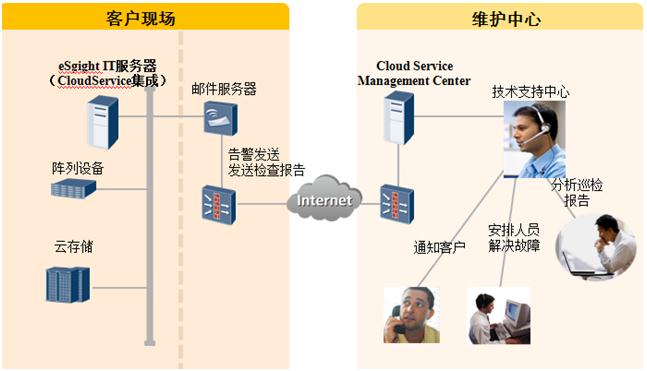
  1. 打开“监控>故障管理>告警设置>Cloud Service局点信息”,在Cloud Service局点信息填写局点相关信息,点击“应用”
  2. 打开“Cloud Service告警通知”,在Cloud Service告警通知中阅读许可协议,选择“启用”或“禁用”远程维护状态,选择存储、服务器组件,勾选告警发送级别,并配置收件人邮箱地址,点击“应用”。

预期结果

  1. 维护局点信息应用成功。
  2. 告警邮件通知配置成功。

测试结果

正常

备注

性能管理

性能集中监控

测试项目

性能集中监控

测试目的

验证各域设备的性能指标统一监控。

测试环境

1. 已添加网络设备、存储、服务器、应用、虚拟资源、eLTE、机房资源、PON、UC&EIMS至eSight中。

测试步骤

  1. 进入“监控->性能管理->监控模板”,按照各域设备分类分别创建性能模板;
  2. 进入“监控->性能管理->监控设置”,按照各域设备分类,创建性能采集任务,采集周期设置为15分钟,监控指标选择1中创建的模板,监控资源选择对应的设备类型;
  3. 等待一个采集周期。

预期结果

  1. 进入“监控->性能管理->性能数据”,按照各域设备分类,查看各域设备性能数据。

测试结果

正常

备注

按策略自动采集性能数据

测试项目

按策略自动采集性能数据

测试目的

验证自动应用分组策略采集设备性能。

测试环境

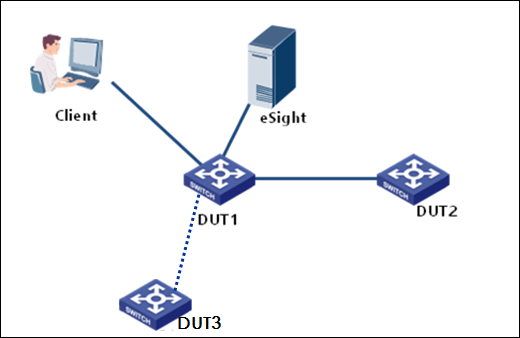
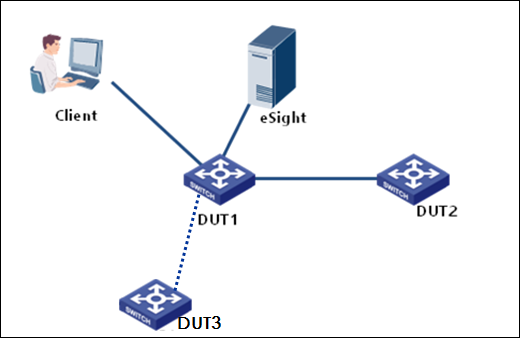
说明:DUT 1设备作为汇聚设备,DUT 2和DUT 3作为接入设备;DUT 1、 DUT2、DUT 3均已使能LLDP功能,均未添加到网管

测试步骤

  1. 进入“分组管理”界面,分组的动态条件选择设备名称来过滤,创建两个设备分组:汇聚设备分组和接入设备分组,有预期结果1;
  2. 进入“监控设置”界面,分别为汇聚设备分组和接入设备分组创建性能任务,其采集指标均为CPU利用率、内存利用率、响应时间、不可达率,汇聚设备分组的采集周期为5分钟,接入设备分组的采集周期为30分钟
  3. 添加DUT 1、DUT 2 、DUT 3设备到网管,其名称符合预置的分组条件:DUT 1的名称符合汇聚设备分组的条件,DUT 2 、DUT 3符合接入设备分组的条件,有预期结果2和预期结果3。

预期结果

  1. 设备分组创建成功,创建设备分组时,可通过设备名称、类型、类别、备注、IP地址等条件来筛选分组成员,条件间可进行与和或条件组合。
  2. eSight自动采集其CPU、内存利用率数据,其中DUT 1的采集周期为5分钟,DUT 2 、DUT 3的采集周期为30分钟,进入“性能-性能数据-设备”界面能查看具体的性能数据。
  3. eSight自动采集DUT 1、DUT 2 、DUT 3之间有链路的接口的接口发送速率、接口接收速率、接口流入带宽利用率、接口流出带宽利用率,进入“性能-性能数据-网络设备-接口”界面能查看具体的性能数据。

测试结果

正常

备注

查看性能数据

测试项目

查看性能数据

测试目的

验证性能数据的查看,用于发现网络存在的问题。

测试环境

说明:DUT 1设备作为汇聚设备,DUT 2和DUT 3作为接入设备;DUT 1、 DUT2、DUT 3均已使能LLDP功能,均已添加到网管

测试步骤

  1. 进入“监控设置”界面,分别为汇聚设备分组和接入设备分组创建性能任务,其采集指标均为CPU利用率、内存利用率、响应时间、不可达率,汇聚设备分组的采集周期为5分钟,接入设备分组的采集周期为30分钟,有预期结果1;
  2. 进入“性能数据”-我的收藏夹界面,点击“总目录”旁边的“+”号,在总目录下新建一个名为汇聚设备的收藏夹目录。进入性能数据-设备界面,通过设备名称过滤出DUT 1设备,查看其历史性能,编辑指标,选择指标为CPU利用率和内存利用率,点击保存收藏夹保存到 “汇聚设备”目录下,名称为汇聚设备DUT 1的历史性能;
  3. 进入性能数据-我的收藏夹界面,点击“汇聚设备DUT 1的历史性能”收藏夹,有预期结果2。

预期结果

  1. eSight自动采集其CPU、内存利用率数据,其中DUT 1的采集周期为5分钟,DUT 2 、DUT 3的采集周期为30分钟,进入性能数据-设备界面能查看具体的性能数据。
  2. 收藏夹跳转正确:收藏的设备的历史性能指标显示能生效:直接跳转到DUT 1的历史数据界面,界面显示的指标为CPU利用率和内存利用率。

测试结果

正常

备注

查看实时性能

测试项目

查看实时性能

测试目的

验证实时性能数据的查看,用于针对性的问题定位。

测试环境

说明:DUT 1设备作为汇聚设备,DUT 2和DUT 3作为接入设备;DUT 1、 DUT2、DUT 3均已使能LLDP功能,均已添加到网管;已经存在汇聚设备分组和接入设备分组两个设备分组,DUT 1作为汇聚设备分组成员,DUT 2和DUT 3作为接入设备分组成员。

测试步骤

  1. 进入“监控设置”界面,分别为汇聚设备分组和接入设备分组创建性能任务,其采集指标均为耗电量,汇聚设备分组的采集周期为5分钟,接入设备分组的采集周期为30分钟
  2. 进入性能数据,选择DUT1、DUT2、DUT3设备,点击实时性能,选择查看这3个设备的耗电量指标的实时性能,有预期结果1。

预期结果

  1. 显示设备的实时性能数据。

测试结果

正常

备注

性能越限告警

测试项目

性能越限告警

测试目的

验证性能数据的阈值设置及告警接收。通过对阈值的设置主动采集设备性能,达到提前发现网络问题的目的。

测试环境

说明:DUT 1设备作为汇聚设备,DUT 2和DUT 3作为接入设备;DUT 1、 DUT2、DUT 3均已使能LLDP功能,均已添加到网管

测试步骤

  1. 设置汇聚设备采集任务的阈值告警,CPU/内存利用率超过80%为紧急告警,超过70%为重要告警,超过50%为一般告警;设置接入设备采集任务的阈值告警,CPU/内存利用率超过90%为紧急告警,超过50%为提示告警(实际测试时可适当设置阈值低一些以方便触发告警);重复次数均采用3(默认值);
  2. 采用大量发流或其他手段,使DUT 1的CPU占用率超过50%但不超过70%,持续时间超过30分钟;使DUT 2的内存占用率超过90%,持续时间超过60分钟;观察当前告警中的告警情况,有预期结果1。

预期结果

  1. 当前告警界面接收到DUT 1的CPU利用率越限的一般告警和DUT 2的内存越限的紧急告警。

测试结果

正常

备注

安全管理

分权分域分时管理

测试项目

分权分域分时管理

测试目的

验证分权分域分时管理以及对设备的分权分域管理。

测试环境

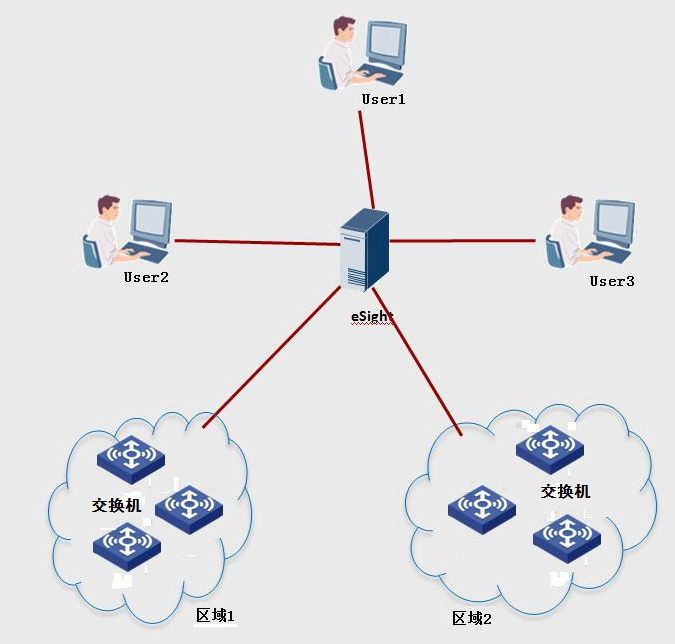
  1. User1为总部管理员,负责所有设备的管理工作;
  2. User2为区域1的管理员,只负责区域1中设备和AP的管理工作;
  3. User3为临时用户,只在“2018-09-20至2018-09-30”期间有效,负责网管上区域2中交换机设备基础管理工作。

测试步骤

  1. 点击“用户管理”菜单,在左侧手风琴中选择“角色”,创建“Role1”角色,在“选择管理对象”步骤处将区域1和区域2的设备绑定到角色中,在权限规划处给角色分配所有角色的管理权限。
  2. 创建“Role2”角色,在“选择管理对象”步骤处将区域1的设备绑定到角色中,在权限规划处给角色分配查看权限。
  3. 创建“Role3”角色,在“选择管理对象”步骤处将区域2的设备绑定到角色中,在权限规划处给角色分配基础特性的查看和配置权限。
  4. 点击“用户管理”菜单,在左侧手风琴中选择“用户”,分别创建用户User1、User2和User3。在“所属角色”步骤中分别选择“Role1”、“ Role2”和“Role3”。其中User3在时间策略上选择只在“2018-09-20至2018-09-30”期间有效。
  5. 用User1登录网管,查看User1的资源和权限,有预期结果1;
  6. 用User2登录网管,查看User2的资源和权限,有预期结果2;
  7. 用User3登录网管,查看User3的资源和权限,有预期结果3。

预期结果

  1. User1登录网管后,具有所有设备、所有特性的管理权限。
  2. User2登录网管后,只能查看区域1中的设备。
  3. User3登录网管后,只能“2018-09-20至2018-09-30”期间登录,只能看到区域2中的设备,且只能进行基础特性的查看和配置操作。

测试结果

正常

备注

前后台通讯安全链接

测试项目

前后台通讯安全链接

测试目的

验证网管前后台通讯采用https安全协议。

测试环境

测试步骤

  1. 通过浏览器访问eSight系统,在地址栏输入:http://网管IP:网管端口号,查看登录过程中地址栏变化,有预期结果1;
  2. 登录网管后,查看网管其他界面,查看地址栏显示,有预期结果2。

预期结果

  1. 浏览器地址栏中显示为https,端口号显示为31943。
  2. 网管其他界面地址栏均显示为https,端口号31943。

测试结果

正常

备注

日志查看

测试项目

日志查看

测试目的

验证安全、操作日志的查看,用于发现异常操作并溯源。

测试环境

DUT1已添加至网管中。

测试步骤

  1. 登录网管并在网管中删除DUT1;
  2. 进入系统中的日志管理,查看安全日志,有预期结果1;
  3. 查看操作日志,有预置结果2。

预期结果

  1. 安全日志中显示登录网管的用户名、时间、用户IP。
  2. 操作日志中显示删除设备的用户名、时间、用户IP。

测试结果

正常

备注

报表

报表

测试项目

敏捷报表

测试目的

客户可以根据需要快速自定义各种报表。

测试环境

测试步骤

  1. 进入报表界面,点击“新建敏捷报表”,数据源选择“设备性能"下的"设备信息统计”;
  2. 双击选择关注的统计维度:例如“年”“月”“日”“小时”“设备名称”;双击选择关注的度量指标:例如“平均CPU利用率”“平均内存利用率”;点击刷新显示,有预期结果1;
  3. 右键点击“平均CPU利用率”,选择筛选-使用TopN筛选;点击刷新显示,有预期结果2;
  4. 保存报表设计文件;“报表目录”下打开已创建的报表设计文件,有预期结果3;
  5. 点击查看界面“操作”按钮,选择切换图表查看;有预期结果4;
  6. 进入“周期任务管理器”,为报表创建定时任务;有预期结果5;

预期结果

  1. 报表中以选择的度量维度展示指标数据。
  2. 报表中展示统计的平均CPU利用率TopN结果。
  3. 报表中展示统计的平均CPU利用率与平均内存利用率的结果。
  4. 报表中按照设置的图表格式展示报表中的数据。
  5. 周期任务管理器中按照周期任务自动生成周期报表,并可下载查看。

测试结果

正常

备注

报表忙时闲时数据统计

测试项目

生成忙时/闲时报表

测试目的

验证报表忙时闲时生成和数据统计。

测试环境

测试步骤

  1. 进入“忙时设置”,勾选忙时15:00~16:00
  2. 进入“报表”界面,创建“设备CPU及内存使用率统计报表”的手工报表,按设备统计,选择DUT1、DUT2、DUT3设备,勾选忙时;
  3. 报表创建完成后,进入报表管理界面,查看该报表。

预期结果

  1. 报表中展示DUT1、DUT2、DUT3设备的CPU使用率以及内存使用率,统计的时间范围是15:00~16:00区间的数据。

测试结果

正常

备注

第三方设备管理

第三方设备管理

测试项目

第三方设备管理

测试目的

验证对第三方设备的管理能力。

测试环境

DUT1和DUT2为主流思科设备,使能CDP协议并配置SNMP协议参数及Trap参数。

测试步骤

  1. 添加第三方设备DUT1和DUT2设备至网管,有预期结果1;
  2. 查看DUT1的网元基本信息,有预期结果2;
  3. 备份DUT1的配置文件,有预期结果3;
  4. 查看DUT1的性能数据,有预期结果4;
  5. 断开DUT1和DUT2之间的网线有预期结果5。

预期结果

  1. DUT1和DUT2可添加至网管并在拓扑中显示链路。
  2. 显示DUT1的网元信息。
  3. DUT1的配置文件备份成功。
  4. 显示DUT1的CPU、内存利用率。
  5. 当前告警中显示链路断开告警。

测试结果

正常

备注

自定义网络设备

测试项目

自定义网络设备

测试目的

验证对未集成的网络设备进行快速集成

测试环境

  1. 设备已配置SNMP协议参数及Trap参数,已知DUT1所属的产品分类、设备分类以及该设备类型的SNMP连接参数。
  2. DUT1相关的MIB文件收集完成。

测试步骤

  1. 进入系统〉自定义设备管理,点击左树Cisco〉网络设备〉交换机进入设备类型列表,点击增加,进入设备类型设置界面,完善配置信息;
  2. 点击下一步,配置告警组,告警信息选择从MIB文件分析,上传mib文件,进行分析创建告警信息,完善相关信息;
  3. 点击下一步,配置性能指标组,性能指标可以通过选择mib节点创建指标,配置单位、值类型、计算公式、名称,性能配置;
  4. 点击下一步,配置Telnet/SSH参数设置、配置文件命令,完善配置信息;
  5. 点击下一步,创建数据组,数据可以通过mib节点选择创建关注数据,完善配置,并确定
  6. 勾选该设备类型,点击启用,生效该设备类型;
  7. 进入资源〉资源添加〉单个添加>网络设备,输入DUT1的IP地址,SNMP版本以及其他参数信息,点击确定,进行添加设备;
  8. 进入资源>资源管理>网络设备页面,选择网元DUT1,查看网元基本信息、告警、性能数据,进行配置文件备份。

预期结果

  1. 设备类型启用成功,设备添加正确;
  2. 设备展示正常,关注数据、基本信息等显示正确,能收到定义的告警,创建性能监控任务能统计到定义的性能指标,配置文件备份成功。

测试结果

正常

备注

自定义服务器

测试项目

自定义服务器设备

测试目的

验证对未集成的服务器设备进行快速集成

测试环境

  1. 已知DUT1所属的产品分类、设备分类以及该设备类型的SNMP或IPMI连接参数,设备上已配置trap参数。。(说明:关注数据,连接协议为SNMP支持该配置,IPMI不支持)
  2. 已经在基础配置〉TRAP侦听器设置中配置DUT1的IP地址,并使用DUT1发送TRAP给eSight。

测试步骤

  1. 进入系统〉自定义设备管理,点击左树HP〉服务器〉机架服务器进入设备类型列表,点击增加,进入设备类型设置界面,选择IPMI并输入连接参数,完善配置信息;
  2. 点击下一步,配置告警组,告警信息选择导入TRAP日志,打开导入TRAP日志界面,选择对应TRAP日志,点击确定,完善相关告警信息;
  3. 点击下一步,配置性能指标组,性能指标原始属性从设备上获取,配置单位、值类型、计算公式、名称,性能配置,点击完成;
  4. 勾选该设备类型,点击启用,生效该设备类型;
  5. 进入资源〉资源添加〉单个添加〉服务器〉第三方服务器,输入DUT1的IP地址,IPMI及其他参数信息,点击确定,进行添加设备;
  6. 进入资源>资源管理>服务器>第三方服务器,查看接入的服务器基本信息、告警、性能数据。

预期结果

  1. 设备类型启用成功,设备添加正确;
  2. 设备展示正常,基本信息显示正确,能收到定义的告警,创建性能监控任务能统计到定义的性能指标。

测试结果

正常

备注

自定义存储设备

测试项目

自定义存储设备

测试目的

验证对未集成的存储设备进行快速集成

测试环境

  1. 已知DUT1所属的产品分类、设备分类以及该设备的SMI-S连接参数,设备上已配置Trap参数。
  2. DUT1相关的MIB文件已收集完成。

测试步骤

  1. 进入系统〉自定义设备管理,点击左树IBM〉存储〉统一存储进入设备类型列表,点击增加,进入设备类型设置界面,完善配置信息;
  2. 点击下一步,配置告警组,告警信息选择从MIB文件分析,上传mib文件,进行分析创建告警信息,完善相关信息;
  3. 点击下一步,配置性能指标组,性能指标原始属性从设备上获取,配置单位、值类型、计算公式、名称,性能配置,点击完成;
  4. 勾选该设备类型,点击启用,进行生效该设备类型;
  5. 进入资源〉资源添加〉单个添加〉存储设备〉第三方存储,输入DUT1的IP地址,输入SMI-S以及其他参数信息,点击确定,进行添加设备;
  6. 进入资源>资源管理>存储设备>第三方存储,查看接入的服务器基本信息、告警、性能数据。

预期结果

  1. 设备类型启用成功,设备添加正确;
  2. 设备展示正常,基本信息显示正确,能收到定义的告警,创建性能监控任务能统计到定义的性能指标

测试结果

正常

备注

快速自定义设备

测试项目

自定义设备导入导出

测试目的

验证对未集成的设备通过导入导出方式进行快速集成

测试环境

  1. DUT1为思科网络交换机设备,已配置SNMP协议参数及Trap参数。
  2. eSightA上已经配置设备类型DUT1

测试步骤

  1. 在网管eSightA中,进入系统〉自定义设备管理,点击左树Cisco〉网络设备〉交换机进入设备类型列表;
  2. 勾选设备类型DUT1,执行快速创建〉导出,设置网元包密码点击确定,进入导出界面,点击下载;
  3. eSightB上进入系统〉自定义设备管理,点击左树Cisco〉网络设备〉交换机,执行快速创建〉导入;
  4. 选择从eSightA上导出的DUT1适配包文件,元数据文件,输入设置的适配包密码,点击应用;
  5. 执行返回设备类型列表界面,通过超链接编辑修改告警设置、性能设置、配置文件设置、关注数据设置;
  6. 勾选该设备类型,点击启用,进行生效该设备类型。

预期结果

  1. 适配包导出、导入成功。
  2. 导入的设备类型启用成功,网管上可以添加对应的设备,并进行管理。

测试结果

正常

备注

配置管理

网络设备配置

自动备份

测试项目

设备配置变更后,网管自动保存设备配置和上报告警,并进行配置对比

测试目的

验证设备配置变更后,网管自动保存配置和上报告警,并支持配置对比的功能。

测试环境

测试步骤

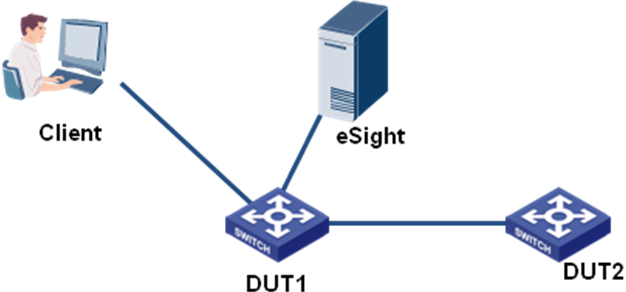
  1. 设备DUT1和DUT2已增加到网管且在网管侧SNMP测试通过;
  2. 在备份参数中,使能变更触发备份设置;
  3. 在设备DUT1上配置命令:set save-configuration interval 31 delay 3 cpu-limit 51,先对DUT1进行一次手工备份;
  4. 设备DUT1配置变更,如设备名称更改等,等待一段时间后,有预期结果1
  5. 进入配置变更页面,查看DUT1设备发生变更的配置文件,有预期结果2;
  6. 创建定时备份任务,选择设备DUT2,每天10:00定时备份配置文件,等待定时备份的执行时间到来后,有预期结果3;
  7. 进入配置文件页面,查看DUT2的最新启动配置或最新运行配置,有预期结果4。

预期结果

  1. DUT1配置发生变更后,网管会收到设备上报的“配置文件变更告警”,同时自动备份发生变更的配置文件,自动备份的操作可在系统日志中查看到。
  2. DUT1的配置相较前次配置变更后,配置变更页面就会显示一条变更记录,并且可以查看到每次变更时增加、修改、删除的命令行内容。
  3. 定时周期到来后网管执行自动备份任务,备份DUT2设备的配置文件。
  4. 配置文件页面正确展示自动备份的DUT2设备的配置文件内容。

测试结果

正常

备注

配置文件恢复

测试项目

配置文件恢复

测试目的

验证设备的配置文件被变更后,导致业务等中断时,可通过配置文件的恢复功能,恢复至变更前的配置,使业务恢复。

测试环境

测试步骤

  1. 设备DUT1和DUT2已增加到网管上,并且通讯正常;
  2. 通过手动备份或自动定时备份的功能,网管上已保存了设备DUT1的原始配置;
  3. 修改设备的配置,修改DUT1的接口描述;
  4. 在配置文件中选择设备DUT1,进入其文件管理页面,选择已存在的变更前的配置文件,对其执行恢复至运行的操作,会有预期结果1。

预期结果

  1. 设备的运行配置恢复至未更改时的状态,DUT1的接口描述恢复为未更改前的状态,配置恢复成功。

测试结果

正常

备注

配置文件比较

测试项目

配置文件比较

测试目的

验证配置文件的比较,用于发现配置的变更情况。

测试环境

测试步骤

  1. 设备DUT1已增加到网管且通讯正常;
  2. 通过手动备份或自动定时备份的功能,网管上已保存了设备的原始配置;
  3. 修改设备的配置,如修改设备名称;
  4. 对该设备再次进行备份;
  5. 在配置文件中选择该设备,进入其文件管理页面,选择步骤2中备份的文件和步骤4中备份的文件,点击比较,有预期结果1。

预期结果

  1. 显示两次配置文件的变更内容,增加、修改、删除的命令行内容。

测试结果

正常

备注

设备版本升级

测试项目

设备版本升级

测试目的

验证使用eSight对设备的版本和License进行升级,解决设备当前版本的功能无法满足需求的问题。

测试环境

测试步骤

  1. 设备DUT1和DUT2已增加到网管且在网管侧SNMP和telnet测试通过;
  2. 进入设备软件管理页面,创建升级任务,如DUT1为交换机,创建交换机DUT1的升级任务,任务类型选择升级,任务策略选择立即执行,重启策略为自动重启,上传较DUT1当前版本新的版本文件和Licence文件(License文件为可选,此处设备新功能需要有新的License,所以手动选择License),进行立即升级,有预置结果1;
  3. DUT2为路由器,创建路由器DUT2的升级任务,任务类型选择升级,任务策略选择定时执行,上传较DUT2当前版本新的版本文件,进行定时升级,定时时间到有预置结果2;

预期结果

  1. DUT1升级成功,在物理资源中,可以查看到设备的版本已更新,在设备上查看dislpay License,可以查看到当前使用的已更新的License。
  2. DUT2升级成功,在物理资源中,可以查看到设备的版本已更新。

测试结果

正常

备注

V3R3C00版本不支持FatAP、NE、部分安全设备(只支持USG)的版本升级

设备补丁升级

测试项目

设备补丁升级

测试目的

验证使用eSight对设备的补丁进行升级,解决设备当前版本的某些功能存在缺陷或者Bug等问题。

测试环境

测试步骤

  1. 设备DUT1和DUT2已增加到网管且在网管侧SNMP和telnet测试通过;
  2. 进入设备软件管理页面,创建升级任务,如DUT1为交换机,创建交换机DUT1的升级任务,任务类型选择补丁,任务策略选择立即执行,上传较DUT1当前版本新的补丁文件,热补丁升级的重启策略默认为不重启,冷不丁的重启策略默认为手工重启,此处选择立即重启,立即任务执行后有预置结果1;
  3. DUT2为路由器,创建路由器DUT2的升级任务,任务类型选择补丁,任务策略选择定时执行,上传较DUT2当前版本新的补丁文件,热补丁升级的重启策略默认为不重启,冷不丁的重启策略默认为手工重启,此处选择立即重启,定时任务执行后有预置结果2;

预期结果

  1. DUT1升级成功,在物理资源中,可以查看到设备的补丁版本已更新。
  2. DUT2升级成功,在物理资源中,可以查看到设备的补丁版本已更新。

测试结果

正常

备注

V3R3C00版本不支持FatAP、NE、部分安全设备(只支持USG)的补丁升级

ISSU升级

测试项目

CE设备ISSU升级

测试目的

验证使用eSight对CE设备的版本进行ISSU升级,解决设备当前版本的功能无法满足需求及升级过程中业务中断时间长的问题。

测试环境

测试步骤

  1. 设备DUT1已增加到网管且在网管侧SNMP和telnet测试通过;
  2. 进入设备软件管理页面,创建升级任务,如DUT1为CE交换机,创建CE交换机DUT1的升级任务,任务类型选择升级,任务策略选择立即执行,重启策略选择立即重启,上传较DUT1当前版本新的版本文件,选择ISSU升级,进行立即升级,有预期结果1;

预期结果

  1. DUT1升级成功,在物理资源中,可以查看到设备的版本已更新,在设备通过display issu report可以查看到ISSU升级记录。

测试结果

正常

备注

CE128系列的设备支持进程倒换和分组重启两种方式

堆叠设备快速升级

测试项目

CE设备堆叠快速升级

测试目的

验证使用eSight对CE设备的版本进行堆叠快速升级,解决设备当前版本的功能无法满足需求及升级过程中业务中断时间长的问题。

测试环境

测试步骤

  1. 设备DUT1已增加到网管且在网管侧SNMP和telnet测试通过;
  2. 进入设备软件管理页面,创建升级任务,如DUT1为堆叠CE交换机,创建CE交换机DUT1的升级任务,任务类型选择升级,任务策略选择立即执行,重启策略选择立即重启,上传较DUT1当前版本新的版本文件,选择堆叠快速升级,进行立即升级,有预期结果1;

预期结果

  1. DUT1升级成功,在物理资源中,可以查看到设备的版本已更新,在设备通过display startup可以查看到设备上运行为升级后的版本。

测试结果

正常

备注

非堆叠CE设备勾选堆叠快速升级后走普通升级流程

配置下发

测试项目

配置下发

测试目的

验证从网管对设备进行配置下发。由经验丰富的管理员生成命令行模板,普通管理员使用下发,达到技能传递的目的。

测试环境

测试步骤

  1. 设备DUT1和DUT2已增加到网管且在网管侧telnet测试通过;
  2. 打开智能配置工具,在模板管理中选择一个模板,如“日志发送配置”;
  3. 配置模板中的参数;
  4. 选择网元DUT1、DUT2;
  5. 设置下发策略,点击下发按钮,有预期结果1。

预期结果

  1. 配置下发成功,设备回显展示正常;
  2. 可在配置的主机IP上接收到网元DUT1、DUT2的相应接口上的日志。

测试结果

正常

备注

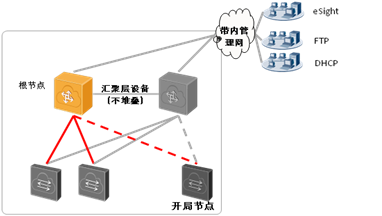
拓扑规划部署

测试项目

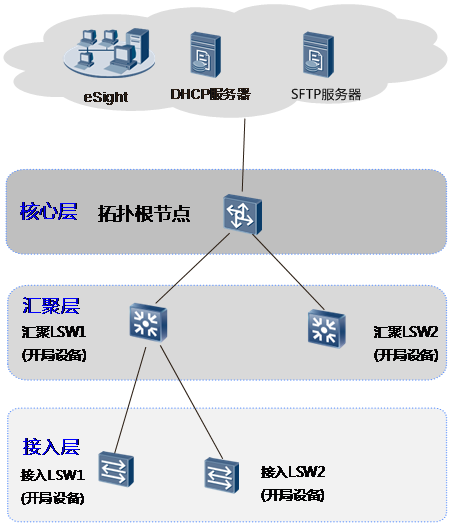
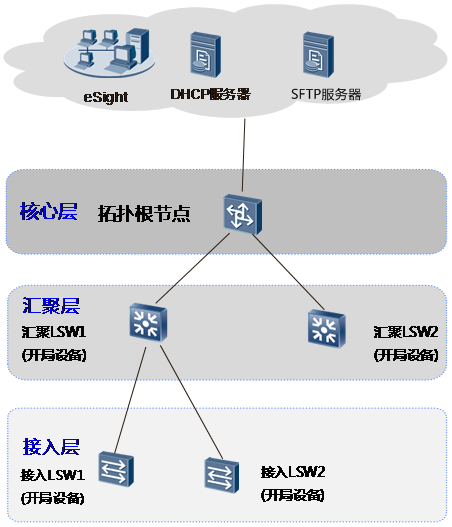
基于拓扑离线规划方式,根结点交换机做核心层零配置部署场景

测试目的

验证基于拓扑离线规划方式,根结点交换机做核心层零配置部署场景

测试环境

测试步骤

  1. 登录网管,选择"制作设备文件"菜单,制作待部署设备的配置文件,上传设备的软件版本,得到预期结果1。
  2. 选择"拓扑规划部署"菜单进入拓扑规划部署界面,离线绘制待部署设备的拓扑图组网,并按拓扑位置来设计和关联相应的部署配置文件和设备软件版本,得到预期结果2。

3. 部署设备空配置上电,得到预期结果3。

4. 比对拓扑图显示出的差异点,进行纠错,纠错成功后确认继续部署,右键点击“部署”按钮得到预期结果4。

5. 对等待部署的设备,右键点击“激活”按钮,得到预期结果5。

预期结果

  1. 设备配置文件制作成功,软件版本上传成功。
  2. 拓扑规划成功。
  3. 部署设备触发零配置部署流程,正确从DHCP服务器获取地址,从eSight获取交换机物理位置(本端设备、本端接口、对端设备、对端接口)、配置校验信息(设备类型、设备型号、MAC、ESN等)、指定配置文件。
  4. 部署设备从eSight下载文件成功,设备部署成功,处于待激活状态。
  5. 部署设备与eSight可以互访,设备成功添加到网管中。

测试结果

正常

备注

设备标识部署

测试项目

基于设备标识规划方式,根结点交换机做核心层零配置部署场景

测试目的

验证基于设备标识规划方式,根结点交换机做核心层零配置部署场景

测试环境

说明:1、DHCP服务器需要支持配置option字段,交换机开局时需配置option 148 ascii ipaddr=6.6.6.6;port=32175,AR路由器开局时需配置option 43 sub-option 1 ascii URL=https://6.6.6.6:32176/eSightZTP/services/acs,其中6.6.6.6为网管服务器IP地址。

测试步骤

1. 登录网管,选择“制作设备文件”菜单,制作待部署设备的配置文件,得到预期结果1。

2. 选择“设备标识部署”菜单进入设备标识部署界面,创建开局任务,新建设备并关联相应的部署配置文件,得到预期结果2。

3. 登录eSight Mobile客户端App,打开零配置部署页面,下载网管上创建的部署任务,扫描对应设备MAC或者ESN、备注等信息后上传到网管,得到预期结果3。

4. 部署设备空配置上电,等待约10分钟后DHCP服务器自动分配IP地址。

5. 选中待部署设备,点击菜单栏上的“部署”按钮,交换机设备部署得到预期结果4,路由器设备部署得到预期结果5。

6. 交换机设备部署成功后,继续点击“激活”按钮,得到预期结果6。

预期结果

1. 部署设备配置文件制作成功。

2. 设备标识部署任务创建成功。

3. eSight Mobile客户端扫描设备的MAC或者ESN、备注信息后成功上传到网管,网管端自动更新为手机端上传的的设备信息。

4. 待部署的交换机设备触发零配置部署流程,从eSight获取交换机物理位置(本端设备、本端接口、对端设备、对端接口)、配置校验信息(设备类型、设备型号、MAC、ESN等)、指定配置文件等,交换机设备部署成功后处于等待激活状态。

5. 待部署的路由器设备触发零配置部署流程,从eSight获取配置校验信息(设备类型、设备型号、MAC、ESN、FTP参数等)、指定配置文件等,路由器设备部署成功后自动进行激活,激活成功后能与eSight可以互通,设备成功添加到网管中。

6. 待部署的交换机设备激活成功,激活后能与eSight可以互通,设备成功添加到网管中。

测试结果

正常

备注

短消息部署

测试项目

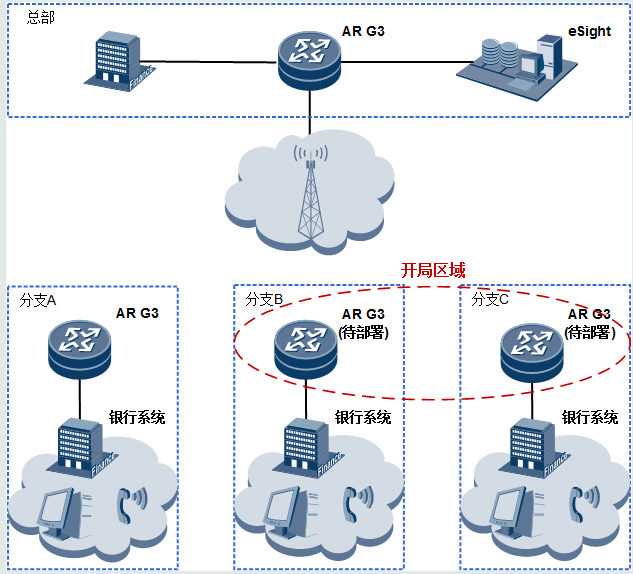
基于短消息触发部署的方式,对具有3G/LTE模块的无线AR G3路由器进行零配置部署

测试目的

验证通过短消息的触发方式,对具有3G/LTE模块的无线AR G3路由器进行零配置部署场景

测试环境

说明:

1、DHCP服务器需要支持配置option字段,AR G3路由器开局时需配置option 43 sub-option 1 ascii URL=https://6.6.6.6:32176/eSightZTP/services/acs,其中6.6.6.6为网管服务器IP地址。

2、总部AR G3和待部署的分支AR G3设备具有3G/LTE模块且信号正常可以接收短信。

3、分支AR设备能通过APN拨号与总部AR设备、eSight之间正常通信。

4、eSight与短消息服务器已成功对接并正常通信,通过短消息服务器能给指定手机号发送短消息(长短信)。

测试步骤

1. 登录网管,选择“制作设备文件”菜单,制作待部署设备的配置文件,得到预期结果1。

2. 选择“短消息部署”菜单,进入SIM卡管理页面,创建待部署的分支AR G3设备上的SIM卡信息,包括正确的手机号和IMSI等信息,得到预期结果2。

3. 进入短消息管理页面,创建待部署的分支AR G3设备上的短消息信息,包括APN参数、网管服务器/FTP服务器参数等信息,得到预期结果3。

4、进入短消息部署页面,创建开局任务,新建设备绑定已创建的SIM卡和短消息信息,并关联相应的部署配置文件,得到预期结果4。

5. 登录eSight Mobile客户端App,打开零配置部署页面,下载网管上创建的短消息部署任务,扫描对应待部署设备的MAC或者ESN、备注等信息后上传到网管,得到预期结果5。

6. 选择通知服务器设置菜单,进入短消息服务器页面,设置短消息服务器的相关参数,并选择一个能接收短消息的号码进行测试,得到预期结果6。

7. 待部署的分支AR G3设备空配置上电,等待约5分钟设备完成上电后,选中待部署设备,点击菜单栏上的“发送短消息”按钮,得到预期结果7。

预期结果

1. 部署设备配置文件制作成功。

2. SIM卡信息创建成功。

3. 短消息创建成功。

4. 短消息部署任务创建成功,一个任务对应一台分支AR G3设备、一个SIM卡信息和一条短消息信息。

5. eSight Mobile客户端扫描设备的MAC或者ESN、备注信息后成功上传到网管,网管端自动更新为手机端上传的的设备信息。

6. 短消息服务器参数设置成功,能正常给指定的接收短消息号码发送一条测试短信。

7.待部署的分支AR G3设备上的SIM卡成功接收到eSight通过短消息服务器发送的一条开局短消息,分支AR通过对应的APN参数拨号成功后触发零配置部署流程,从eSight获取配置校验信息(设备类型、设备型号、MAC、ESN、FTP参数等)、指定配置文件等,路由器设备部署成功后自动进行激活,激活成功后能与eSight可以互通,分支AR G3设备成功添加到网管中。

测试结果

正常

备注

TOR交换机拓扑规划部署

测试项目

TOR设备拓扑规划开局

测试目的

验证基于拓扑离线规划方式

测试环境

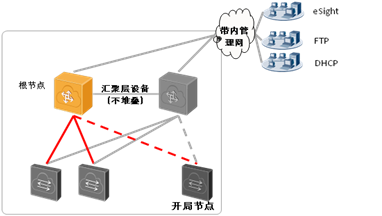
说明:DHCP服务器需要支持配置option字段,TOR开局时需要配置,option 67 ascii ftp://1:1@6.6.6.6/ztp_script_edc.py其中6.6.6.6为网管服务器IP地址,ztp_script_edc.py为TOR开局需要的中间脚本文件。

测试步骤

1. 登录网管,添加根设备,并正确配置根设备的Netconf参数。

2. 进入“制作设备文件”页面,制作待部署设备的配置文件,上传设备的软件版本,得到预期结果1。

3. 进入“拓扑规划部署”页面,创建部署任务,选择根节点为“CE交换机”,确定创建TOR开局任务,有预期结果2。

4. 选择根节点,离线绘制待部署设备的拓扑图组网,并按拓扑位置来设计和关联相应的部署配置文件和设备软件版本,有预期结果3。

5. 开局设备空配置上电,有预期结果4。

6. 进入拓扑比对,根节点右键菜单选择“使能LLDP”,继续执行手工拓扑比对,有预期结果5。

7. 进入部署页面,开局设备右键菜单选择“部署”,有预期结果6。

预期结果

  1. 设备配置文件制作成功,软件版本上传成功。
  2. 开局任务创建成功,自动激活选项默认勾选。
  3. 拓扑图展示准确,匹配文件成功。
  4. 开局设备触发零配置部署流程,正确从DHCP服务器获取地址,从文件服务器下载中间py文件,获取eSight IP、开启LLDP 等。
  5. 比对成功,比对结果不一致时明确原因。
  6. 部署设备从eSight下载文件成功,流程与设备侧保持一致,部署成功后设备成功添加到网管中。

测试结果

正常

备注

TOR交换机设备标识部署

测试项目

TOR设备标识开局

测试目的

验证基于设备标识规划方式

测试环境

说明:DHCP服务器需要支持配置option字段,TOR开局时需要配置,option 67 ascii ftp://1:1@6.6.6.6/ztp_script_edc.py其中6.6.6.6为网管服务器IP地址,ztp_script_edc.py为TOR开局需要的中间脚本文件

测试步骤

  1. 登录网管,进入“制作设备文件”页面,制作待部署设备的配置文件,得到预期结果1。
  2. 进入“设备标识部署”页面,创建开局任务,新建设备并关联相应的部署配置文件,得到预期结果2
  3. 部署设备空配置上电,进入等待部署状态
  4. 选择部署任务,点击工具栏上的“部署”按钮,有预期结果3

预期结果

1. 部署设备配置文件制作成功。

2. 设备标识部署任务创建成功。

3. TOR交换机设备部署成功,设备成功添加到网管中。

测试结果

正常

备注

配置审计

测试项目

配置审计

测试目的

创建配置审计任务、并查看审计结果

测试环境

测试步骤

  1. 登录网管,选择“合规检查”菜单,进入任务管理页面,点击创建。
  2. 输入任务名称、描述。
  3. 选择执行时间“立即执行”或周期(每天、每周、每月)执行 。
  4. 告警设置:勾选“审计失败发送告警”选项。
  5. 导入规则:下载模板并编辑,编辑后上传文件,点击确定。
  6. 导入成功后,点击确定,执行审计任务,有预期结果1。
  7. 进入任务管理界面查看审计任务详情,选择“导出全部”,有预期结果2。

预期结果

  1. 任务创建成功,立即执行任务显示执行中,周期执行任务按设置的时间正常执行。
  2. 审计结果导出成功,审计信息正确。

测试结果

正常

备注

流量分析

网络流量分析

测试项目

网络流量分析

测试目的

验证支持Netstream、Sflow、Netflow协议;实时监控设备接口流量、应用流量。

测试环境

前提:

  1. 配置网络,使网管服务器和设备互通;设备上配置SNMP协议参数并增加到网管;
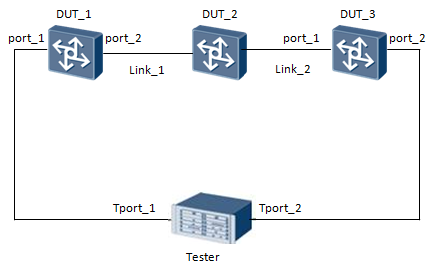
  2. DUT_1为S7700、DUT_2为S12700,DUT_3为思科设备
  3. DUT_1设备上配置Netstream,DUT_2设备上配置NetFlow,DUT_3设备上配置sFlow;配置报文输出、采样比等参数;
  4. 登录eSight,选择“流量配置”菜单,点击“基础配置->接口”左树,勾选接口,点击修改采样比,与设备上的保持一致;
  5. 登录eSight,选择“流量配置”菜单,点击 “基础配置->应用”左树,创建自定义应用baidu,协议类型tcp,端口11000,IP地址202.108.249.171;
  6. 测试仪Tport_1、Tport_2之间互发流,Stream_1报文应用类型为http应用、Stream_2为自定义的baidu应用,使DUT_1的port1口接口利用率达到80%以上;

测试步骤

  1. 登录eSight,选择“流量监控”菜单进入流量分析界面,可见操控板上DUT_1的port1口接口利用率达到80%以上(流量超高),点击port1接口,有预期结果1;
  2. 查看该接口下的应用分布情况,点击baidu应用,有预期结果2;
  3. DUT_2及DUT_3设备测试步骤同1-2步。

预期结果

  1. 直观展示port1接口的流量趋势及该接口下各应用、主机、DSCP等不同维度的具体流量、数据包、占比等数据明细。
  2. 显示接口下自定义应用baidu的流量趋势曲线,并显示该应用下的来源、目的分布。

测试结果

正常

备注

网络流量报表

测试项目

网络流量报表

测试目的

验证流量报表的查看。

测试环境

前提:

  1. 配置网络,使网管服务器和设备互通;设备上配置SNMP协议参数并增加到网管;
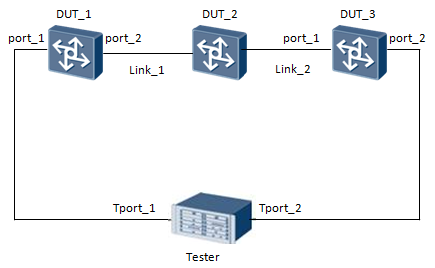
  2. DUT_1为S7700、DUT_2为S12700,DUT_3为思科设备
  3. DUT_1设备上配置Netstream,DUT_2设备上配置NetFlow,DUT_3设备上配置sFlow;配置报文输出、采样比等参数;
  4. 登录eSight,选择“流量配置”菜单,点击“基础配置->接口”左树,勾选接口,点击修改采样比,与设备上的保持一致;
  5. 登录eSight,选择“流量配置”菜单,点击 “基础配置->应用”左树,创建自定义应用baidu,协议类型tcp,端口11000,IP地址202.108.249.171;
  6. 测试仪Tport_1、Tport_2之间互发流,Stream_1报文应用类型为http应用、Stream_2为自定义的baidu应用,使DUT_1的port1口接口利用率达到80%以上;

测试步骤

  1. 选择“流量报表”菜单进入流量报表界面,创建流量报表任务,选择一个或多个监视端口,配置汇总类型、数据展示形式、周期等参数;
  2. 浏览生成的报表,有预计效果1;
  3. DUT_2及DUT_3设备测试步骤同1-2步。

预期结果

  1. 以图表及数据明细直观展示报表数据,体现不同纬度信息的分布情况。

测试结果

正常

备注

VLAN管理

VLAN快速部署

测试项目

VLAN快速部署

测试目的

通过VLAN管理快速部署VLAN

测试环境

1.设备和网管互通。

2.DUT1~DUT5设备已添加到网管,且链路已自动发现,设备的telnet参数已正确配置。

3.VLAN已经提前规划,研发A区使用VLAN 13,市场A区使用VLAN 2。

测试步骤

  1. 进入VLAN管理,选择VLAN资源管理,创建VLAN 13,选择下发设备为DUT1、DUT2、DUT4;创建VLAN 2,选择下发设备为DUT1、DUT3、DUT5,有预期结果1。
  2. 选择VLAN设备管理,选择设备为DUT4,点击配置端口VLAN,选择接口为DUT4下连VM的接口,接口类型选择为Access,默认VLAN为13;配置完成后,选择设备为DUT4、DUT2、DUT1,选择接口为DUT1和DUT2、DUT2和DUT4之间的链路接口,选择接口类型为Trunk,允许通过的VLAN为13。同理配置DUT5、DUT3、DUT1侧的接口VLAN,有预期结果2。
  3. 点击VLAN拓扑,进入VLAN拓扑界面,在右侧的VLAN选择框VLAN13,有预期结果3。

预期结果

  1. VLAN下发设备成功,DUT1、DUT2、DUT4有VLAN 13信息,DUT1、DUT3、DUT5有VLAN 2信息。
  2. VLAN下发设备接口成功,登录设备可以看到DUT4下联VM的接口已经配置为Access口,默认VLAN为13,DUT1、DUT2、DUT4之间链路接口为Trunk口,允许通过VLAN 13;DUT5下联VM的接口已经配置为Access口,默认VLAN为2,DUT1、DUT3、DUT5之间链路接口为Trunk口,允许通过VLAN 2。
  3. 只有DUT1、DUT2、DUT4设备及其链路亮显绿色,表示这些设备和链路允许VLAN 13通过。

测试结果

正常

备注

「喜欢这篇文章,您的关注和赞赏是给作者最好的鼓励」
关注作者
【版权声明】本文为墨天轮用户原创内容,转载时必须标注文章的来源(墨天轮),文章链接,文章作者等基本信息,否则作者和墨天轮有权追究责任。如果您发现墨天轮中有涉嫌抄袭或者侵权的内容,欢迎发送邮件至:contact@modb.pro进行举报,并提供相关证据,一经查实,墨天轮将立刻删除相关内容。

评论