



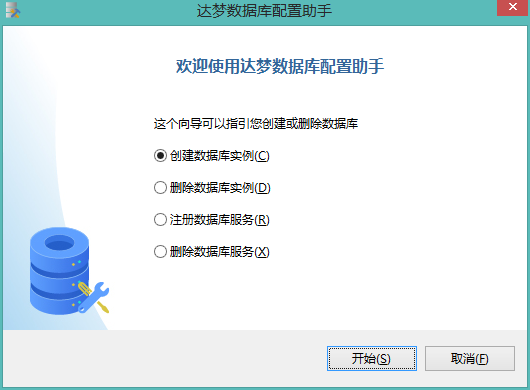
选择操作方式
此处建议选择【创建数据库实例】,点击【开始】进入下一步骤,如下图所示:
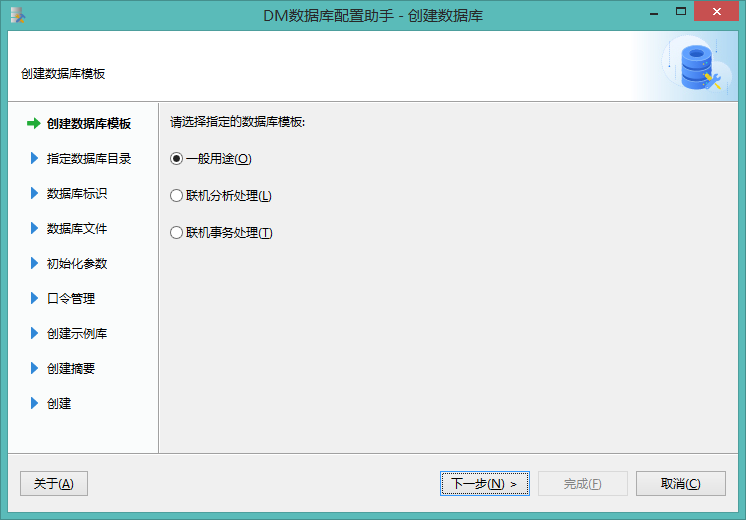
创建数据库模板
此处建议选择【一般用途】即可,如下图所示:
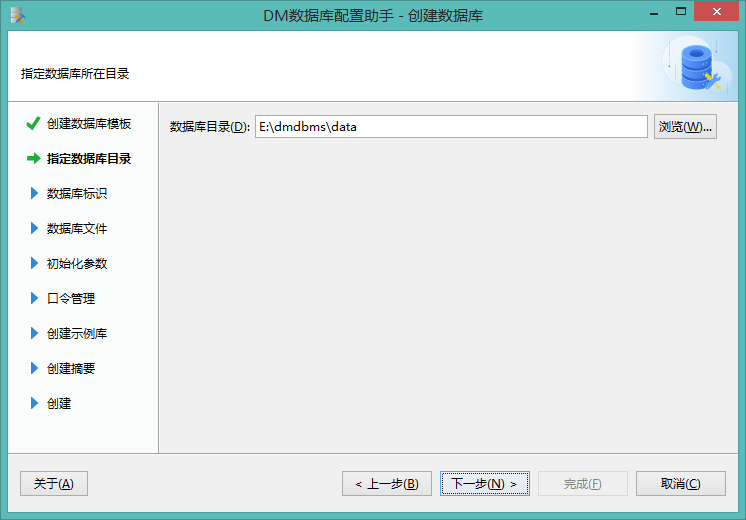
选择数据库目录
本例中数据库安装路径为 E:\dmdbs,如下图所示:
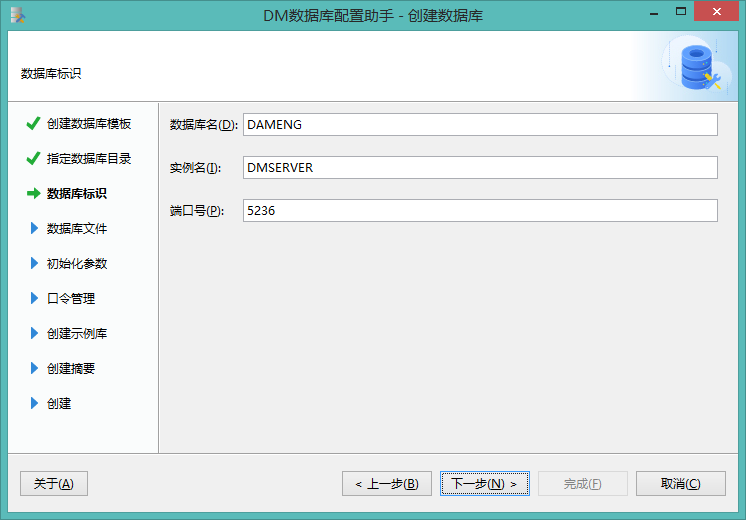
输入数据库标识
输入数据库名称、实例名、端口号等参数,如下图所示:
数据库文件所在位置
此处选择默认配置即可,如下图所示:
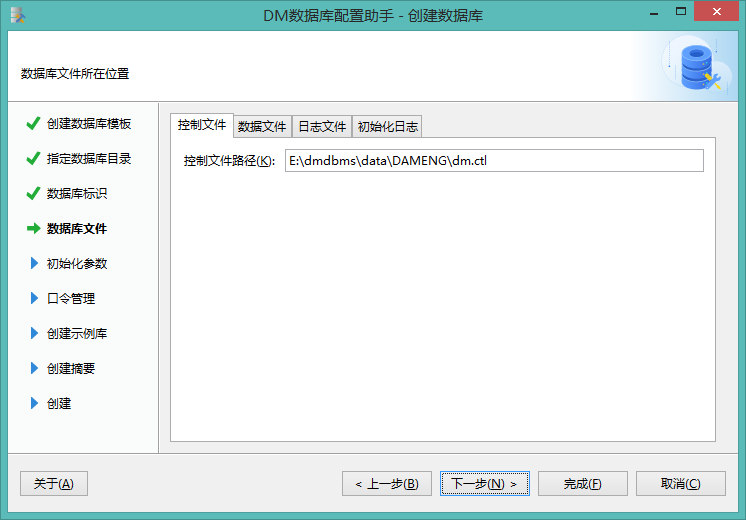
用户可通过选择或输入确定数据库控制、数据库日志等文件的所在位置,并可通过右侧功能按钮,对文件进行添加或删除。
数据库初始化参数
此处选择默认配置即可,如下图所示:
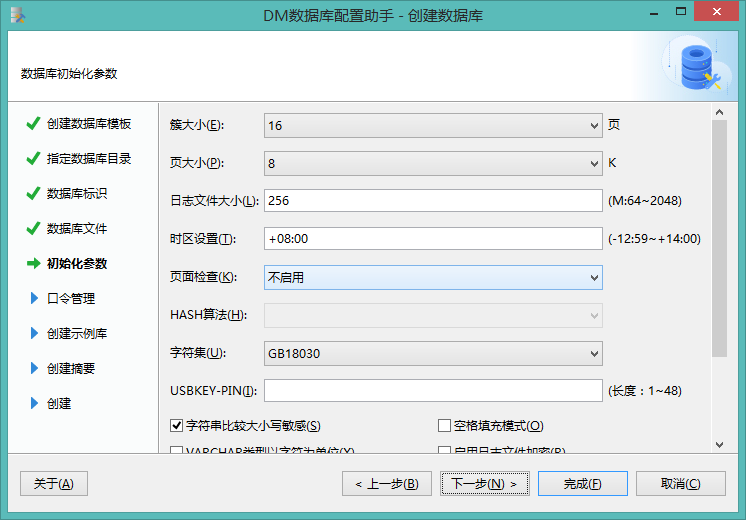
用户可输入数据库相关参数,如簇大小、页大小、日志文件大小、选择字符集、是否大小写敏感等。
常见参数说明:
- EXTENT_SIZE 数据文件使用的簇大小 (16),可选值: 16、 32、 64,单位:页
- PAGE_SIZE 数据页大小 (8),可选值: 4、 8、 16、 32,单位: KB
- LOG_SIZE 日志文件大小 (256),单位为: MB,范围为: 64 MB~2 GB
- CASE_SENSITIVE 大小敏感 (Y),可选值: Y/N, 1/0
- CHARSET/UNICODE_FLAG 字符集 (0),可选值: 0[GB18030], 1[UTF-8], 2[EUC-KR]
口令管理
此处选择默认配置即可,默认口令与登录名一致,如下图所示:
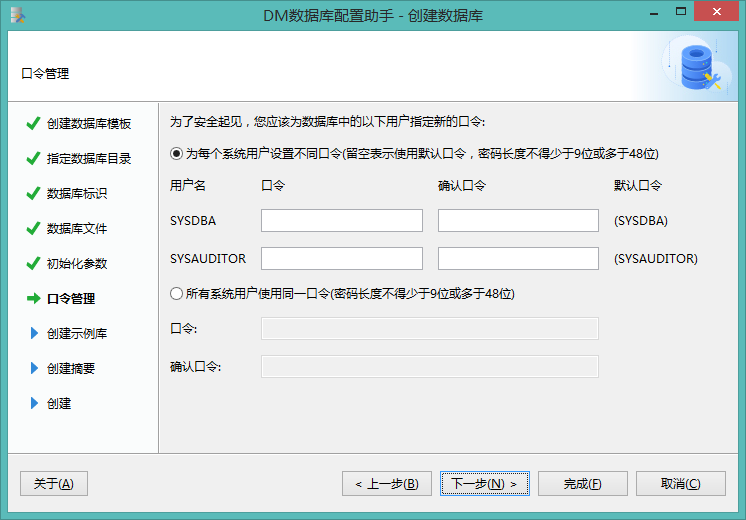
用户可输入 SYSDBA,SYSAUDITOR 的密码,对默认口令进行更改,如果安装版本为安全版,将会增加 SYSSSO 用户的密码修改。
选择创建示例库
此处建议勾选创建示例库 BOOKSHOP 或 DMHR,作为测试环境,如下图所示:
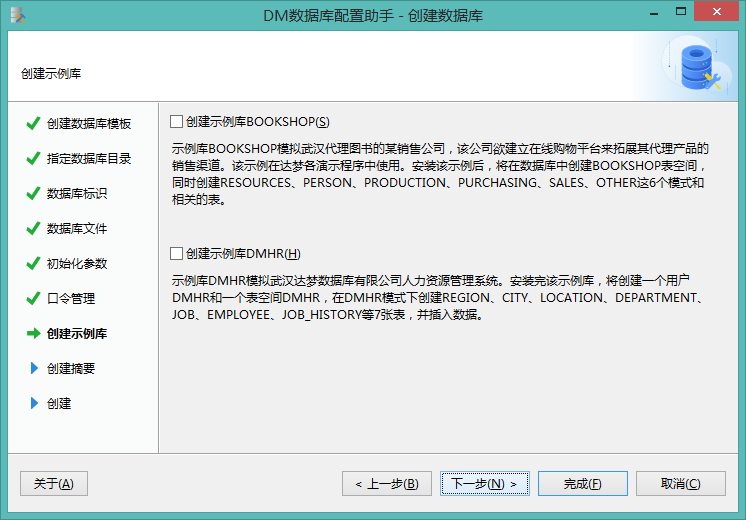
创建数据库摘要
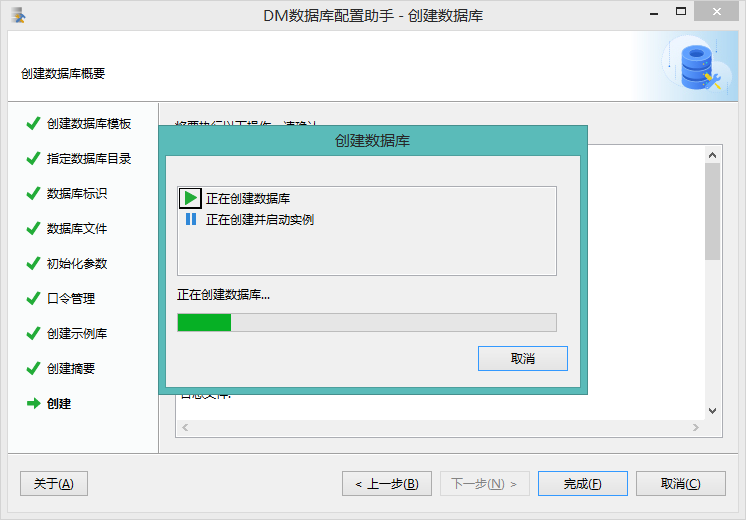
在安装数据库之前,将显示用户通过数据库配置工具设置的相关参数。点击【完成】进行数据库实例的初始化工作,如下图所示:
安装完成
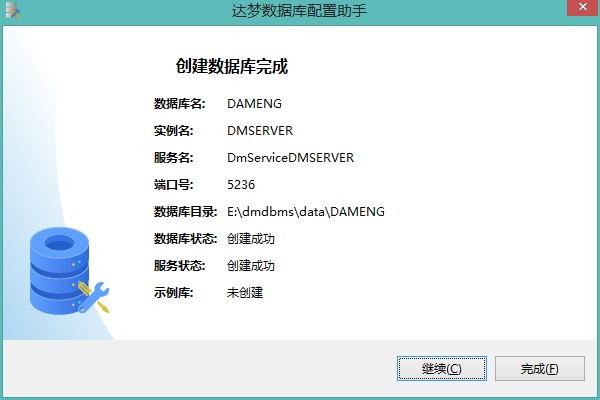
安装完成后将弹出数据库相关参数及文件位置。点击【完成】即可,如下图所示:
最后修改时间:2021-01-19 19:31:28
「喜欢这篇文章,您的关注和赞赏是给作者最好的鼓励」
关注作者
【版权声明】本文为墨天轮用户原创内容,转载时必须标注文章的来源(墨天轮),文章链接,文章作者等基本信息,否则作者和墨天轮有权追究责任。如果您发现墨天轮中有涉嫌抄袭或者侵权的内容,欢迎发送邮件至:contact@modb.pro进行举报,并提供相关证据,一经查实,墨天轮将立刻删除相关内容。
评论
文集目录
暂无数据
