



用户在安装 DM 数据库之前需要检查或修改操作系统的配置,以保证 DM 数据库能够正确安装和运行。
本次安装使用 CentOS7 操作系统,为 x86_64 架构,使用 DM 数据库版本为 dm8_rh7_64_ent_8.1.1.87 版本。
新建 dmdba 用户
- 创建用户所在的组,命令如下:
groupadd dinstall |
用户在安装 DM 数据库之前需要检查或修改操作系统的配置,以保证 DM 数据库能够正确安装和运行。
本次安装使用 CentOS7 操作系统,为 x86_64 架构,使用 DM 数据库版本为 dm8_rh7_64_ent_8.1.1.87 版本。
新建 dmdba 用户
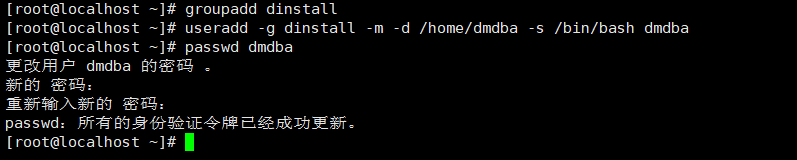
- 创建用户所在的组,命令如下:
groupadd dinstall |
- 创建用户,命令如下:
useradd -g dinstall -m -d /home/dmdba -s /bin/bash dmdba |
- 修改用户密码,命令如下:
passwd dmdba |

修改文件打开最大数
- 重启服务器后永久生效
使用 vi 编辑器打开 /etc/security/limits.conf 文件,命令如下:
vi /etc/security/limits.conf |
在最后添加四条语句,需添加的语句如下:
Copydmdba hard nofile 65536 |


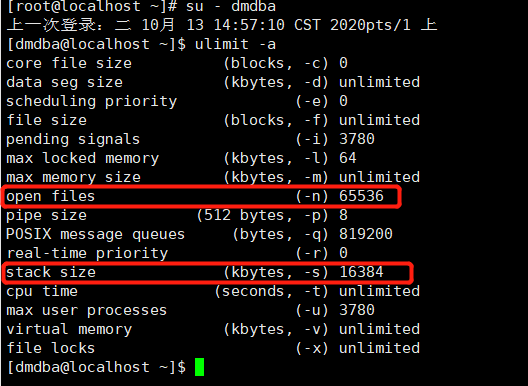
切换到 dmdba 用户,查看是否生效,命令如下:
Copysu - dmdba |
ulimit -a |

- 设置参数临时生效
可使用 dmdba 用户执行如下命令,使设置临时生效:
Copyulimit -n 65536 |
挂载镜像
切换到 root 用户,将 DM 数据库的 iso 安装包保存在任意位置,例如 /opt 目录下,执行如下命令挂载镜像:
Copymount -o loop /opt/dm8_setup_rh7_64_ent_8.1.1.45_20191121.iso /mnt |


新建安装目录
在根目录下创建 /dm8 文件夹,用来安装 DM 数据库。命令如下:
Copymkdir /dm8 |
注意使用 root 用户建立文件夹,待 dmdba 用户建立完成后需将文件所有者更改为 dmdba 用户,否则无法安装到该目录下
修改安装目录权限
将新建的安装路径目录权限的用户修改为 dmdba,用户组修改为 dinstall。命令如下:
Copychown dmdba:dinstall -R /dm8/ |
给安装路径下的文件设置 755 权限。命令如下:
Copychmod -R 755 /dm8 |
最后修改时间:2021-02-02 12:35:12
「喜欢这篇文章,您的关注和赞赏是给作者最好的鼓励」
关注作者
【版权声明】本文为墨天轮用户原创内容,转载时必须标注文章的来源(墨天轮),文章链接,文章作者等基本信息,否则作者和墨天轮有权追究责任。如果您发现墨天轮中有涉嫌抄袭或者侵权的内容,欢迎发送邮件至:contact@modb.pro进行举报,并提供相关证据,一经查实,墨天轮将立刻删除相关内容。
评论
文集目录
暂无数据
