



点击上方“IT那活儿”公众号,关注后了解更多内容,不管IT什么活儿,干就完了!!!
docker pull 镜像名(如ubuntu) 默认下载Docker Hub官方仓库中的镜像; docker push 镜像名(如myubuntu) /默认把镜像上传到Docker Hub官方仓库中; docker search 关键字(如mysql) //默认搜索Docker Hub官方仓库中的镜像。
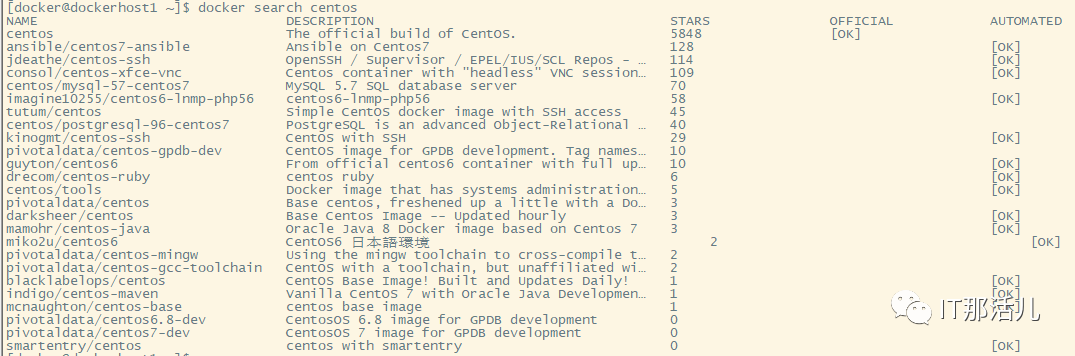
搜索结果说明:
第一行NAME为centos的镜像,是官方(OFFICIAL)创建的; 第二行NAME为ansible/centos7-ansible,这种格式的镜像是由Docker Hub用户ansible创建并维护的。
创建并登录 Docker Hub,以及目标网站如 Github; 在目标网站中允许 Docker Hub访问服务; 在 Docker Hub中配置一个“自动创建”类型的项目; 选取一个目标网站中的项目(需要含 Dockerfile)和分支; 指定 Dockerfile的位置,并提交创建。
docker pull index.tenxcloud.com/docker_library/node:latest
docker tag index.tenxcloud.com/docker_library/node:latest node:latest
1. Docker资源
Docker 官方主页: https://www.docker.com Docker 官方博客:https://blog.docker.com/ Docker 官方文档: https://docs.docker.com/ Docker Store: https://store.docker.com Docker Cloud: https://cloud.docker.com Docker Hub: https://hub.docker.com Docker 的源代码仓库: https://github.com/moby/moby Docker 发布版本历史: https://docs.docker.com/release-notes/ Docker 常见问题: https://docs.docker.com/engine/faq/ Docker 远端应用 API:https://docs.docker.com/develop/sdk/ Docker 菜鸟教程 https://www.runoob.com/docker/docker-run-command.html
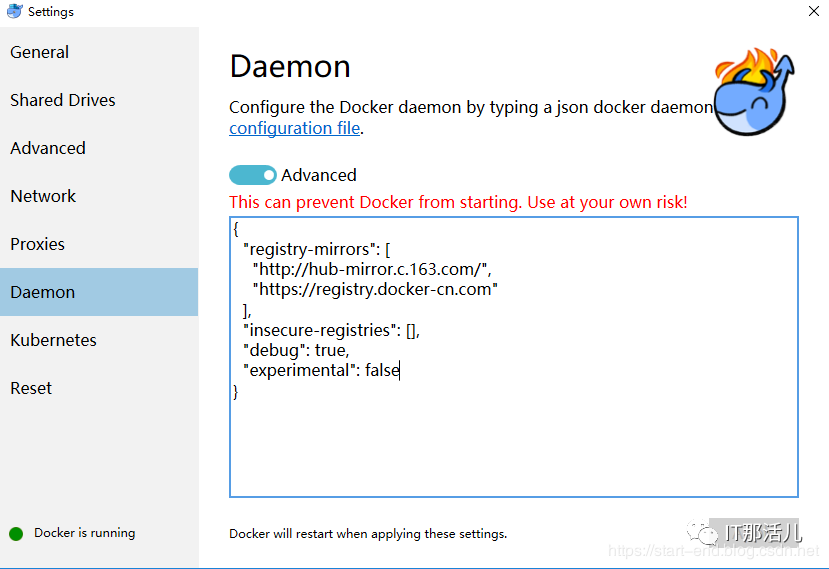
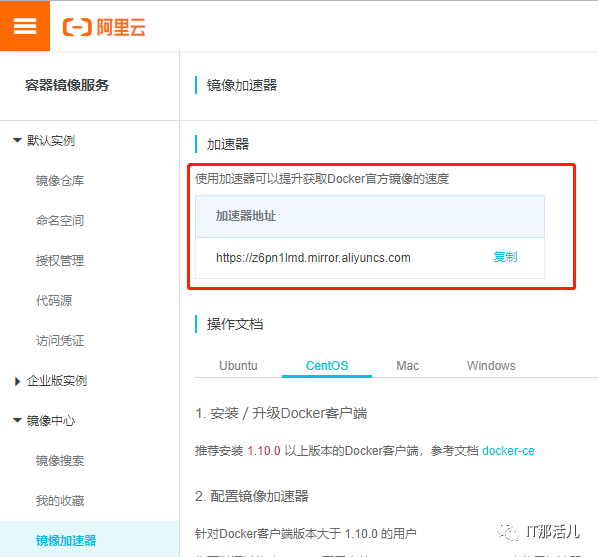
阿里云的加速器:https://help.aliyun.com/document_detail/60750.html 网易加速器:http://hub-mirror.c.163.com 官方中国加速器:https://registry.docker-cn.com ustc 的镜像:https://docker.mirrors.ustc.edu.cn daocloud:https://www.daocloud.io/mirror#accelerator-doc
sudo systemctl daemon-reload
sudo systemctl restart docker.service
sudo cp -n /lib/systemd/system/docker.service /etc/systemd/system/docker.service
sudo sed -i "s|ExecStart=/usr/bin/docker daemon|ExecStart=/usr/bin/docker daemon --registry-mirror=<your accelerate address>|g" /etc/systemd/system/docker.service
sudo sed -i "s|ExecStart=/usr/bin/dockerd|ExecStart=/usr/bin/dockerd --registry-mirror=<your accelerate address>|g" /etc/systemd/system/docker.service
3)重启 Docker服务:
sudo systemctl daemon-reload
sudo systemctl restart docker.servic
docker run -d -p 5000:5000 -v /docker/data/registry:/var/lib/registry --restart=always --privileged=true --name registry registry:2

-p 5000:5000:端口映射。即本地5000端口,映射到registry容器中的5000端口。 –restart=always1:在容器退出时总是重启容器,主要应用在生产环境。 –privileged=true:在CentOS7中的安全模块selinux把权限禁掉了,参数给容器加特权,不加上传镜像会报类似权限错误。OSError: [Errno 13] Permission denied: ‘/tmp/registry/repositories/liibrary’)或者(Received unexpected HTTP status: 500 Internal Server Error). –name registry:指定容器的名称。
docker inspect -f "{{.NetworkSettings.IPAddress}}" registry

docker tag IMAGE[:TAG] [REGISTRYHOST/][USERNAME/]NAME[:TAG]
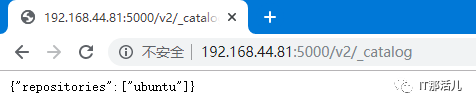
docker tag ubuntu:latest 192.168.44.81:5000/ubuntu:latest

docker push 192.168.44.81:5000/ubuntu:latest


{"insecure-registries":["192.168.44.81:5000"]}
然后重启docker服务:
sudo systemctl daemon-reload
sudo systemctl restart docker.service

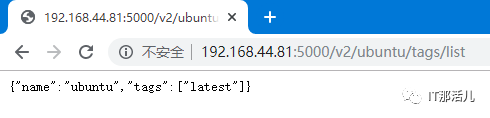
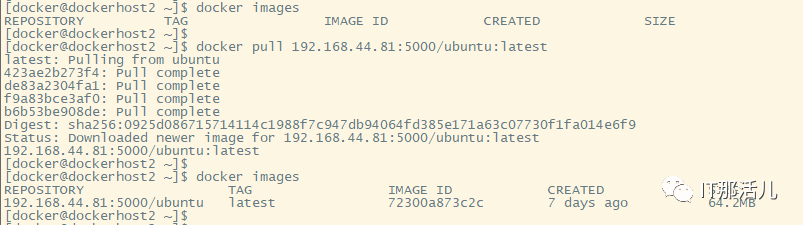

{"insecure-registries":["192.168.44.81:5000"]}
sudo systemctl daemon-reload
sudo systemctl restart docker.service

本文作者:孙长城(上海新炬王翦团队)
本文来源:“IT那活儿”公众号

文章转载自IT那活儿,如果涉嫌侵权,请发送邮件至:contact@modb.pro进行举报,并提供相关证据,一经查实,墨天轮将立刻删除相关内容。
