



软硬件 | Linux SQL Server 2019安装要求 |
处理器 | 至少2 GHz ,至少2 个核心,仅兼容 x64 |
内存 | 内存至少为 2 GB |
存储 | 6 GB |
文件系统 | XFS 或 EXT4 |
网络文件系统 (NFS) | NFS 版本 4.2 或更高版本,使用“nolock”选项 |
操作系统 | RHEL 7.3 - 7.8 或 8.0 - 8.3 |
软件要求 | RHEL 8安装python2 |
1. 公网主机配置网络存储库
对于 RHEL7:
#curl -o /etc/yum.repos.d/mssql-server.repo https://packages.microsoft.com/config/rhel/7/mssql-server-2019.repo
对于 RHEL8:
#curl -o /etc/yum.repos.d/mssql-server.repo https://packages.microsoft.com/config/rhel/8/mssql-server-2019.repo
mssql-server.repo 示例:
[packages-microsoft-com-mssql-server-2019]

name=packages-microsoft-com-mssql-server-2019

baseurl=https://packages.microsoft.com/rhel/7/mssql-server-2019/

enabled=1

gpgcheck=1

gpgkey=https://packages.microsoft.com/keys/microsoft.asc
2. 内网主机配置本地存储库
1)通过如下链接下载软件,存放路径/mssql/sqlserver191
链接:https://packages.microsoft.com/rhel/7/mssql-server-2019/
2)编辑yum配置文件
# vi etc/yum.repos.d/mssql-server-2019.repo

[packages-microsoft-com-mssql-server-2019]
name=packages-microsoft-com-mssql-server-2019
baseurl=file:///mssql/sqlserver191
enabled=1
gpgcheck=1
gpgkey=file:///mssql/sqlserver191/keys/microsoft.asc
3)刷新yum源

#yum install -y mssql-server
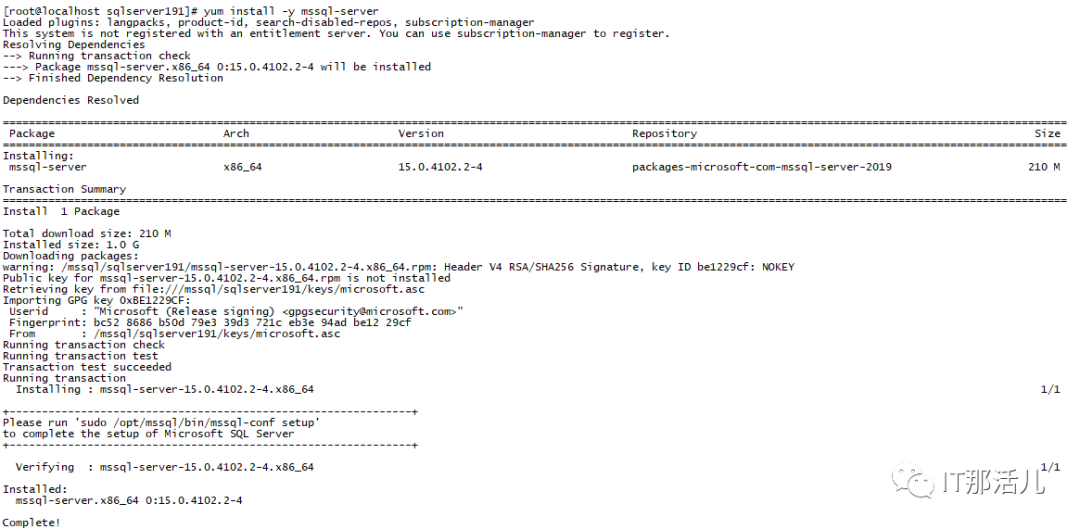
#/opt/mssql/bin/mssql-conf setup
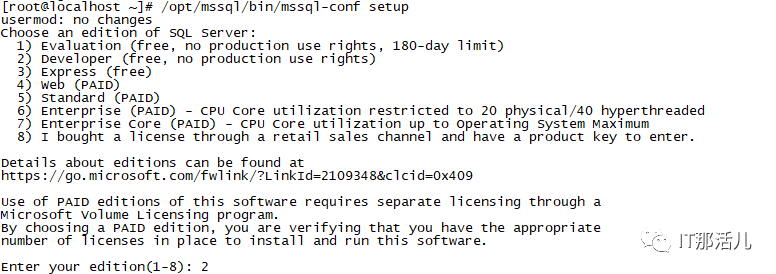
1. 选择版本
本次安装“2) Developer(free,no production use rights)”。
2. 接受许可条款

3. 设置administrator密码
密码最少 8 个字符,包括大写和小写字母、十进制数字和/或非字母数字符号。

4. 安装完成

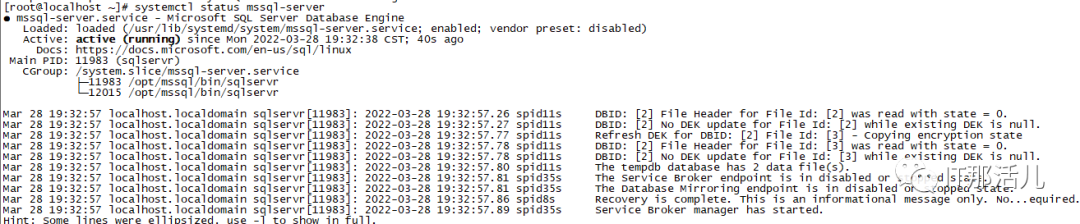
5. 完成配置后,验证服务是否正在运行
#systemctl status mssql-server
6. 防火墙设置
若要允许远程连接,请在RHEL的防火墙上打开SQL Server端口。默认端口为 TCP 1433。如果为防火墙使用的是 FirewallD,则可以使用以下命令:
#firewall-cmd --zone=public --add-port=1433/tcp --permanent

#firewall-cmd --reload
1. 公网主机配置网络存储库
对于 RHEL7:
sudo curl -o /etc/yum.repos.d/msprod.repo https://packages.microsoft.com/config/rhel/7/prod.repo
对于 RHEL8:
sudo curl -o /etc/yum.repos.d/msprod.repo https://packages.microsoft.com/config/rhel/8/prod.repo
prod.repo 示例:
[packages-microsoft-com-prod]

name=packages-microsoft-com-prod

baseurl=https://packages.microsoft.com/rhel/7/prod/

enabled=1

gpgcheck=1

gpgkey=https://packages.microsoft.com/keys/microsoft.asc
2. 内网主机配置本地存储库
1)通过如下链接下载软件,存放路径/mssql/prod
链接:https://packages.microsoft.com/rhel/7/prod/
2)编辑yum配置文件
# vi /etc/yum.repos.d/prod.repo

[packages-microsoft-com-prod]
name=packages-microsoft-com-prod
baseurl=file:///mssql/prod
enabled=1
gpgcheck=1
gpgkey=file:///mssql/prod/keys/microsoft.asc
3. 安装Microsoft ODBC Driver for SQL Server (Linux)
#yum install -y mssql-tools unixODBC-devel
4. 为方便起见,向 PATH 环境变量添加 /opt/mssql-tools/bin/
echo 'export PATH="$PATH:/opt/mssql-tools/bin"' >> ~/.bash_profile

source ~/.bash_profile
使用SQL Server名称(-S),用户名(-U)和密码(-P)的参数运行sqlcmd。
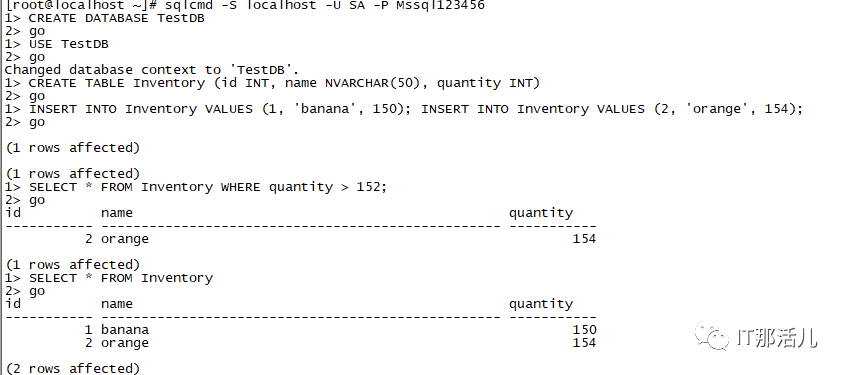
sqlcmd -S localhost -U SA -P Mssql123456
新建数据库,新建表:

本文作者:付青启(上海新炬王翦团队)
本文来源:“IT那活儿”公众号

