问题背景
问题背景在GaussDB各类问题场景中,网络故障是最难定位及恢复的问题之一,其不仅可能影响着数据库的性能,甚至在一定程度上会阻塞业务的正常运行,造成严重后果。网络问题牵连着应用侧(即GaussDB)、操作系统、交换机以及硬件资源等,本文将介绍几种常用手段,用于梳理其间可能存在的问题,从而快速定位恢复。文中涉及的参数、视图详情可参考产品文档。
问题现象
附件:gsar4.sh(材料请点击文末“阅读原文”获取)
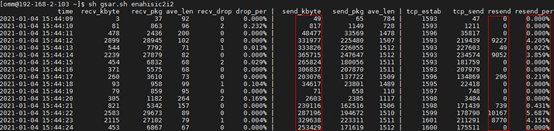
图1. gsar脚本运行结果
对于性能慢、数据库连接异常等情况,建议使用gsar脚本检查网络状态,若重传率或丢包率超过0.01%,如图1最后一列红色框,则说明网络存在问题,需进一步分析定位。
排查一:TaiShan服务器网卡加固
对于TaiShan服务器(100/200),均需要使用兼容的网卡及驱动,否则很有可能产生此类网络问题。
附件:GaussDB A加固配置指南04.pdf(附件请点击文末“阅读原文”获取)
须严格按照加固配置指南进行定位,包括透明大页等均需核查。
排查二:MTU一致性
MTU即最大传输单元,整条数据链路要保证MTU的一致性,否则可能由于数据包大小不匹配导致丢包。使用ifconfig命令即可查看和修改各个网卡的MTU值:
 图2. ifconfig修改MTU
如图2,其缺点是重启后失效,想长久保留还需修改配置文件,不同操作系统修改方法不同,可谷歌查找。
排查三:网络重传情况
1. netstat查看重传次数
使用gsar脚本观察到明显的重传现象后,可根据netstat命令具体查看重传状态:

图3. netstat查看重传状态
若重传次数达到12次(图3红色框中,第一列表示距离下一次重传的时间,第二列为已经发生重传的次数,理论上重传达到9分钟,keepalive就会检测到连接异常,将其断开),则说明此时网络不通,可进一步排查对端进程状态以及网络环境(ping)。
2. netstat查看缓存区状态
当发送缓存区严重阻塞时,可明显看到重传现象,仍然使用netstat命令查看缓存区情况:
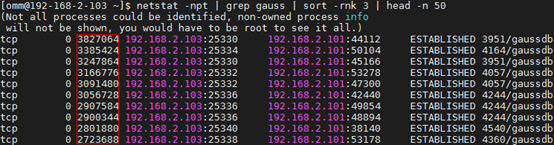
图4. netstat查看发送缓存区状态
图4红色框为发送端缓存区状态,可以看到阻塞较为严重且接收端均为192.168.2.101,此时可以根据端口号查看对端接收情况:

图5. netstat查看对端接收缓存区状态
图5红色框为44112端口的接收端缓存区,阻塞现象同样明显。此时,可以根据GaussDB相关视图获取各线程状态,进而分析阻塞原因,以一条阻塞的连接为例:

图6. DN上根据client_port查到query_id
根据GaussDB节点端口登录数据库,利用对端连接端口号查找到query_id;

图7. CN上根据query_id查到各线程状态
登录GaussDB的CN节点,根据query_id找到CN线程id,此时DN均在向CN传输数据,可以使用gstack打印此时CN的堆栈等。
打印线程堆栈:gstack lwtid
监控线程与内核交互:strace -p lwtid -tt -T -o strace.log
查看线程使用的CPU资源:top -p pid -d 0.2
3. 已知语句gather慢
个别语句执行慢,打印执行计划发现主要耗时在gather上,此时可根据要执行的sql语句找到对应CN和DN的状态,找到慢因所在节点及线程id,再打印堆栈信息等进一步分析。

图8. 根据sql查到CN线程状态
排查四:网络丢包情况
1. 内存不足
内存不足是引发丢包的一大原因,但是一般会出现其他的直观表现,可使用free、top等命令查看内存情况,也可使用pv_total_memory_detail视图观察具体的进程状况。
2. CPU软中断不足
网卡接收到数据后,数据进入到TCP缓存区的过程需要进行CPU中断处理,若此时相关CPU繁忙、软中断使用较高,CPU处理网卡的数据不及时,造成丢包。

图9. speed_test压测接收端

图10. speed_test压测发送端

图11. speed_test压测时网络状况
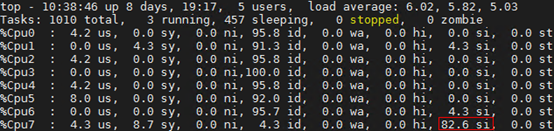
图12. speed_test压测时CPU软中断状况
使用speed_test工具压测观察,两台机器分别作为接收和发送端,如图9~12,此时测试集群无背景压力,可以看到网络流量达到网卡上限,偶发出现丢包现象,查看对应的CPU软中断,一直处在高于70的水平。
附件:get_irq_affinity2.sh、smart_irq_affi.sh(附件请点击文末“阅读原文”获取)
此外,软中断也与IO相关,可使用iostat命令查看对应时刻的IO状态。对一些场景,网卡与业务分开绑核可以有一定的缓解,使用get_irq_affinity2.sh脚本查看当前网卡绑核情况:
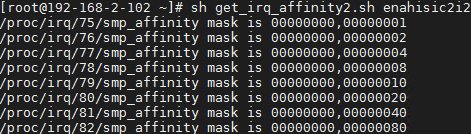
图13. 查看网卡绑核情况
使用smart_irq_affi.sh对网卡进行绑核:
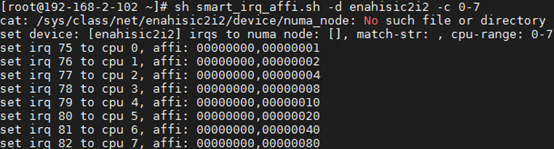
图14. 对网卡进行绑核
使用gs_cgroup对GaussDB进行绑核:

图15. 对GaussDB进行绑核
排查五:交换机
作为整个数据传输链路的重要一环,针对交换机的拓扑结构、流控、接口带宽等,需联系相关专家进行逐一排查。
常用命令
1. 网络压测工具:speed_test/iperf
./speed_test_xxx recv/send ip port
iperf -s iperf -c ip -t time -p thread_num
2. 网卡工具:ethtool
ethtool ethx speed
ethtool -i ethx // driver
ethtool -k ethx // gro gso tso
ethtool -l ethx // channel
ethtool -S ethx // 统计信息
3. 抓包工具:tcpdump
tcpdump tcp -i ethx and host ip1 and ip2 and port port1 -w target.pcap
总结
由于数据传输链路的复杂性,重传丢包问题定位较为困难,但学会掌握一定的手段方法,理清思路,从源头开始排查,终究会找到根。