



在安装完Docker Desktop for Windows以后,本地已经包含了WSL2以及Linux发行版Ubuntu。鉴于Docker Desktop for Windows包含K8S的功能,因此可以直接使用它来安装。
环境
Windows操作系统:Windows10(21H2,19044.1766)
Linux操作系统:Ubuntu 22.04 LTS
Docker Desktop:v4.10.1
准备
鉴于国内部分K8S相关资源下载缓慢或者无法下载,可借助开源社区工具来实现安装过程。
下载k8s-for-docker-desktop
从GitHub下载安装工具及脚本
git clone https://github.com/AliyunContainerService/k8s-for-docker-desktop.git
使用管理员身份打开PowerShell
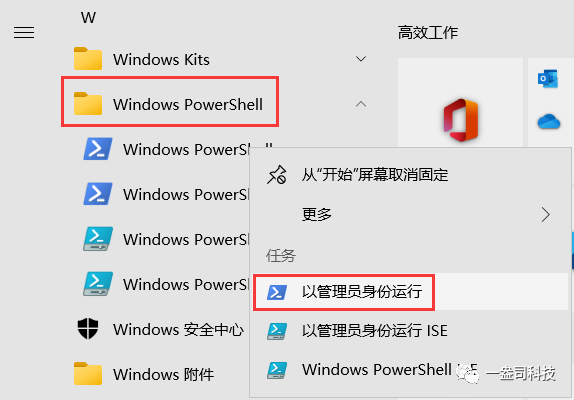
首先设置允许运行脚本,选择YES:
set-executionpolicy remotesigned

然后执行以下命令,下载镜像:
cd k8s-for-docker-desktop
.\load_images.ps1
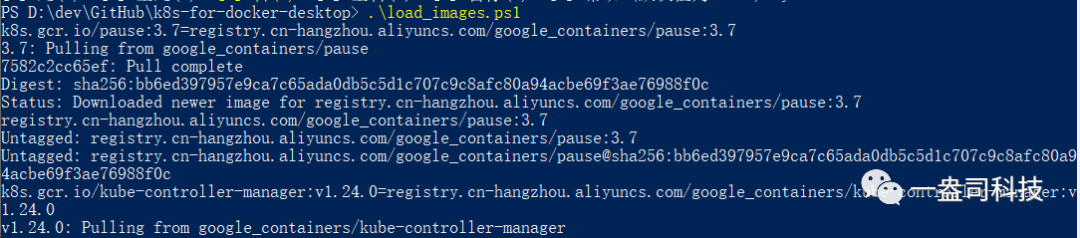
如果出现长时间无响应,可以按下CTRL+C中断下载,然后重新执行上面的命令(.\load_images.ps1)继续下载,直到下载完成。
安装
安装K8S
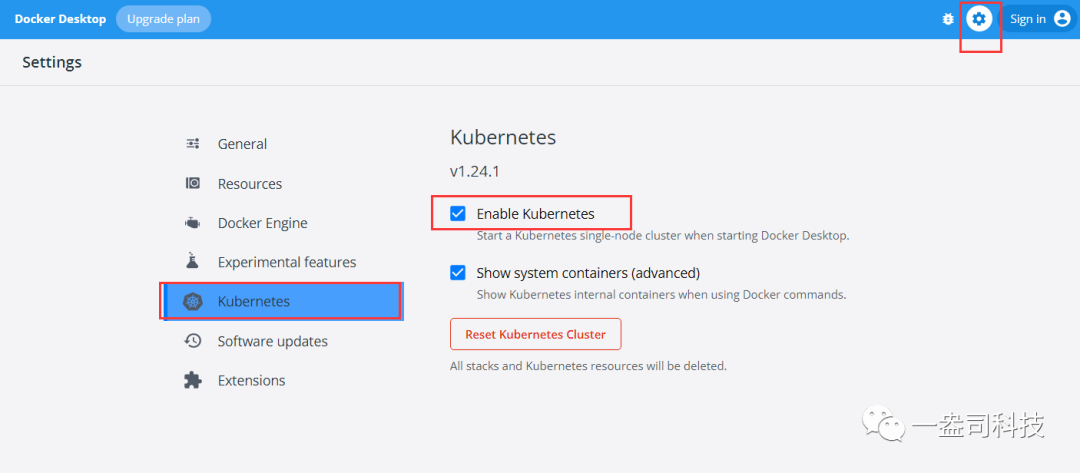
打开Docker Desktop for Windows软件,点击设置图标,选择Kubernetes选项,勾选Enable Kubernetes,然后点击 Apply & Restart,等待安装。
安装完毕后会显示绿色的K8S小图标
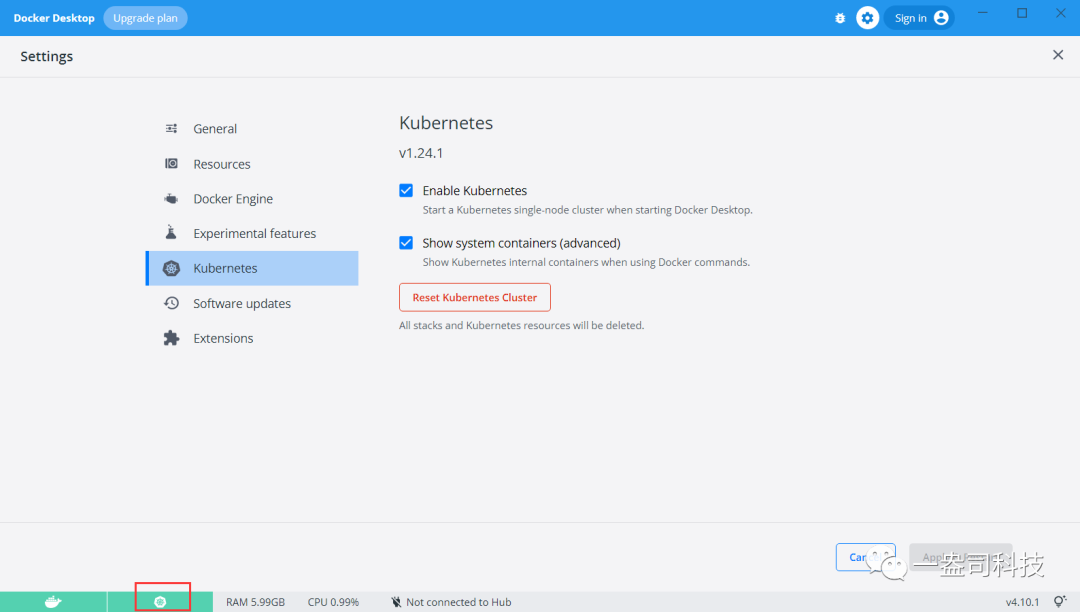
至此K8S就安装完成了
安装Dashboard
Dashboard实际就是一个网页版的管理工具,可以查看和管理K8S集群,这里直接使用下载的工具k8s-for-docker-desktop来安装。
cd k8s-for-docker-desktop
kubectl apply -f kubernetes-dashboard.yaml
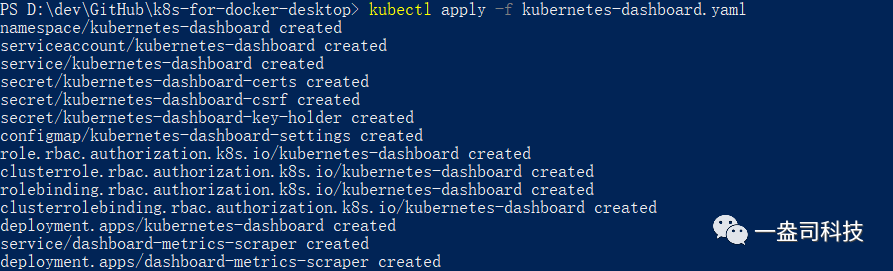
然后,添加默认账号
kubectl apply -f kube-system-default.yaml

启动服务
kubectl proxy

打开浏览器输入登录地址
http://localhost:8001/api/v1/namespaces/kubernetes-dashboard/services/https:kubernetes-dashboard:/proxy/#/login
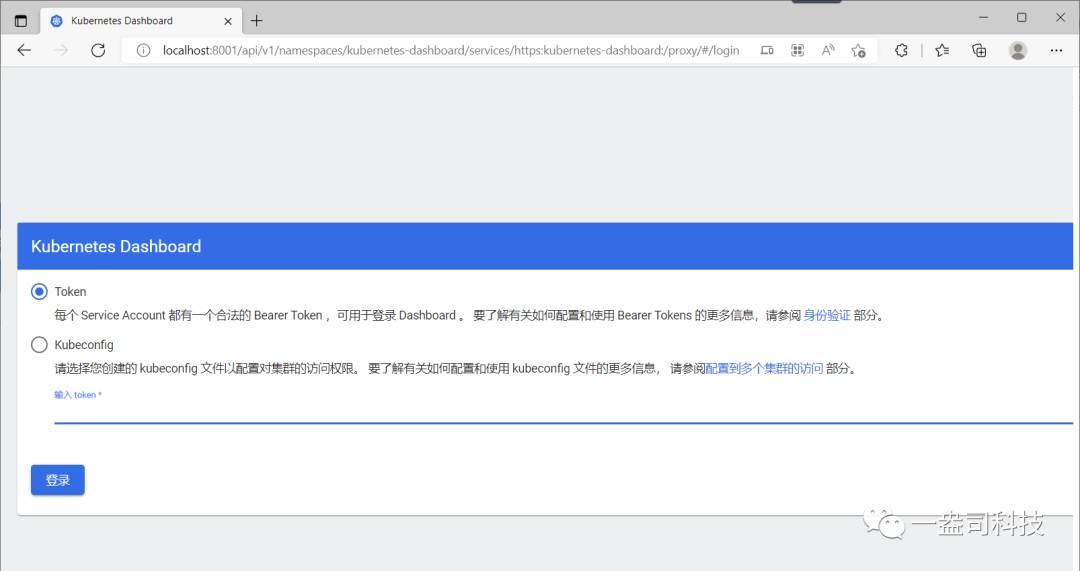
其中登录Token使用如下命令获取
kubectl -n kube-system describe secret default
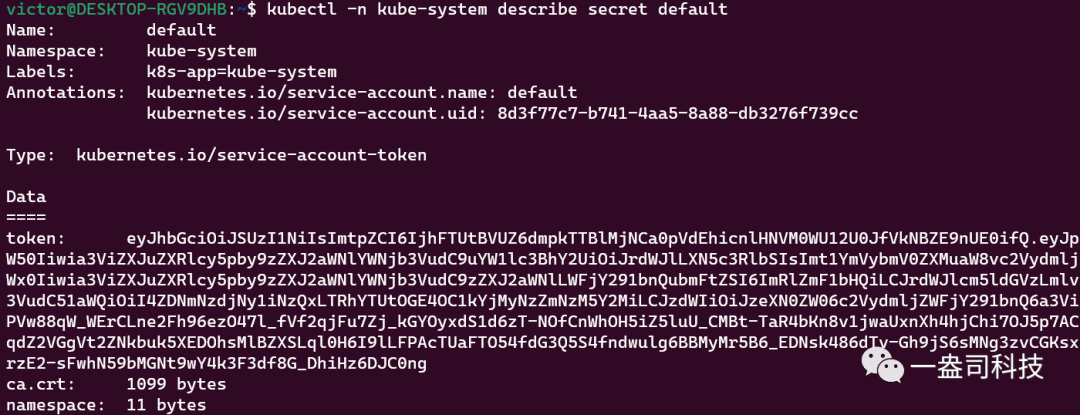
复制Token部分输入登录界面,然后点击登录即可
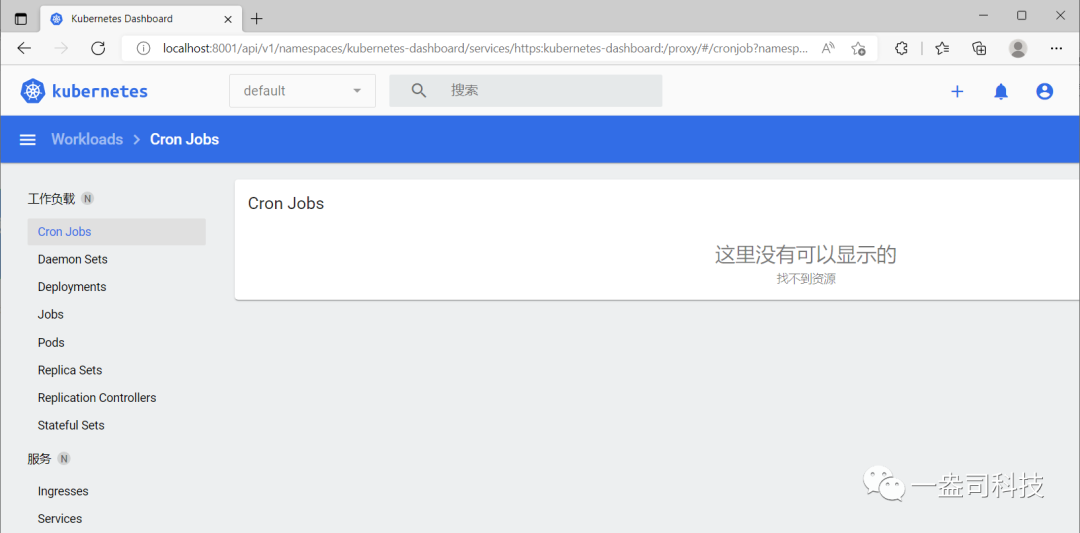
验证
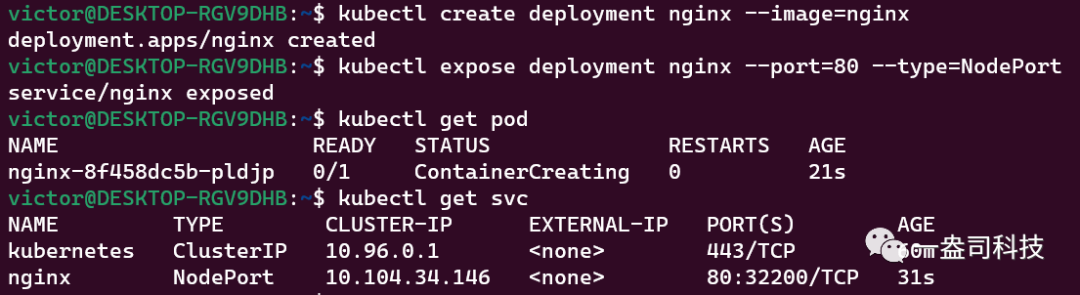
可以自行编写yaml文件创建nginx访问,此次使用命令创建:
kubectl create deployment nginx --image=nginx
kubectl expose deployment nginx --port=80 --type=NodePort
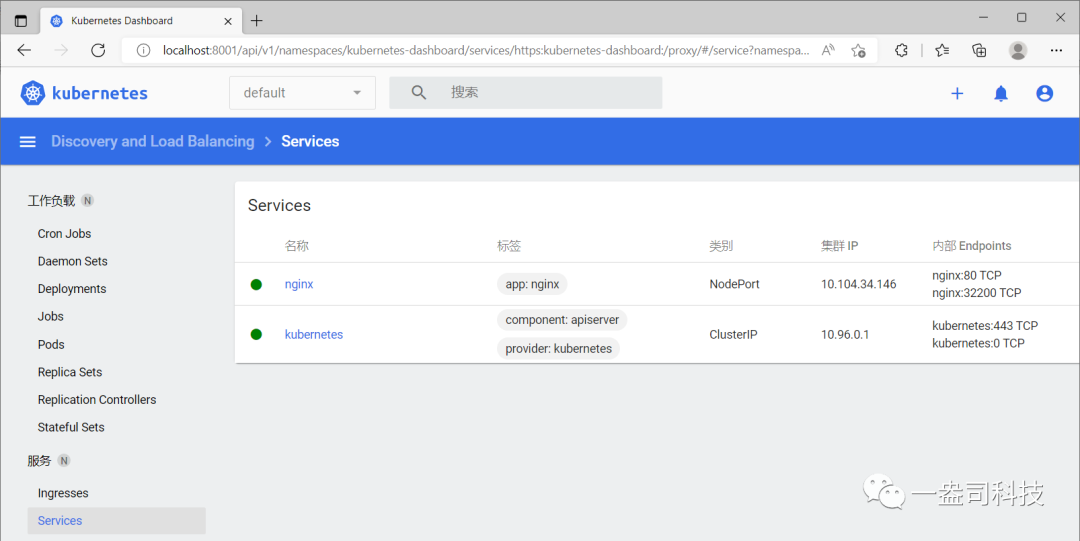
查看Dashboard服务
说明:一定要先使用社区工具k8s-for-docker-desktop,下载好K8S相关的镜像文件到本地,然后再启用Docker Desktop for Windows的K8S选项。
