



Docker是一种开源的容器化技术,用于支持创建和使用Linux容器。下面将简单介绍Docker在Windows10下的安装过程。
这里我们会使用到微软提供的WSL2来实现安装过程,其中WSL2是由微软构建的完整的Linux内核,允许Linux容器在没有仿真的情况下本机运行。
环境
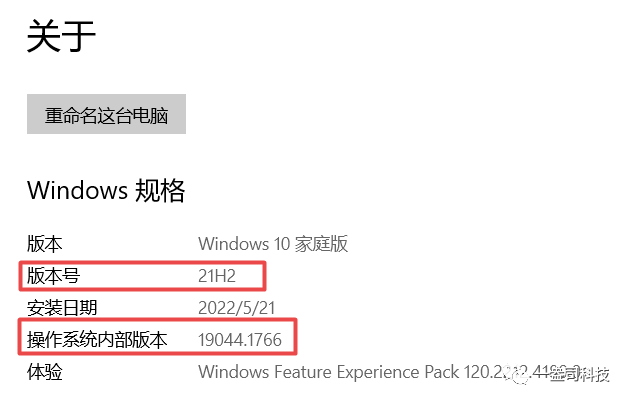
Windows操作系统:Windows10(21H2,19044.1766)
Linux操作系统:Ubuntu 22.04 LTS
Docker Desktop:v4.10.1
配置
操作系统要求为Windows 10 64位,21H1(build 19043)或更高版本
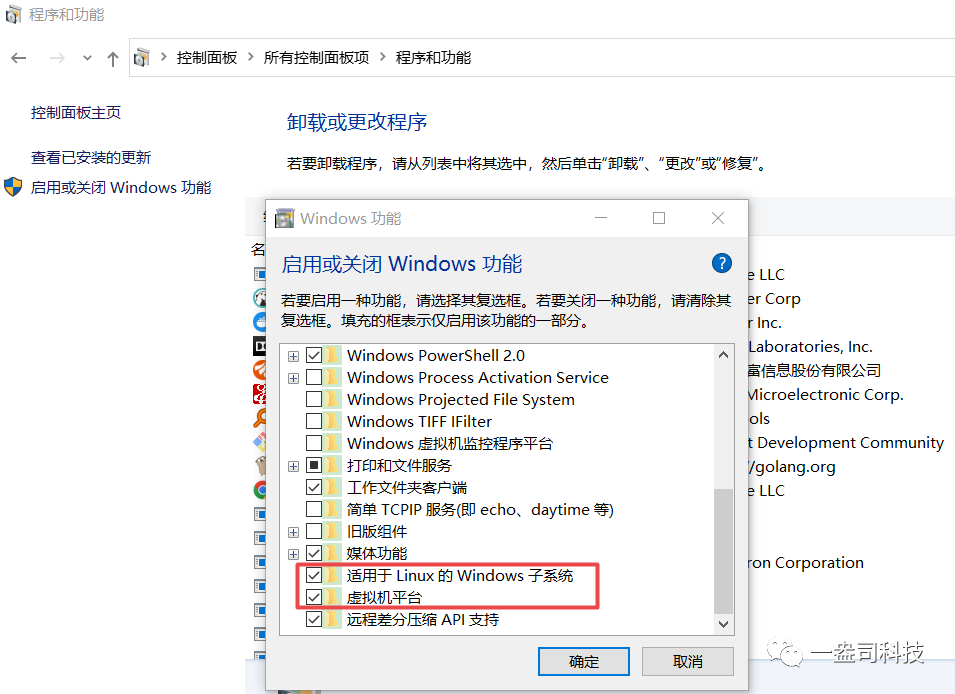
在控制面板的程序和功能模块,开启Linux子系统和虚拟机平台
下载安装
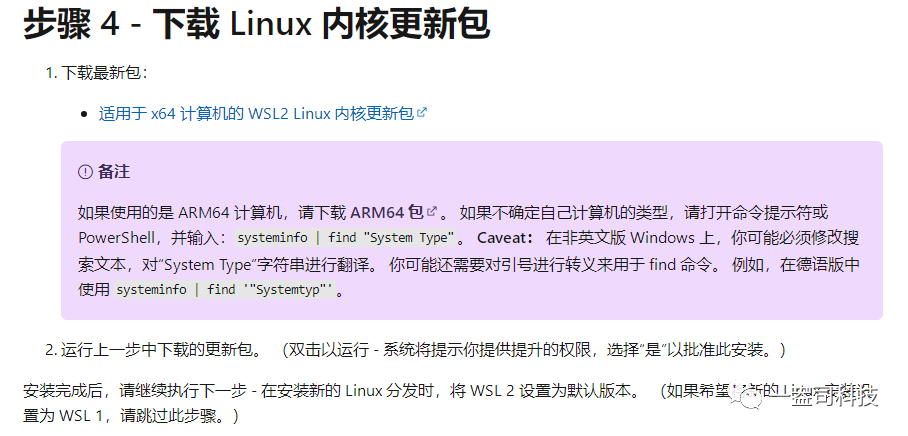
下载WSL2需要的linux内核
打开微软WSL2安装说明网站(https://docs.microsoft.com/zh-cn/windows/wsl/install-manual#step-4---download-the-linux-kernel-update-package),查看步骤4,下载适用于x64计算机的WSL2 Linux内核更新包
设置WSL2为默认版本
下载完Linux内核更新包后直接安装,然后设置WSL2为默认版本
wsl --set-default-version 2
安装Linux系统
接下来,在微软应用商店搜索Ubuntu,下载并安装Linux发行版Ubuntu 22.04 LTS版本。

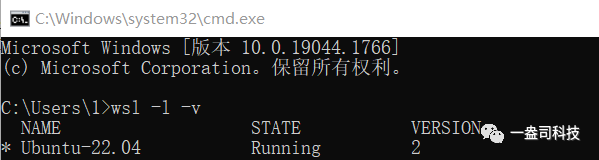
安装完毕后,可以使用命令(wsl -l -v)查看当前是否WSL2
安装Docker
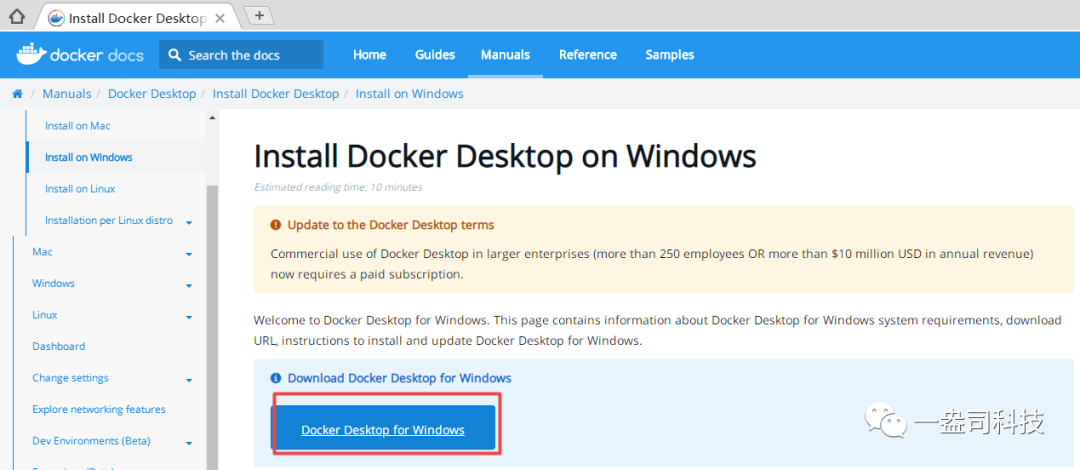
接下来,下载安装Docker针对Windows系统的桌面版Docker Desktop for Windows。
打开网站(https://docs.docker.com/desktop/install/windows-install/)下载安装即可。可以关注下安装前的要求,特别是操作系统版本。
验证
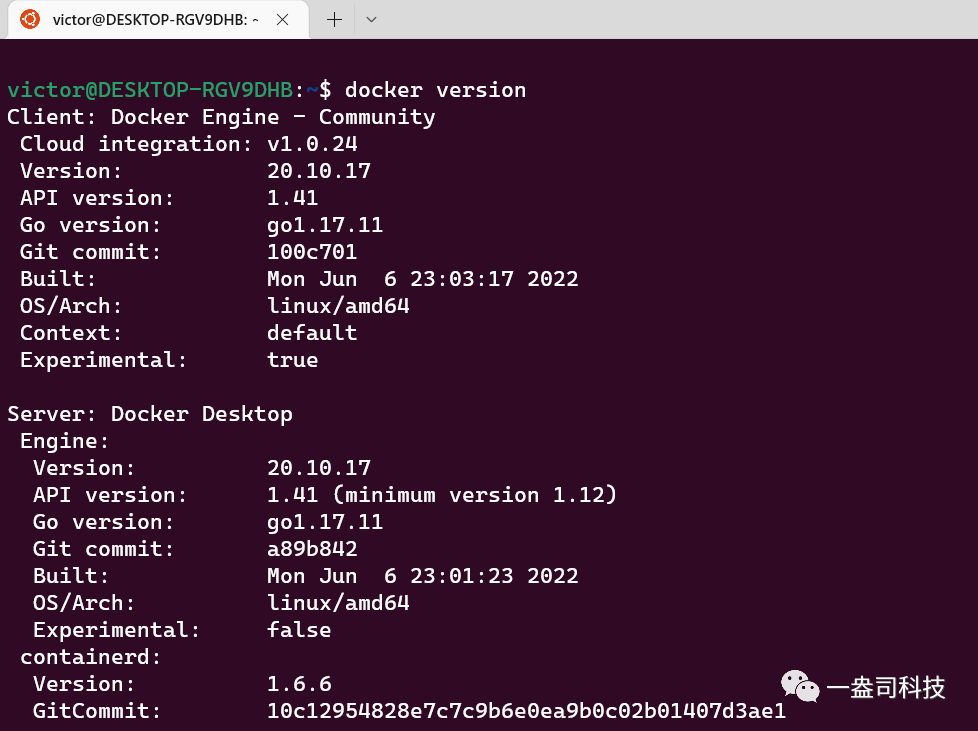
安装完成后,打开Docker客户端,然后在Ubuntu执行Docker命令,查看是否安装完毕。
使用Docker命令拉取Hello-World测试容器,并运行

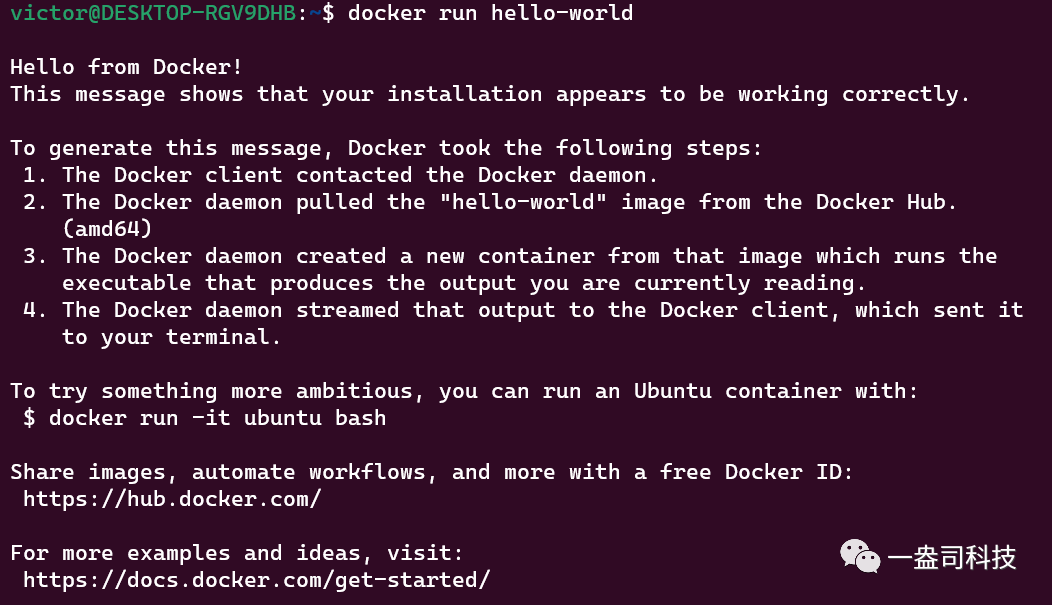
如果测试容器能正常运行,说明Docker环境安装完毕。
说明:一定要保证Windows10操作系统版本满足要求,然后要先安装WSL2的Linux内核更新,然后再安装Linux系统。
