



本章节主要介绍使用 GO 语言开发时,如何使用 ODBC (Open Database Connectivity) 快速连接 DM 数据库。
环境介绍
| 软件 | 版本 |
|---|---|
| DM 数据库 | DM 8.0 及以上版本 |
| GO | Go 1.15.3 windows-amd 64 |
| GCC | Tdm 64-gcc-9.2.0 |
| GIT | Git-2.29.2-64-bit |
开发步骤
下载并安装 Git
请下载并安装 Git,通过 Git 获取驱动程序。
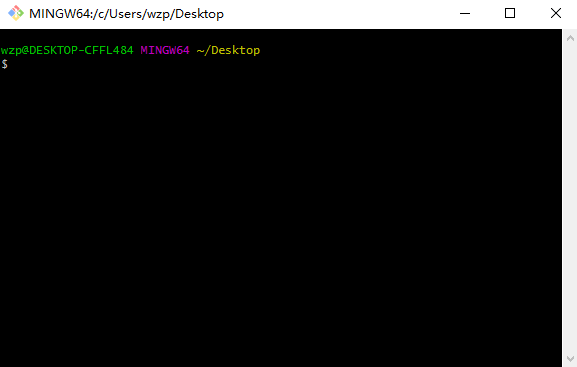
Git 安装步骤简单,持续点击【下一步】即可。安装完成后,在桌面单击鼠标右键,选择【Git Bash Here】按钮,出现下图即表明安装成功。
获取 ODBC 驱动
- 依赖包下载
右击鼠标选择【Git Bash Here】在命令行执行以下命令下载相关工程包,如下所示:
cd D:\\Go\\Go_WorkList ##工作目录 |
- 依赖包分发配置
分发工程包,ctrl+R 输入 CMD 进入命令行执行以下操作。
#创建分发目录(存在可忽略) |
WINDOWS 配置 ODBC 数据源
Window 下自带 ODBC 数据源管理器(数据库安装程序会自动注册 DM ODBC 驱动)。
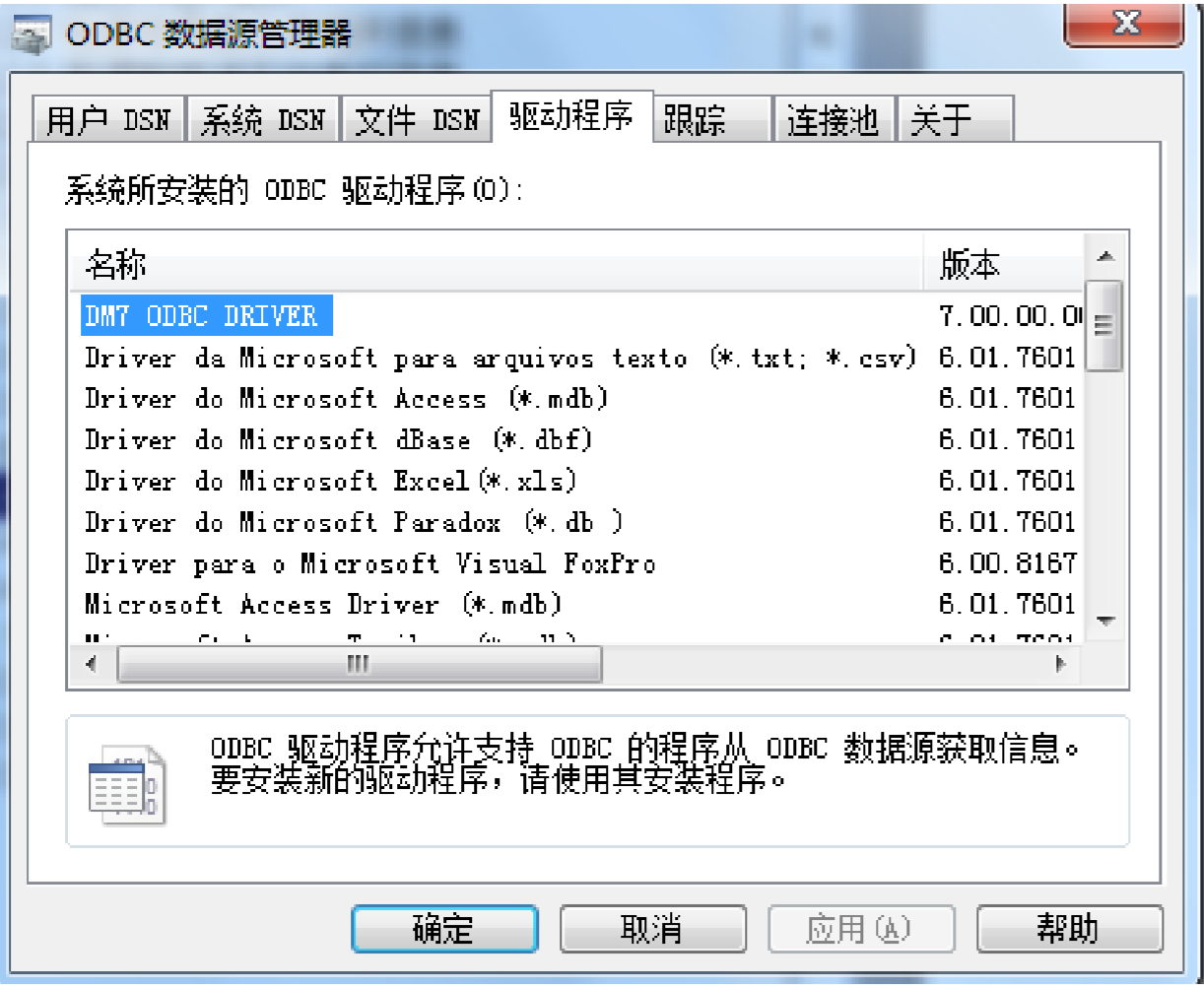
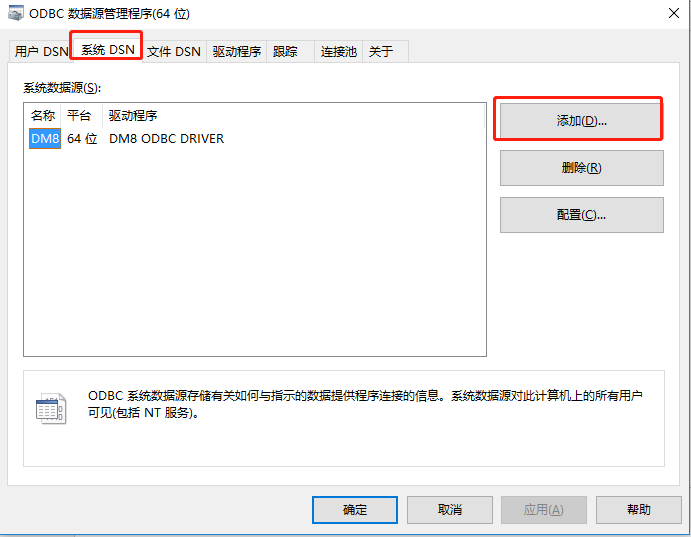
- Windows 搜索框输入【ODBC】点击【64 位相关程序】,选择【添加】。
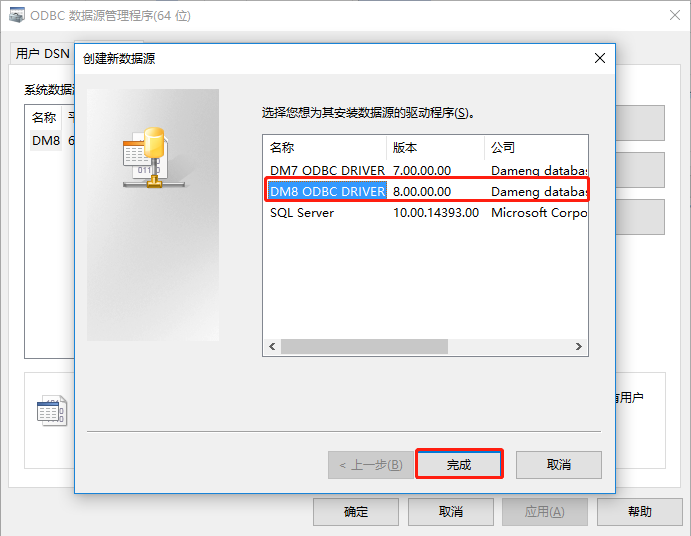
- 选中 DM8 数据源驱动程序,点击【完成】。
- 在红框内输入以下信息,数据库默认密码为
SYSDBA,点击【测试】。
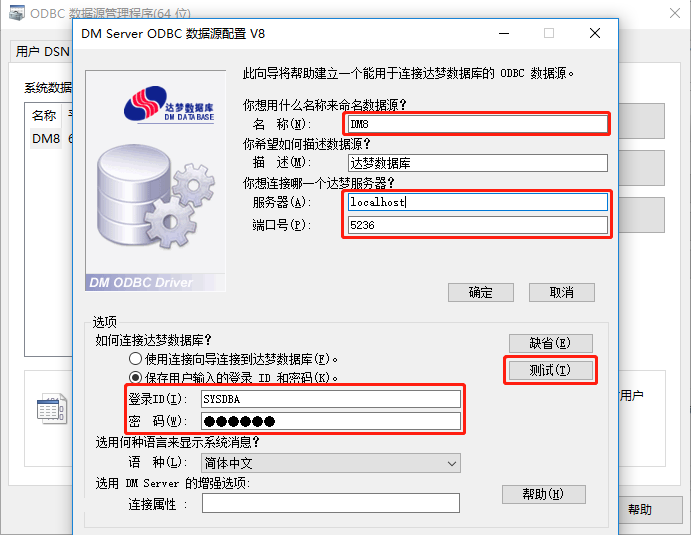
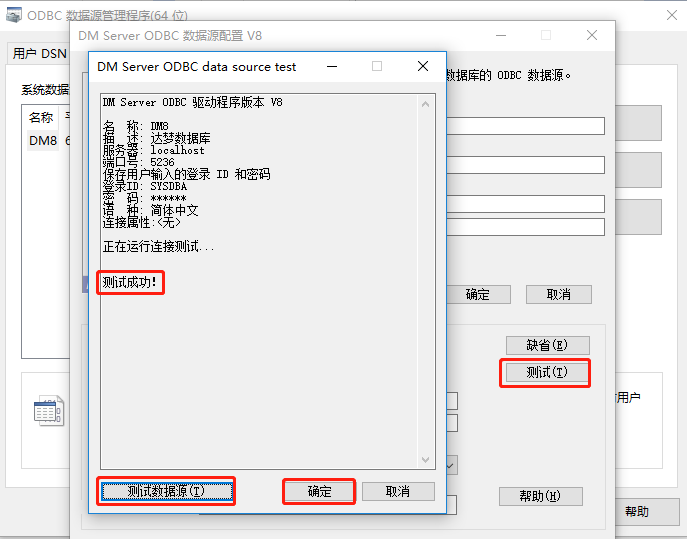
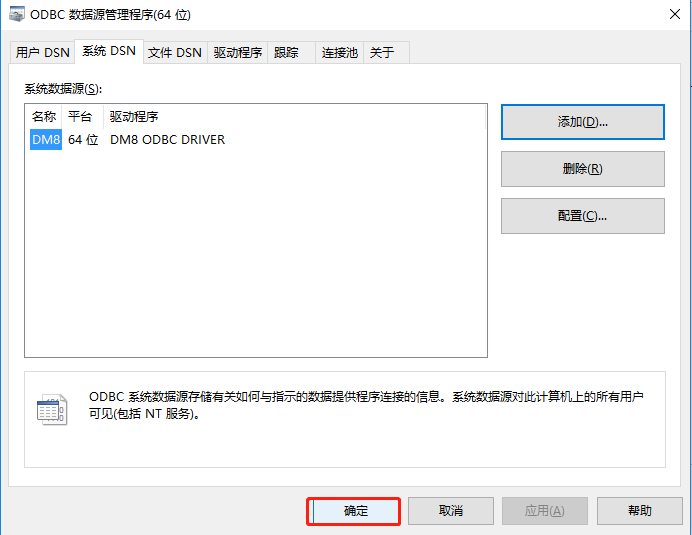
- 点击【测试数据源】,显示测试成功字样即数据库连接成功,点击三次【确定】后完成数据源配置。
Linux 配置 ODBC 数据源
- 安装
Linux 环境获取 ODBC 需要下载安装数据源管理工具,版本不限,具体请参考 unixODBC 官网 。
tar zxvf unixODBC-2.3.0.tar.gz -- 解压 tar 包到当前目录 |
- 配置
编辑 /usr/local/etc/odbcinst.ini 文档添加以下信息:
[DM8 ODBC DRIVER] |
编辑 /usr/local/etc/odbc.ini 文档添加以下信息:
[dm] |
- 验证
驱动安装完毕后需要切换到 dmdba 用户下执行验证命令,详情如下:
su – dmdba --需切换到 dmdba 用户下执行以下命令 |
连接 ODBC 数据库
package main |
「喜欢这篇文章,您的关注和赞赏是给作者最好的鼓励」
关注作者
【版权声明】本文为墨天轮用户原创内容,转载时必须标注文章的来源(墨天轮),文章链接,文章作者等基本信息,否则作者和墨天轮有权追究责任。如果您发现墨天轮中有涉嫌抄袭或者侵权的内容,欢迎发送邮件至:contact@modb.pro进行举报,并提供相关证据,一经查实,墨天轮将立刻删除相关内容。
评论
文集目录
暂无数据
