



本文主要讲解如何使用虚拟机安装debian系统,最终在虚拟机上能够很好运行debian系统。
一、前期准备
VMware虚拟软件,版本为:16.2.1
Debian ISO镜像,版本为:10.9.0
二、安装VMware虚拟软件
打开VMware安装包 VMware-workstation-full-16.2.1-18811642.exe
点击“下一步(N)”

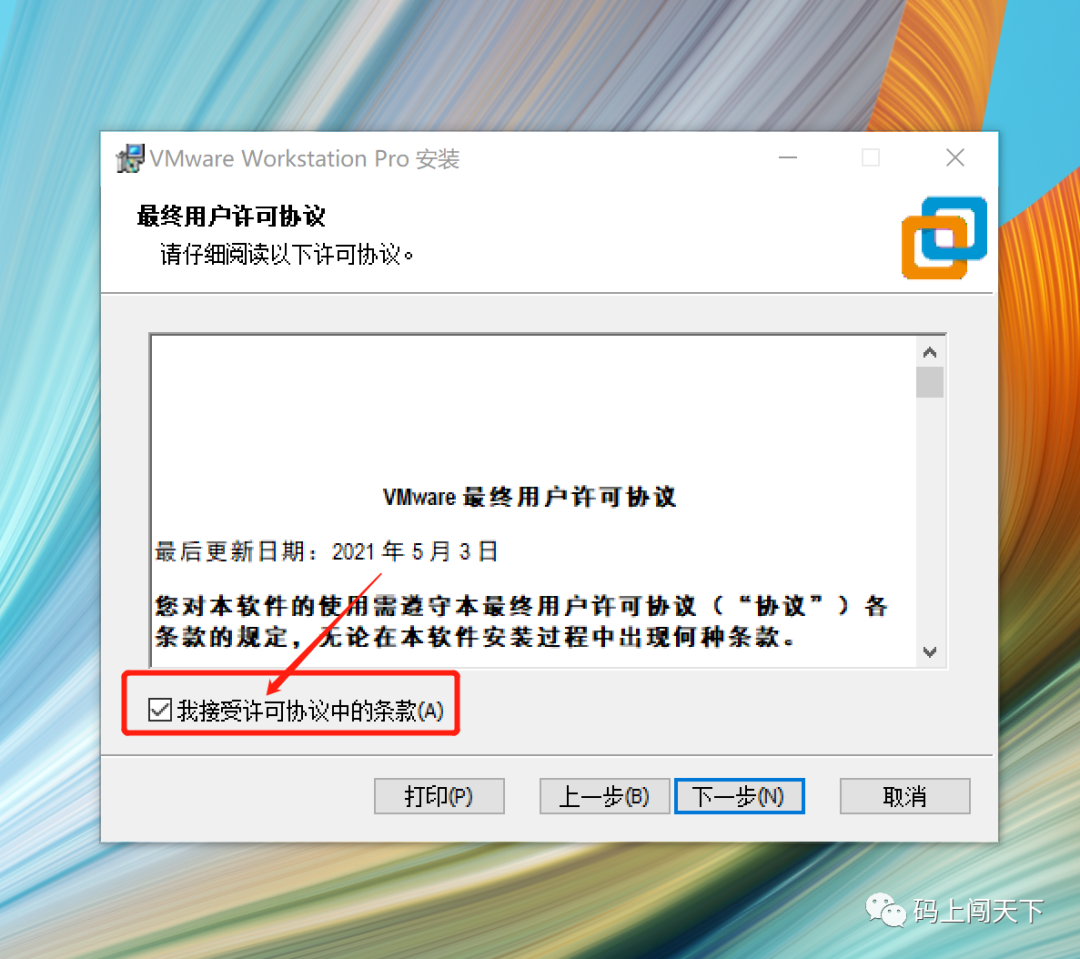
勾选“我接受许可协议中的条款(A)”
更改“安装位置”,默认C:\盘,尽量不要安装在C盘上,改为其他盘

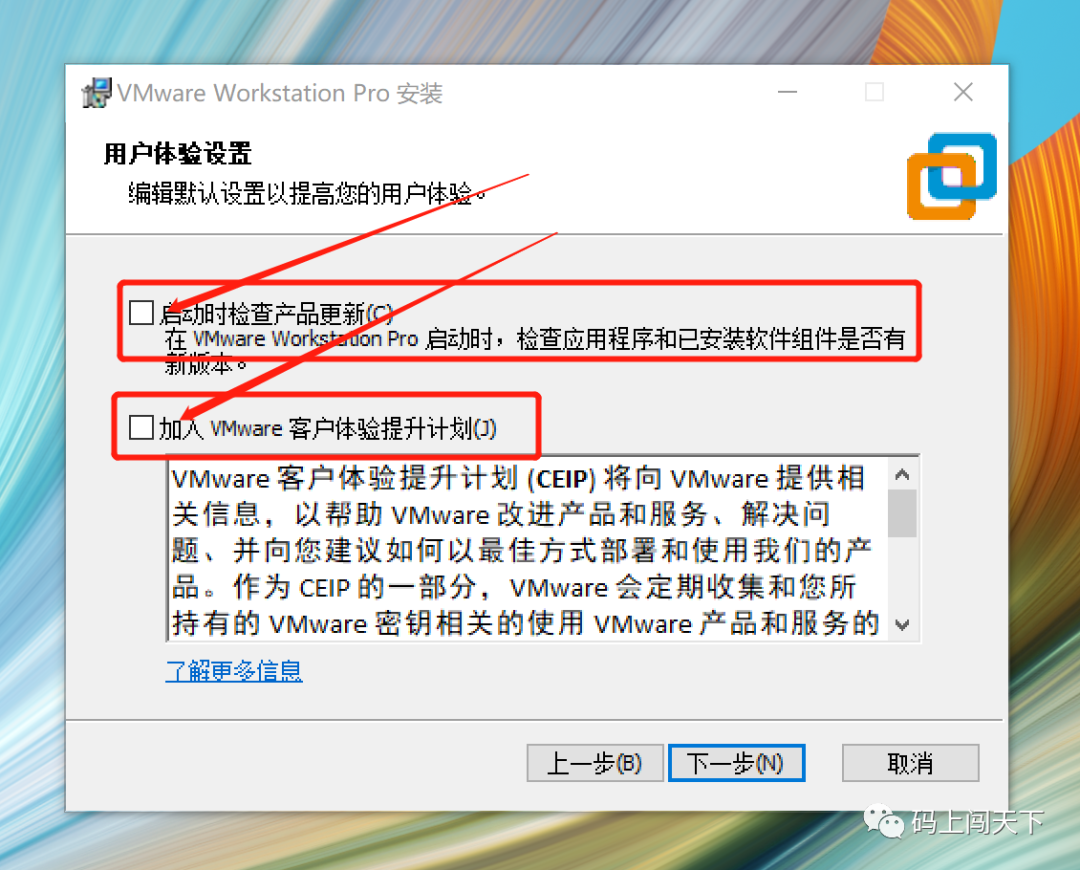
取消勾选“启动时检查产品更新(C)”和“加入 VMware客户体验提升计划(J)”,不需要这些
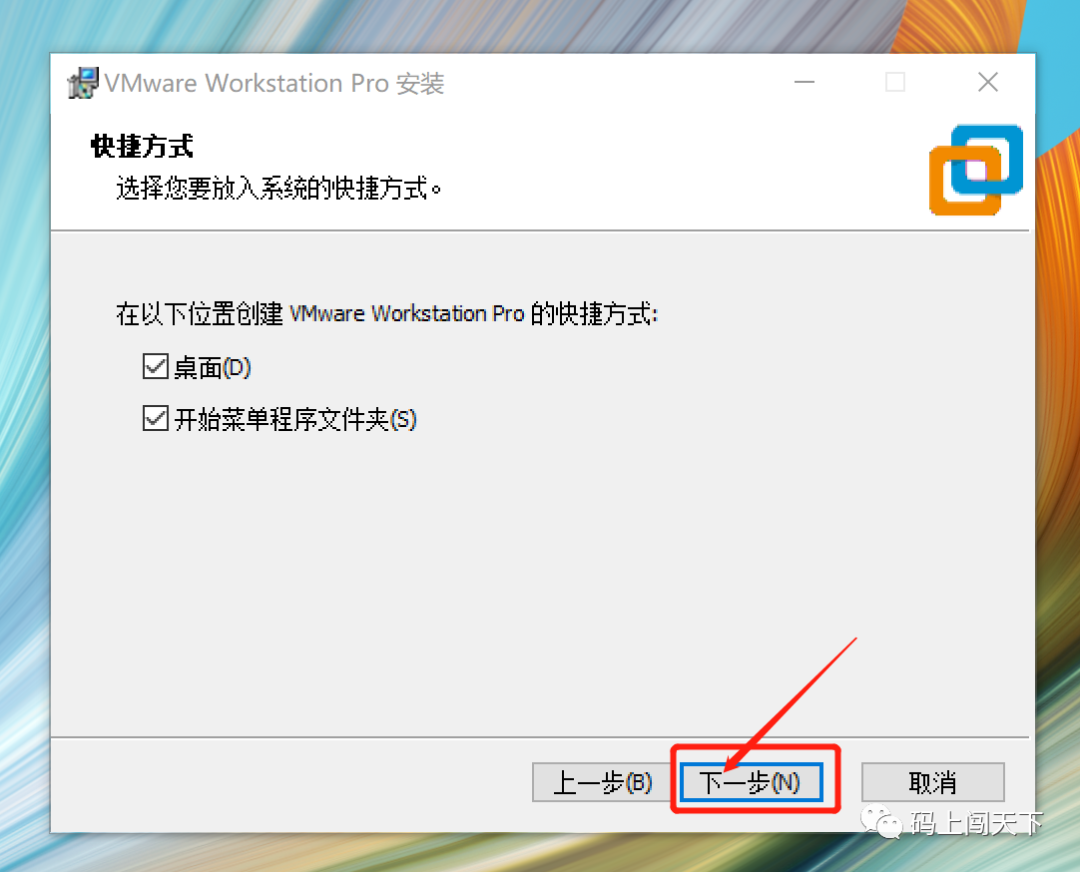
点击“下一步(N)”
点击“安装(I)”,等待安装完成...

点击“许可证(L)”

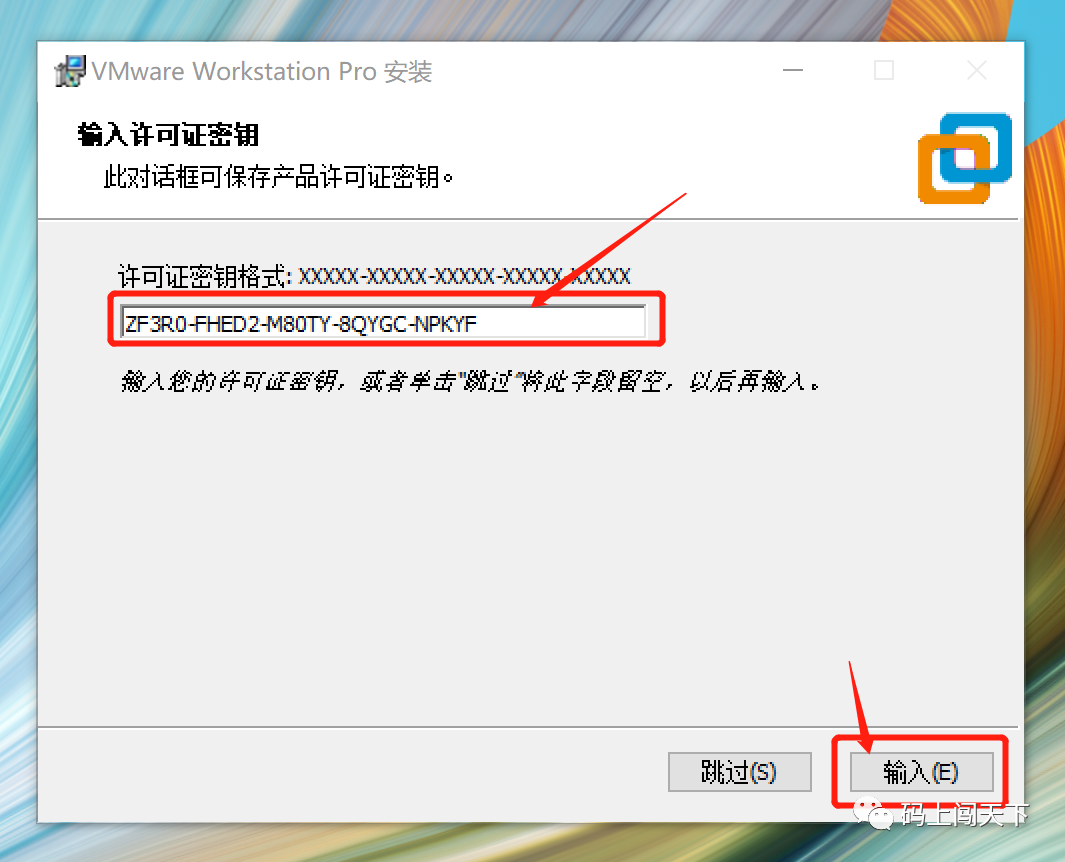
输入密钥ZF3R0-FHED2-M80TY-8QYGC-NPKYF
然后点击“输入(E)”
点击“完成(F)”
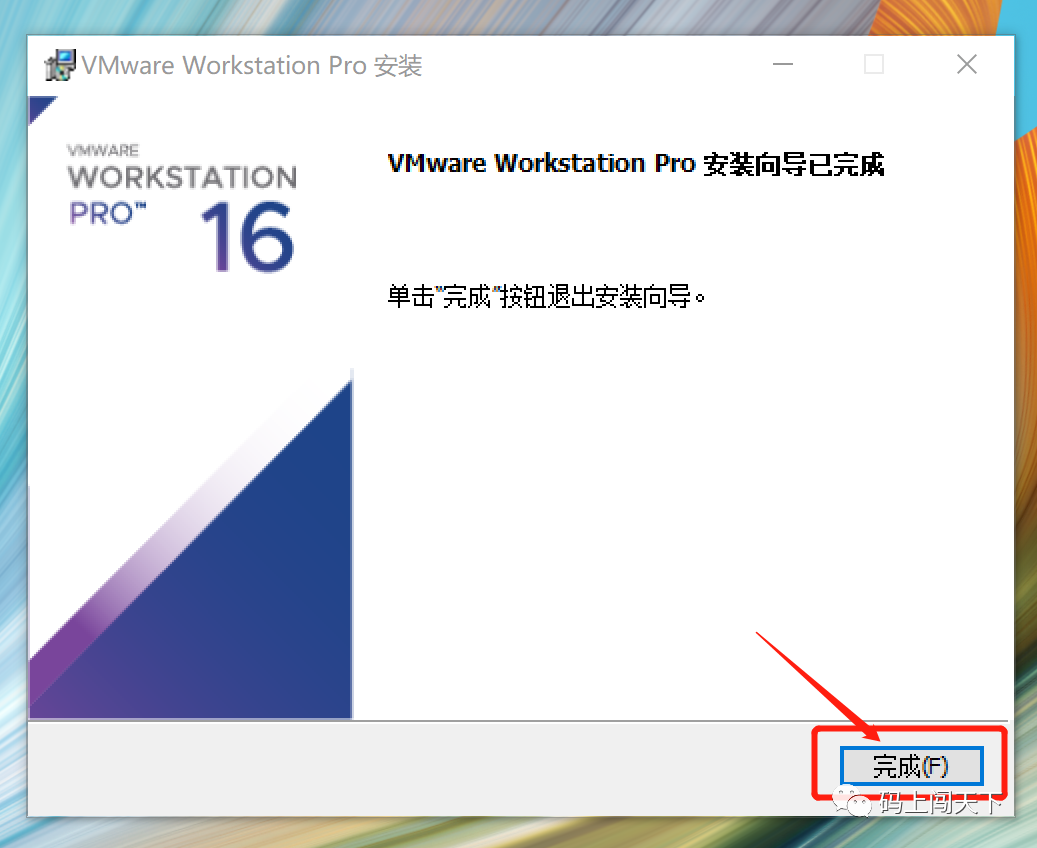
到此VMware安装已经完成。
三、安装Debian系统
打开虚拟机
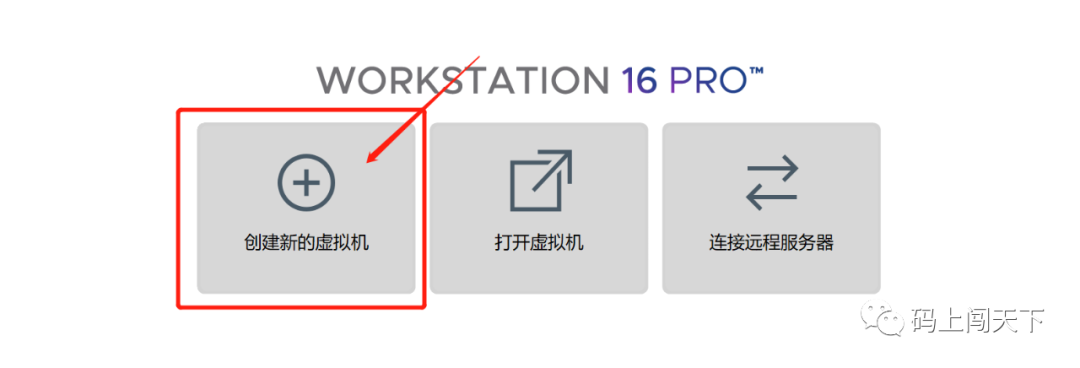
点击“创建新的虚拟机”
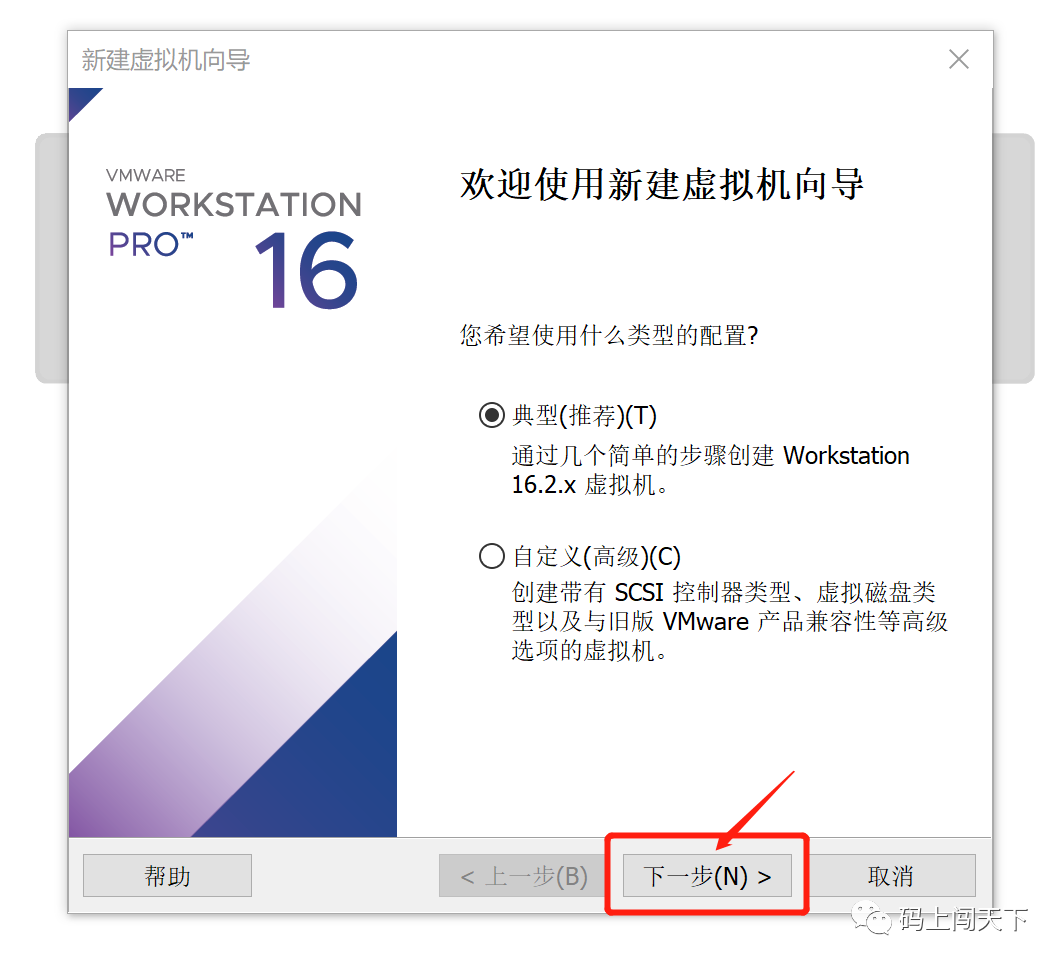
点击“下一步(N)>”
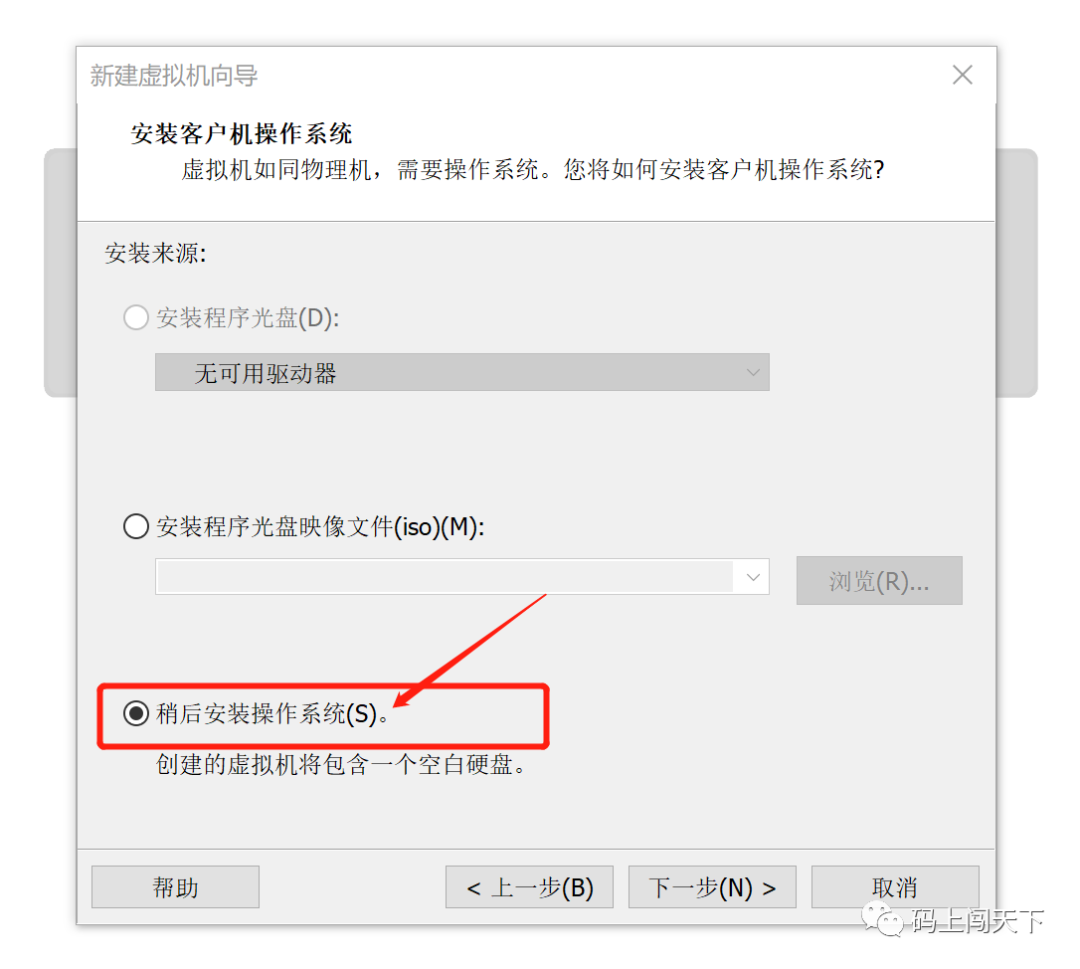
选择"稍后安装操作系统(S)"
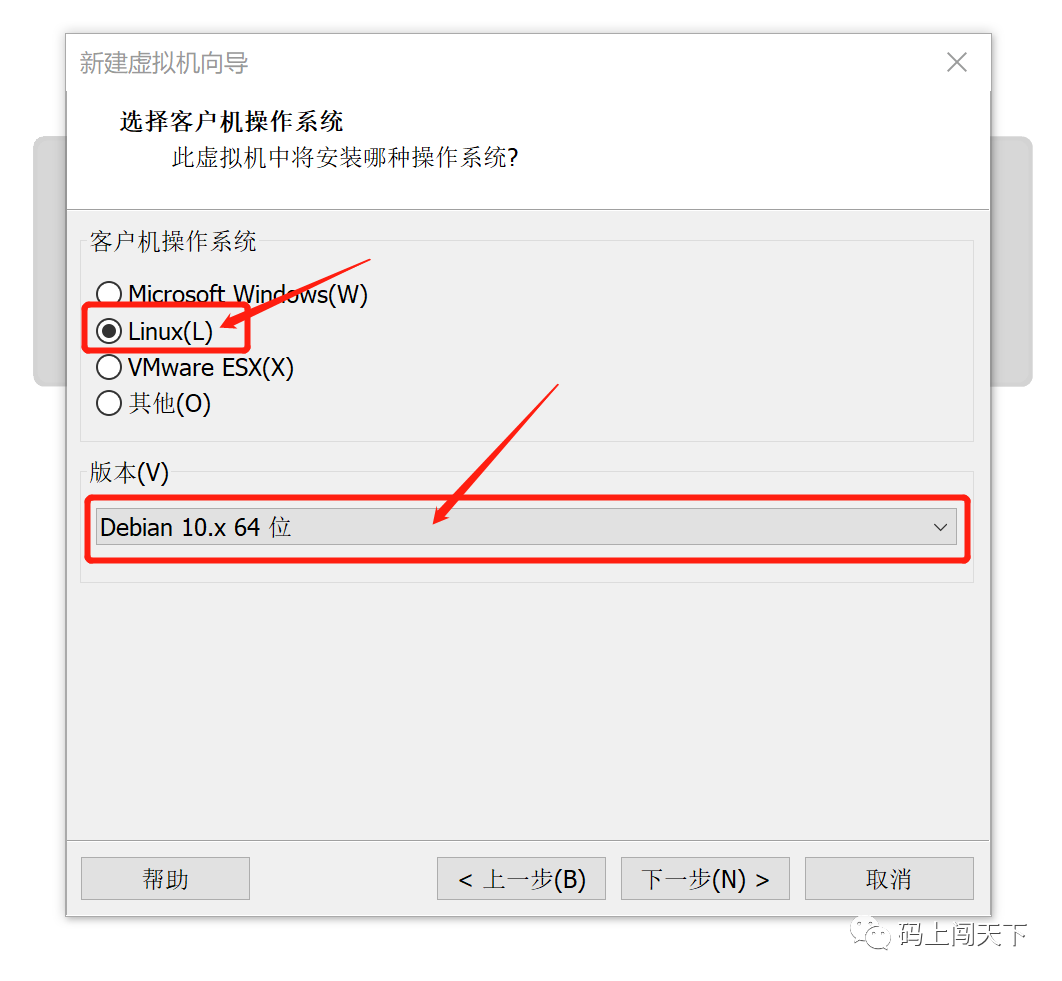
选择“Linux(L)”和“Debian 10.x 64 位”
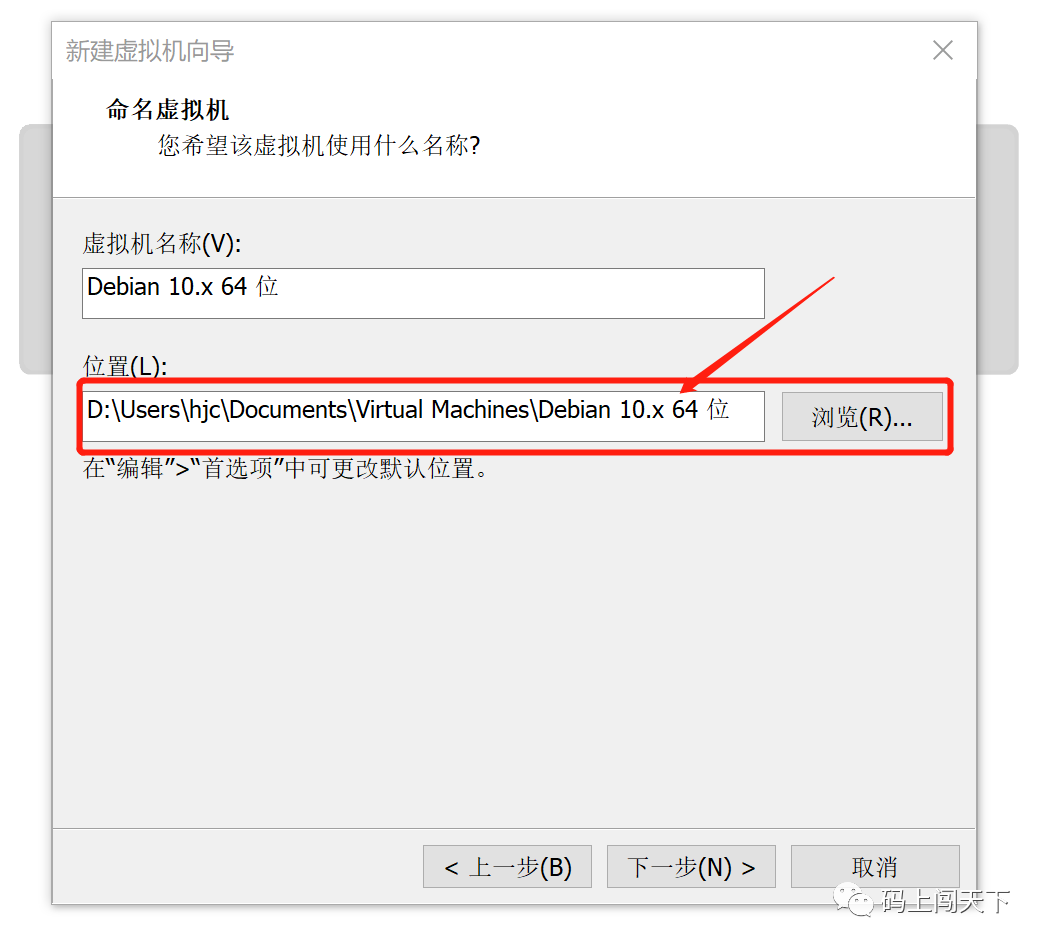
更改“位置(L)”,默认C:\盘,尽量不要安装在C盘上,改为其他盘
选择“将虚拟磁盘存储为单个文件(O)”

点击“完成”
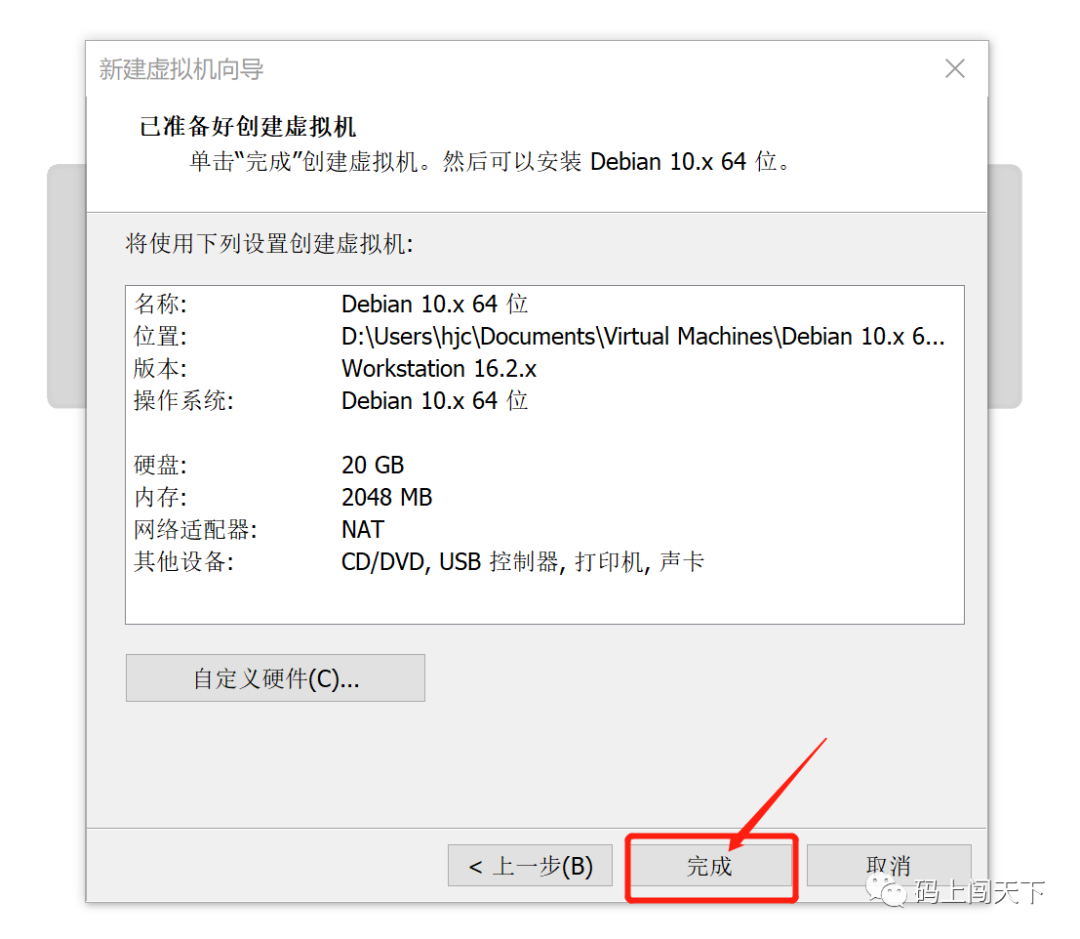
点击“编辑虚拟机设置”

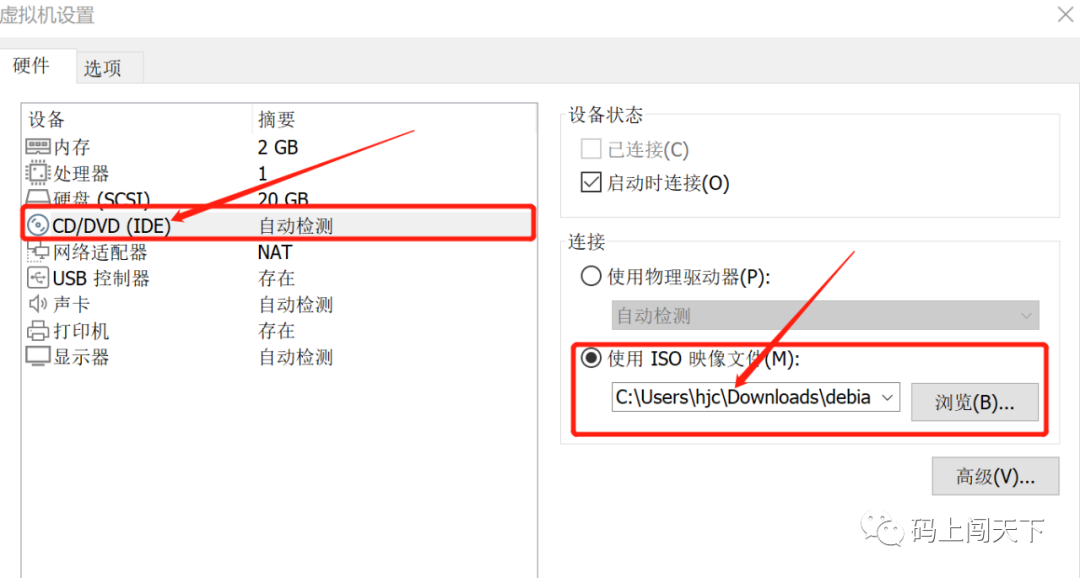
选择“CD/DVD(IDE)”后,在连接中选择“使用 ISO 映像文件(M)”,再点击“浏览(B)”选中下载的Debian ISO镜像 debian-10.9.0-amd64-netinst.iso
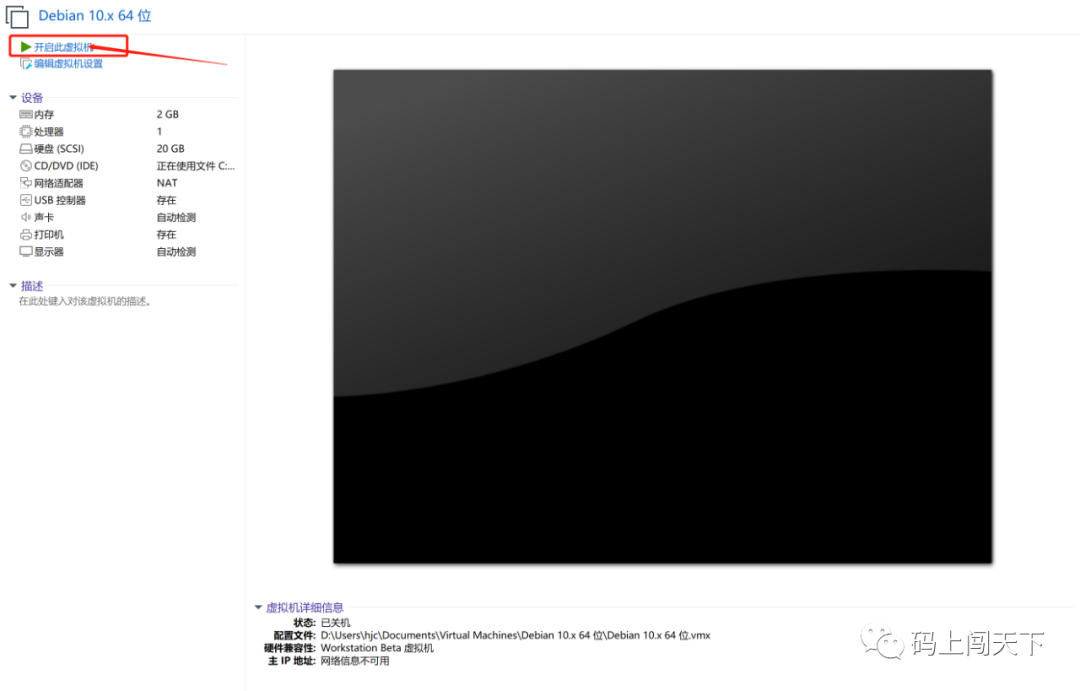
点击“开启此虚拟机”
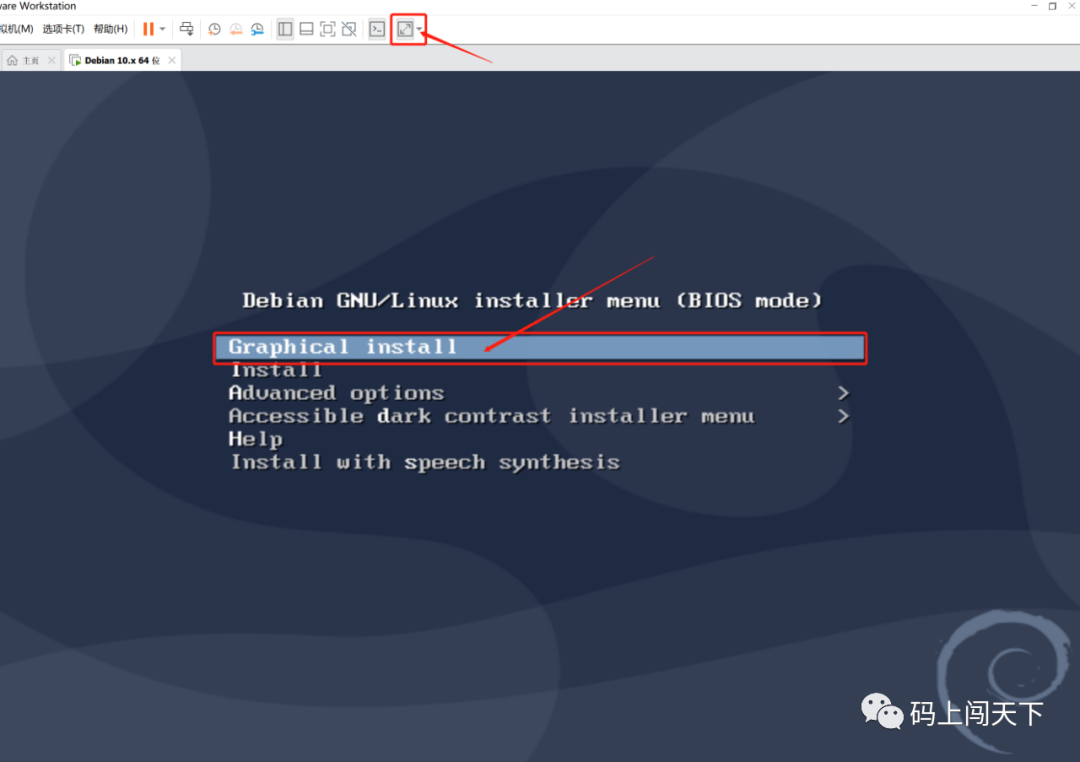
选择“Graphical Install”,Graphical Install 为有界面方式安装,Install 为无界面命令行方式安装,使用有界面方式安装比较方便
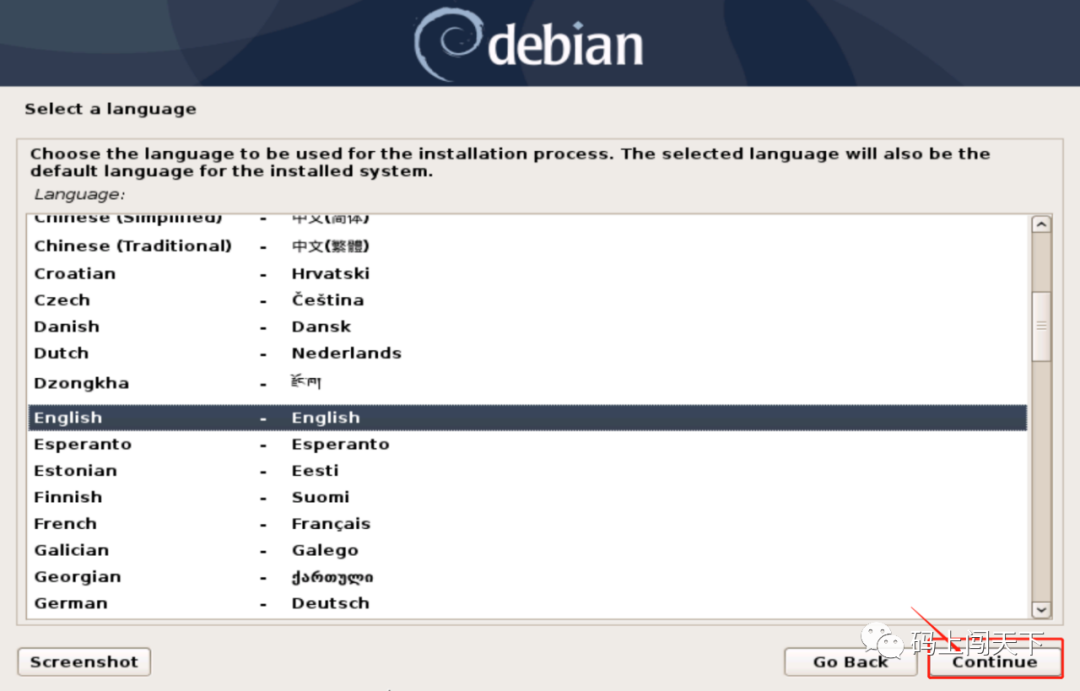
点击“Continue”
分别选择“other”->“Asia” ->“China”
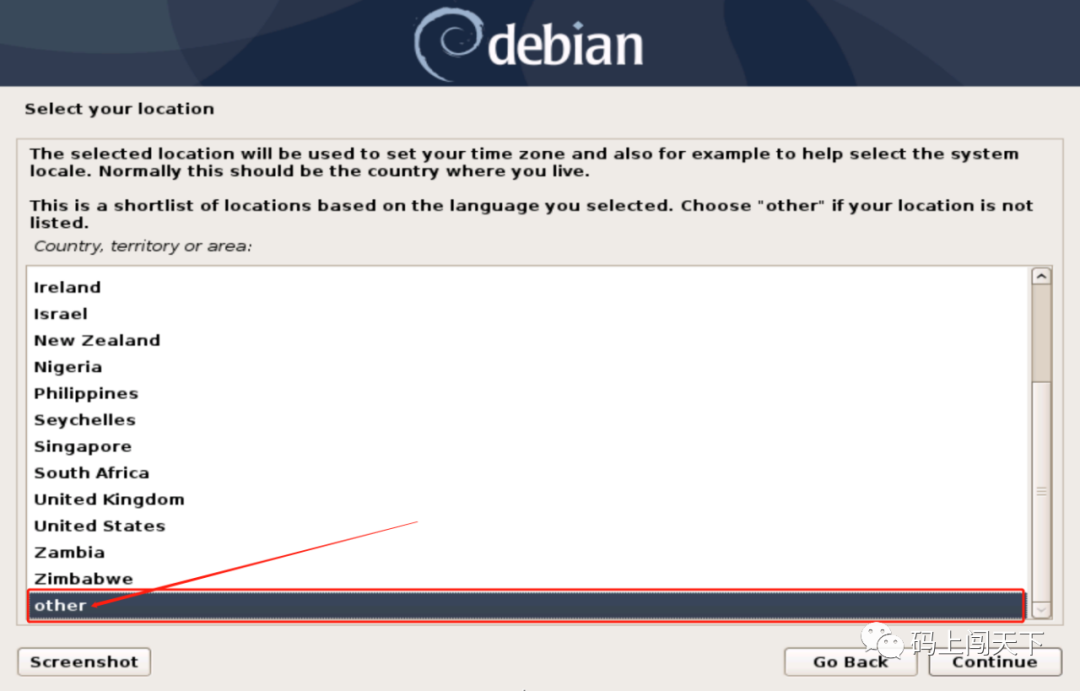
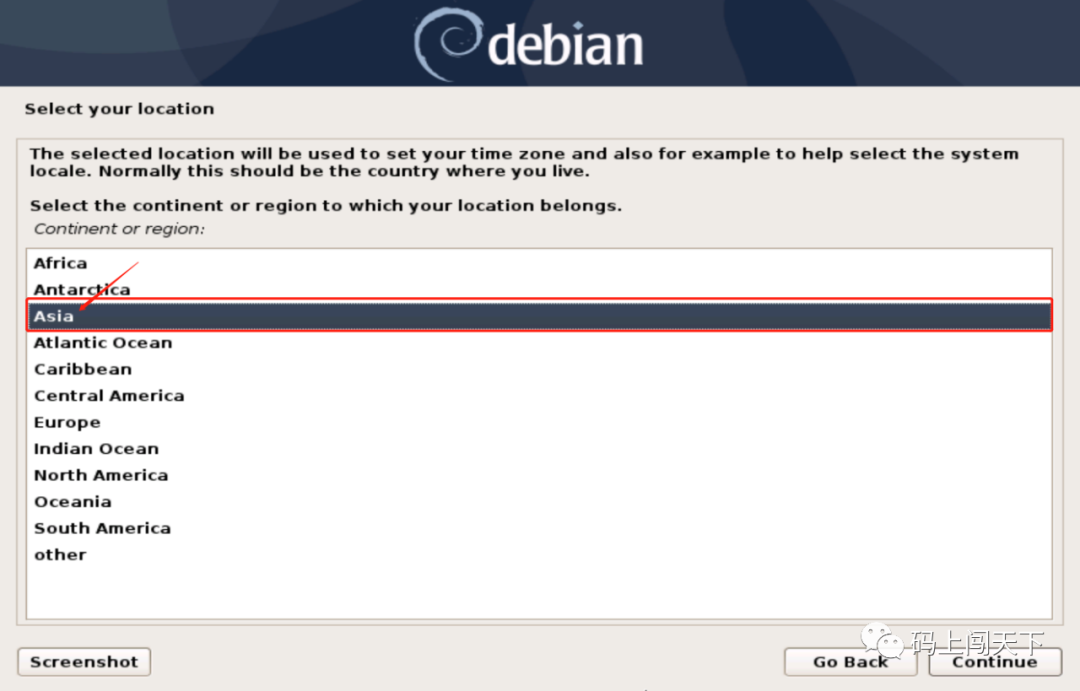
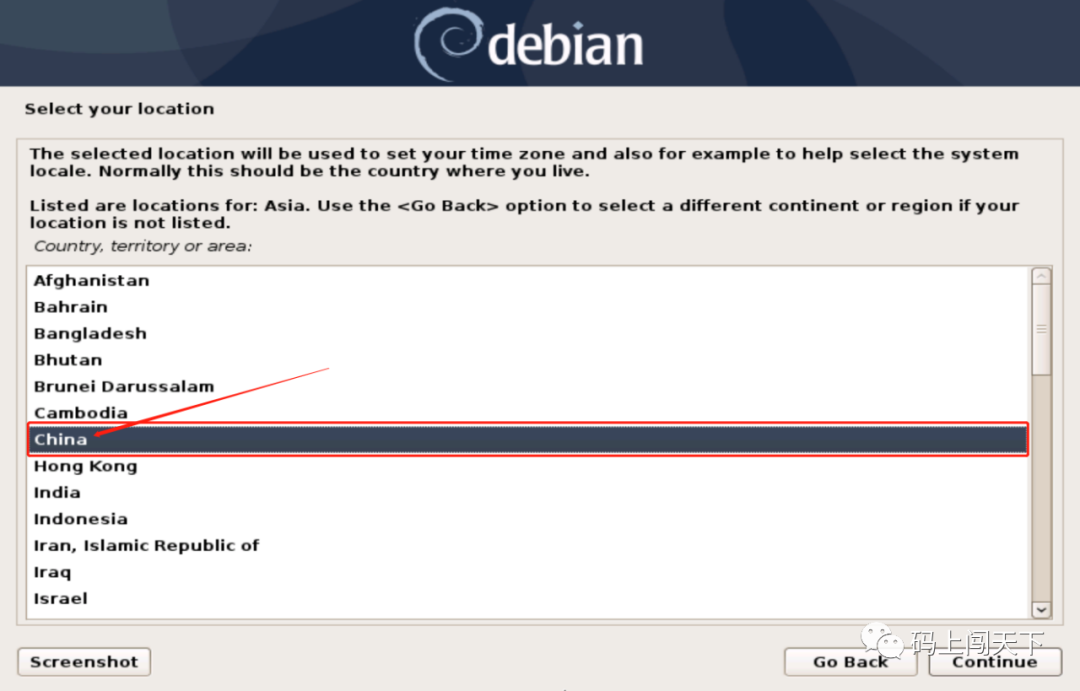
点击“Continue”
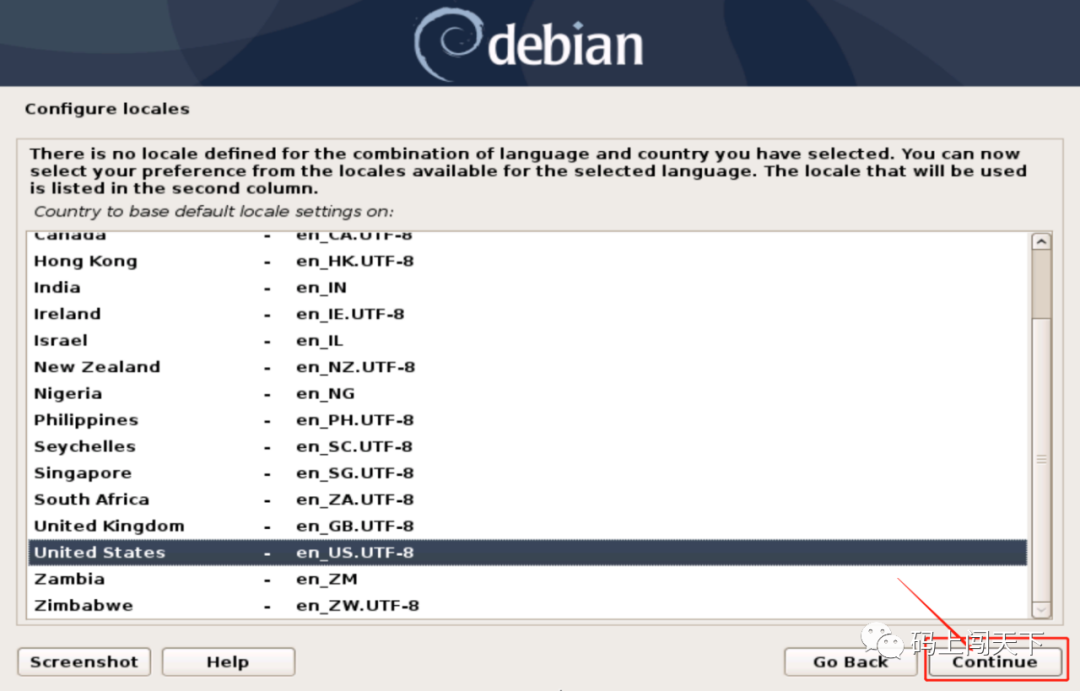
点击“Continue”
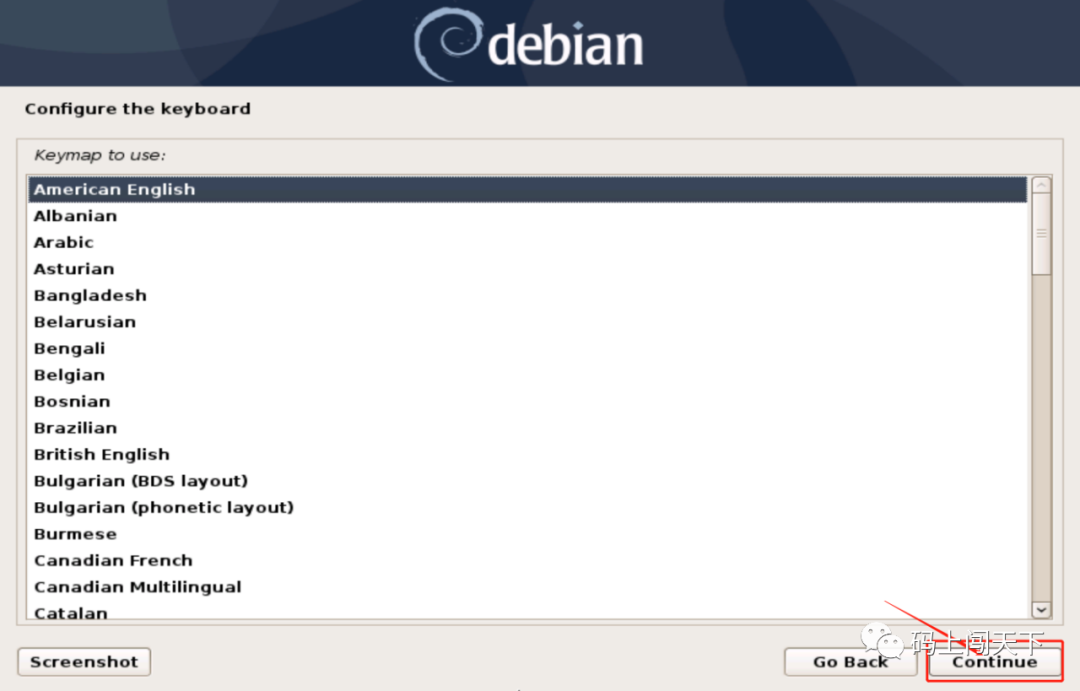
点击“Continue”
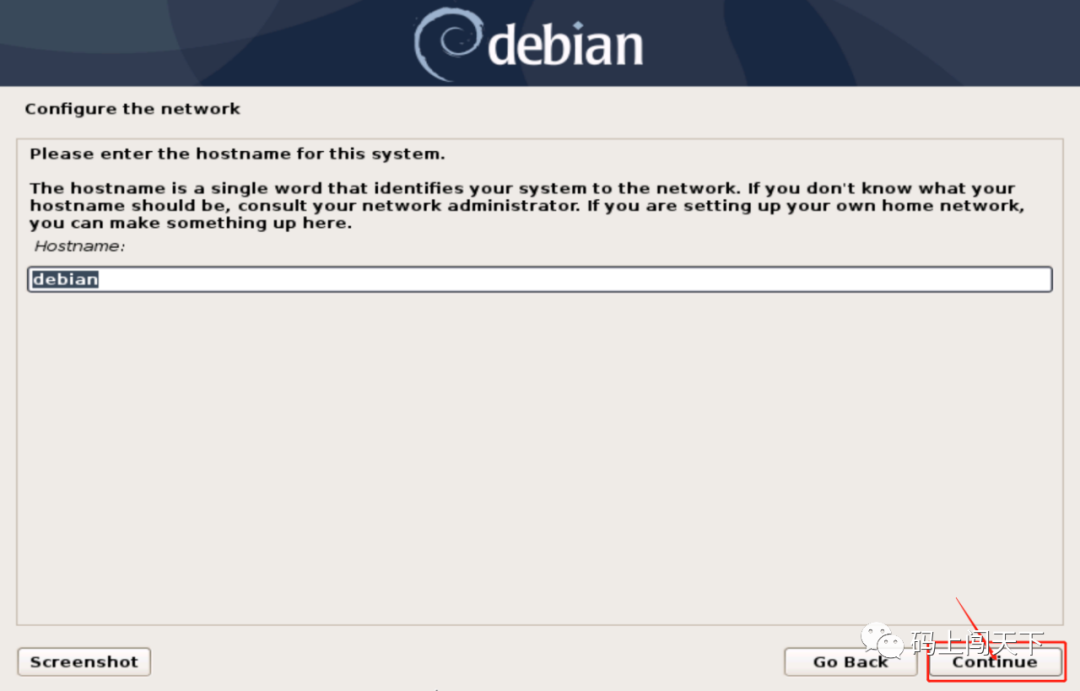
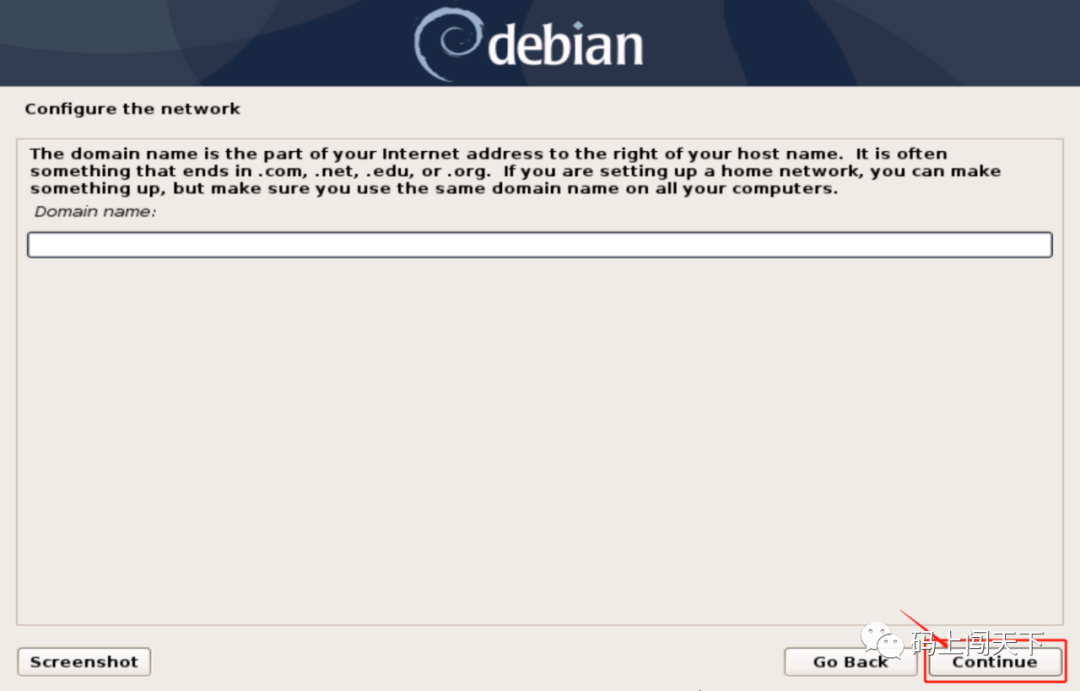
输入“Root password”和“Re-enter password to verify”,设置root用户账号密码

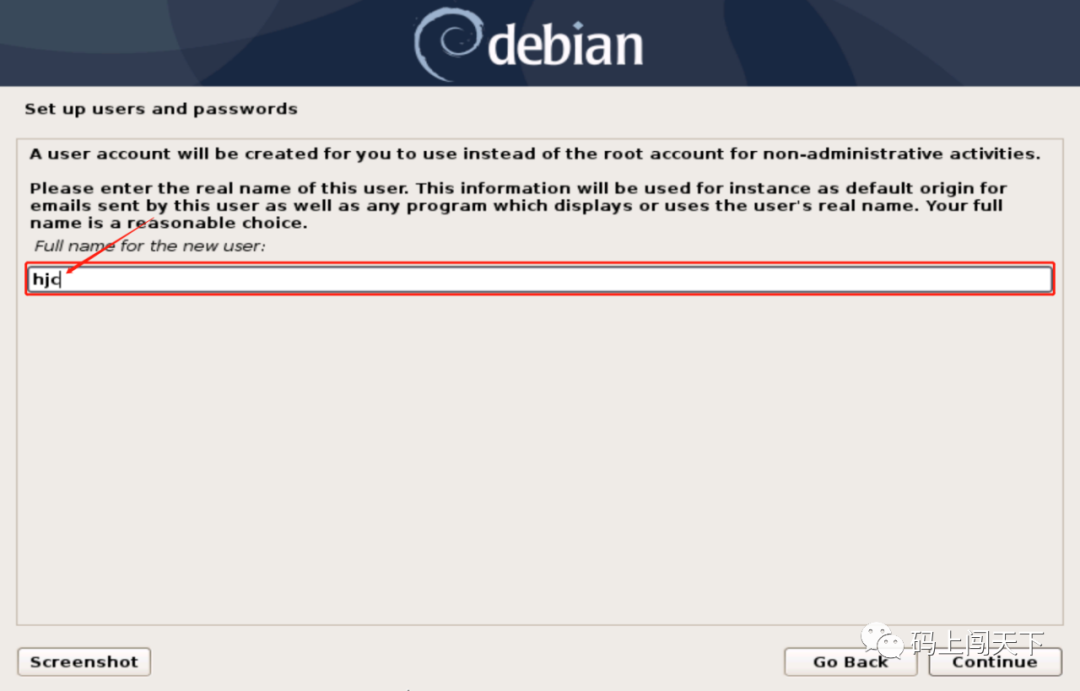
输入“Full name for the new user”
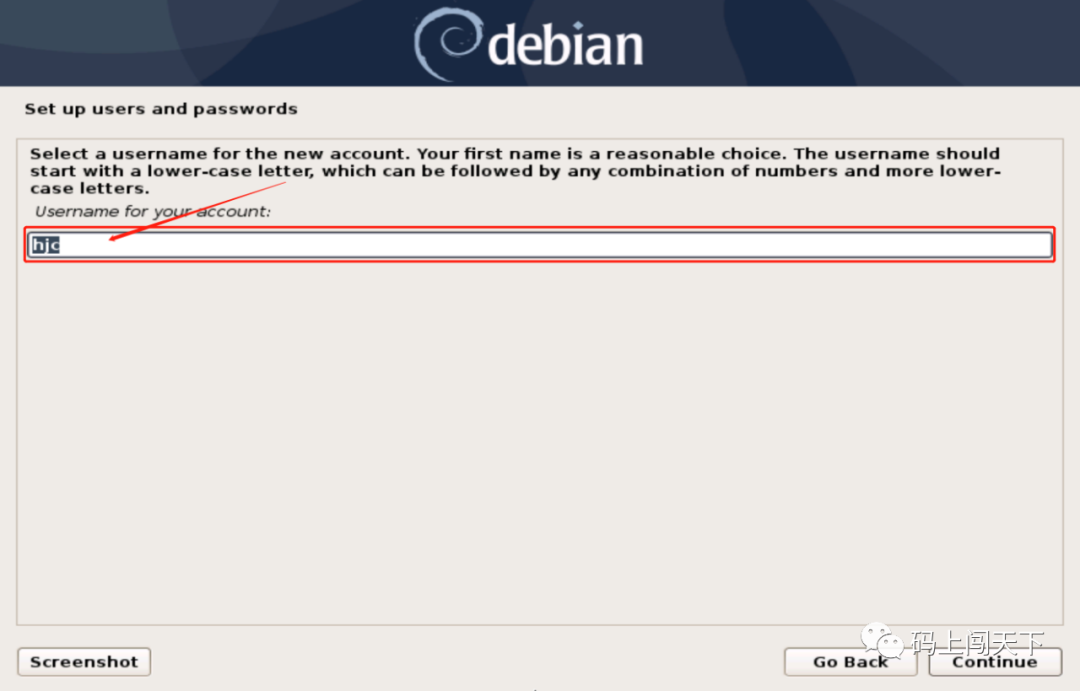
输入“Username for your account”
输入“Choose a password for the new user”和“Re-enter password to verify”,设置hjc用户的账号密码
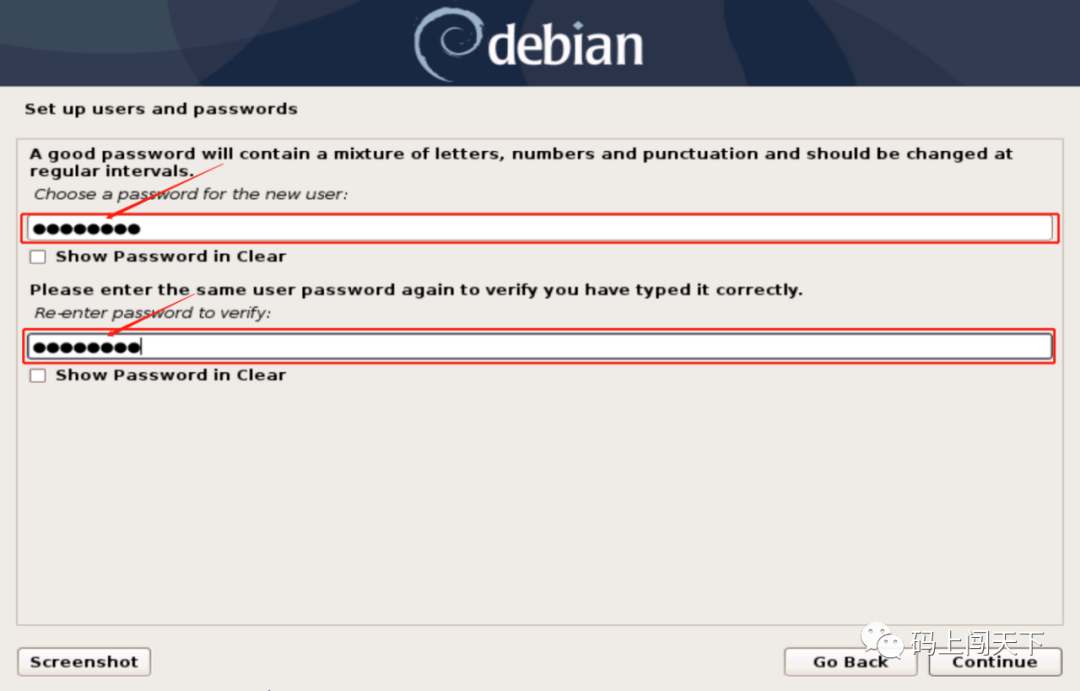
点击“Continue”
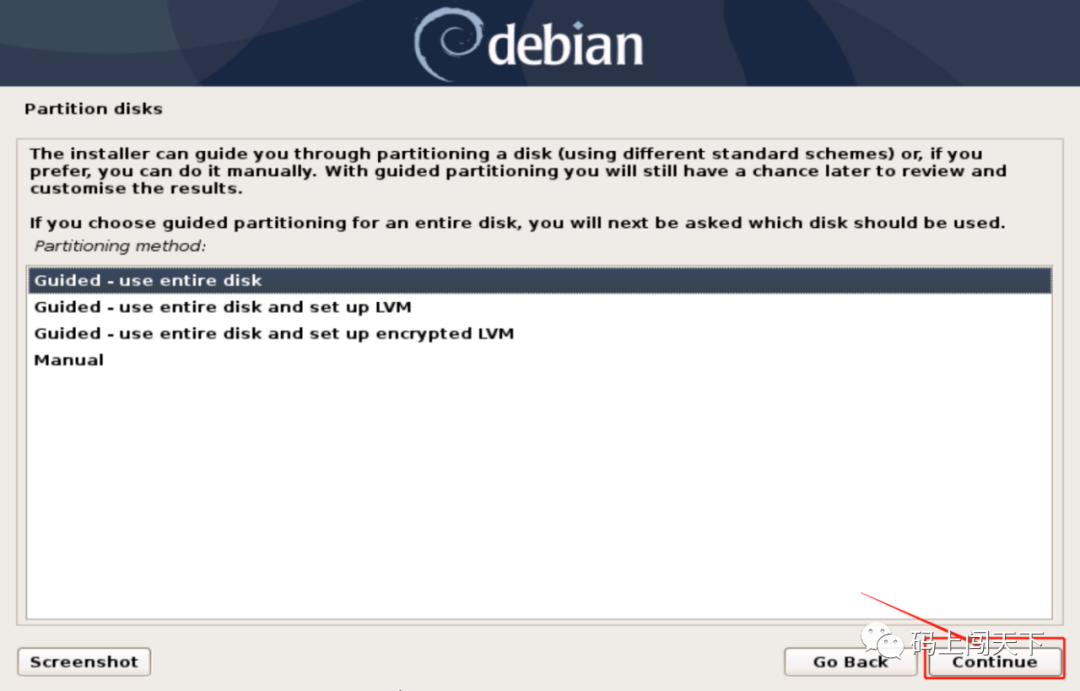
点击“Continue”
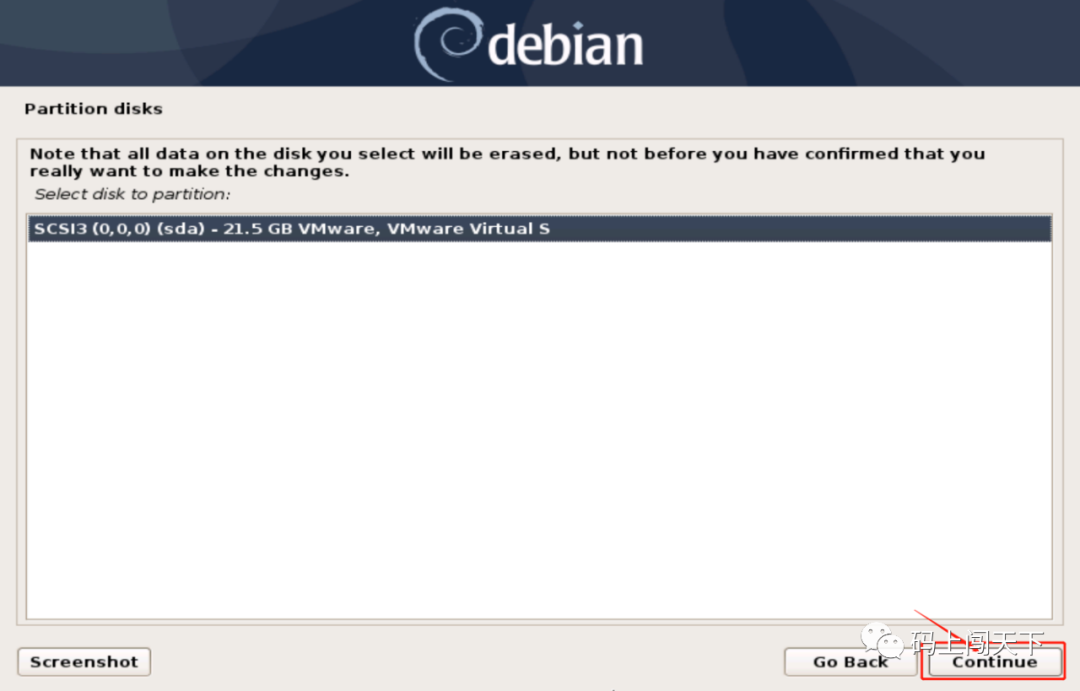
点击“Continue”
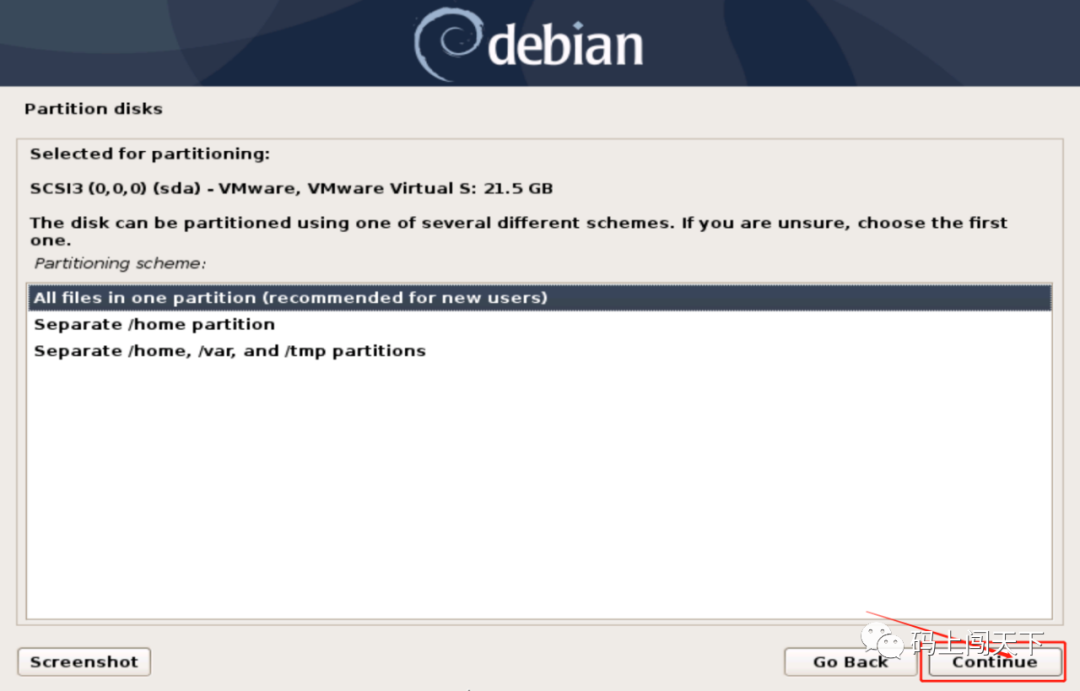
点击“Continue”

选择“Yes”
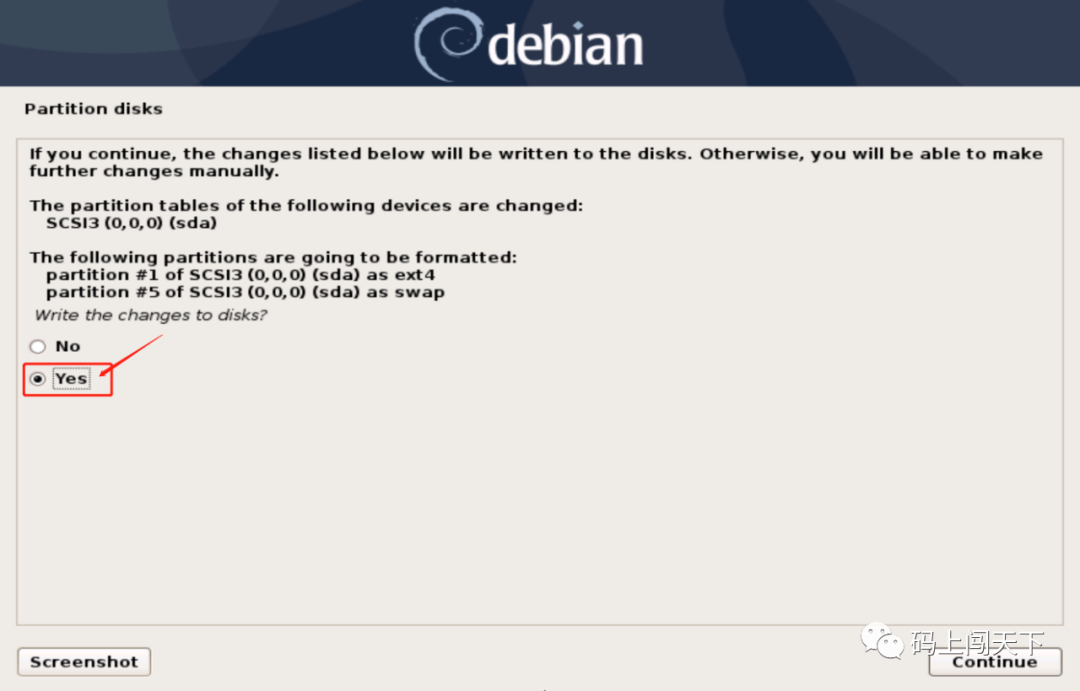
点击“Continue”

点击“Continue”
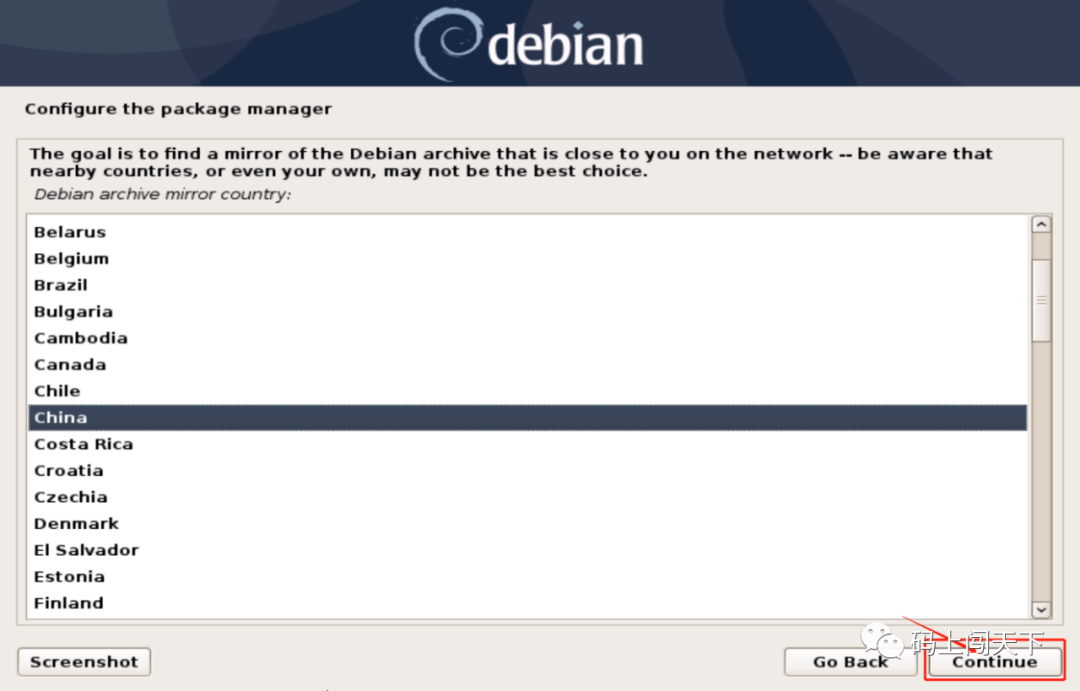
选择为国内的镜像,如中科大的“mirrors.ustc.edu.cn”
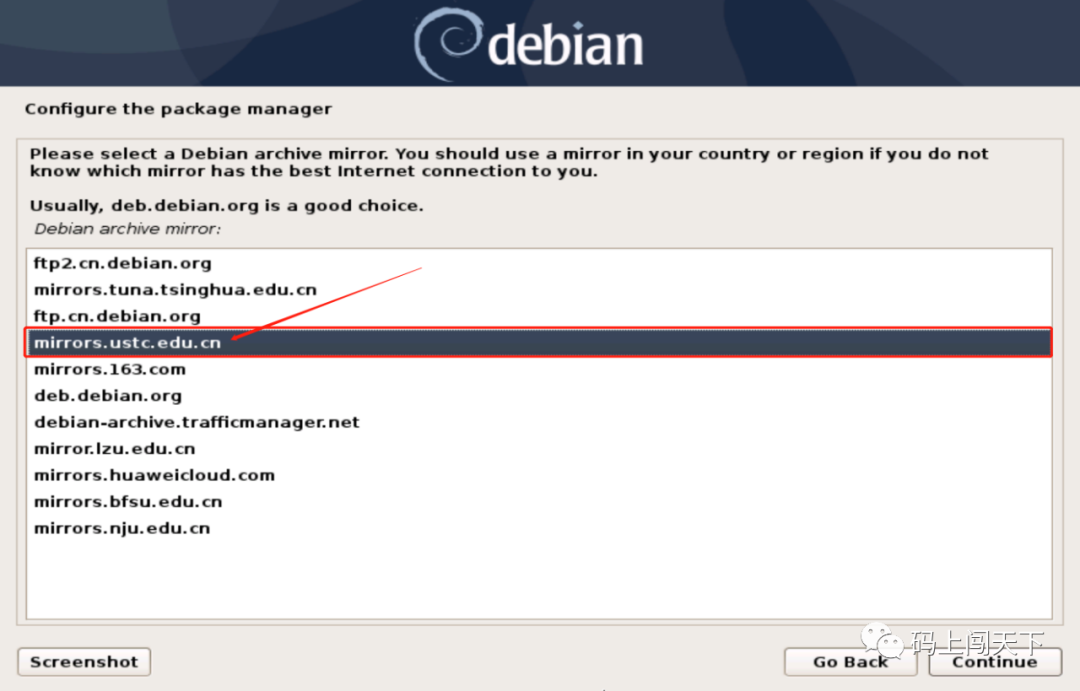
点击“Continue”
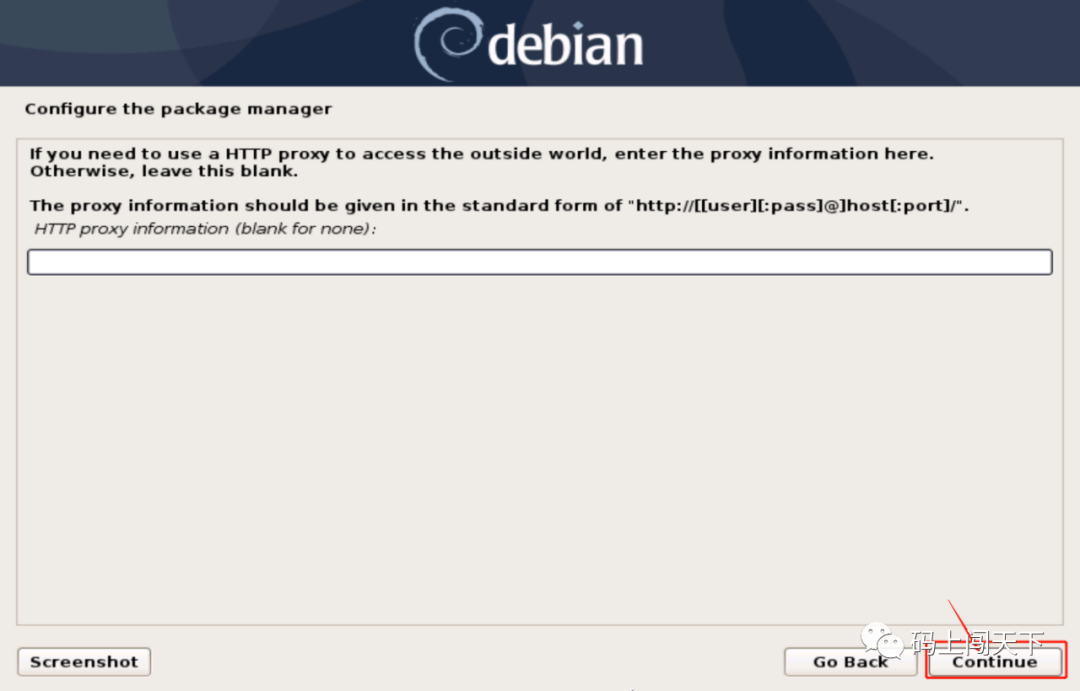
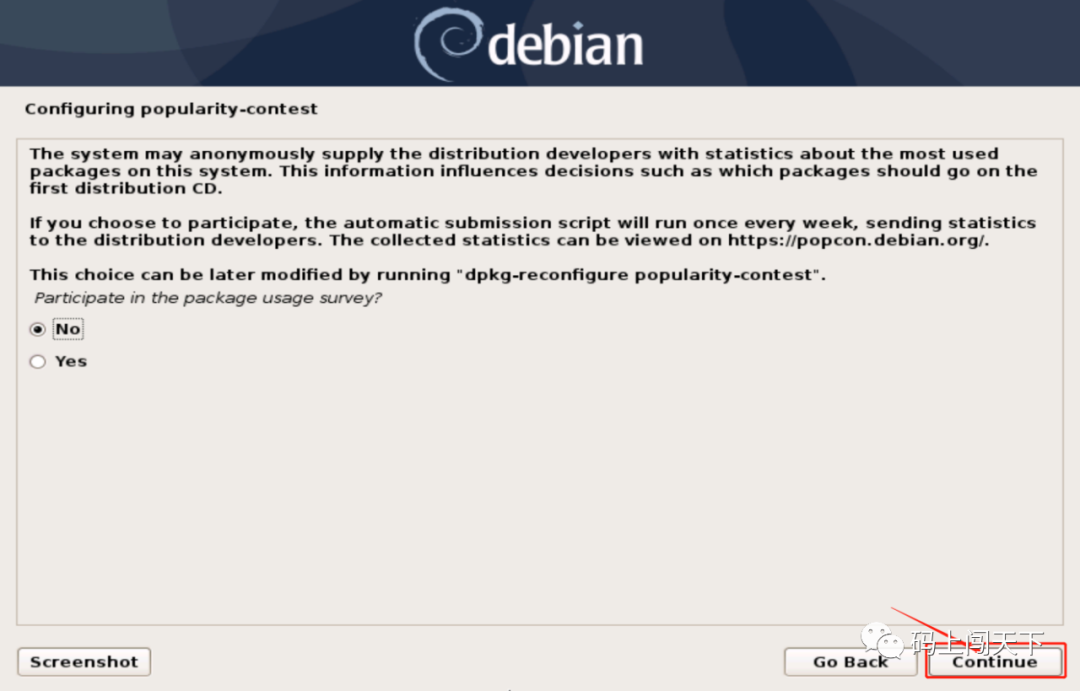
点击“Continue”
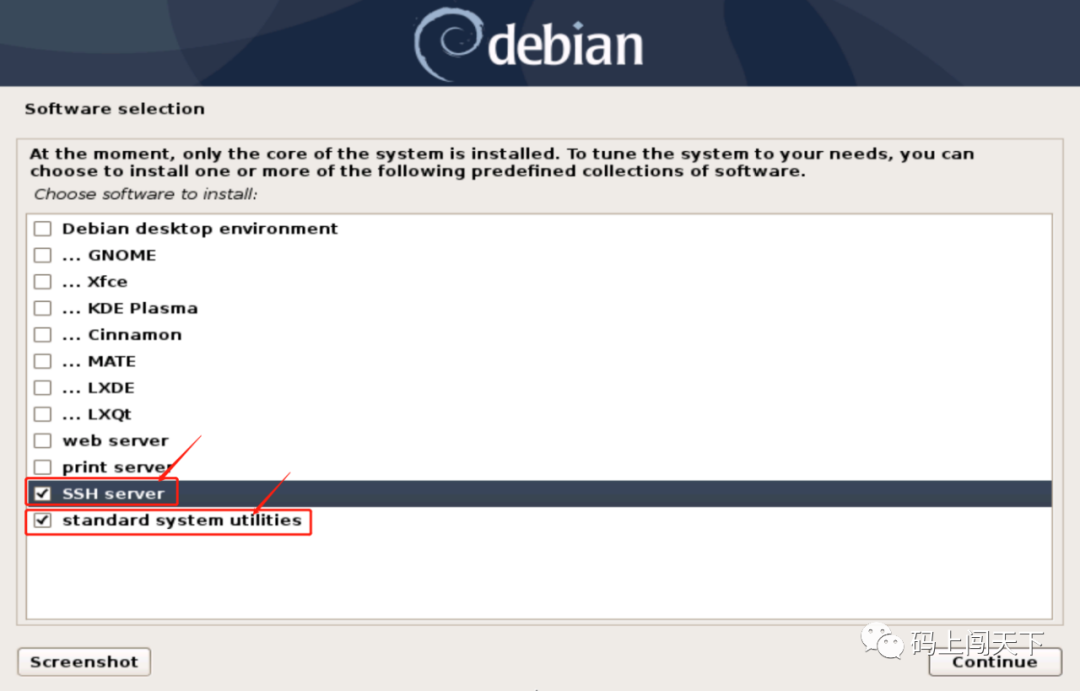
取消勾选“Debian desktop environment”(桌面环境)和"print server"(打印服务),只要确保勾选“standard system utilitie”即可,因为是作为服务器使用,此处还勾选了“SSH server”
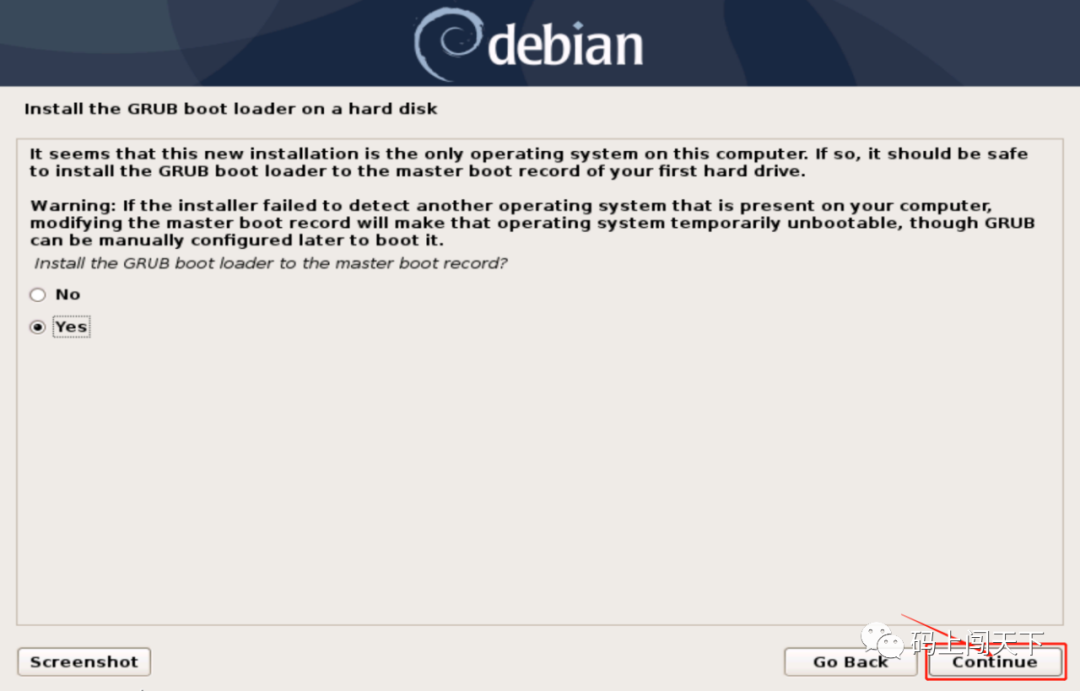
点击“Continue”
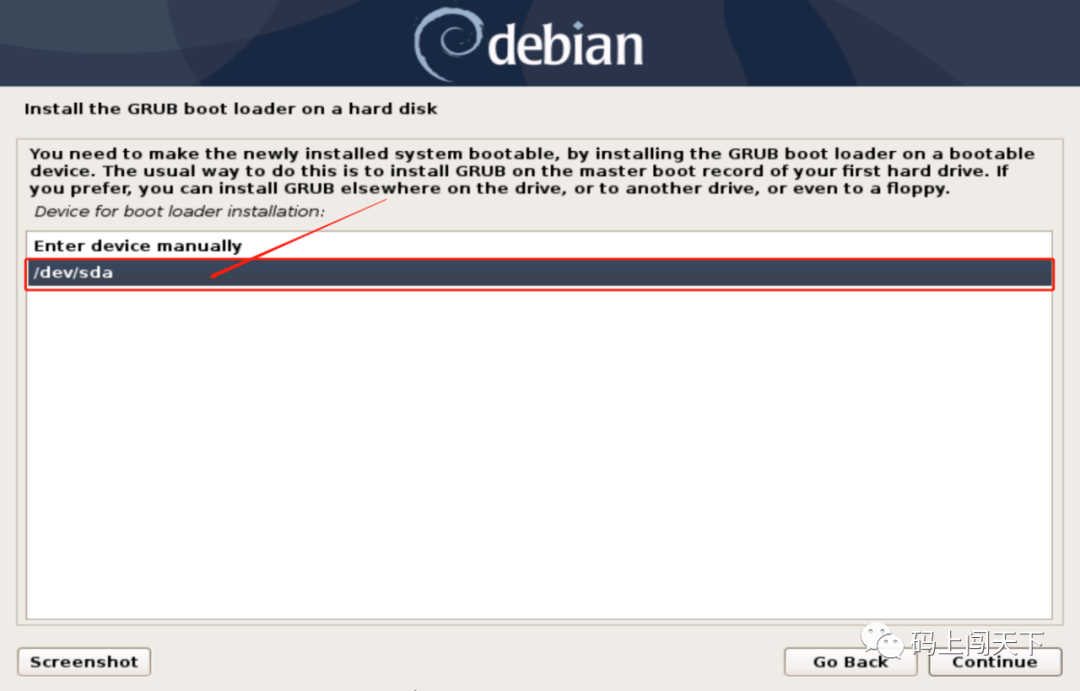
选择“/dev/sda”
点击“Continue”
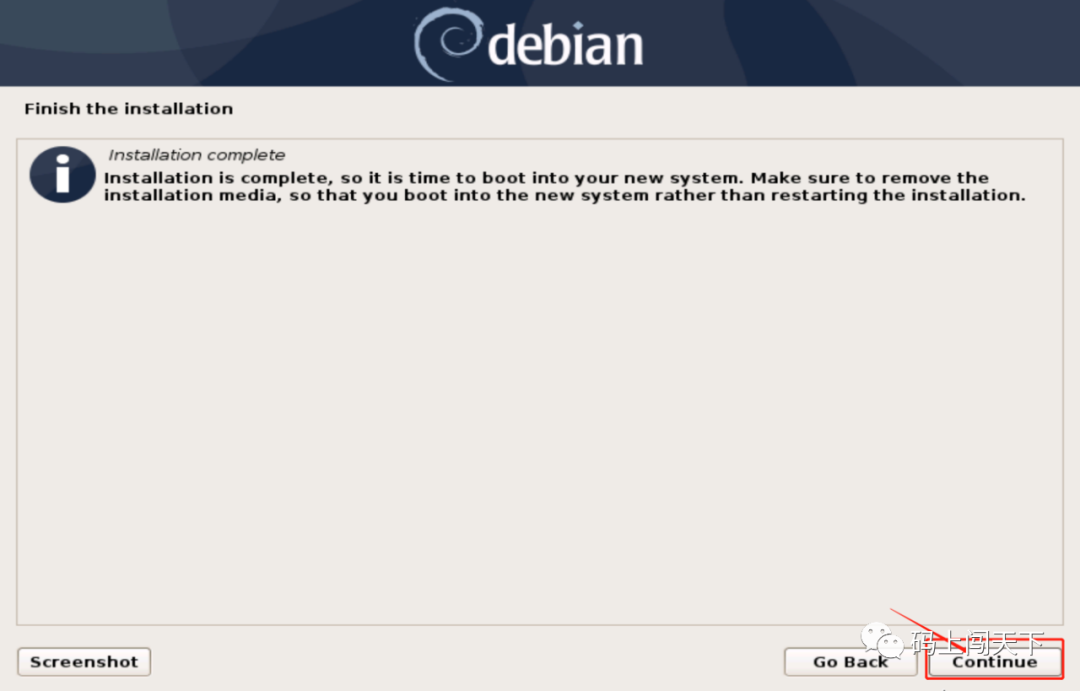
到此已经成功在VMware虚拟机上安装Debian系统,即可使用设置的账号密码登录到Debian系统中。
安装或查询是否已安装某个软件
$ apt-get install net-tools //安装$ dpkg -l | grep net-tools //检查是否已安装
VMware许可证密钥
ZF3R0-FHED2-M80TY-8QYGC-NPKYF
VMware下载地址:
https://www.vmware.com/go/getworkstation-win
Debian下载地址:
https://cdimage.debian.org/cdimage/archive/10.9.0/amd64/iso-cd/debian-10.9.0-amd64-netinst.iso
Xshell+Xftp工具MobaXterm下载地址:
https://mobaxterm.mobatek.net/download-home-edition.html
