



华为技术有限公司为客户提供全方位的技术支持,用户可与就近的华为办事处联系,也可直接与公司总部联系。 | |
华为技术有限公司 | |
地址: | 深圳市龙岗区坂田华为总部办公楼 邮编:518129 |
网址: | |
客户服务电话: | 0755-28560000 4008302118 |
客户服务传真: | 0755-28560111 |
客户服务邮箱: | |
版权所有 © 华为技术有限公司 2013。 保留一切权利。 非经本公司书面许可,任何单位和个人不得擅自摘抄、复制本文档内容的部分或全部,并不得以任何形式传播。 商标声明
本文档提及的其他所有商标或注册商标,由各自的所有人拥有。 注意 您购买的产品、服务或特性等应受华为公司商业合同和条款的约束,本文档中描述的全部或部分产品、服务或特性可能不在您的购买或使用范围之内。除非合同另有约定,华为公司对本文档内容不做任何明示或默示的声明或保证。 由于产品版本升级或其他原因,本文档内容会不定期进行更新。除非另有约定,本文档仅作为使用指导,本文档中的所有陈述、信息和建议不构成任何明示或暗示的担保。 |
 和其他华为商标均为华为技术有限公司的商标。
Table of Contents
5.4.2 无域环境中配置CIFS homedir共享 59
1手册说明
本手册用于指导学员学习华为存储产品的配置和部署技术,学员可以通过教材的实验说明,掌握本手册中的实验内容。
适用范围
适用于华为HCNP-Storage培训存储课程中涉及的实验内容。
实验设备:
N8500引擎
S5600T
实验注意事项
• 警告和安全标识
操作设备时,需要遵循警告和安全标识提示的注意事项,避免造成人身伤害或设备损坏。
• 静电防护
在进行设备的安装、维护等操作时,需要遵循防止静电的安全注意事项,避免造成人身伤害或设备损坏。
• 安全使用激光
在进行设备的安装、维护等操作时,需要遵循使用激光的安全注意事项,避免造成人身伤害或设备损坏。
• 安全使用光纤
安全正确地使用光纤,确保设备正常运行,避免造成人身伤害或设备损坏。
• 短路防护
在进行设备的安装、维护等操作时,操作工具的使用和放置应遵守工具操作规范,避免操作工具等金属物体造成设备短路。
• 安全带电操作
在进行设备的安装、维护等操作时,需要遵循安全带电注意事项,避免造成人身伤害或设备损坏。
• 凝露防护
在进行设备的安装前,需要确保没有凝露,避免设备上电异常。
实验设备介绍
N8500引擎机框
集群NAS引擎机框包含2个集群NAS引擎节点,集群NAS引擎机框前、后视图如图1所示。
图1 集群NAS引擎机框前、后视图
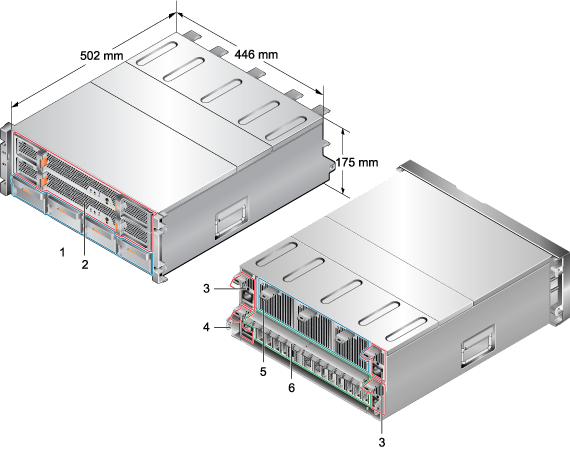
集群NAS引擎机框采用模块化结构设计,由系统插框、集群NAS引擎节点、接口模块、风扇模块和电源模块组成。
集群NAS引擎机框的硬件构成如表1所示。
表1 集群NAS引擎机框的硬件构成 | ||
|---|---|---|
序号 | 硬件构成 | 功能 |
1 | 集群NAS引擎节点 | 处理NAS业务 |
2 | ||
3 | 电源模块 | 为集群NAS引擎机框供电。 |
4 | 系统插框 | 用于接入不同的组件的硬件框架,可实现各个部件之间的信号互连与电源互连。 |
5 | 风扇模块 | 为集群NAS引擎机框散热。 |
6 | 接口模块 |
提供集群NAS引擎机框的管理接口。 |
存储单元S5600T
控制框
控制框采用部件模块化设计,主要由系统插框、控制器模块、BBU模块、风扇模块、电源模块和接口模块组成。
控制框的整体结构如图1所示。
说明:
控制框可使用交流电源模块或直流电源模块进行供电,请根据需求选择相应的电源模块。下图以交流电源模块配置为例进行说明。
图1 控制框整体结构图
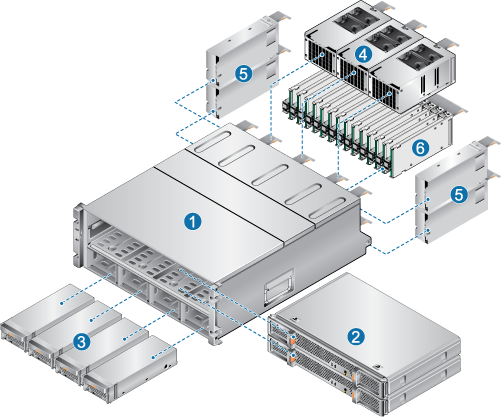
1 | 系统插框 | 2 | 控制器 |
3 | BBU(Backup Battery Unit)模块 | 4 | 风扇模块 |
5 | 电源模块 | 6 | 接口模块 |
硬盘框(2U SAS)概述
硬盘框采用模块化结构设计,主要由系统插框、2.5英寸硬盘模块、风扇模块、电源模块和级联模块组成。
硬盘框的整体结构如图1所示。
说明:
硬盘框可使用交流电源模块或直流电源模块进行供电,请根据需求选择相应的电源模块。下图以交流电源模块配置为例。
图1 配置交流电源模块的2U硬盘框结构图
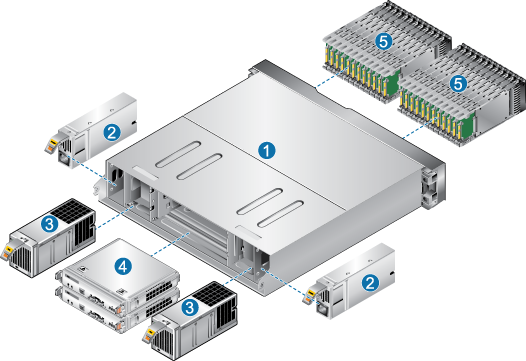
1 | 系统插框 | 2 | 电源模块 |
3 | 风扇模块 | 4 | 级联模块 |
5 | 2.5英寸硬盘模块 |
|
|
实验1:实验环境准备
关于本章
本章描述内容如下表所示。
标题 | 内容 |
|---|---|
2.1配置检查 | 介绍合同配置检查。 |
网络规划 | 介绍N8500集群NAS系统的网络规划。 |
2.3 存储空间规划 | 介绍N8500集群NAS系统的存储空间规划。 |
2. 获取N8500部署工具 | 介绍N8500集群NAS系统部署工具的获取方法 |
实验环境准备
准备设备:N8500引擎,S5600T,服务器
网络规划
组网图
图2-1 N8500实验组网图
真实应用场景,N8500组网包括系统内部组网和外部组网。内部组网指N8500系统内部的光纤网络以及用于N8500的心跳网络配置,这部分配置与用户业务网络不发生直接联系。外部组网指N8500系统与用户网络的连接组网,包括N8500接入用户的域环境以及与客户端的连接等。
本实验采用简化组网如上图所示。
IP地址申请
在安装之前,需要从负责集群网络管理的网络管理员那里获得如下信息:
分配的起始物理IP地址(所有节点的物理IP地址均需在同一网段,需预留物理IP地址数目=集群NAS引擎节点数目×集群NAS引擎节点业务网口数目+集群NAS引擎节点数目)。
分配的起始虚拟IP地址(每个节点的每个业务网口至少需要分配一个虚拟IP地址,需预留虚拟IP地址数目=集群NAS引擎节点数目×集群NAS引擎节点业务网口数目)。所有IP地址(物理IP地址和虚拟IP地址)需要位于同一子网,使用相同子网掩码。
默认网关的IP地址。
集群管理控制台的IP地址(Console IP,安装完成后,即可通过该IP地址访问集群)。
存储单元管理IP(需预留存储单元管理地址数目=存储单元数目×2),且集群管理IP和存储单元管理IP在同一网段。
向客户获取域控服务器和DNS服务器的IP地址。(可选)
时间同步服务器的IP地址。(可选)
可按照表2-1中内容规划和申请IP地址:(表中数据只是参考值,根据实际情况而定)

由于物理和虚拟IP地址可能需求比较多,客户未必可以满足,所以可以临时先向客户申请其他空闲网段IP,待集群节点配置完成后,对网口做绑定,然后删除多余的网口,再把当前使用的网口修改为客户提供的实际IP地址。
表2-1 IP地址申请表
设备名称 | 设备个数 | 地址个数 | 说明 |
|---|---|---|---|
引擎节点 | 4 | 13 | 在做网口绑定后,每个引擎节点需要至少三个IP地址(二个物理IP,一个虚拟IP)。四个引擎节点共需要12个IP,加上Console IP,需要至少13个IP地址。 |
存储单元 | 2 | 4 | 每个控制器配置一个IP地址,用于管理存储单元 |
存储空间规划
存储规划须先和客户商讨具体的规划方案,现场设备的存储规划一律以实际项目为准。如果存储单元配置的是SATA,建议采用RAID6配置。如果存储单元配置的是FC或SAS盘,建议采用RAID5配置。LUN大小建议配置为5TB或6TB,建议一个RAID组只创建一个LUN。
以2TB SATA盘,总容量为48TB为例,存储空间规划如表2-2所示。
表2-2 存储规划
存储单元 | Raid级别 | Lun的大小 | 可用容量 |
|---|---|---|---|
S5600T | Raid6 (10(数据盘)+2(校验盘))*2 | 5 TB | 40 TB |
获取N8500部署工具
集群NAS部署工具获取方式如下:
1. 登陆华为官方网站首页。
2. 下载最新版本的 OceanStor ISM ServiceTool 即可。
实验2:硬件设备安装
关于本章
标题 | 内容 |
|---|---|
3.1 安装前准备 | 介绍安装需要准备的流程与工具等。 |
3.2 硬件安装及线缆连接 | 介绍N8500集群NAS系统硬件安装及线缆连接。 |
安装前准备
安装准备流程
安装N8500前准备的流程如图3-1所示。
图3-1 安装准备流程图

准备技术文件
安装相关技术文件如表3-1所示。
表3-1 安装相关技术文件列表
文件类别 | 文件名称 | 说明 |
|---|---|---|
工程安装指导文件 | 网络规划书、机房平面布置图、施工详图、电缆走线图 | 应由用户方委托的设计单位完成,并于供货前由用户向供货商提供文件副本。 |
《现场勘测报告》 | 供货方勘测工程师进行现场勘测时填写。 | |
产品手册 | 产品随机电子手册 | 供货方在供货时向用户提供。 |
其他工程相关文件 | 发货清单 | 供货方在供货时向用户提供。 |
硬件安装及线缆连接
安装流程
安装N8500的流程图如图2-3所示。
图3-2 N8500安装流程图

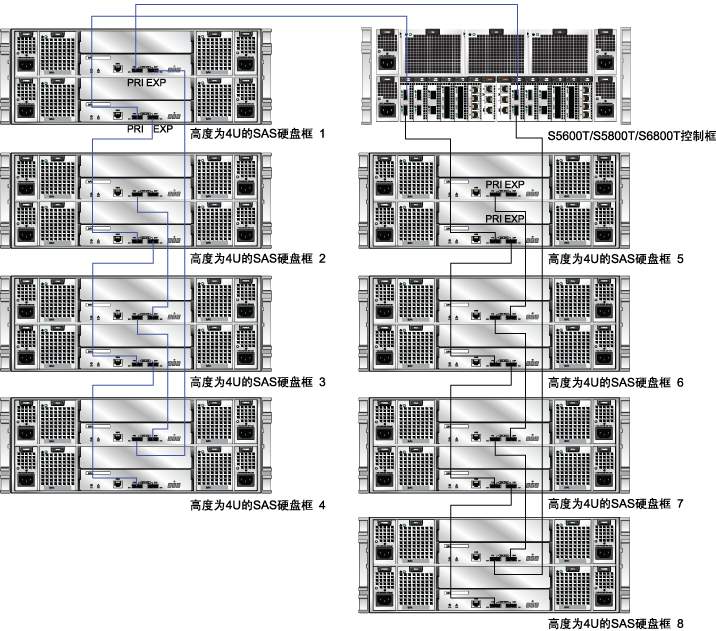
图3-3 阵列级联示意图
安装N8500 集群NAS引擎

在安装引擎节点前请佩戴防静电腕带,有关佩戴防静电腕带的详细信息,请参见“”。

N8500集群NAS引擎 采用了和存储单元S5600T/S5800T/S6800T相同的硬件平台。安装集群NAS引擎,步骤如下:
步骤1 确定机柜左右两侧安装机框滑道,并安装浮动螺母,安装浮动螺母示意图如图3-4所示。
步骤2 如图3-4步骤①所示,沿滑道把引擎机框平稳推入机柜。
步骤3 如图3-4步骤②所示,把螺栓插入到浮动螺母,并拧紧螺栓。
图3-4 将引擎节点机框安装到机柜上
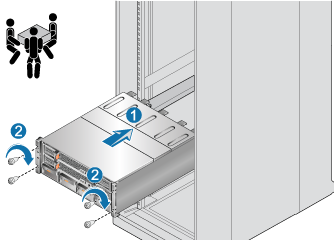
本节以安装2节点集群NAS引擎机框为例进行说明。如需安装多节点集群NAS引擎机框,请以相同方法进行安装。
多节点集群NAS引擎需要增加交换机的配置,请根据需要在机柜中额外安装交换机。
步骤4 连接电源线。
连接集群NAS引擎交流电源线请参考存储单元安装2.2.4 步骤 12。
步骤5 安装SFP光模块和光纤。在集群NAS引擎节点安装SFP光模块和光纤的方法和步骤与存储单元端SFP光模块和光纤的安装相同。
步骤6 使用光纤连接N8500引擎节点10GE扣卡(选配),步骤如下:
2. 将两根光纤一端分别插入10GE扣卡的两个端口上;
3. 将两根光纤的另一端插入10GE交换机端口上。
步骤7 使用网线连接集群NAS引擎私有网络。

N8500集群NAS引擎节点的心跳网口如图2-22所示
两个节点集群私有网络采用直连方式,两个以上的节点采用交换机连接的方式
图3-5 集群NAS引擎节点心跳网口示意图
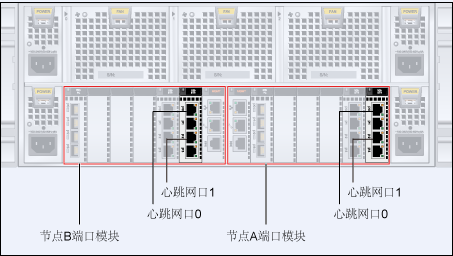
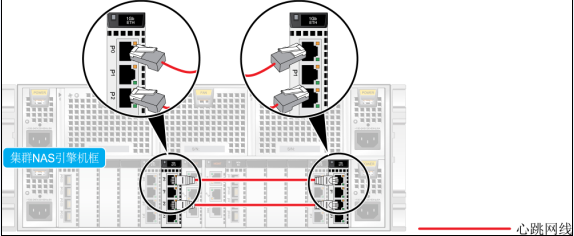
两节点N8500集群NAS引擎私有网络可以使用直连的方法连接如图3-6所示。
图3-6 集群NAS引擎节点心跳网线连接示意图(2节点)
4节点-16节点N8500集群NAS引擎私有网络可以使用GE交换机方式连接如图2-24所示。把引擎节点自带的四网口网卡的第一个网口和第三个网口(0号、2号)作为心跳网口,建议分别连接网线到两个GE交换机上。
图3-7 集群NAS引擎节点心跳网线连接示意图(4节点-16节点)
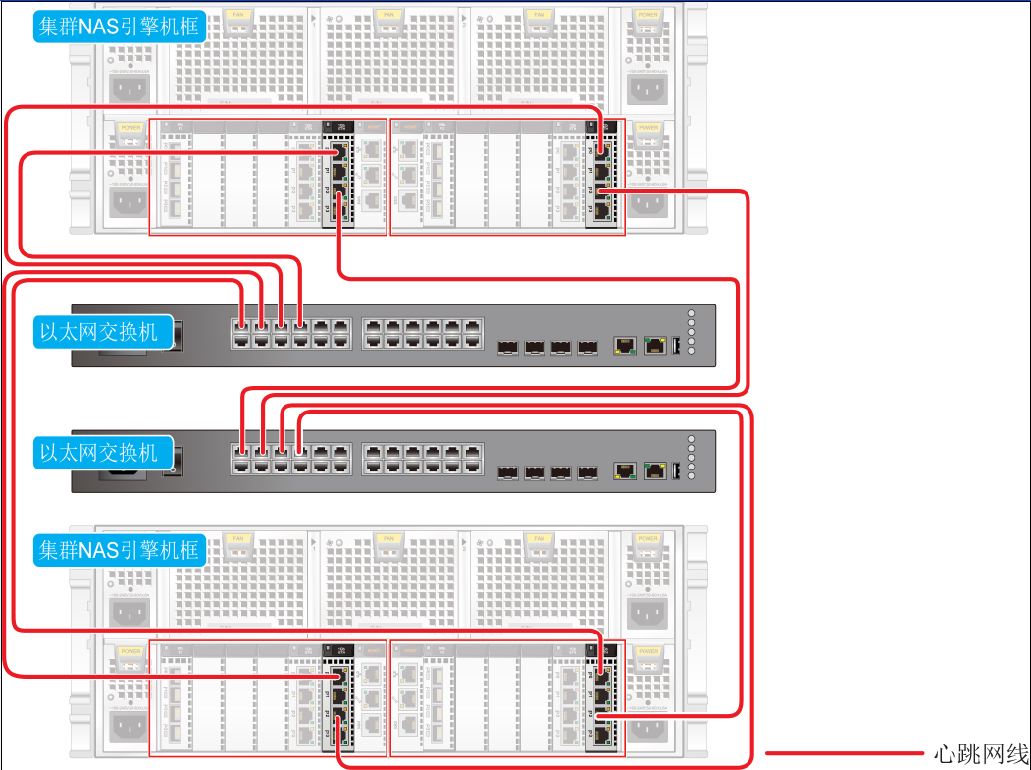
安装以太网交换机

- 以太网交换机必须同时配置2台。
- 如果您暂时不需要安装以太网交换机,请预留出未使用的机柜空间,以便于后续扩展。
- 用于固定以太网交换机前面板的浮动螺母需要在设备上架前安装。
图3-8 (举例)以太网交换机安装位置示意图
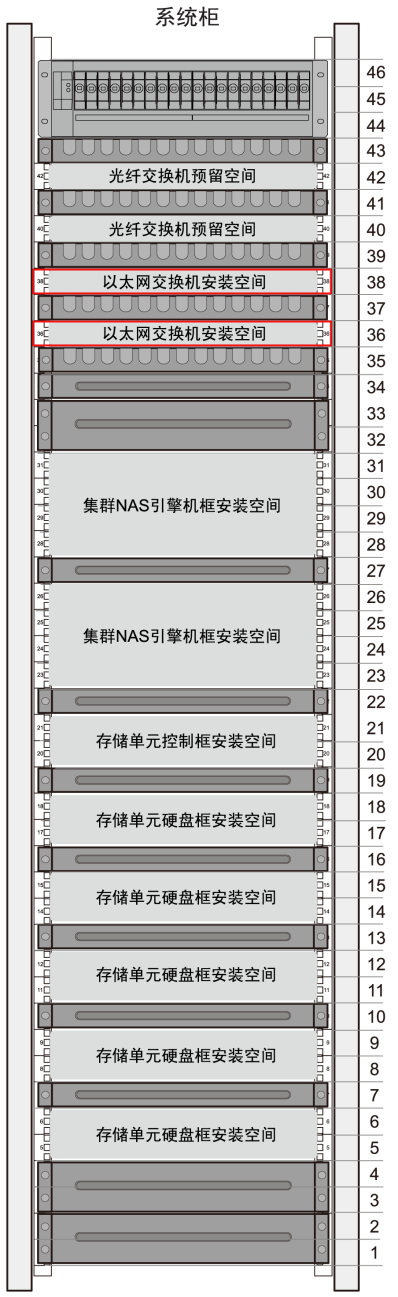
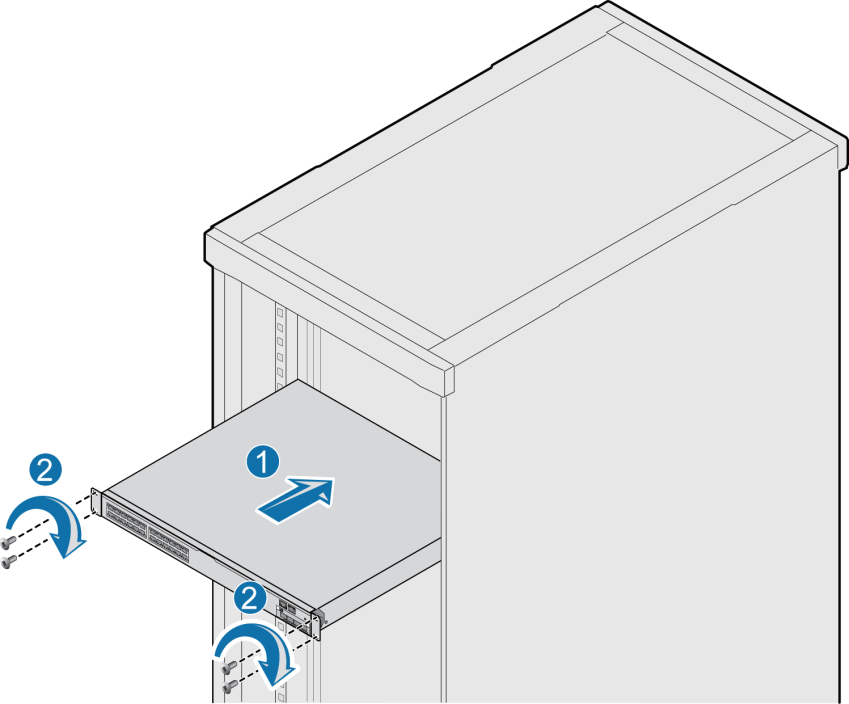
步骤 1 将以太网交换机沿滑道推入机柜。
步骤 2 用“M6”螺丝将以太网交换机前面板固定在机柜方孔条上。
步骤 3 重复步骤1到步骤2,安装另一台以太网交换机。
图3-9 将以太网交换机安装在机柜中
安装光纤交换机

- 光纤交换机必须同时配置2台。
- 如果您暂时不需要安装光纤交换机,请预留出未使用的机柜空间,以便于后续扩展。请参见图2-27中系统柜的装配方案。
- 用于固定以太网交换机前面板的浮动螺母需要在设备上架前安装。
图3-10 (举例)光纤交换机安装位置示意图
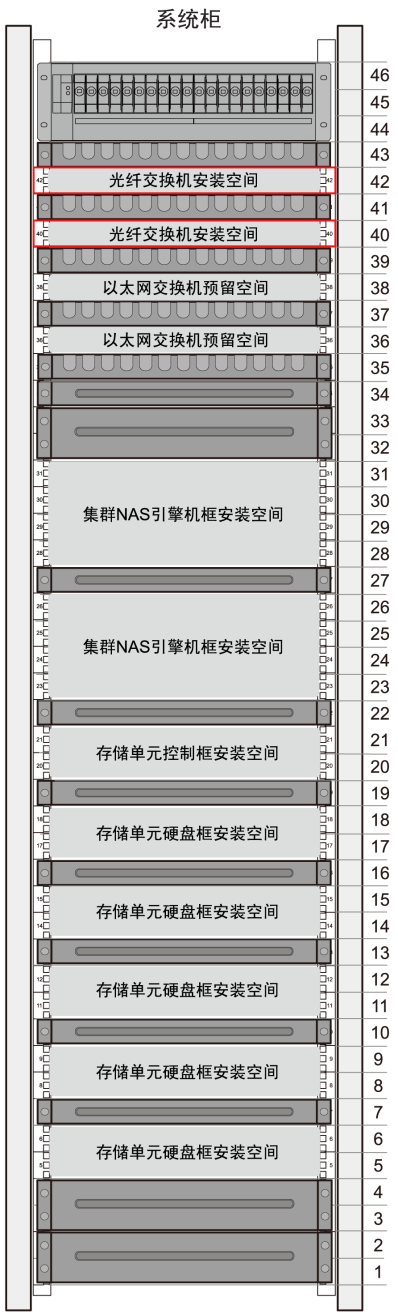
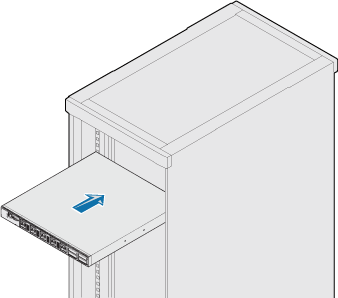
步骤 1 将以太网交换机沿滑道推入机柜。
步骤 2 检查光纤交换机的安装情况,确认光纤交换机水平安装。
步骤 3 重复步骤1到步骤2,安装另一台光纤交换机。
图3-11 将光纤交换机安装在机柜中
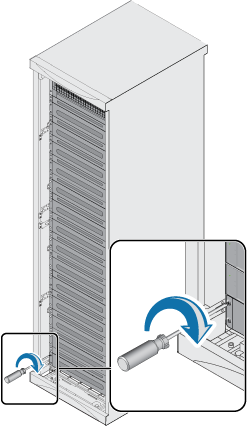
安装机柜假面板
机柜上的空闲槽位需要用假面板覆盖,以保证良好通风,并使机柜外观保持整齐、美观。
步骤 1 用M6螺钉将假面板安装在机柜上。
步骤 2 安装其它假面板。
步骤 3 检查假面板的安装情况,确认所有假面板已经安装完毕。
图3-12 安装假面板
连接内部及外部线缆

- 介绍集群NAS引擎连接存储单元S5500T/S5600T/S5800T/S6800T控制框和S2600控制框的方法及示意图。
- 集群NAS引擎连接存储单元最大可配18套。
集群NAS引擎和存储单元连接
组网描述:
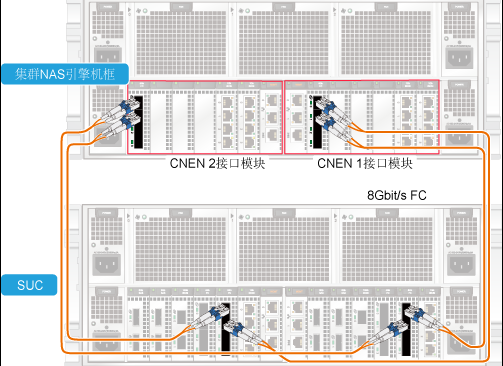
存储单元使用S5500T、S5600T、S5800T、S6800T或S2600,存储单元选用FC+iSCSI接口配置,N8000内部存储组网只使用其FC接口。下面以S5600T为例,介绍直连组网和交换组网的连接方式。
二节点N8500直连S5600T配置
图3-13 N8500内部存储组网——集群NAS引擎二节点直连S5600T
N8500交换形态连接S5600T配置
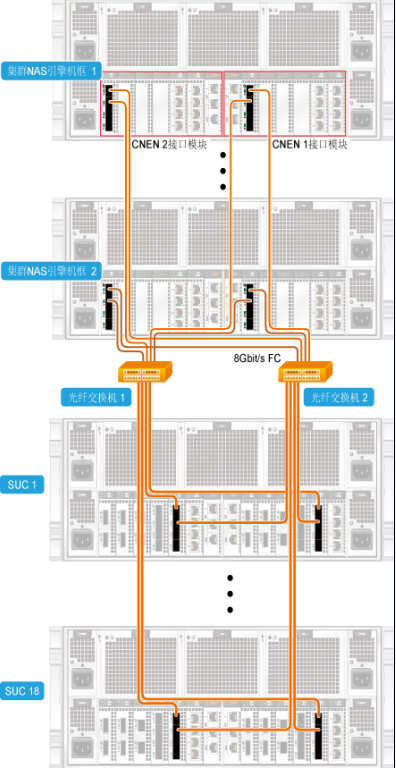
图3-14 N8500内部存储组网——集群NAS引擎通过光纤交换机连接S5600T
组网描述:
在交换形态下,需要额外配置两台光纤交换机,光纤交换机选用经华为认证的型号。在交换形态下,可以最大连接存储单元数量为18套,引擎节点数量可在规格范围内配置(需交换机接口数量满足需求)。连接S5600T系列时,选用FC+iSCSI的配置。
布放和连接设备接地线
操作步骤:
1. 打开包装,取出设备接地线。
2. 用斜口钳剪去接地线两端OT端子上的塑料绝缘套管。
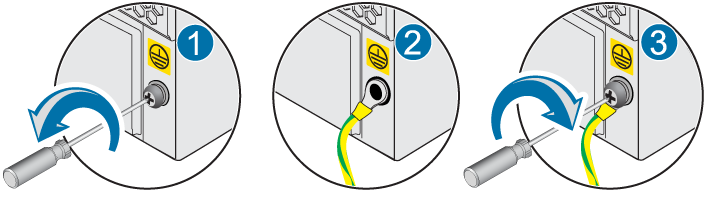
3. 用十字螺丝刀拧下设备接地端的接地螺丝,如图3-15中的步骤①所示。
4. 将接地线一端的OT端子贴在设备接地端上, 如图3-15中的步骤②所示。
5. 用接地螺丝将接地线一端的OT端子固定在设备上,如图3-15中的步骤③所示。
6. 将接地线另一端的OT端子连接至机柜上的接地端子。
7. 参照2到5的方法,将其它有接地端子的部件接地。
图3-15 接地示意图
8. 布放接地线。
9. 检查接地线的连接情况,确认接地线连接正确。
布放和连接集群NAS引擎和存储单元管理网线
操作步骤:
1. 打开包装,取出网线。
2. 使用网线分别连接集群NAS引擎管理网口(2节点)、存储单元控制框管理网口(控制器A、控制器B)到维护终端所在网络,如图2-33所示。
图3-16 集群NAS引擎、存储单元控制框管理网线连接示意图

上下电流程
流程

上电过程中,请勿拔插光纤、网线、mini SAS线缆、硬盘模块、控制器、级联模块,否则可能造成数据丢失。
在硬盘停止存取数据前,请不要切断或者接通电源,避免损坏硬盘并造成数据丢失。请在切断电源后,至少等待1分钟,再重新接通电源。
在断开存储单元控制框的电源后,必须等到存储单元控制框下电完成(所有指示灯都熄灭),才能将存储单元硬盘框下电;否则可能出现下电迟缓的现象。 存储单元硬盘框掉电后,请等待至少3分钟,然后才能给存储单元硬盘框重新上电。

上电过程中,请不要佩戴防静电腕带,以防止电击。
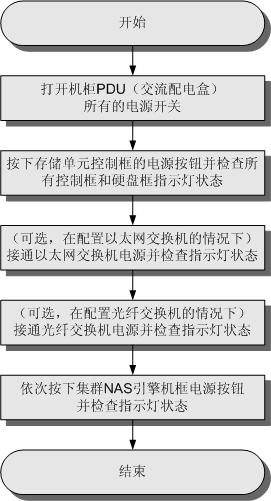
N8500硬件设备上电流程图如图3-17所示。
图3-17 N8500硬件设备上电流程图
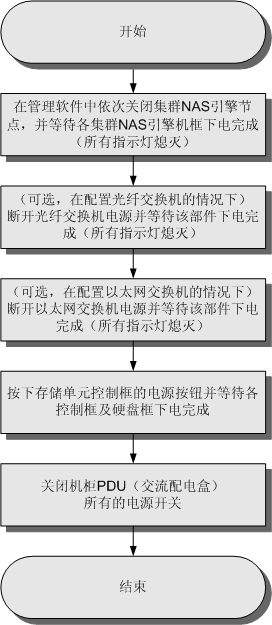
N8500硬件设备下电流程图如图3-18所示。
图3-18 N8500硬件设备下电流程图
实验3:N8500集群NAS引擎初始化配置
N8500集群NAS引擎软件在出厂时已经安装完成,在客户现场只需要进行初始化配置。
前提条件
1. N8500集群NAS引擎、存储单元的管理网口已连接到管理网络中。
2. N8500集群NAS引擎心跳网口已经连接心跳网络中。
3. 存储单元与NAS引擎之间已经存在光纤连接。
4. PDU、N8500集群NAS引擎、存储单元、交换机正常上电,各指示灯显示正常。
5. 已获取部署工具安装包,并安装在维护终端上。
6. 已经获取license。
7. 维护终端已经连接至N8500管理网络中。引擎节点、存储单元、维护终端接到同一个管理网络,以保证三者在同一个以太网广播域内。维护终端为Windows 操作系统的PC机或笔记本电脑,由用户自行提供。
8. 维护终端上面,预先设定同规划的N8500起始物理IP同一网段内的IP地址。
9. 维护终端上面,只有一个网口与N8500网络相连,建议将其余未与N8500网络相连的网口关闭。
10. 维护终端上面,所有防火墙软件均已经关闭。
操作步骤
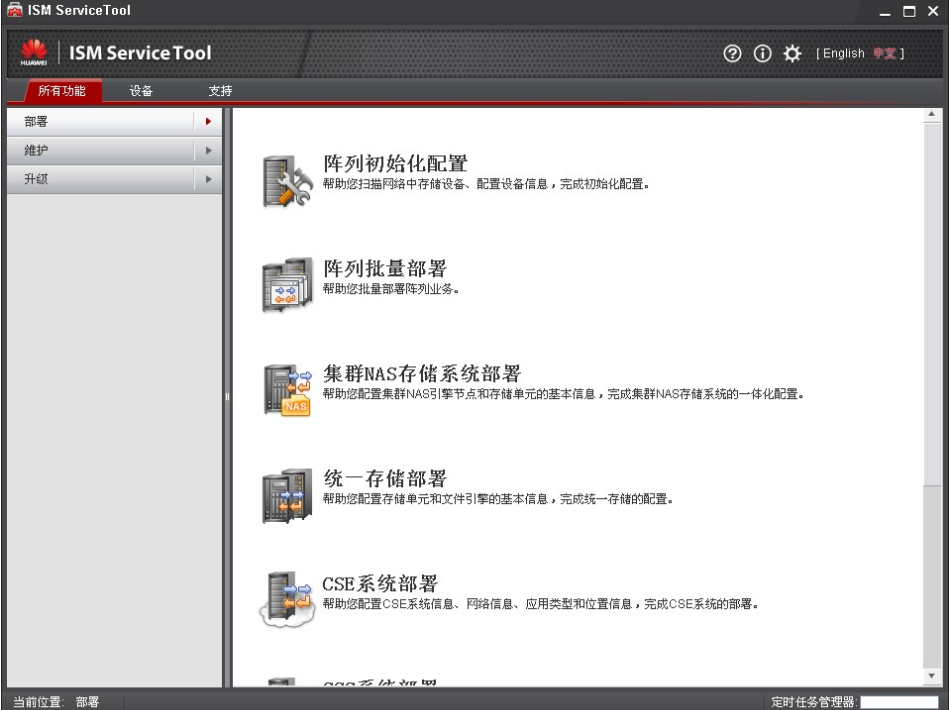
步骤 1 在“开始菜单”->“所有程序”中,选择“ Huawei ISM ServiceTool”,进入部署工具主界面。
图4-1 部署工具主界面
步骤 2 在部署工具主界面中,单击“集群NAS存储系统部署”,进入组网图确认界面。
图4-2 组网确认界面
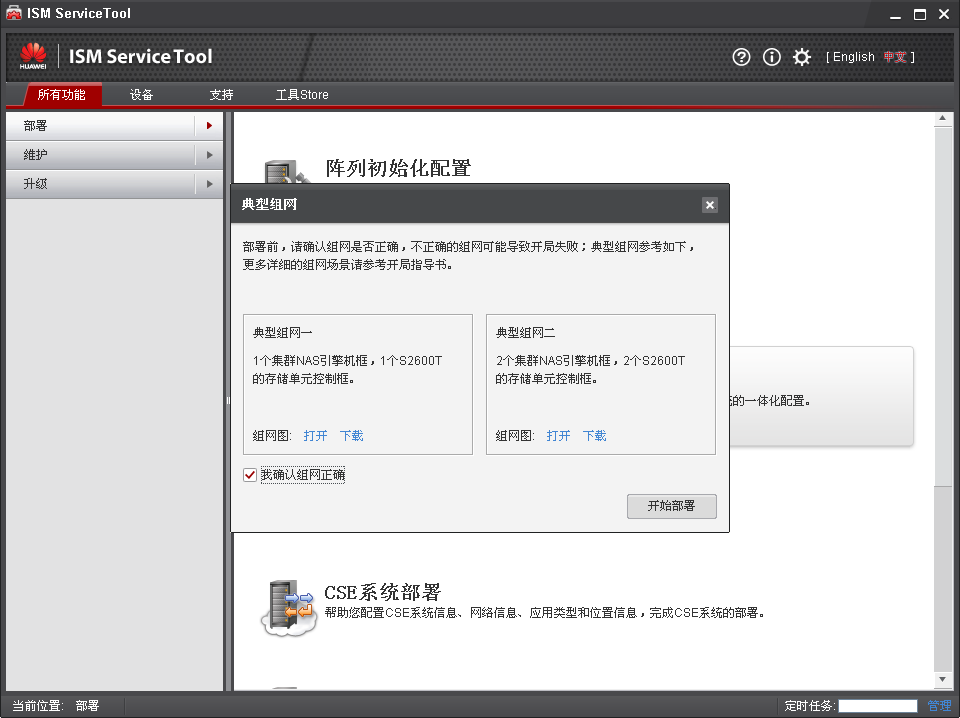
步骤 3 组网图确认界面中,单击“我确认组网正确”,然后单击“开始部署”,进入集群NAS存储系统部署向导欢迎界面。
图4-3 集群NAS部署向导欢迎界面
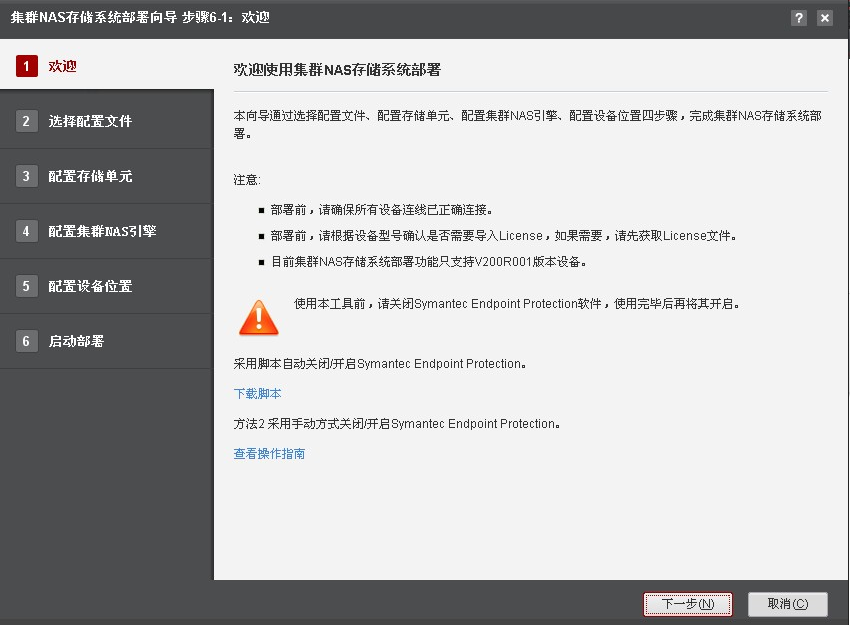
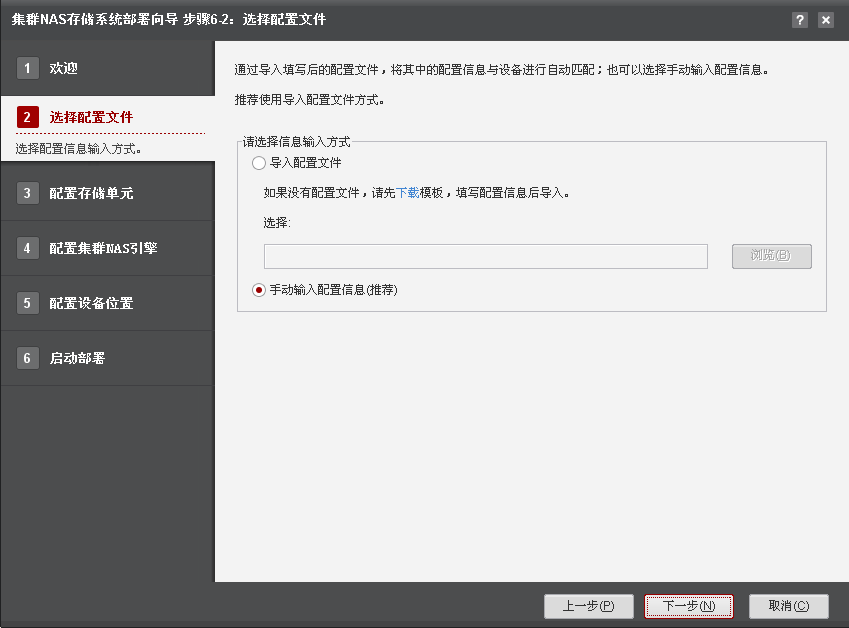
步骤 4 在集群NAS部署向导欢迎界面中,单击“下一步”,进入“选择配置文件”的向导界面。在“选择配置文件”界面,选择“手动输入配置信息”选项。
图4-4 选择配置文件向导界面
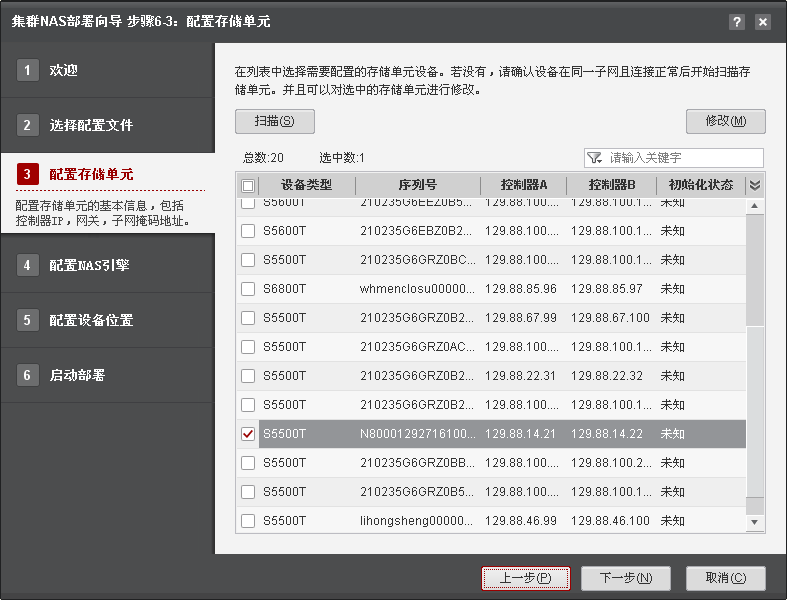
步骤 5 在选择配置文件界面中,单击“下一步”进入配置存储单元界面,选中需配置的存储单元,点击“下一步”,如图4-5所示。
图4-5 配置存储单元
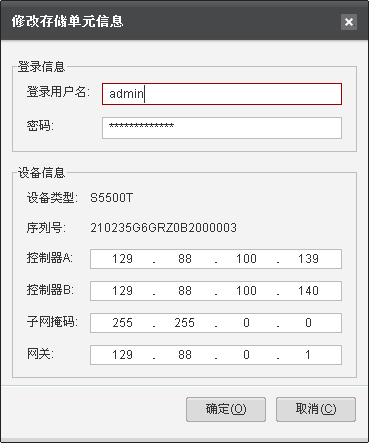
步骤 6 在弹出的“修改存储单元信息”页面中核对配置数据是否正确。如果配置正确,点击“确定”;如果有多套阵列,请选中所有阵列,然后在“配置存储单元”页面点击“下一步”。 阵列的管理IP和引擎节点的管理IP要配置在相同的网段。
图4-6 修改存储单元信息
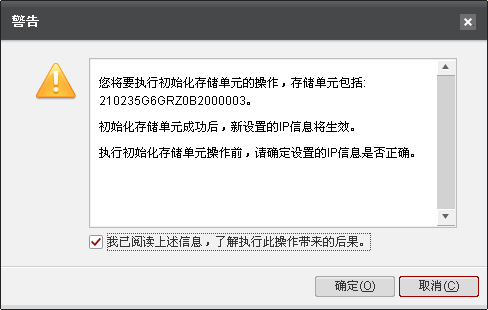
步骤 7 在 “警告”页面中,核对确认需要初始化的存储单元序列号是否正确,确认无误后,点选确认框,并点击“确定”按钮,进入“配置NAS引擎”页面。
图4-7 警告
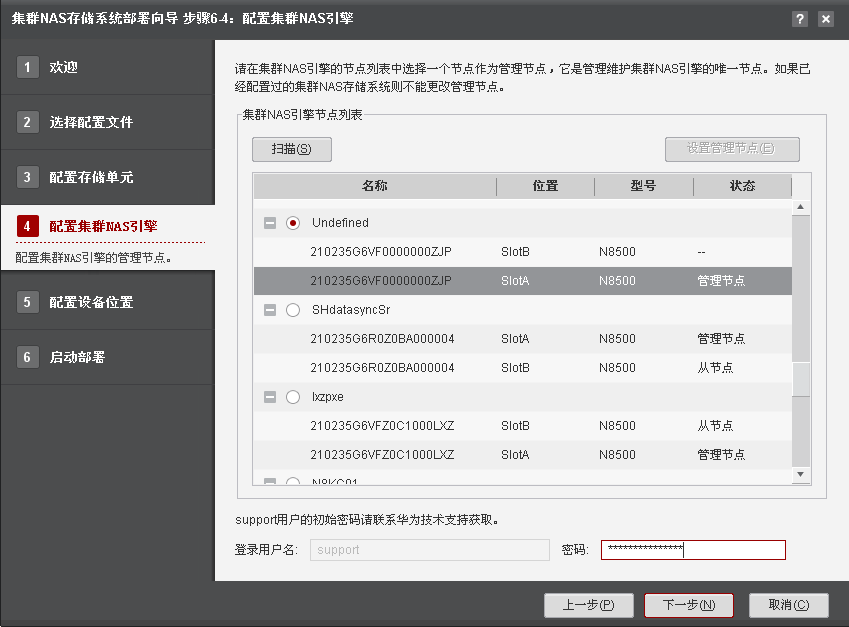
步骤 8 在“配置NAS引擎”页面中,根据序列号,选中需要配置的集群,并选中其中之一,点击“设置为管理节电”设置成集群的主节点,输入NAS引擎的密码(support@storage),然后点击“下一步”。
图4-8 配置NAS引擎
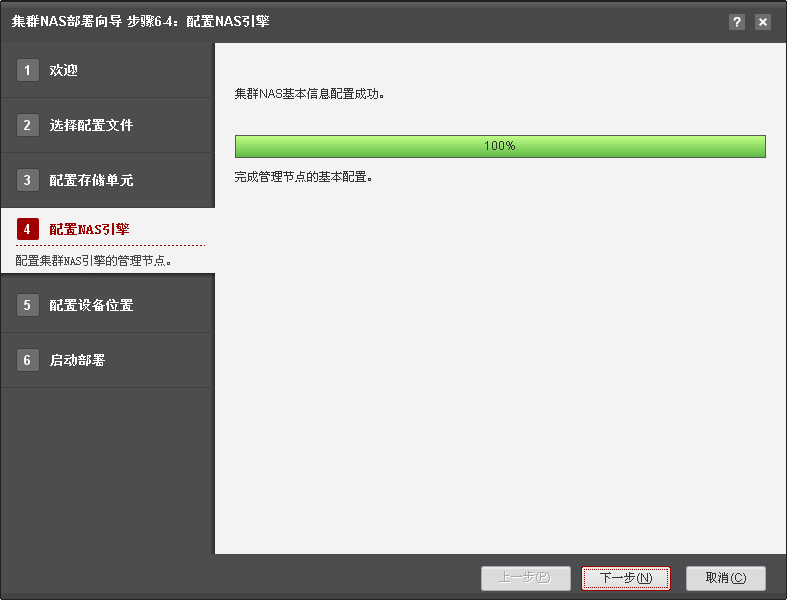
步骤 9 配置选中的节点为管理节点。该页所填内容与配置文件中“集群NAS配置项”对应,如果配置文件中已经将所有配置项填入,这一步只需要核对每一项填写内容是否正确。然后点击“下一步”,开局工具会将配置信息下发到集群,并启动配置,这个过程完成需要约5分钟时间,配置完成后点击“下一步”。阵列的管理IP和引擎节点的管理IP要配置在相同的网段。
图4-9 配置NAS引擎管理节点
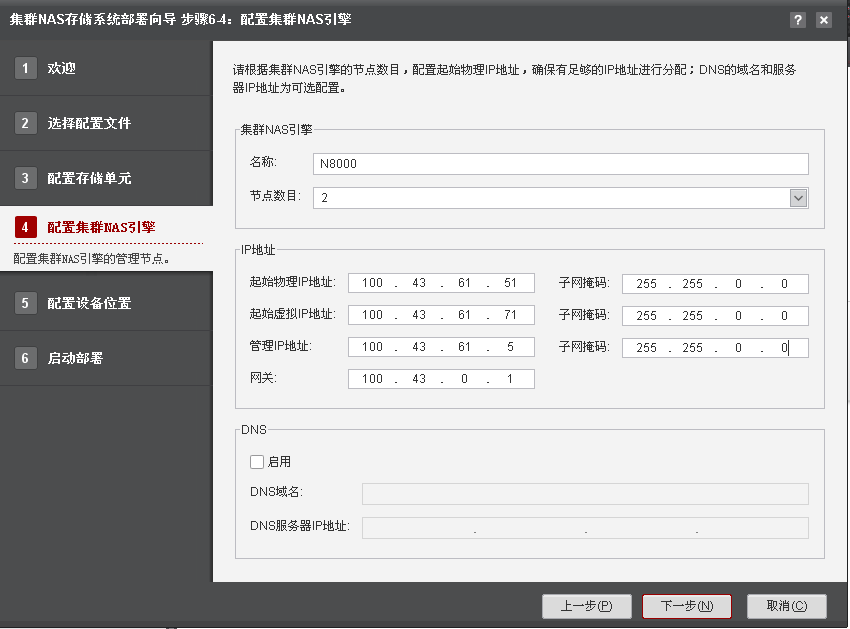
备注:集群名称开局完成后不可修改。
图4-10 开局工具下发配置信息
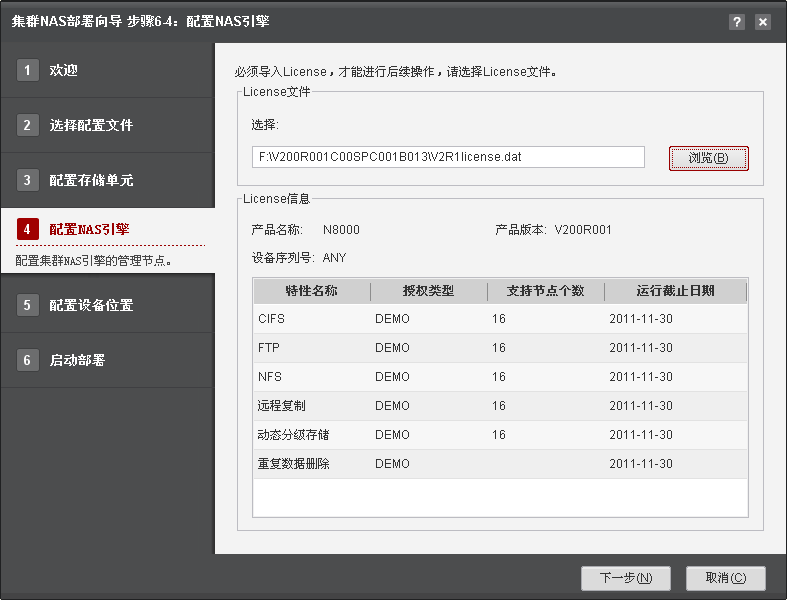
步骤 10 导入License。点击浏览,从维护终端本地导入申请的系统License。License导入后,开局工具会将License信息显示在配置界面中,可以通过该信息确认License是否正确。核对无误后,点击“下一步”,开局工具会将License下发给集群,将License导入,这个过程需要约1分钟时间。
图4-11 导入License
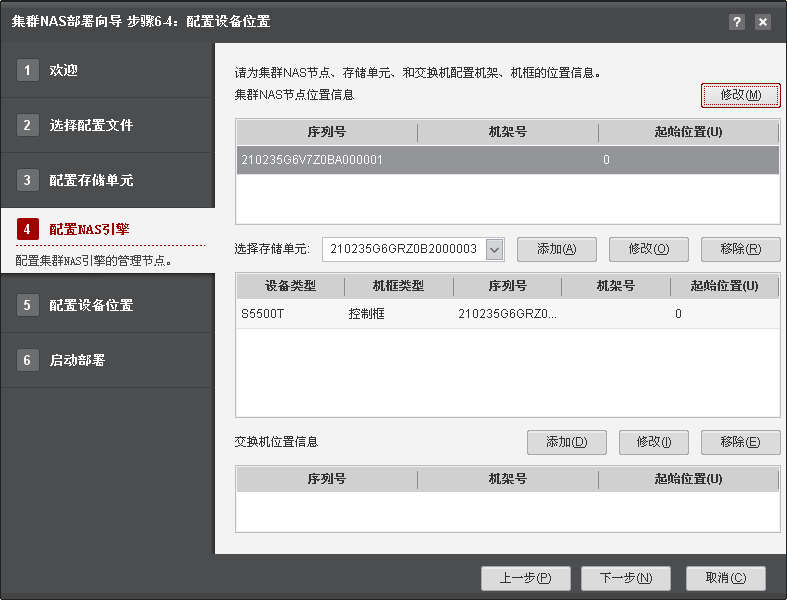
步骤 11 配置NAS引擎、存储单元、交换机的物理相对位置。以NAS引擎位置配置为例,选中需要配置的引擎节点,点击“修改”按钮。
图4-12 配置设备位置
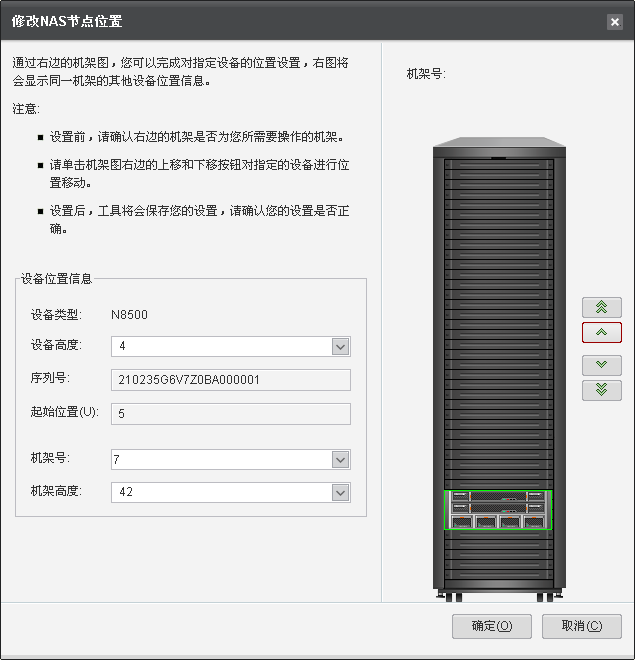
步骤 12 在弹出的修改界面中,可以填入NAS引擎所在的机架号和引擎的起始位置(以U为单位),如图3-14所示,修改完成后点击“确定”按钮。然后再重复配置存储单元和交换机的位置信息。在界面中点击“添加”增加硬盘框信息,(硬盘框的序列号必须为真是序列号,请在设备配置单中查询),配置完成后,在“配置设备位置”页面点击“下一步”。
图4-13 添加硬盘框
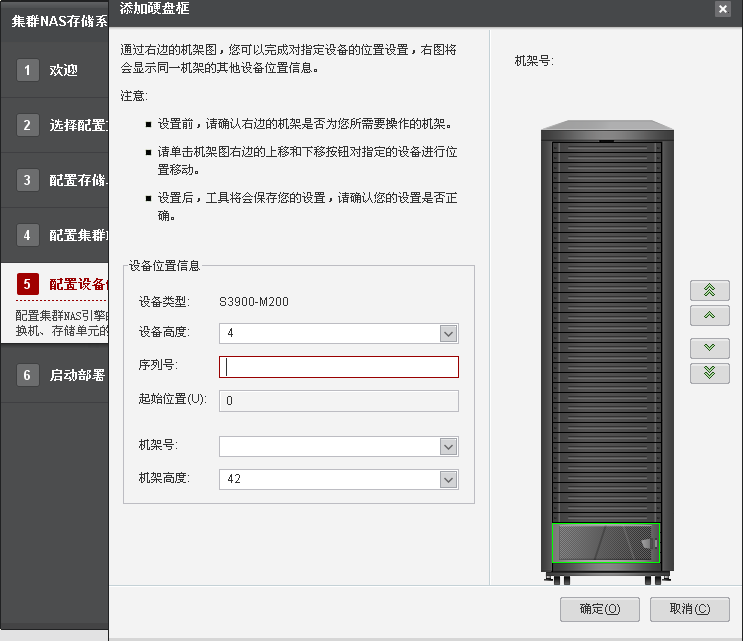
图4-14 修改节点位置
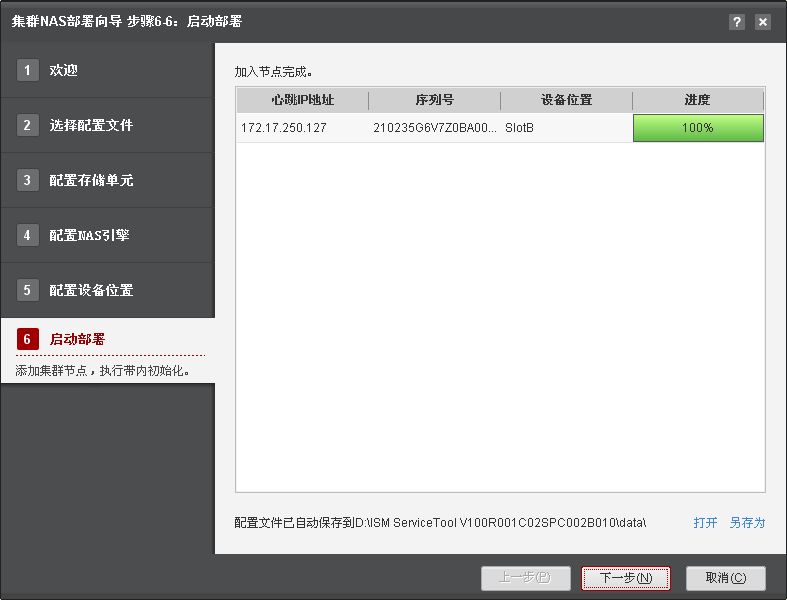
步骤 13 开局工具将配置信息下发至集群,完成从节点加入过程。加入完成后,点击“完成”按钮。
图4-15 集群加入从节点
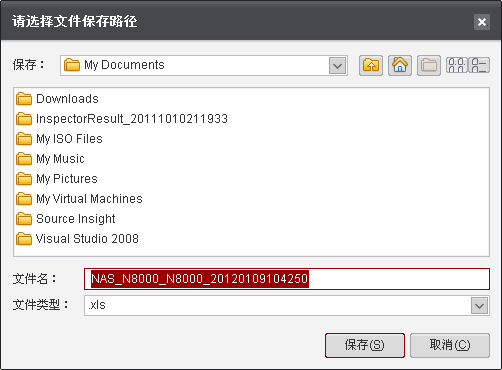
步骤 14 保存配置文件。选择配置文件的保存位置,点击“确定”将集群的配置信息保存到维护终端上,点击“取消”,则不会保存配置信息。整个配置过程完成。
图4-16 选择保存配置文件位置
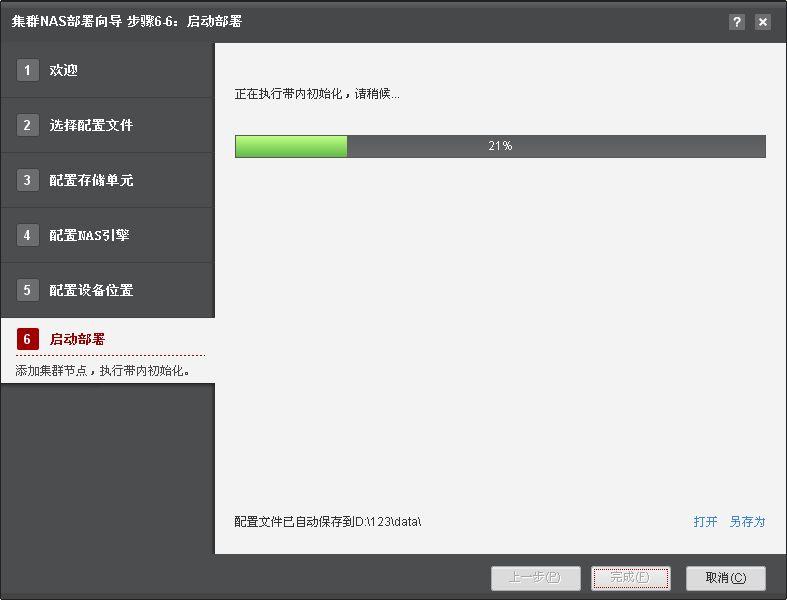
步骤 15 带内初始化。
图4-17 带内初始化
常见异常处理
开局的工程中,由于配置和网络连接不正确。下面给出一些常见的问题,及对应的处理办法。
带内初始化失败
① 现象:带内环境配置失败
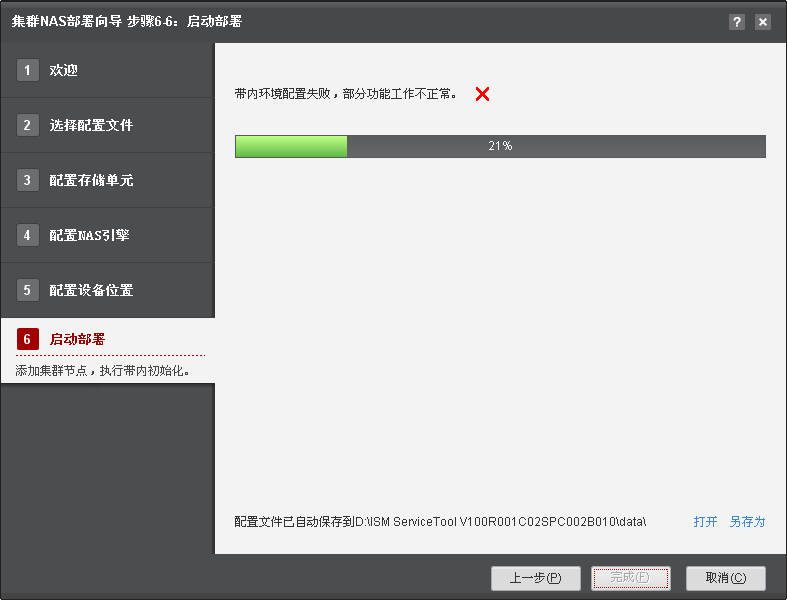
解决办法:检查存储单元和节点间是否接入光纤。
② 存储单元上的启动器配置错误,现象如下
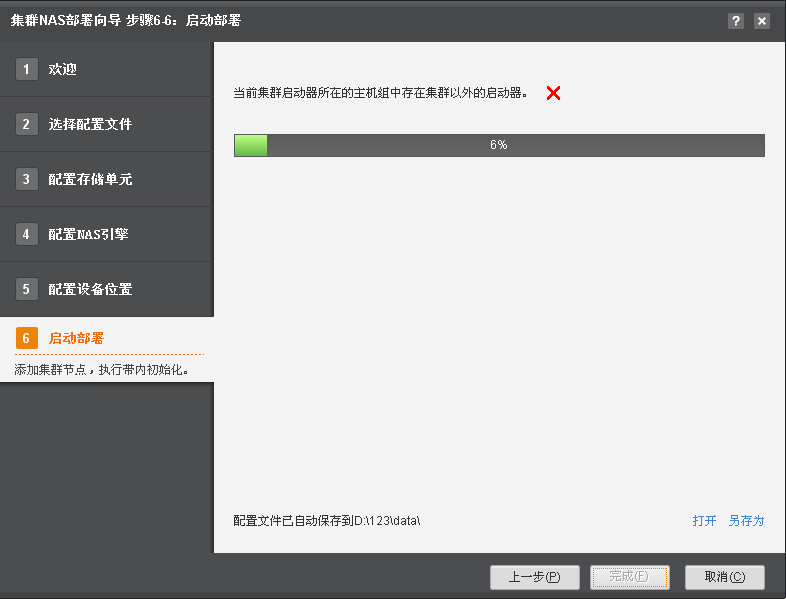
解决办法:将当前集群启动器和集群以外启动器,加入不同的主机组
③ 启动器所在主机组错误,现象如下
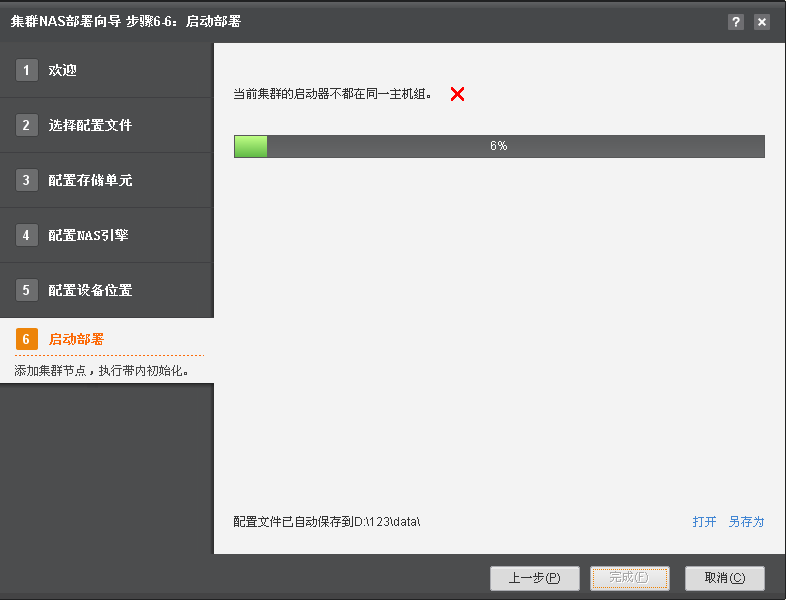
解决办法:将当前集群启动器加入同一主机组
④ LUN映射错误,现象如下,
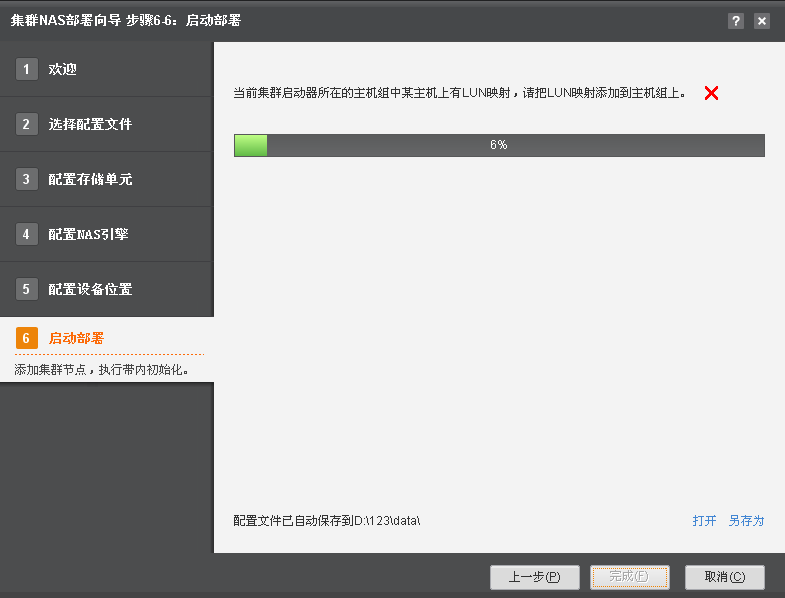
解决办法:把LUN映射从主机上解除后,再添加到主机组中。
清除集群配置失败
① 清除集群配置失败
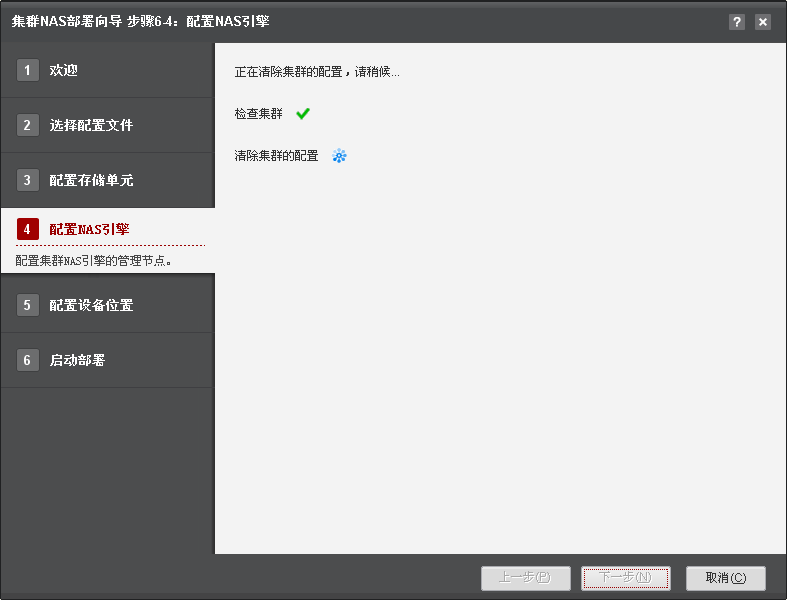
解决办法:由于出现这种情况,是在重新开局的时候,所以,需要登录到每一个节点
上面,执行脚本来完成。登录到每一个节点(使用support用户)上面,执行以下两个脚本,
/opt/HS/scripts/clean_hs.sh
/opt/VRTSnasgw/scripts/cleanup.sh
后重启集群节点,然后重新执行开局工具进行部署
扫描不到阵列
① 开局工具无法发现阵列
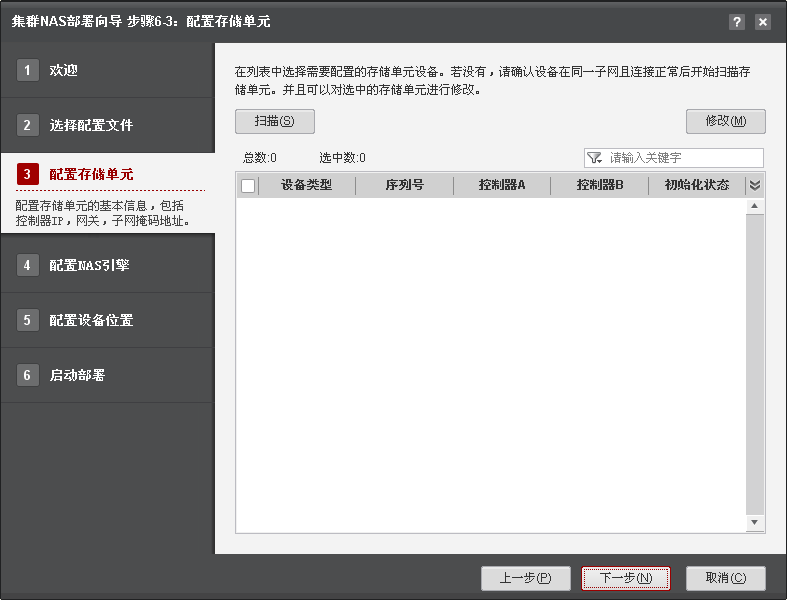
解决办法:①查看存储单元是否接入局域网;请关闭运行开局工具的PC机防火墙。
实验4:N8500业务配置指导
关于本章
本章描述内容如下表所示。
标题 | 内容 |
|---|---|
5.1 N8000业务配置流程 | 介绍N8000业务配置流程。 |
5.2 存储单元配置 | 介绍存储单元配置步骤。 |
5.3 文件系统配置 | 介绍文件系统配置步骤。 |
5.4 共享文件系统 | 介绍共享文件系统配置步骤。 |
N8000业务配置流程
N8000的业务配置包括两部分:存储单元配置和文件系统配置。
N8000使用ISM配置存储单元和文件系统。使用IE浏览器,输入开局时配置的管理IP,
端口号为8088(如:https://xxx.xxx.xxx.xxx:8088)。页面打开后,点击”请加载OceanStor ISM”。下载ISM工具。
图5-1 N8000业务配置流程示意图

存储单元配置
存储单元配置流程
图5-2 配置存储单元流程

创建RAID组
通过该操作,可以创建RAID组。对于新系统,您需要首先创建RAID组。存储单元支持RAID 0、RAID 1、RAID 5、RAID 6、RAID 50和RAID 10六种RAID级别,可以根据需要创建不同级别的RAID组(推荐SAS盘做RAID5、 SATA盘做RAID6 )。
步骤 1 在ISM主界面的导航树上选择“集群NAS存储系统 > 存储资源 > 块存储池”。
步骤 2 在上侧操作区单击“创建”。系统弹出“创建RAID组”对话框。
图5-3 “创建RAID组”对话框
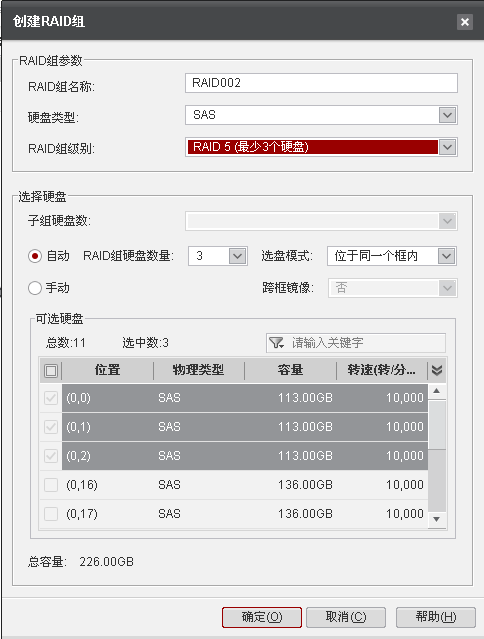
步骤 3 在“创建RAID组”对话框中输入所创建的RAID组信息,选择可选硬盘作为所创建RAID组成员盘,单击“确定”。
步骤 4 系统弹出“提示”对话框。单击“确定”。
步骤 5 RAID组创建完成后你可有如下选择:
单击“继续”,继续进行RAID组创建。
单击“完成”,完成创建RAID组操作。
设置热备盘
通过该操作,可以根据需要将类型为空闲盘的硬盘设置为热备盘。创建热备盘时,存储系统必须有空闲盘,且不能使用保险箱盘作为热备盘。
步骤 1 在ISM主界面的导航树上选择“所有设备 > 集群NAS存储系统 > 设备信息”。
步骤 2 展开“设备信息”节点并选择需要查询的存储单元,单击“硬盘”节点。
步骤 3 选择需要设置为热备盘的空闲盘,单击“热备盘 > 设置热备盘”。
步骤 4 系统弹出“执行结果”提示框
步骤 5 单击“关闭”完成操作。
为数据盘创建LUN

通过该操作,可以创建LUN。在新系统中,创建RAID组成功之后,需要首先创建LUN。
只读用户不能创建LUN。
系统最多支持创建1024个LUN。
步骤 1 在ISM主界面的导航树上选择“集群NAS存储系统 > LUN”。在右侧操作区单击“创建”。系统弹出“创建LUN”对话框。
图5-4 “创建LUN”对话框
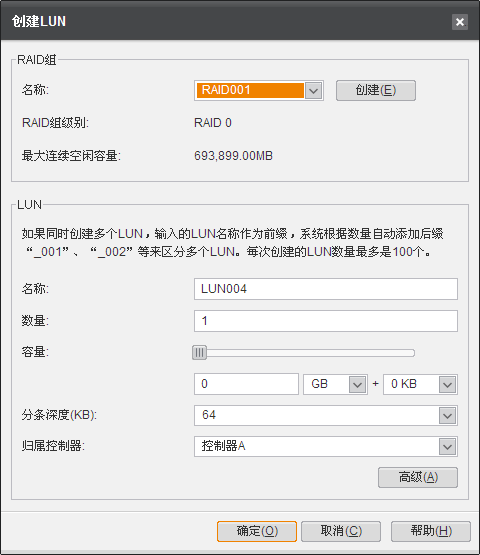
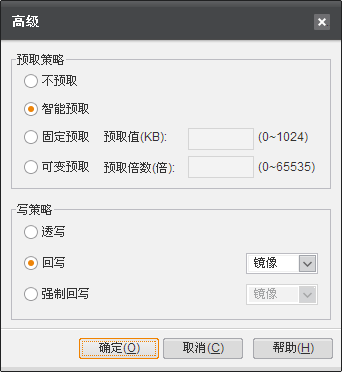
步骤 2 输入LUN 相关信息,通过单击“高级”,可以选择Cache 预取策略和写策略。
图5-5 “高级”对话框
步骤 3 单击“确定”,系统弹出“执行结果”对话框。
图5-6 “执行结果”对话框
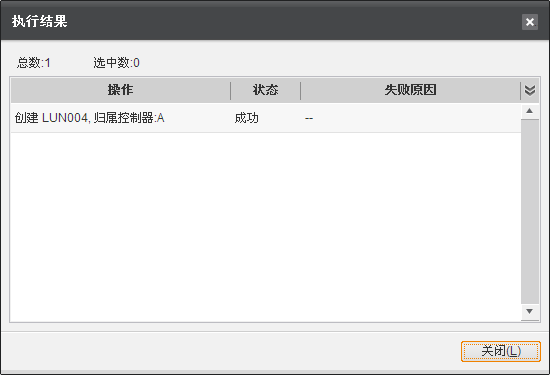
步骤 4 单击“确定”,完成操作。
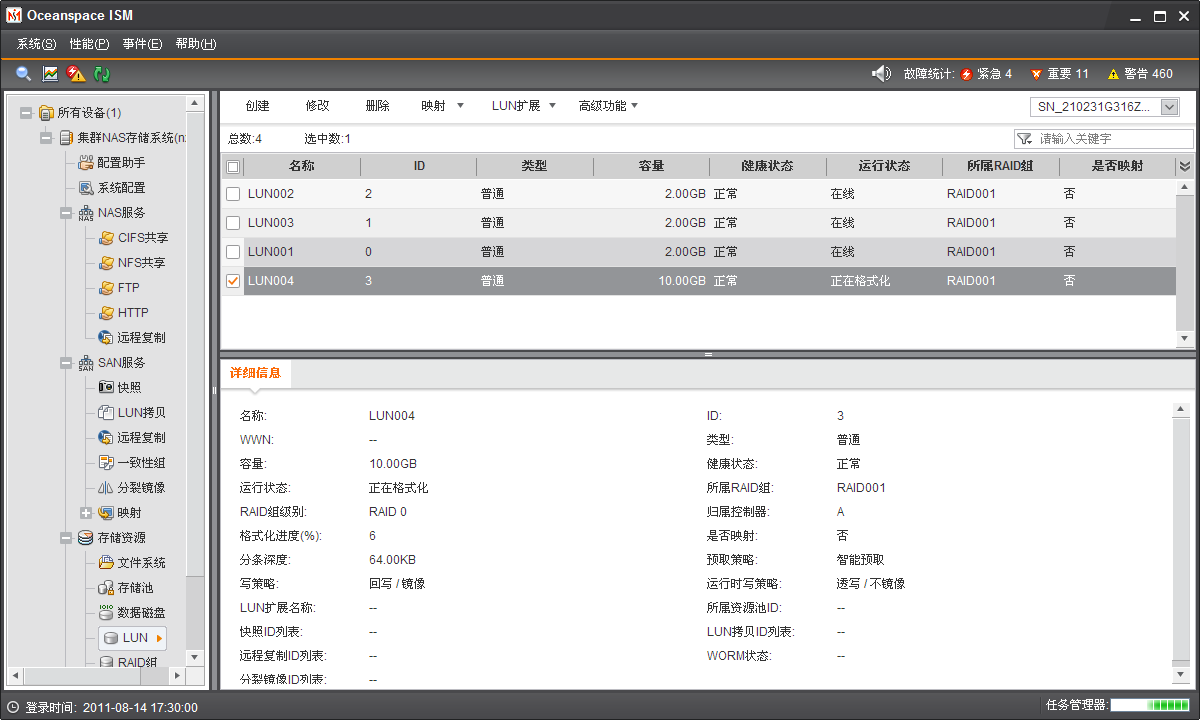
步骤 5 格式化LUN。

存储单元采用后台格式化方式,此时无需手动执行格式化操作。
图5-7 LUN格式化状态
LUN映射到主机组
通过该操作,可以将LUN映射到指定主机组。映射到主机组的LUN可被主机组管理。
步骤 1 在ISM主界面的导航树上选择“集群NAS存储系统 > 存储资源 > LUN”。
步骤 2 在右侧操作区中,选中需要映射到主机组的LUN。
步骤 3 单击“映射 > 映射到主机组”。系统弹出“映射给主机组”对话框。
图5-8 “映射给主机组”对话框
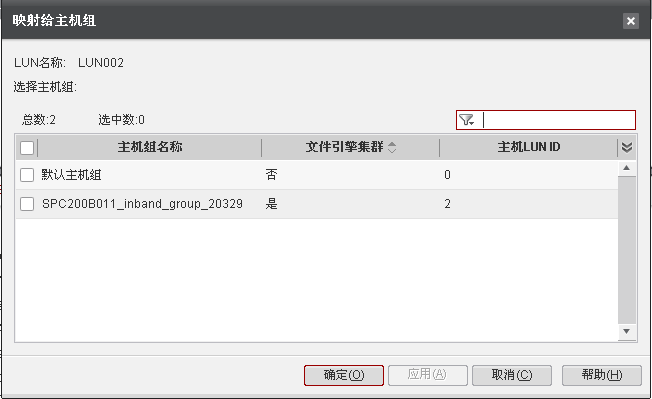
步骤 4 在“选择主机组”区域框中,选择该LUN映射的主机组。
步骤 5 在“主机LUN ID”列表中,选择ID值。单击“确定”。
步骤 6 系统弹出“执行结果”提示框。单击“关闭”。
扫描数据磁盘
介绍扫描数据磁盘的相关操作。通过扫描数据磁盘可刷新由LUN组成的数据磁盘信息。
扫描数据磁盘的时间为3~5分钟。
扫描数据磁盘将消耗系统资源,会影响系统整体性能。
步骤 1 在ISM主界面的导航树上选择“集群NAS存储系统 > 存储资源 > 数据磁盘”。
步骤 2 在右侧操作区单击“扫描数据磁盘”。
步骤 3 系统弹出“警告”对话框。
步骤 4 确认警告信息,然后选择“我已阅读上述信息,了解执行此操作带来的后果。”,单击“确定”。
步骤 5 等待系统完成,系统弹出“执行结果”对话框。单击“关闭”完成操作。
配置I/O fencing
通过该操作,可以创建fencing。
步骤 1 创建3个大小为100M的LUN。

如果有多个RIAD组,请将LUN尽量平均分配在不同的RAID组上。
步骤 2 将创建的LUN映射到主机组
步骤 3 创建fencing
通过集群主节点pubeth0的物理IP登陆集群(使用master账户登陆),然后执行命令:storage fencing on [fence_disks]([fence_disks]为3个100M大小的数据磁盘)。
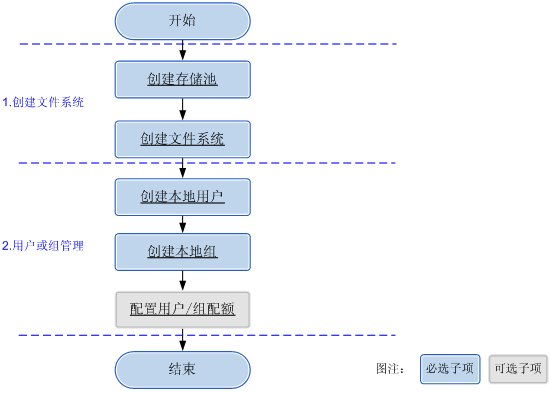
文件系统配置
配置流程
图5-9 配置文件系统流程
创建存储池
介绍创建存储池的相关操作。存储池主要用于创建文件系统。

正在使用的数据盘不能创建存储池。需进行完扫描磁盘操作确定是否有未用数据磁盘。
步骤 1 在ISM主界面的导航树上选择“集群NAS存储系统 > 存储资源 >文件存储池”。
步骤 2 在右侧操作区中,单击“创建”。系统弹出“创建存储池”对话框。
图5-10 “创建存储池”对话框
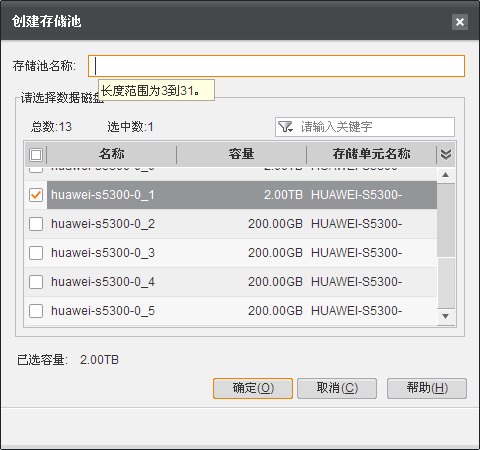
步骤 3 在“存储池名称”文本框中,输入存储池的名称。
步骤 4 选择可用的数据磁盘。单击“确定”。
步骤 5 系统弹出“执行结果”提示框。单击“关闭”。
创建文件系统
介绍创建文件系统的相关操作。通过创建文件系统可以使N8000以文件目录的形式共享存储资源。
步骤 1 在ISM主界面的导航树上选择“集群NAS存储系统 > 存储资源> 文件存储池”。
步骤 2 在右侧操作区中,单击“创建文件系统”。系统弹出“创建文件系统”对话框。
图5-11 “创建文件系统”对话框
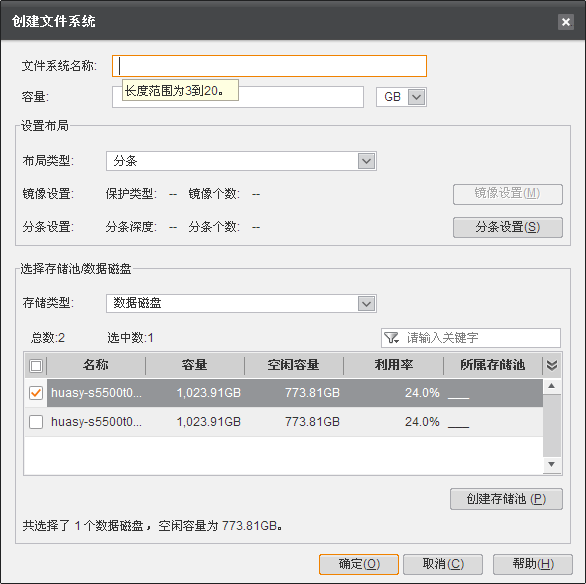
步骤 3 设置基本信息。设置完成后单击“确定”。
步骤 4 等待时间较长,约3–5分钟后创建文件系统成功。
共享文件系统
无域环境中配置CIFS normal共享
配置流程
CIFS normal共享使所有用户都能访问共享目录。
无域环境中CIFS normal共享的配置流程图。
图5-12 无域环境中CIFS normal共享的配置流程图
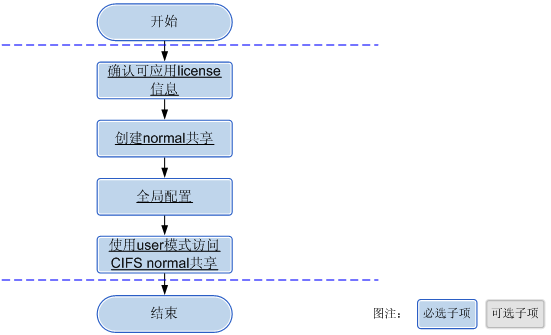
确认License信息
确认可应用License信息的相关操作。如果缺少License需购买并且导入。
步骤 1 在ISM主界面的导航树上选择“集群NAS存储系统 > 系统配置”。
步骤 2 在右侧操作区单击“License管理”。
步骤 3 系统弹出“License管理”对话框。
图5-13 License管理”对话框
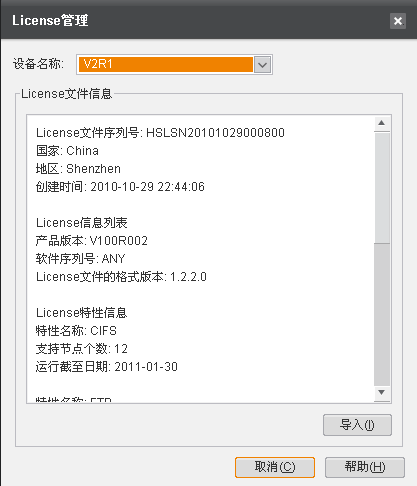
步骤 4 确认可应用License。如果缺少License可以选择“导入”。系统弹出“提示”对话框。
步骤 5 确认信息后单击“确定”。系统弹出“选择License文件导入”对话框。
图5-14 选择License文件导入
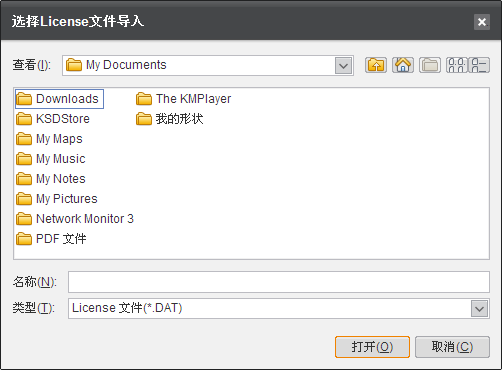
步骤 6 选择license文件,并单击“打开”完成license文件的导入。
创建CIFS normal共享
介绍创建CIFS normal共享的相关操作。通过创建CIFS normal共享才能使需共享的文件系统被所有用户访问。
步骤 1 在ISM主界面的导航树上选择“集群NAS存储系统 > NAS服务 > CIFS共享”。
步骤 2 在右侧操作区中,单击“Normal共享管理> 创建”。系统弹出“创建Normal共享”对话框。
图5-15 “创建CIFS Normal共享”对话框
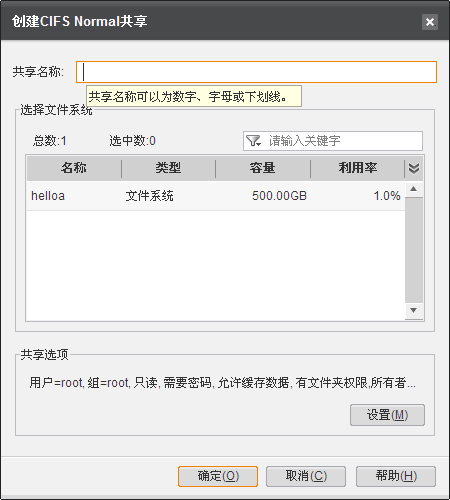
步骤 3 在“共享名称”文本框中,输入共享名称。“共享名称”不能与所创建的本地用户以及域用户的用户名相同。
步骤 4 在“共享”区域框中单击“设置”。系统弹出“设置共享选项”对话框。共享选项参数含义如表4-1所示。
图5-16 “设置共享选项”对话框
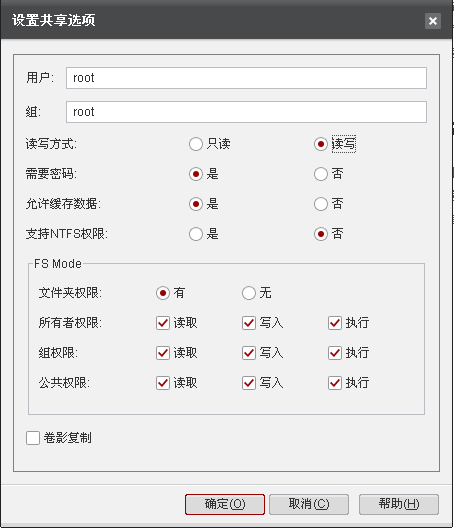
表5-1 参数说明
参数名称 |
|
|---|---|
读写方式 | 共享级的权限设置 只读:该共享对该用户只支持读操作 只读:该共享对该用户支持读写操作 |
需要密码 | 该用户访问该共享时是否需要输入密码 |
允许缓存数据 | 该用户访问该共享时是否允许缓存数据 |
文件夹权限 | 文件系统级的权限设置 共享对应的 N8000 本地文件系统中目录对该用户是否支持读取、写入和执行操作 |
所有者权限 | 文件系统级的权限设置 共享对应的 N8000 本地文件系统中目录的所有者是否有读取、写入和执行操作权限 |
组权限 | 文件系统级的权限设置 共享对应的 N8000 本地文件系统中目录的用户组是否有读取、写入和执行操作权限 |
公共权限 | 文件系统级的权限设置 系统其他用户对该共享对应的 N8000 本地文件系统中目录的是否有读取、写入和执行操作权限 |
步骤 1 在“设置共享选项”对话框中输入相关参数。完成后单击“确定”返回“创建CIFS Normal共享”对话框。
步骤 2 在“创建CIFS Normal共享”对话框单击“确定”,系统弹出“信息”提示框,单击“确定”完成创建CIFS Normal共享文件系统。
步骤 3 在导航树“CIFS共享”节点的右侧操作区可以查看文件系统已创建CIFS Normal共享。在右侧操作区单击“CIFS服务管理”,系统弹出“CIFS服务管理”对话框。单击“启用”启动CIFS服务。
图5-17 “CIFS服务管理”对话框
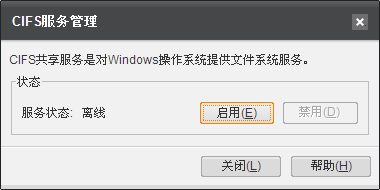
步骤 4 如果需要重新启动CIFS服务,需在“CIFS服务管理”对话框中单击“禁用”,完成后单击“启用”,待“服务状态”为“正常”以后,重启CIFS服务成功。
使用user模式访问CIFS normal共享
介绍如何使用user模式访问CIFS normal共享。通过使用user模式访问CIFS normal共享可以使用户在无域环境中访问共享的文件系统。
步骤 1 在windows操作系统下单击“开始 > 运行”。
步骤 2 系统弹出“运行”对话框,输入需要访问的CIFS normal共享的虚拟IP地址。单击“确定”
步骤 3 可以看到所有CIFS normal共享文件目录。双击需要访问的CIFS normal共享文件夹。
步骤 4 系统弹出“连接到...”对话框。在“连接到...”对话框中输入本地用户的用户名和密码,单击“确定”。
步骤 5 正确输入后,可以对共享目录进行访问。
无域环境中配置CIFS homedir共享
配置流程
CIFS homedir共享使每个用户只能限制访问以其用户名命名的独立目录。
无域环境中CIFS homedir共享的配置流程图。
图5-18 无域环境中CIFS homedir共享的配置流程图
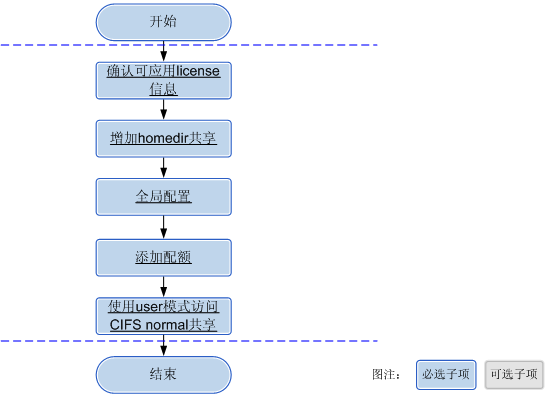
确认License信息
参见5.4.1 小节。
添加CIFS homedir共享
通过该操作,可以添加Homedir共享文件系统。指定文件系统必须在线,且未被共享。
步骤 1 在ISM主界面的导航树上选择“集群NAS存储系统 > NAS服务 > CIFS共享”。
步骤 2 在右侧操作区中,单击“Homedir共享管理”。系统弹出“CIFS Homedir共享管理”对话框。
图5-19 “CIFS Homedir共享管理”对话框
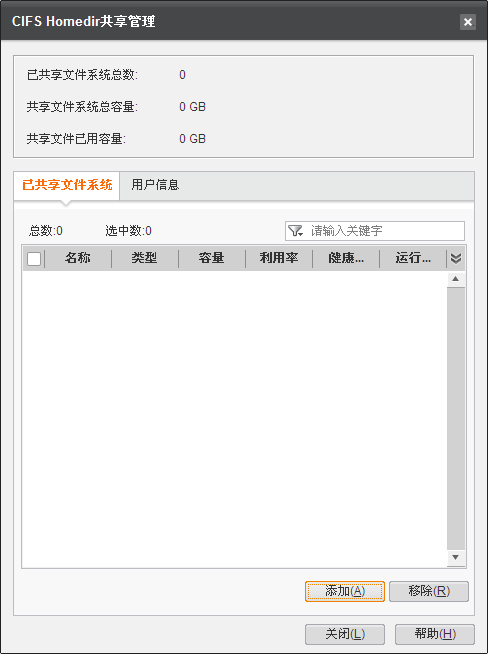
步骤 3 在“已共享文件系统”区域框中,单击“添加”。系统弹出“添加文件系统”对话框。
图5-20 “添加文件系统”对话框
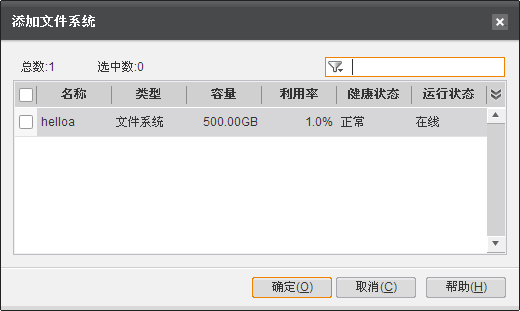
步骤 4 在“添加文件系统”对话框中,选择需增加的文件系统。
步骤 5 单击“确定”,系统弹出“执行结果”提示框。单击“关闭”。
步骤 6 重启CIFS服务。
添加配额
介绍配置用户配额的相关操作。配置用户配额操作只适用于CIFS homedir共享,包括配额量和配额状态的设置。通过配置用户配额可以管理不同用户组的用户使用共享文件系统的空间及文件数量。

用户配额或组配额不能超出该文件系统的总容量。
必须使用已存在的本地用户名,且在“全局配置”中,本地用户的“安全模式”为“user”。
homedir共享中包含多个文件系统时,为每个用户或组设置配额或全局配额的最大值不能超过最小文件系统的容量。
由于homedir服务会使用所有的虚拟IP,并且使用虚拟IP的个数限制为42,所以在配置homedir服务时,务必保证bonding过的虚拟IP数量在限制范围内。
homedir共享中包含多个文件系统时,为每个用户设置配额或全局配额的最大值不能超过最小文件系统的容量。
使用重新设置homedir共享使用的文件系统时,请先清除以前文件系统的quota信息。
当文件系统中有大量文件时,添加配额操作耗时较长。
步骤 1 在ISM主界面的导航树上选择“集群NAS存储系统 > NAS服务 > CIFS共享”。
步骤 2 在右侧操作区中,单击“Homedir配额管理”。系统弹出“Homedir配额管理”对话框。
图5-21 “Homedir配额管理”对话框
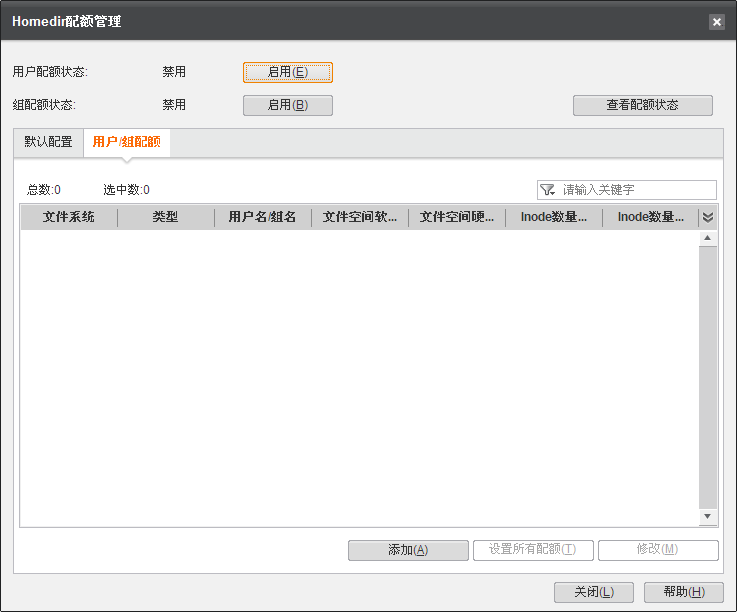
步骤 3 选择“用户/组配额”页签。单击“添加”。
步骤 4 系统弹出“添加CIFS Homedir配额”对话框。
图5-22 “添加CIFS Homedir配额”对话框
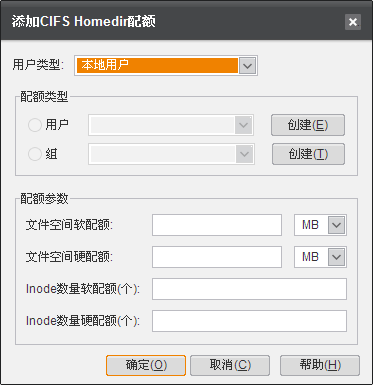
步骤 5 在“用户类型”下拉列表框中选择用户类型,取值为“域用户”或“本地用户”。
步骤 6 在“配额类型”区域框中,根据添加类型选择用户或组。
步骤 7 在下拉菜单中选择需要添加配额的用户名或组名。
步骤 8 设置参数。单击“确定”。
步骤 9 系统弹出“执行结果”提示框。单击“关闭”。
步骤 10 配额设置完成后,如果配额状态为“禁用”,您需要通过在“Homedir配额管理”对话框中单击“启用”来启用用户或组配额。
添加配额
介绍如何使用user模式访问CIFS homedir共享。通过使用user模式访问CIFS homedir共享可以使不同用户组用户在无域环境中访问其各自用户组的共享目录。
步骤 1 在windows操作系统下单击“开始 > 运行”。
步骤 2 系统弹出“运行”对话框。输入N8000业务IP。当文件系统以homedir方式共享的情况下,在“运行”对话框中需要按以下格式输入:\\**.**.**.**\test。其中前面部分是N8000的业务IP,test是访问使用的用户名。单击“确定”。
步骤 3 系统弹出“连接到...”对话框。
步骤 4 在“连接到...”对话框中输入本地用户的用户名和密码,单击“确定”。
步骤 5 正确输入后,可以对共享目录进行访问。
无域环境中配置NFS共享
配置流程
介绍无域环境中NFS共享的配置流程。
无域环境中NFS共享的配置流程图。
图5-23 无域环境中NFS共享的配置流程图
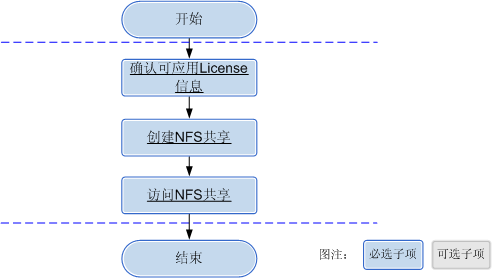
确认可应用License信息
参见5.4.1小节。
创建NFS共享
介绍创建NFS共享的相关操作。通过创建NFS共享可以使Unix,Linux,AIX,HP-Unix操作系统的客户端用户访问共享的文件系统。

指定文件系统必须在线。
如果文件系统已经设置为CIFS共享,则此文件系统只能设置为只读的NFS共享。
如果文件系统已经设置为NFS共享,则此文件系统只能设置为只读的CIFS共享。
步骤 1 在ISM主界面的导航树上选择“集群NAS存储系统 > NAS服务 > NFS共享”。
步骤 2 在右侧操作区中,单击“创建”。 系统弹出“创建NFS共享”对话框。
图5-24 创建NFS共享对话框
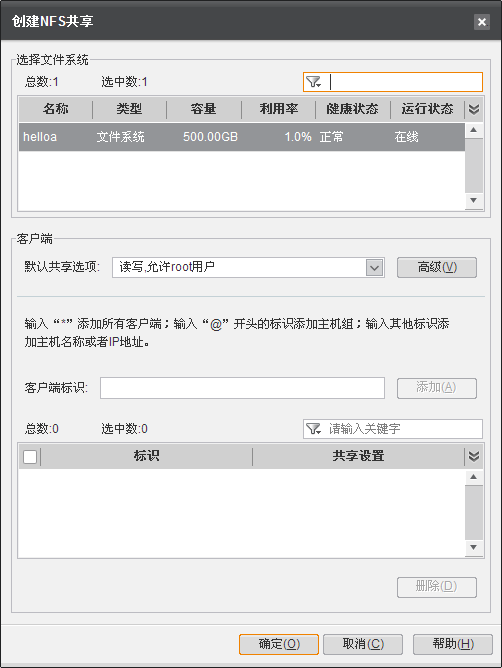
步骤 3 在“选择文件系统”列表框中,选择需创建NFS共享的文件系统。
步骤 4 在“默认共享选项”下拉框中可以选择配置NFS共享的默认共享选项。
图5-25 设置“默认共享选项”
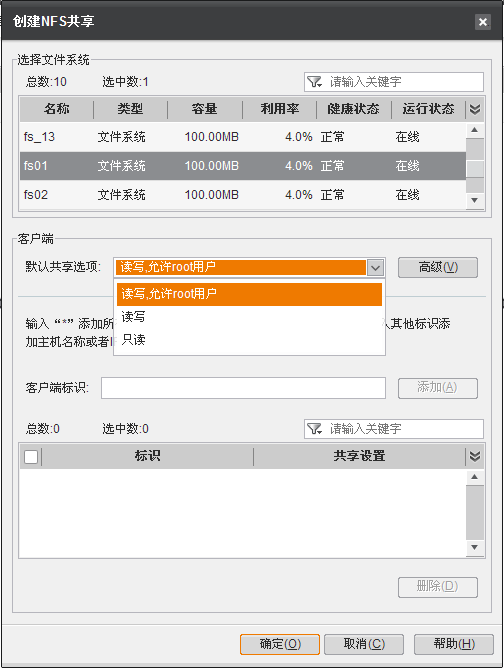
步骤 5 点击“高级”,配置NFS共享的高级配置选项,可以参考表5-2中的参数说明。设置完成后单击“确定”。
图5-26 设置“高级”共享选项
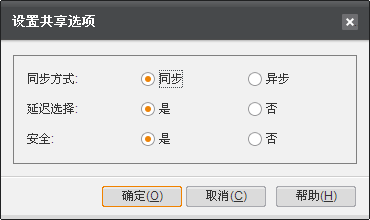
表5-2 NFS共享的高级配置参数说明
|
|
|---|---|
同步方式 | 同步:写操作数据到磁盘才返回 异步:写操作数据到缓存就返回 |
延迟选择 | 是否使用请求合并 |
安全 | 是否允许客户端使用1024以上的端口访问NFS共享 |
步骤 1 在“创建NFS共享”对话框中,添加“客户端标识”,填入标识完成后, 单击“添加”。 然后点击“确定”,完成NFS共享创建过程。
图5-27 添加“客户端标识”
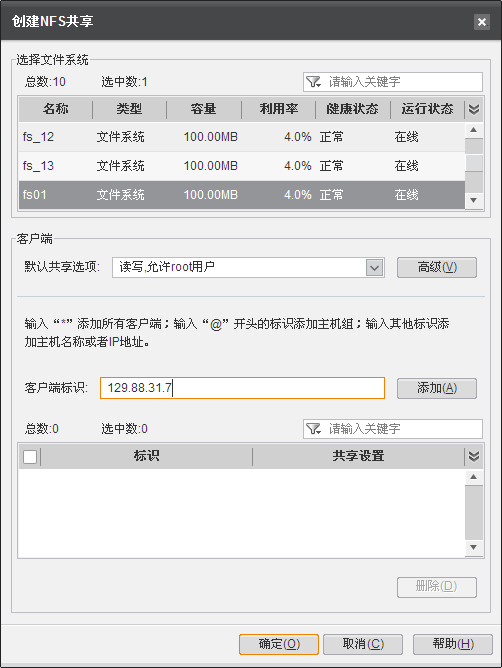
步骤 2 系统弹出“执行结果”提示框。执行成功后,单击“关闭”,完成NFS共享配置过程。
访问NFS共享 Suse 、redhat客户端访问N8000 NFS共享文件系统
步骤 1 使用root用户登录到客户端。
步骤 2 执行命令showmount查看N8000 NFS服务器当前所有的共享文件。
#showmount -e 192.168.28.39
Export list for 192.168.28.39
/vx/nfstest *
#
192.168.28.39为N8000的业务IP地址。
/vx/nfstest为N8000 NFS共享的文件系统。
步骤 3 执行mount命令就可以挂接远端文件系统。
mount –t nfs -o timeo=10 192.168.28.39:/vx/nfstest /mnt
此处mount的时候建议加上-o timeo=10,设置NFS Retry的时间。
步骤 4 验证远端Linux系统的共享系统是否挂接到本地的文件系统中。
#mount
192.168.28.39:/vx/fs_sim on /mnt type nfs (rw,addr=192.168.28.39)
如果能够看到N8000的共享文件系统,就说明已经成功将远程Linux共享文件系统mount到本地文件系统中,至此客户端挂接远端N8000共享文件系统顺利完成。
HP-Unix、SUN Solaris客户端访问N8000 NFS共享文件系统
步骤 1 使用root用户登录到客户端。
步骤 2 执行命令showmount查看N8000 NFS服务器当前所有的共享文件。
#showmount -e 192.168.28.39
Export list for 192.168.28.39
/vx/nfstest *
#
192.168.28.39为N8000的业务IP地址。
/vx/nfstest为N8000NFS共享的文件系统。
步骤 3 执行mount命令就可以挂接远端文件系统。
mount –f nfs -o vers=3,proto=tcp 192.168.28.39:/vx/nfstest /mnt
-f nfs为默认选择,可以不写。
vers:版本,选择项 2,3。
proto:连接的协议方式,选择项tcp,udp。
步骤 4 验证远端Linux系统的共享系统是否挂接到本地的文件系统中。
#mount
192.168.28.39:/vx/fs_sim on /mnt type nfs (rw,addr=192.168.28.39)
如果能够看到N8000的共享文件系统,就说明已经成功将远程Linux共享文件系统mount到本地文件系统中,至此客户端挂接远端N8000共享文件系统顺利完成。
IBM AIX客户端访问N8000 NFS共享文件系统
步骤 5 使用root用户登录到客户端。
步骤 6 执行命令showmount查看N8000 NFS服务器当前所有的共享文件。
#showmount -e 192.168.28.39
Export list for 192.168.28.39
/vx/nfstest *
#
192.168.28.39为N8000的业务IP地址。
/vx/nfstest为N8000NFS共享的文件系统。
步骤 7 执行mount命令就挂接远端文件系统。
mount 192.168.28.39:/vx/nfstest /mnt
mount: 1831-008 giving up on:
192.168.28.39:/vx/nfstest
Vmount: Operation not permitted.
#
但执行mount时AIX却不能mount Linux的NFS,提示权限不够操作被拒绝,原因是AIX和Linux默认的NFS端口不一致,这时执行如下命令即可解决此问题。
#nfso -o nfs_use_reserved_ports=1
Setting nfs_use_reserved_ports to 1
然后再执行mount命令就可以挂接远端文件系统了。
mount 192.168.28.39:/vx/nfstest /mnt
步骤 8 验证远端Linux系统的共享系统是否挂接到本地的文件系统中。
#mount
192.168.28.39:/vx/fs_sim on /mnt type nfs (rw,addr=192.168.28.39)
如果能够看到N8000的共享文件系统,就说明已经成功将远程Linux共享文件系统mount到本地文件系统中,至此客户端挂接远端N8000共享文件系统顺利完成。
Mac OS客户端访问N8000 NFS共享文件系统
步骤 9 执行命令showmount查看N8000 NFS服务器当前所有的共享文件。
Volumes root# showmount -e 192.168.65.200
Exports list on 192.168.65.200:
/vx/fs_1 *
步骤 10 执行mount命令挂接远端文件系统。
Volumes root# sudo /sbin/mount_nfs -P 192.168.65.200:/vx/fs_1 /Volumes/mount1
步骤 11 验证远端Linux系统的共享系统是否挂接到本地的文件系统中。
Volumes root# mount
/dev/disk0s2 on / (hfs, local, journaled)
devfs on /dev (devfs, local)
fdesc on /dev (fdesc, union)
map -hosts on /net (autofs, automounted)
map auto_home on /home (autofs, automounted)
192.168.65.200:/vx/fs_1 on /Volumes/mount1 (nfs)
如果能够看到N8000的共享文件系统,就说明已经成功将远程Linux共享文件系统mount到本地文件系统中。至此,客户端挂接远端N8000共享文件系统顺利完成。
