某客户现场有一套老旧的红帽KVM企业级虚拟化平台,因此平台搭建时间长,应用不广泛,现有技术资料少等问题,为后期维护带来很大的成本,故需要进行迁移至VMwareesxi平台上。
源:
RHEV(RedHat Enterprisevirtualization)红帽企业虚拟化,是一个服务器虚拟化的管理平台,。由RHEV-M(Manager)、RHEV-H(Hypersior)和存储设备组成,能够简易、集中的对KVM虚拟机进行创建、删除、迁移、快照等操作。实现了企业服务器物理资源的充分使用,是一种针对企业级KVM虚拟化平台的解决方案。RHEV市场占有率低,技术不成熟,维护成本高。
目标:
VMwareESXI业界专为运行虚拟机、最大限度降低配置要求和简化部署而设计。只需几分钟时间,客户便可完成从安装到运行虚拟机的全过程,特别是在下载并安装预配置虚拟设备的时候。VMwareesxi市场占有率高,技术成熟,维护成本低。
二、迁 移 方 式
使用qemu-img工具进行迁移。
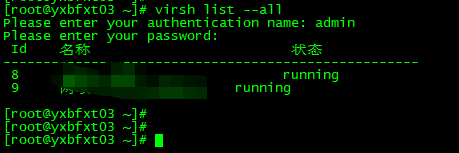
登陆KVM主机,查询所有虚拟机信息。
Virshlist --all
选择需要迁移的虚拟机,查询硬盘详细信息。
Virshdomblklisk 虚拟机名称
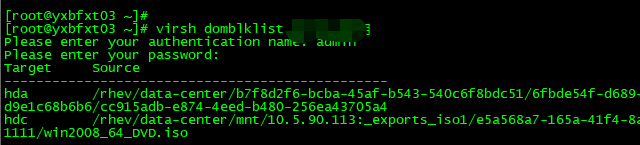
找到实际使用磁盘信息,此处为存储,故为dm-20

使用dd命令导出dm-20内容。
ddif=/dev/dm-20 of=/home/qianyi/dm-20 bs=100M

使用qemu-img进行转换

转换后把vmdk文件传输到esxi中,新建虚拟机浏览选择vmdk文件。
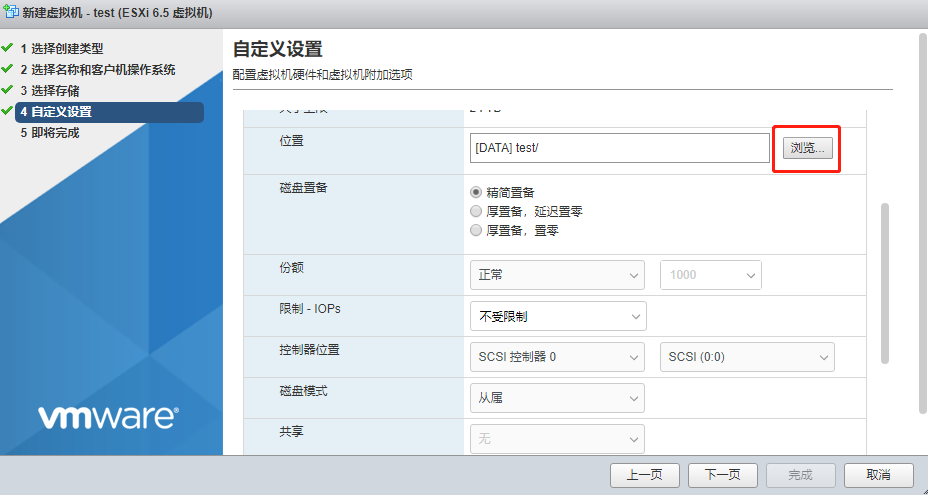
启动测试业务系统。
使用VMwareConverter 工具进行迁移
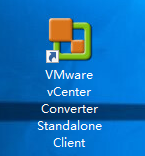
1、安装部署VMware vCenter Converter Standalone工具。
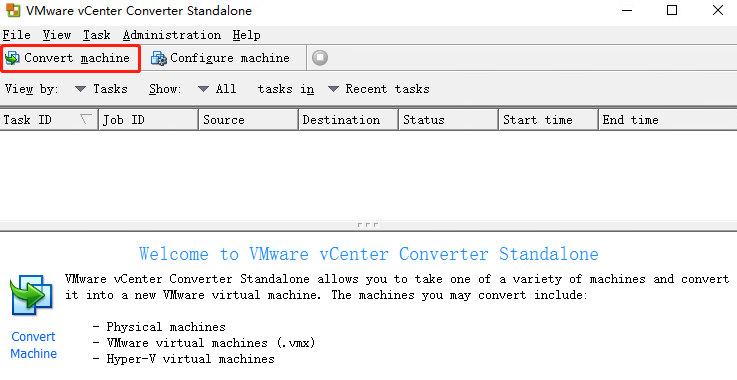
2、新建转换机器。
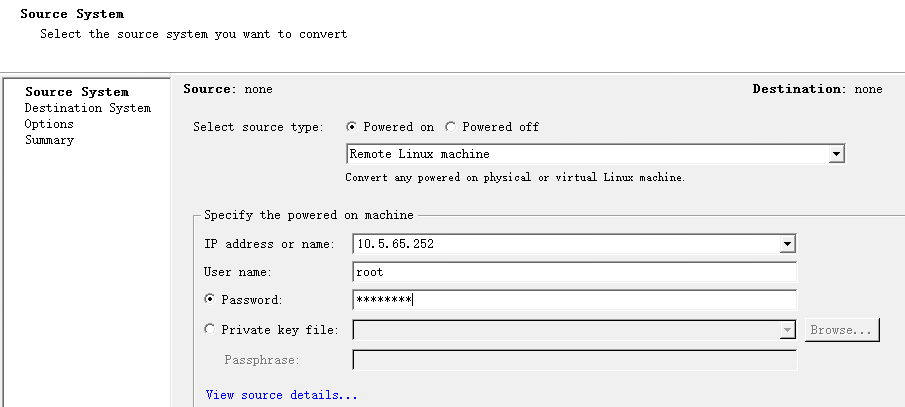
3、输入转换源信息,包括类型、IP、账号和密码。(注意转换机器到源机器的22端口要通)
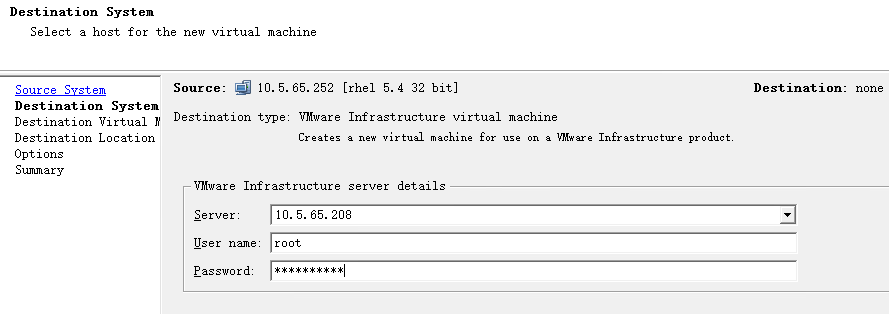
4、输入转换目标esxi的IP和账号密码信息。
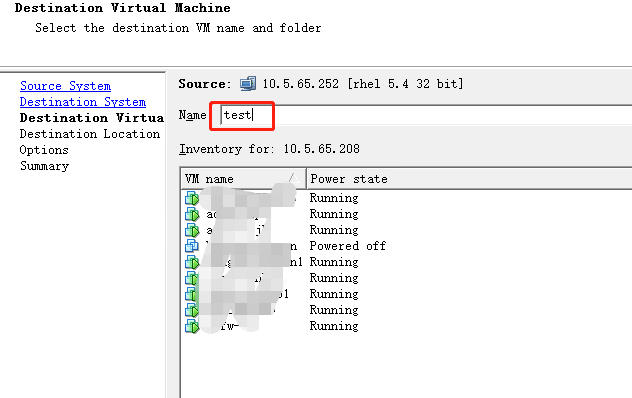
5、新增esxi服务器上虚拟机名字。
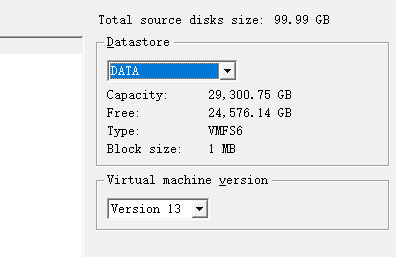
6、选择磁盘存储和虚拟机版本。
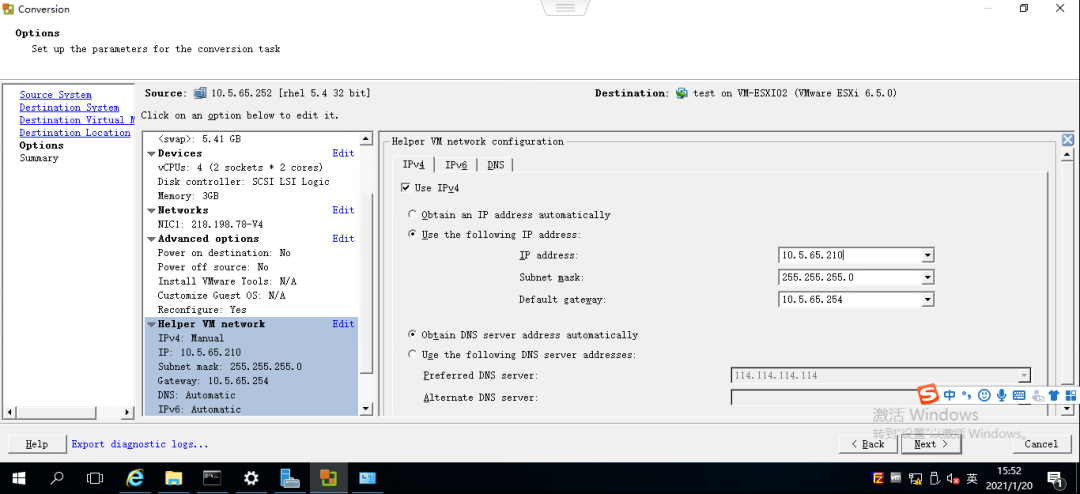
7、设置HelperVM Network
8、开始转换
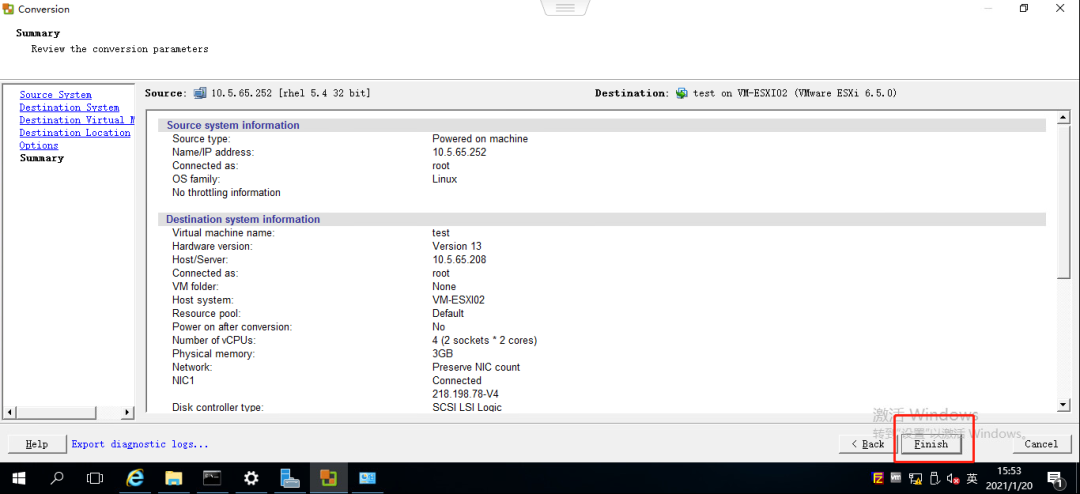
9、转换完成
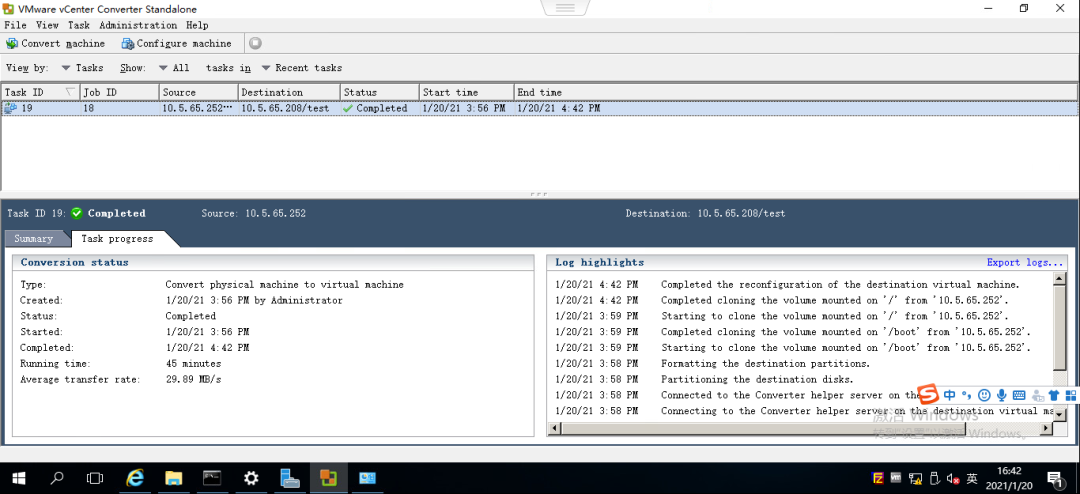
10、启动系统并测试业务。
11、VMwareConverter使用小技巧。
Linux
转换Linux主机,硬盘一定要转换成LSI SCSI的适配卡,要不然开不了机。
最后设定阶段,一定要将「Reconfigure」的选项关闭,要不然会转换失败。
Options Advanced: Reconfigure destination vm 关闭。
Helper VM network configuration 必须填写可通IP地址。
源、转换机、目标三个机器最好一个网段,避免网络问题。
Windows
勾选安装vmware tools。
勾选实时同步。
硬盘模式IDE或者换成SCSI。
开机遇到"errorloading operating system"
出现"errorloading operating system",参考如下修复虚拟机
通过启动盘进入[救援模式]
>#fdisk -l #查看第几块硬盘上的第几分区挂载到了/boot上,对应到下面的root(hd0,0)这里。
>#chroot mnt/sysimage/
>#grub
>#root (hd0,0)
>#setup (hd0)
>#quit
>#exit
>#reboot
重启网卡提示Bringingup interface eth0: Device eth0 does not seem to be present,delayinginitialization.
这是因为克隆的机器没有正确的mac,UUID信息冲突导致的,首先
vim etc/udev/rules.d/70-persistent-net.rules 将eth1改为0 把原先的eth0注销掉
然后复制新的eth0的mac地址到/etc/sysconfig/network-scripts/ifcfg-eth0中,
或者新建一个eth1文件
servicenetwork restart ok
Linux下fsck.ext4:Unableto resolve问题记录
由于其他原因将分区UUID为e29667b7-....删除了,重启系统发现fsck文件系统时failed
问题解决:
在(ortype control -D to continue):后面输入root密码后回车
#mount -o remount,rw
#vi etc/fstab
把无法挂载的分区那一行最后设置为0 0 不检查,或者删除注释,然后重启
迁移过程报错

检查中转机和esxi目标机到源主机的22端口是否连通。
检查中转机和源主机到esxi目标机的22端口是否连通。
一台物理机器系统RHEL5用Acronis.Backup_BootCD迁移到vmwareesx上后,启动出现如下错误:
NOVOLUME GROUPS FOUND
Volumegroup "VolGroup00" not found
mount:could not find filesystem '/dev/root'
setuproot:voming dev failed: No such file or directory
...
switchroot:mount failed: No such file or directory
KERNELPANIC - NOT SYNCING: ATTEMPTED TO KILL INIT!"
用rhel光盘启动,出现提示界面的时候,输入linuxrescue用恢复方式启动
boot:linux rescue
出现提示界面后,输入
sh-3.2#chroot /mnt/sysp_w_picpath
sh-3.2#cd /boot
sh-3.2#cp initrd-2.6.18-128.1.16.el5.imginitrd-2.6.18-128.1.16.el5.img.backup
sh-3.2#mkinitrd -f initrd-2.6.18-128.1.16.el5.img 2.6.18-128.1.16.el5
注意最后两步中的2.6.18-128.1.16.el5应该按实际情况输入