



大家好,我是老 Z!
本系列文档是我在云原生技术领域的学习和运维实践的手记,用输出倒逼输入是一种高效的学习方法,能够快速积累经验和提高技术,只有把学到的知识写出来并能够让其他人理解,才能说明真正掌握了这项知识。
如果你喜欢本文,请分享给你的小伙伴!
本系列文档内容涵盖 (但不限于) 以下技术领域:
KubeSphere
Kubernetes
Ansible
自动化运维
CNCF 技术栈
1. 本文简介
本文详细展示了采用 HTTPS 协议的 Harbor 的安装部署、安装后的初始化以及与 KubeSphere 对接的详细过程, 本文的安装部署方案适用于中小规模生产环境。
本文知识量
阅读时长:15分 行:775 单词:4400+ 字符:22700+ 图片:30 张
本文知识点
定级:入门级 Harbor 安装部署 Harbor 基本配置 Harbor 启用 HTTPS 访问 KubeSphere 对接 Harbor CoreDNS 和 NodeLocalDNS 的配置 KubeSphere 使用私有仓库创建工作负载
演示服务器配置
| 主机名 | IP | CPU | 内存 | 系统盘 | 数据盘 | 用途 |
|---|---|---|---|---|---|---|
| zdeops-master | 192.168.9.9 | 2 | 4 | 40 | 200 | Ansible 运维控制节点 |
| ks-k8s-master-0 | 192.168.9.91 | 8 | 32 | 40 | 200 | KubeSphere/k8s-master/k8s-worker |
| ks-k8s-master-1 | 192.168.9.92 | 8 | 32 | 40 | 200 | KubeSphere/k8s-master/k8s-worker |
| ks-k8s-master-2 | 192.168.9.93 | 8 | 32 | 40 | 200 | KubeSphere/k8s-master/k8s-worker |
| glusterfs-node-0 | 192.168.9.95 | 4 | 8 | 40 | 200 | GlusterFS |
| glusterfs-node-1 | 192.168.9.96 | 4 | 8 | 40 | 200 | GlusterFS |
| glusterfs-node-2 | 192.168.9.97 | 4 | 8 | 40 | 200 | GlusterFS |
| harbor | 192.168.9.89 | 4 | 16 | 40 | 200 | Harbor 和 Gitlab |
演示环境涉及软件版本信息
操作系统:CentOS-7.9-x86_64 Ansible:2.8.20 Harbor:2.5.1
2. 安装 Harbor 的前提条件
2.1. 硬件
下表列出了安装 Harbor 的最低和推荐的硬件配置要求。
| Resource | Minimum | Recommended |
|---|---|---|
| CPU | 2 CPU | 4 CPU |
| Mem | 4 GB | 8 GB |
| Disk | 40 GB | 160 GB |
2.2. 软件
下表列出了安装 Harbor 需要安装的相关软件及版本。
| Software | Version | Description |
|---|---|---|
| Docker engine | Version 17.06.0-ce+ or higher | For installation instructions, see Docker Engine documentation[1] |
| Docker Compose | Version 1.18.0 or higher | For installation instructions, see Docker Compose documentation[2] |
| Openssl | Latest is preferred | Used to generate certificate and keys for Harbor |
2.3. 网络
需要在安装 Harbor 的服务器上开放以下端口。
| Port | Protocol | Description |
|---|---|---|
| 443 | HTTPS | Harbor portal and core API accept HTTPS requests on this port. You can change this port in the configuration file. |
| 4443 | HTTPS | Connections to the Docker Content Trust service for Harbor. Only required if Notary is enabled. You can change this port in the configuration file. |
| 80 | HTTP | Harbor portal and core API accept HTTP requests on this port. You can change this port in the configuration file. |
3. Harbor 服务器初始化配置
3.1. Ansible 增加 hosts
# 主要增加 harbor 节点配置, 注意没有主机组只有一条主机记录

harbor ansible_ssh_host=192.168.9.89 host_name=harbor
3.2. 检测服务器连通性
# 利用 ansible 检测服务器的连通性

cd /data/ansible/ansible-zdevops/inventories/dev/
source /opt/ansible2.8/bin/activate
ansible -m ping harbor
3.3. 初始化服务器配置
# 利用 ansible-playbook 初始化服务器配置

ansible-playbook ../../playbooks/init-base.yaml -l harbor
3.4. 挂载数据盘
挂载数据盘
# 利用 ansible-playbook 初始化主机数据盘
# 注意 -e data_disk_path="/data" 指定挂载目录

ansible-playbook ../../playbooks/init-disk.yaml -e data_disk_path="/data" -l harbor
挂载验证
# 利用 ansible 验证数据盘是否格式化并挂载
ansible harbor -m shell -a 'df -h'

# 利用 ansible 验证数据盘是否配置自动挂载

ansible harbor -m shell -a 'tail -1  /etc/fstab'
4. Docker 安装配置
安装配置 Docker 和 Docker Compose
# 利用 ansible-playbook 安装配置 Docker
ansible-playbook ../../playbooks/deploy-docker.yaml -l harbor
5. Harbor 离线安装配置
5.1. 准备域名 https 证书
本文使用了已购域名加免费 SSL 证书的方式,如果是自定义域名或是 IP 的自签名证书请参考官方文档Configure HTTPS Access to Harbor[3]。
建议购买一个域名,不要自定义域名也不要用 IP。
免费 SSL 证书
阿里云 (一年) 腾讯云 (一年) Let's Encrypt(90 天)
我的域名 (registry.zdevops.com.cn) 是在阿里云买的,所有就选择阿里云的 SSL 免费证书,申请过程略。
申请后,下载 Nginx 或是其他类型的证书。
将下载的证书文件放到服务器指定目录。
# 最小化安装的服务器需要安装 unzip
yum install unzip -y

unzip 7966948_registry.zdevops.com.cn_nginx.zip -d /data/harbor-certs
5.2. 离线安装包下载
下载安装包
cd /data
#wget https://github.com/goharbor/harbor/releases/download/v2.5.1/harbor-offline-installer-v2.5.1.tgz
curl https://github.com/goharbor/harbor/releases/download/v2.5.1/harbor-offline-installer-v2.5.1.tgz -O harbor-offline-installer-v2.5.1.tgz
解压安装包
tar xzvf harbor-offline-installer-v2.5.1.tgz
更改解压后的目录名 (个人习惯)
mv harbor harbor-v2.5.1
5.3. 配置 Harbor YML 文件
本文只说明需要修改的重点参数,更完整的参数说明,请参考官方文档Configure the Harbor YML File[4]。
本文的 Harbor 使用默认的 HTTPS 443 端口,提供给内网客户端直接访问,不通过防火墙转发到外部,如果需要通过转发的方式暴露给外网,需要使用 external_url 的配置项。
编辑配置文件
cd /data/harbor-v2.5.1/
cp harbor.yml.tmpl harbor.yml
vi harbor.yml
必须修改的参数
# Harbor 服务器的主机名或是 IP
hostname: registry.zdevops.com.cn

# 生产环境一定要使用 https
https:
  # https 端口, 默认443, 根据实际环境修改
  port: 443
  # Nginx 使用的 cert 和 key 文件(绝对路径)
  certificate: /data/harbor-certs/7966948_registry.zdevops.com.cn.pem
  private_key: /data/harbor-certs/7966948_registry.zdevops.com.cn.key

# Harbor admin用户的初始密码,配置文件里可以不用改,但是部署完必须第一时间登录Harbor,更改密码
harbor_admin_password: Harbor12345

# Harbor DB configuration
database:
  # Harbor DB root用户的密码, 必须修改.
  password: root123

# Harbor数据存储路径
data_volume: /data/harbor
非必需但是重要参数
# 如果 harbor 需要通过防火墙或是其他方式转发给外部访问,需要配置此参数为外网 IP 或是外部域名。
external_url: https://reg.mydomain.com:8433

# 如果是离线内网环境,并且启用trivy的场景,还需要配置以下两个参数
trivy:
  # skipUpdate The flag to enable or disable Trivy DB downloads from GitHub
  #
  # You might want to enable this flag in test or CI/CD environments to avoid GitHub rate limiting issues.
  # If the flag is enabled you have to download the `trivy-offline.tar.gz` archive manually, extract `trivy.db` and
  # `metadata.json` files and mount them in the `/home/scanner/.cache/trivy/db` path.
  skip_update: true
  #
  # The offline_scan option prevents Trivy from sending API requests to identify dependencies.
  # Scanning JAR files and pom.xml may require Internet access for better detection, but this option tries to avoid it.
  # For example, the offline mode will not try to resolve transitive dependencies in pom.xml when the dependency doesn't
  # exist in the local repositories. It means a number of detected vulnerabilities might be fewer in offline mode.
  # It would work if all the dependencies are in local.
  # This option doesn’t affect DB download. You need to specify "skip-update" as well as "offline-scan" in an air-gapped environment.
  offline_scan: true
5.4. 运行安装脚本
官方默认安装命令没有启用 Notary, Trivy 和 Chart Repository Service。
Notary:镜像签名认证 Trivy:容器漏洞扫描 Chart Repository Service:Helm chart 仓库服务
生产环境我启用了 Trivy 和 Chart Repository Service 功能,因此执行下面的命令。
./install.sh --with-trivy --with-chartmuseum
如果想启用所有插件,可以执行下面的命令。
./install.sh --with-notary --with-trivy --with-chartmuseum
5.5. 安装成功效果
能看到类似下面的输出,说明安装成功。
[Step 5]: starting Harbor ...
[+] Running 13/13
 ⠿ Network harbor-v251_harbor-chartmuseum  Created                                                                                    0.2s
 ⠿ Network harbor-v251_harbor              Created                                                                                    0.1s
 ⠿ Container harbor-log                    Started                                                                                    1.5s
 ⠿ Container redis                         Started                                                                                    5.2s
 ⠿ Container registryctl                   Started                                                                                    5.2s
 ⠿ Container registry                      Started                                                                                    4.4s
 ⠿ Container harbor-db                     Started                                                                                    3.2s
 ⠿ Container harbor-portal                 Started                                                                                    5.3s
 ⠿ Container chartmuseum                   Started                                                                                    4.2s
 ⠿ Container trivy-adapter                 Started                                                                                    7.0s
 ⠿ Container harbor-core                   Started                                                                                    7.0s
 ⠿ Container harbor-jobservice             Started                                                                                    8.3s
 ⠿ Container nginx                         Started                                                                                    8.7s
✔ ----Harbor has been installed and started successfully.----
5.6. 客户端配置
由于是内网服务器配置的域名 registry.zdevops.com.cn,所有访问 Harbor 的服务器需要手动配置 etc/hosts 文件解析。
# 利用 ansible 配置服务器的/etc/hosts
ansible all -m shell -a 'echo "192.168.9.89   registry.zdevops.com.cn" >> /etc/hosts'
6. Harbor 初始化配置
6.1. 修改 admin 用户密码
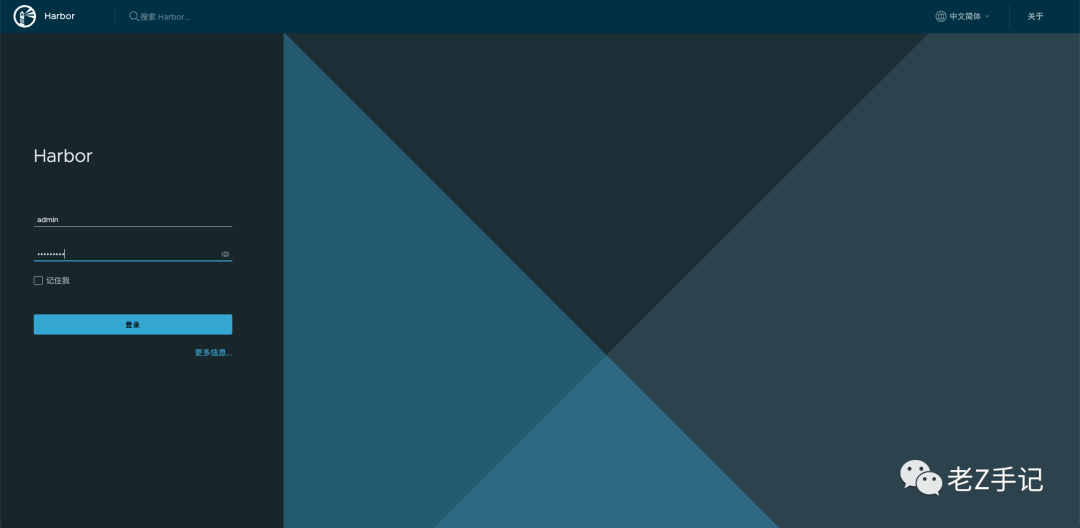
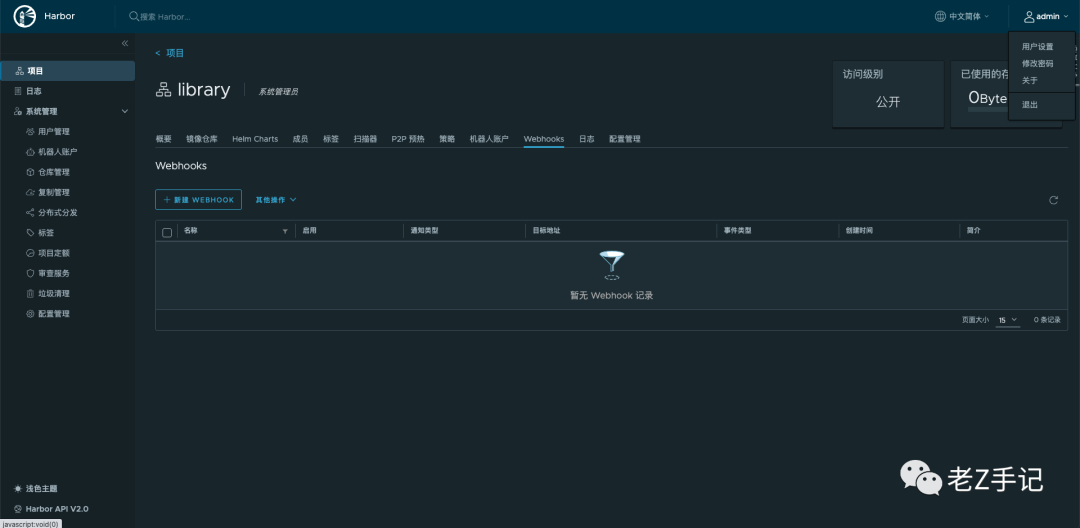
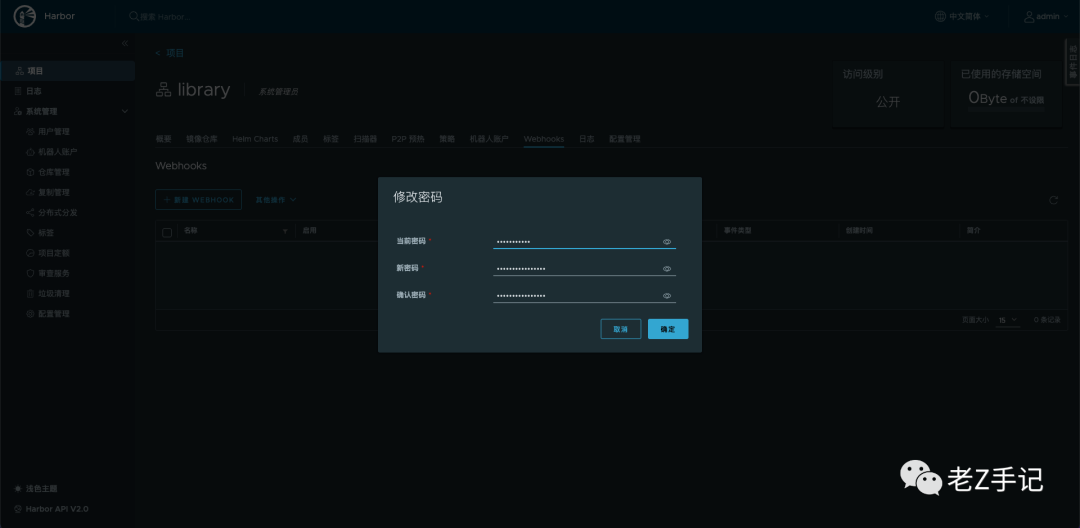
初次登陆系统,必须修改 admin 用户的默认密码。
通过浏览器登录 Harbor 控制台,https://registry.zdevops.com.cn。默认用户 admin,默认密码 Harbor12345。
右上角 admin->修改密码。
在弹出的修改密码对话框中修改。
6.2. 创建管理员用户
创建一个新的具有管理员权限的用户用于日常管理。
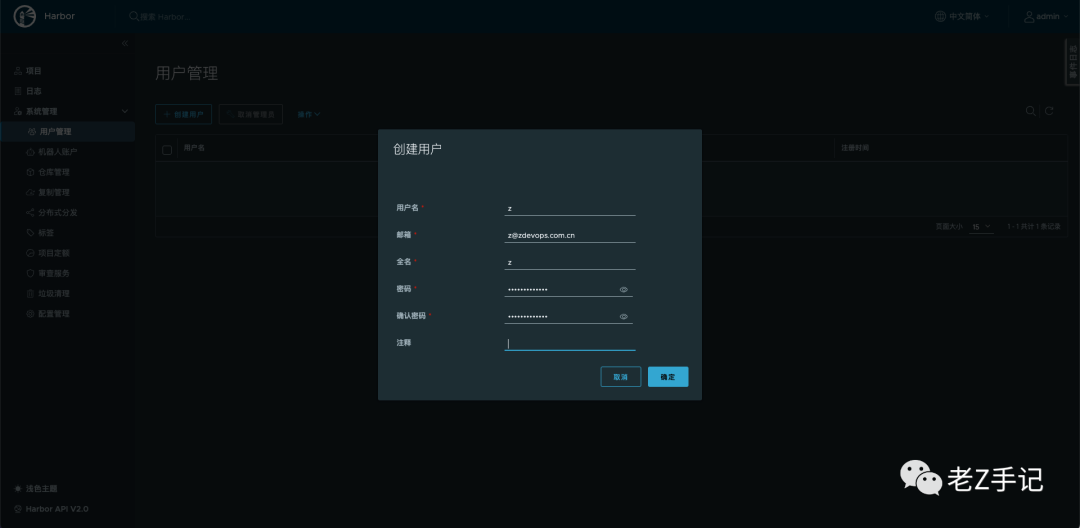
系统管理->用户管理->创建用户,在弹出的创建用户对话框中按提示输入用户信息。
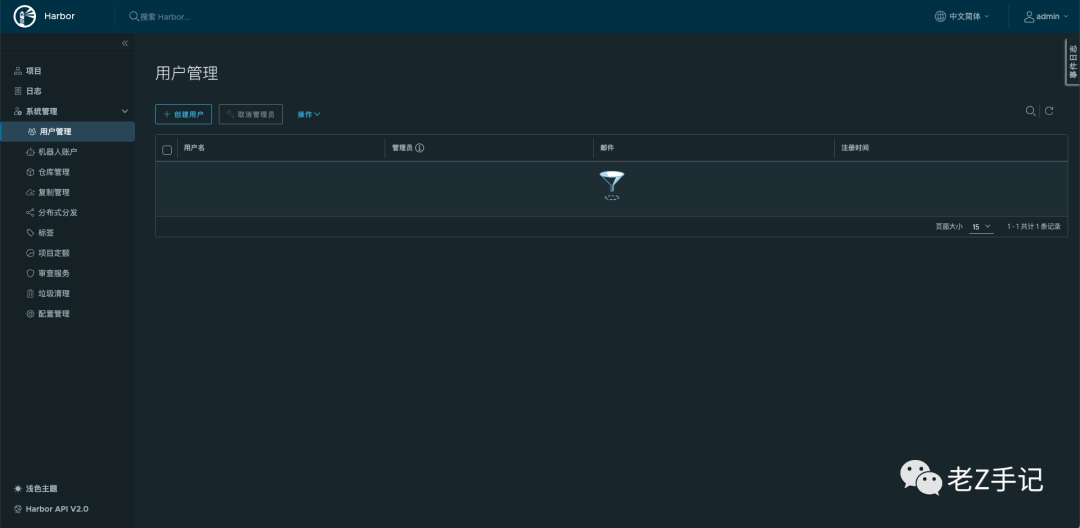
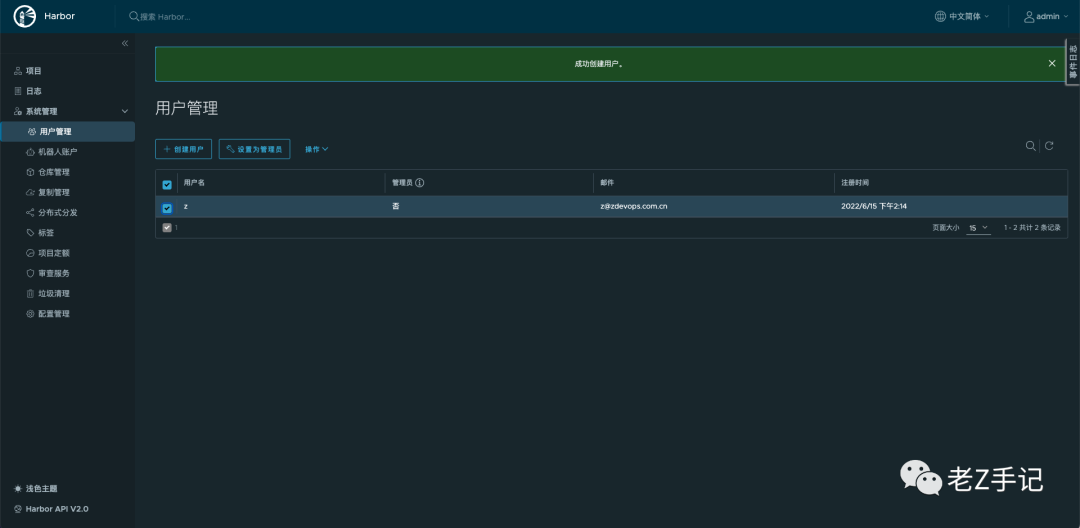
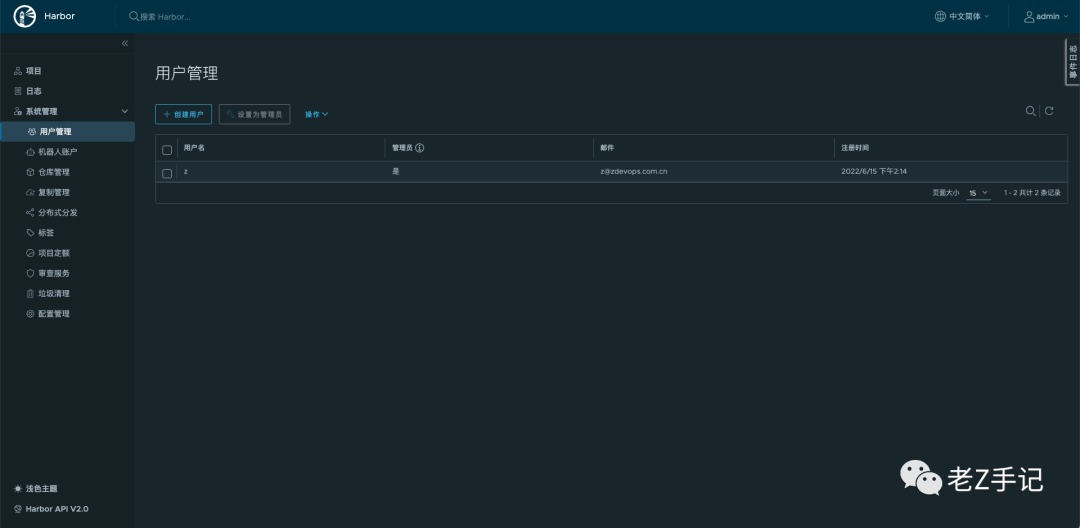
用户创建完成后,自动返回用户管理页面,选择新创建的用户,点击设置为管理员。
6.3. 创建 devops 用户
为了实现 CI/CD 工作流,需要创建一个用于 Devops 的全局系统级机器人账户 zdevops。当然,也可以创建一个额外管理员用户用于自动化操作,建议使用机器人账户,权限控制的更精细。
如果多租户使用、项目比较多,建议创建项目级机器人账户。
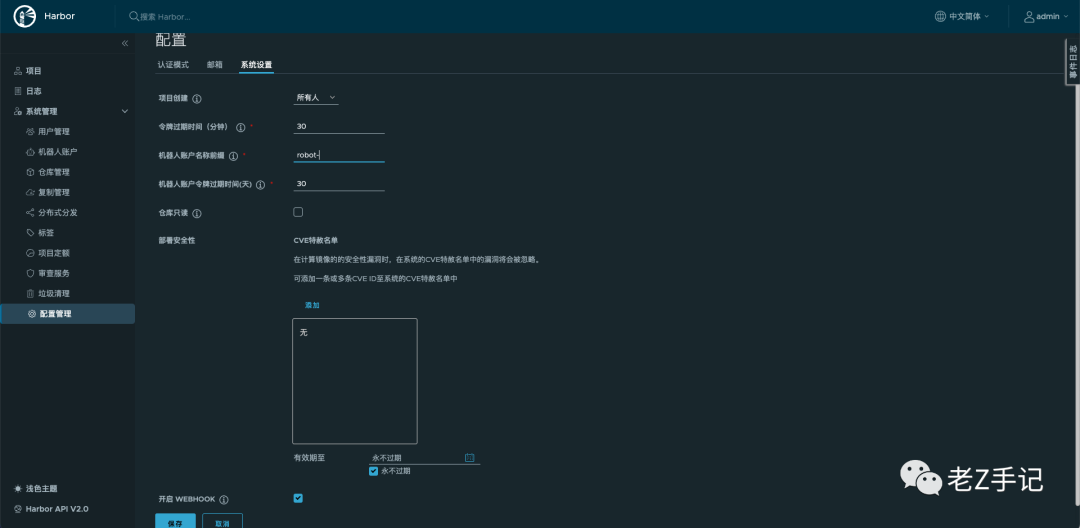
默认的机器人账户名称前缀为 robotzdevops,这种带 $ 号的形式在有些 CI/CD 系统里会有识别问题,因此最好修改一下。
修改机器人账户名称前缀,系统管理->配置管理->系统设置,修改机器人账户名称前缀为 **robot-**。
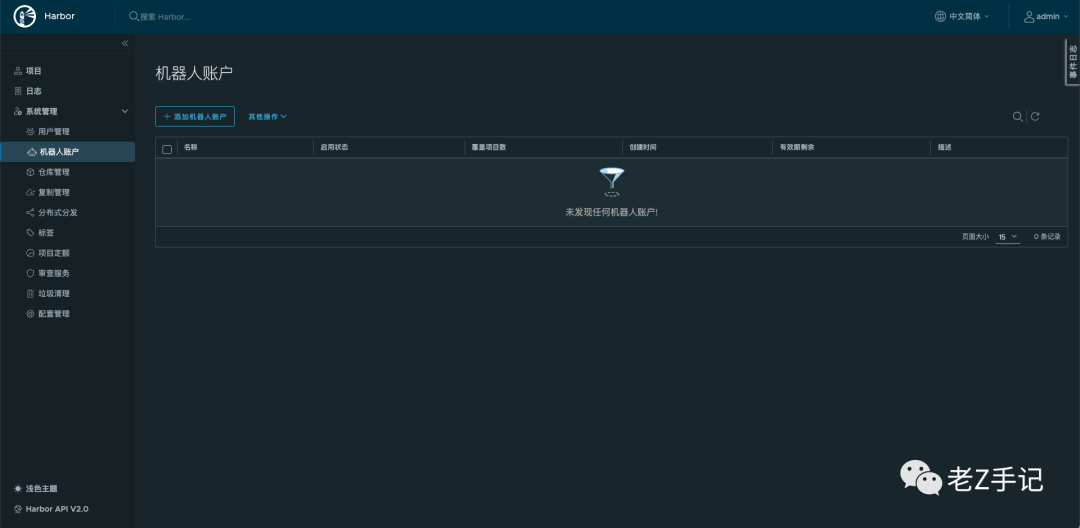
创建机器人账户,系统管理->机器人账户->添加机器人账户,在弹出的创建系统级机器人账户窗口,按图示填写账户信息,点击添加。
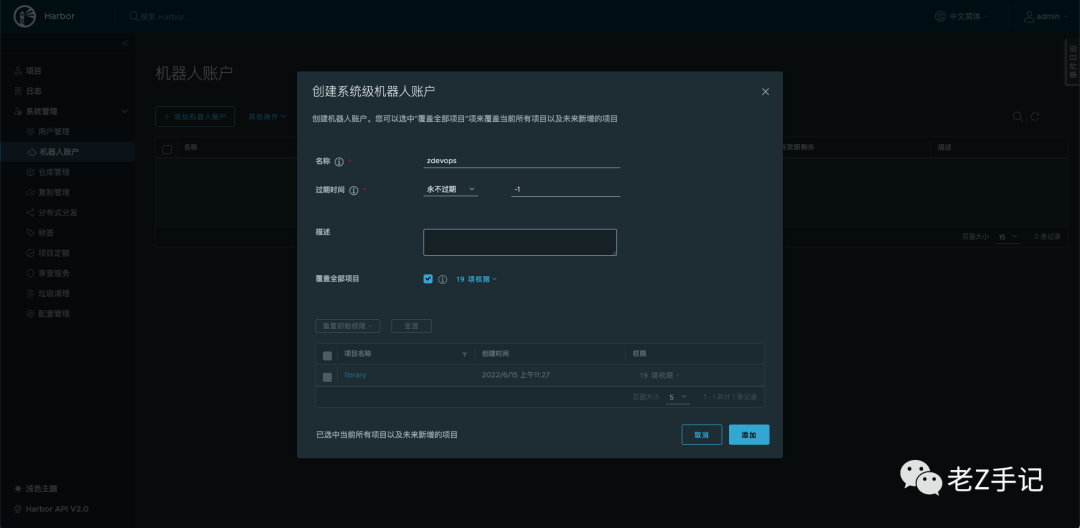
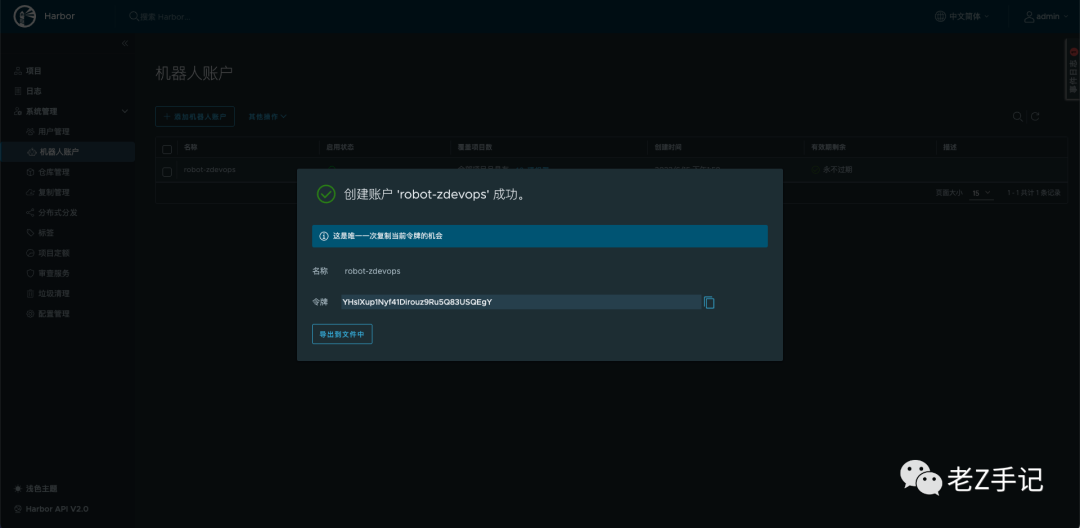
账户创建成功,弹出机器人账户令牌界面,选择导出到文件中,并妥善保存。也可以选择复制令牌到自己的密码管理软件中。
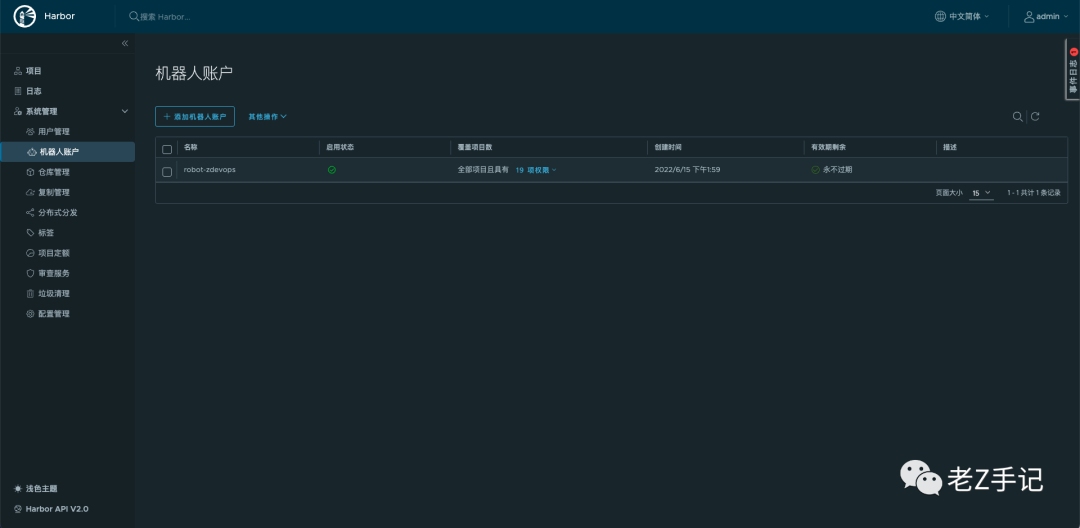
令牌导出后,自动返回机器人账户列表。
6.4. 创建项目
创建一个新的项目存放自定义的镜像。
项目->新建项目,在弹出的新建项目对话框中填写信息,点击确定,自动返回项目列表。
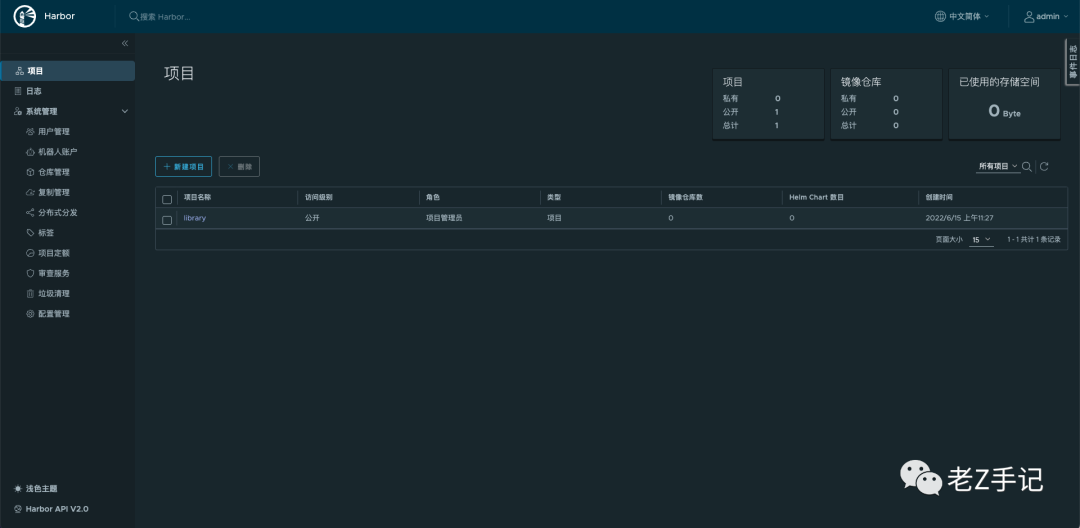
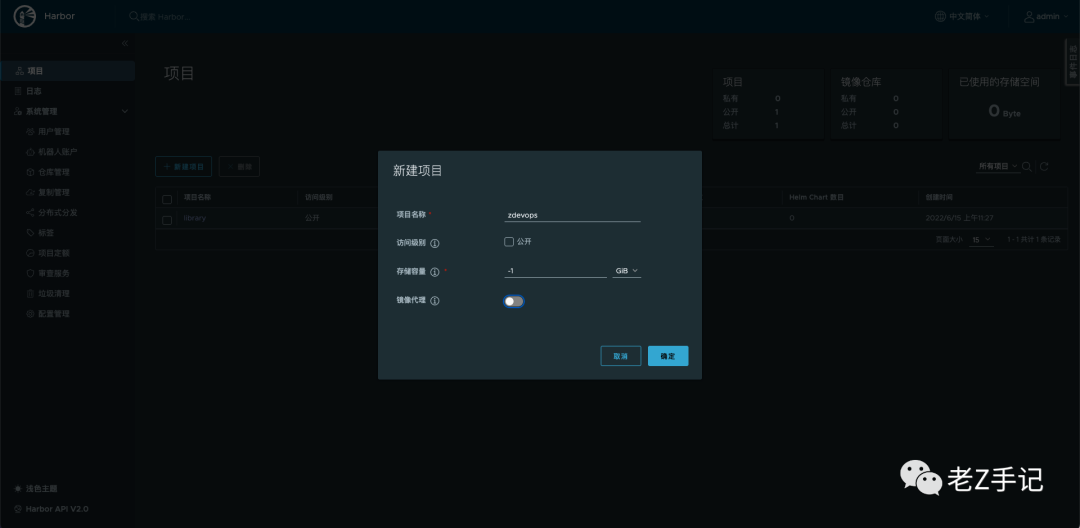
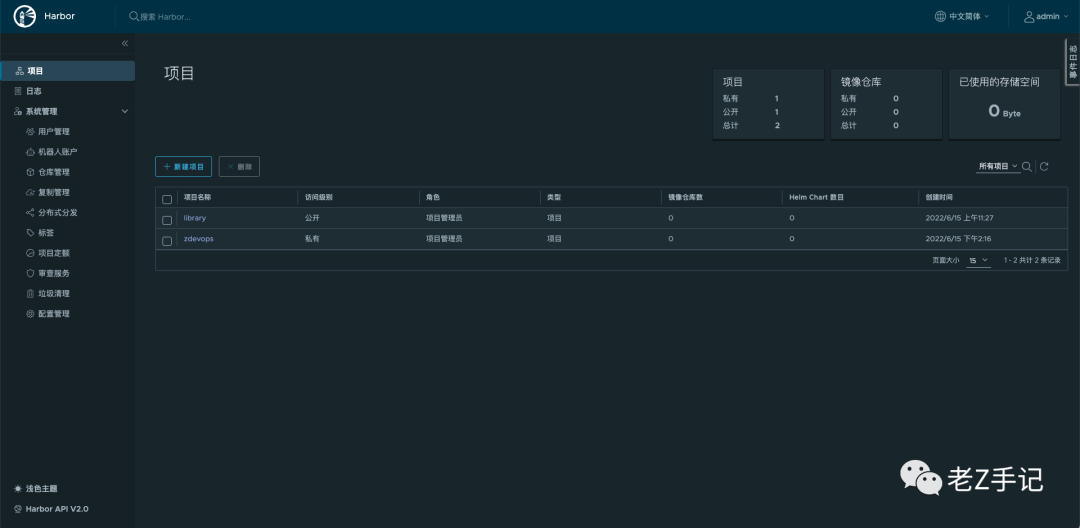
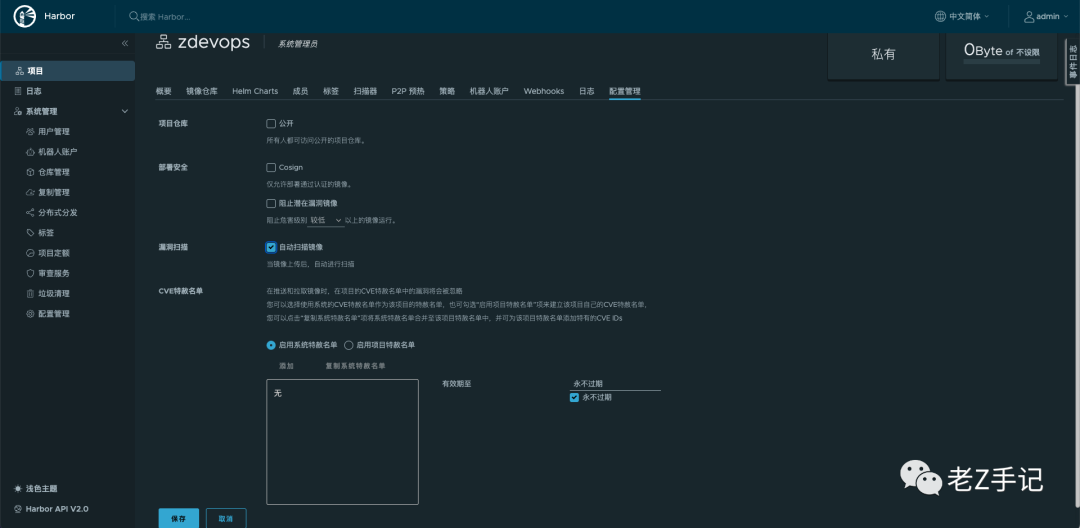
设置自动漏洞扫描,在项目列表页面选择新创建的项目,配置管理,勾选自动扫描镜像。
7. KubeSphere 对接 Harbor
7.1 配置 Harbor 域名解析
测试域名连通性
# 使用 busybox ping 测
[root@ks-k8s-master-0 ~]# kubectl run busybox --image=busybox --command -- ping registry.zdevops.com.cn

# 创建pod error,log显示错误信息
[root@ks-k8s-master-0 ~]# kubectl logs busybox
ping: bad address 'registry.zdevops.com.cn'

# 删除测试 pod
[root@ks-k8s-master-0 ~]# kubectl delete pod busybox
编辑 coredns 的 configmap
kubectl edit cm coredns -n kube-system
添加自定义的域名解析记录
# fallthrough 必须添加,否则会造成内部域名全部无法解析
# hosts是CoreDNS的一个plugin,用于自定义hosts解析,fallthrough 表示如果hosts找不到,则进入下一个plugin继续。缺少这个指令,后面的plugins配置就无意义了。

hosts {
   192.168.9.89 registry.zdevops.com.cn
   fallthrough
}
编辑后完整的 configmap
apiVersion: v1
data:
  Corefile: |
    .:53 {
        errors
        health {
           lameduck 5s
        }
        ready
        kubernetes cluster.local in-addr.arpa ip6.arpa {
           pods insecure
           fallthrough in-addr.arpa ip6.arpa
           ttl 30
        }
        hosts {
           192.168.9.89 registry.zdevops.com.cn
           fallthrough
        }
        prometheus :9153
        forward . /etc/resolv.conf {
           max_concurrent 1000
        }
        cache 30
        loop
        reload
        loadbalance
    }
kind: ConfigMap
metadata:
  creationTimestamp: "2022-04-09T14:33:53Z"
  name: coredns
  namespace: kube-system
  resourceVersion: "258"
  selfLink: /api/v1/namespaces/kube-system/configmaps/coredns
  uid: f0d9774c-a330-4de7-9f77-334dc82f710b
重启 coreDNS,使配置生效
# 查看现有 coredns 状态
[root@ks-k8s-master-0 ~]# kubectl get deployment -n kube-system
NAME                          READY   UP-TO-DATE   AVAILABLE   AGE
calico-kube-controllers       1/1     1            1           69d
coredns                       2/2     2            2           69d
openebs-localpv-provisioner   1/1     1            1           69d
rbd-provisioner               1/1     1            1           22d

# 将 Deployment replicas 设置为0
[root@ks-k8s-master-0 ~]# kubectl scale deployment coredns -n kube-system --replicas=0
deployment.apps/coredns scaled

# 查看变更后 coredns 状态
[root@ks-k8s-master-0 ~]# kubectl get deployment -n kube-system
NAME                          READY   UP-TO-DATE   AVAILABLE   AGE
calico-kube-controllers       1/1     1            1           69d
coredns                       0/0     0            0           69d
openebs-localpv-provisioner   1/1     1            1           69d
rbd-provisioner               1/1     1            1           22d

# 将 Deployment replicas 设置为2
[root@ks-k8s-master-0 ~]# kubectl scale deployment coredns -n kube-system --replicas=2
deployment.apps/coredns scaled

# 查看变更后 coredns 状态
[root@ks-k8s-master-0 ~]# kubectl get deployment -n kube-system
NAME                          READY   UP-TO-DATE   AVAILABLE   AGE
calico-kube-controllers       1/1     1            1           69d
coredns                       2/2     2            2           69d
openebs-localpv-provisioner   1/1     1            1           69d
rbd-provisioner               1/1     1            1           22d
再次测试,结果依旧失败
原因:K8S 集群使用 kubesphere 的 kubekey 工具部署,默认部署了 coredns 和 nodelocaldns,NodeLocal DNS Cache
通过在集群节点上作为 DaemonSet 运行 dns 缓存代理来提高集群 DNS 性能。集群中 kube-proxy
运行在 IPVS 模式,在此模式下,nodelocaldns Pods
只会侦听 <node-local-address>
的地址,不会侦听 coreDNS
服务的 IP 地址。
[root@ks-k8s-master-0 ~]# kubectl get cm kube-proxy -n kube-system -o yaml | grep mode
    mode: ipvs
nodelocaldns
通过添加 iptables
规则能够接收节点上所有发往 169.254.20.10
的 dns
查询请求,把针对集群内部域名查询请求路由到 coredns
;把集群外部域名请求直接通过 host
网络发往集群外部 dns
服务器。之所以 coredns
的 hosts
插件不起作用 , 是因为集群 pod
使用的 dns
是 169.254.20.10
, 也就是请求 nodelocaldns
,而 nodelocaldns
配置的 forward
如下 :
[root@ks-k8s-master-0 ~]# kubectl get cm  nodelocaldns -n kube-system -o yaml
apiVersion: v1
data:
  Corefile: |
    cluster.local:53 {
        errors
        cache {
            success 9984 30
            denial 9984 5
        }
        reload
        loop
        bind 169.254.25.10
        forward . 10.233.0.3 {
            force_tcp
        }
        prometheus :9253
        health 169.254.25.10:9254
    }
    in-addr.arpa:53 {
        errors
        cache 30
        reload
        loop
        bind 169.254.25.10
        forward . 10.233.0.3 {
            force_tcp
        }
        prometheus :9253
    }
    ip6.arpa:53 {
        errors
        cache 30
        reload
        loop
        bind 169.254.25.10
        forward . 10.233.0.3 {
            force_tcp
        }
        prometheus :9253
    }
    .:53 {
        errors
        cache 30
        reload
        loop
        bind 169.254.25.10
        forward . /etc/resolv.conf
        prometheus :9253
    }
kind: ConfigMap
metadata:
  annotations:
    kubectl.kubernetes.io/last-applied-configuration: |
      {"apiVersion":"v1","data":{"Corefile":"cluster.local:53 {\n    errors\n    cache {\n        success 9984 30\n        denial 9984 5\n    }\n    reload\n    loop\n    bind 169.254.25.10\n    forward . 10.233.0.3 {\n        force_tcp\n    }\n    prometheus :9253\n    health 169.254.25.10:9254\n}\nin-addr.arpa:53 {\n    errors\n    cache 30\n    reload\n    loop\n    bind 169.254.25.10\n    forward . 10.233.0.3 {\n        force_tcp\n    }\n    prometheus :9253\n}\nip6.arpa:53 {\n    errors\n    cache 30\n    reload\n    loop\n    bind 169.254.25.10\n    forward . 10.233.0.3 {\n        force_tcp\n    }\n    prometheus :9253\n}\n.:53 {\n    errors\n    cache 30\n    reload\n    loop\n    bind 169.254.25.10\n    forward . /etc/resolv.conf\n    prometheus :9253\n}\n"},"kind":"ConfigMap","metadata":{"annotations":{},"labels":{"addonmanager.kubernetes.io/mode":"EnsureExists"},"name":"nodelocaldns","namespace":"kube-system"}}
  creationTimestamp: "2022-04-09T14:33:58Z"
  labels:
    addonmanager.kubernetes.io/mode: EnsureExists
  name: nodelocaldns
  namespace: kube-system
  resourceVersion: "291"
  selfLink: /api/v1/namespaces/kube-system/configmaps/nodelocaldns
  uid: fe05a75c-b462-45bf-b265-8f9c393a20a1
重点在最后一段配置 :53, 10.233.0.3
为 coredns
的 service
ip
, 所以集群内部域名会转发给 coredns
, 而非集群内部域名会转发给 /etc/resolv.conf
, 根本就不会转发给 coredns
, 所以 coredns
里面配置的 hosts
自然不会生效
解决:需要将 nodelocaldns Pods
中 的 /etc/resolv.conf
也就是 __PILLAR__UPSTREAM__SERVERS__
变量自动配置的值,设置为 coreDNS
服务的 IP 地址。
修改 nodelocaldns 配置
# 确认 coredns 的 IP 地址
[root@ks-k8s-master-0 ~]# kubectl get svc -n kube-system | grep coredns
coredns                       ClusterIP   10.233.0.3   <none>        53/UDP,53/TCP,9153/TCP         69d

# 编辑 nodelocaldns 的 configmap
root@ks-k8s-master-0 ~]# kubectl edit cm nodelocaldns -n kube-system
修改对比
# 修改前
.:53 {
    errors
    cache 30
    reload
    loop
    bind 169.254.25.10
    forward . /etc/resolv.conf
    prometheus :9253
}

# 修改后
.:53 {
    errors
    cache 30
    reload
    loop
    bind 169.254.25.10
    forward . 10.233.0.3
    prometheus :9253
}
再次测试
[root@ks-k8s-master-0 ~]# kubectl run busybox --image=busybox --command -- ping -c 4 registry.zdevops.com.cn

[root@ks-k8s-master-0 ~]# kubectl logs busybox
PING registry.zdevops.com.cn (192.168.9.89): 56 data bytes
64 bytes from 192.168.9.89: seq=0 ttl=63 time=0.467 ms
64 bytes from 192.168.9.89: seq=1 ttl=63 time=0.614 ms
64 bytes from 192.168.9.89: seq=2 ttl=63 time=0.435 ms
64 bytes from 192.168.9.89: seq=3 ttl=63 time=1.186 ms

--- registry.zdevops.com.cn ping statistics ---
4 packets transmitted, 4 packets received, 0% packet loss
round-trip min/avg/max = 0.435/0.675/1.186 ms

[root@ks-k8s-master-0 ~]# kubectl delete pod busybox
7.2. 创建 Secret
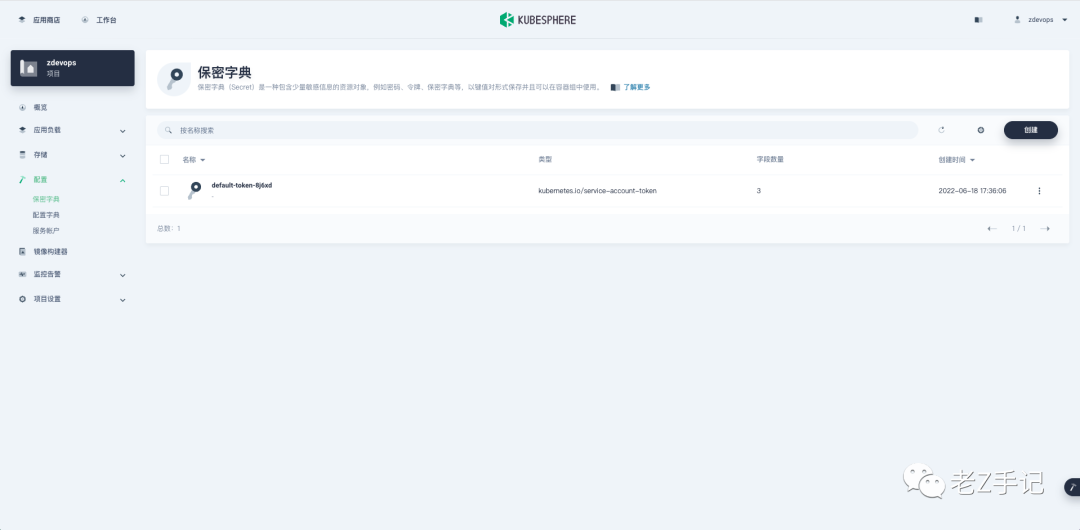
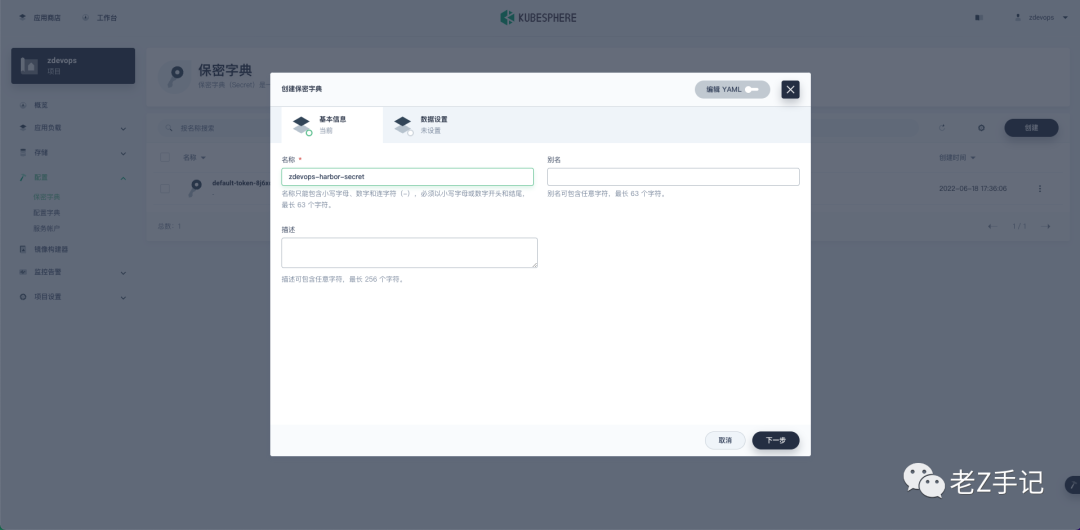
用项目管理员账户登录 KubeSphere 控制台。 在具体项目 zdevos 下->配置->保密字典->创建, 按图示填写相关信息。 类型: 镜像仓库信息 仓库地址: 镜像仓库的地址,自建或是 Docker Hub 仓库 用户名: 登录镜像仓库所需的用户名 密码: 登录镜像仓库所需用户的密码
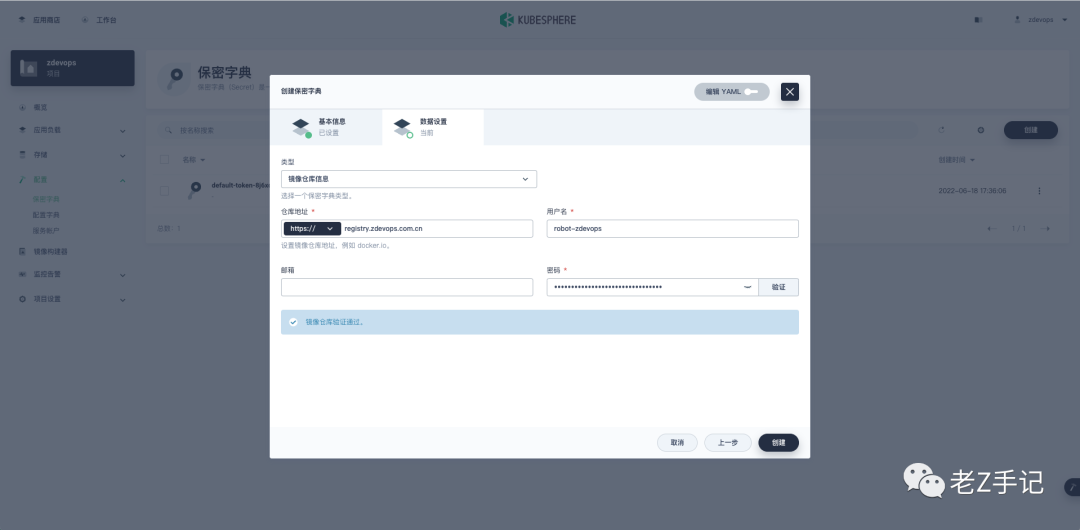
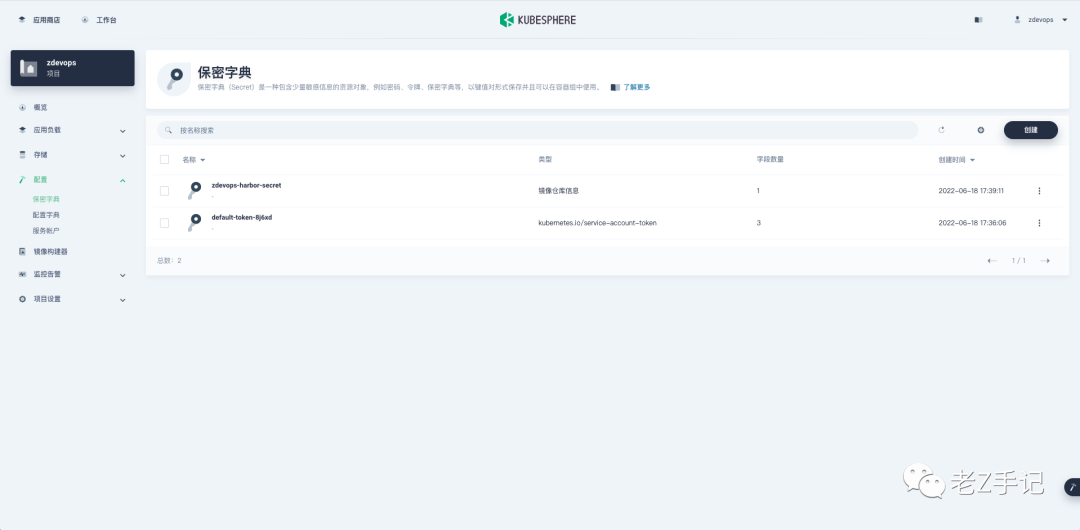
输入正确的信息后,点击验证按钮,如图显示 镜像仓库验证通过,点击创建,返回保密字典列表。
8. 验证测试
8.1. 准备 Nginx 测试镜像
下载镜像
docker pull nginx
重新打 tag
docker tag nginx:latest registry.zdevops.com.cn/zdevops/nginx:latest
登录到 Harbor 仓库
[root@zdevops-master data]# docker login registry.zdevops.com.cn
Username: z
Password:
WARNING! Your password will be stored unencrypted in /root/.docker/config.json.
Configure a credential helper to remove this warning. See
https://docs.docker.com/engine/reference/commandline/login/#credentials-store

Login Succeeded
推送到 Harbor 仓库
[root@zdevops-master data]# docker push registry.zdevops.com.cn/zdevops/nginx:latest
The push refers to repository [registry.zdevops.com.cn/zdevops/nginx]
d874fd2bc83b: Pushed
32ce5f6a5106: Pushed
f1db227348d0: Pushed
b8d6e692a25e: Pushed
e379e8aedd4d: Pushed
2edcec3590a4: Pushed
latest: digest: sha256:ee89b00528ff4f02f2405e4ee221743ebc3f8e8dd0bfd5c4c20a2fa2aaa7ede3 size: 1570
8.2. 部署 Nginx
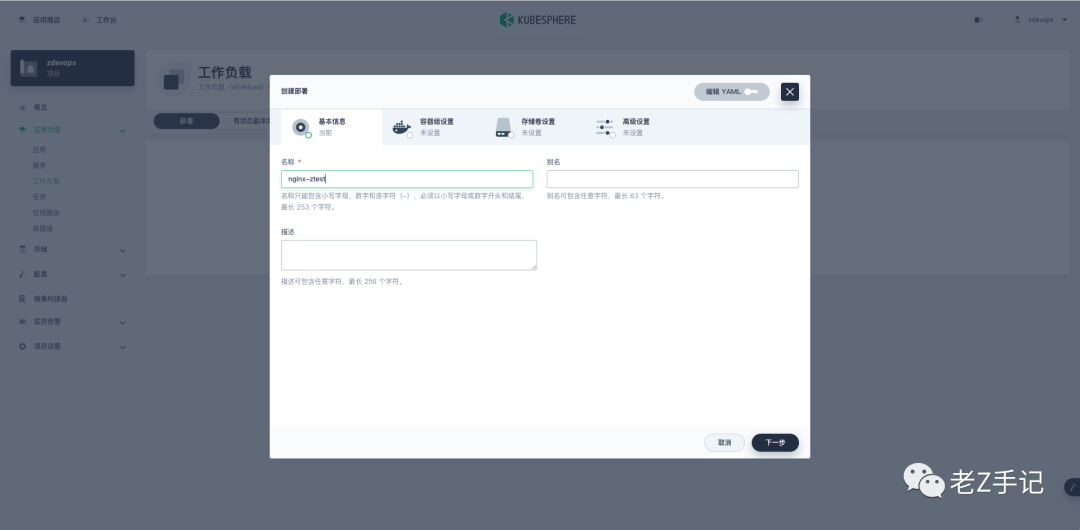
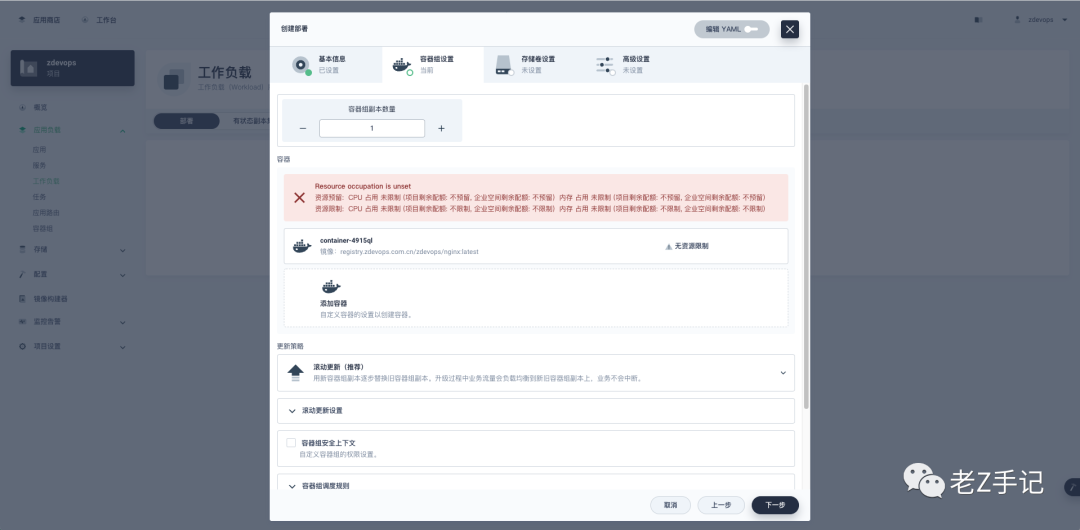
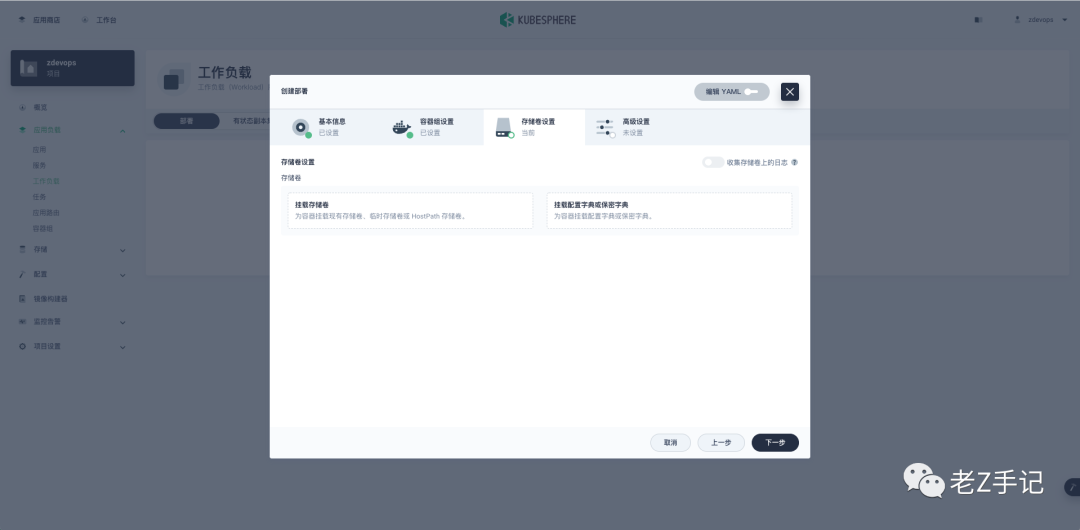
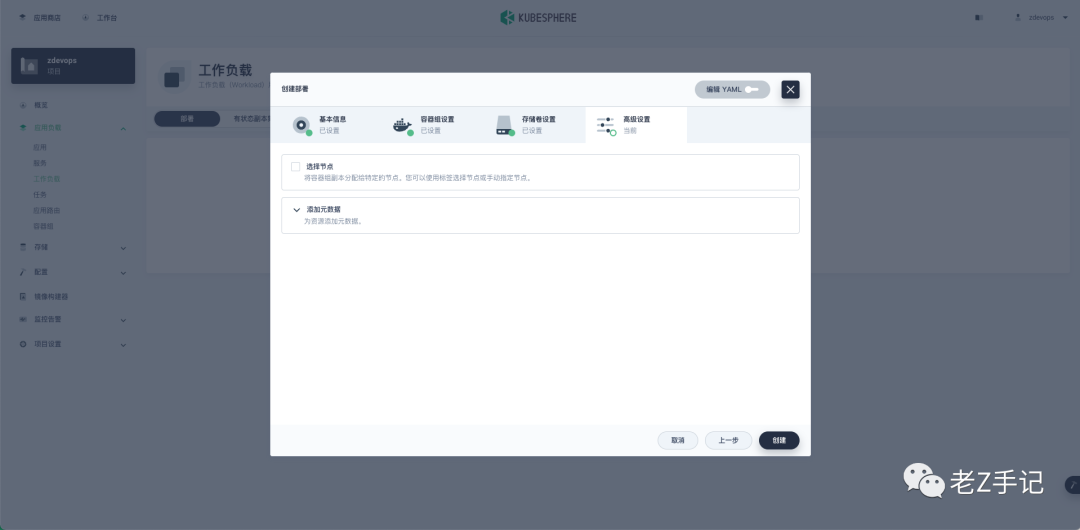
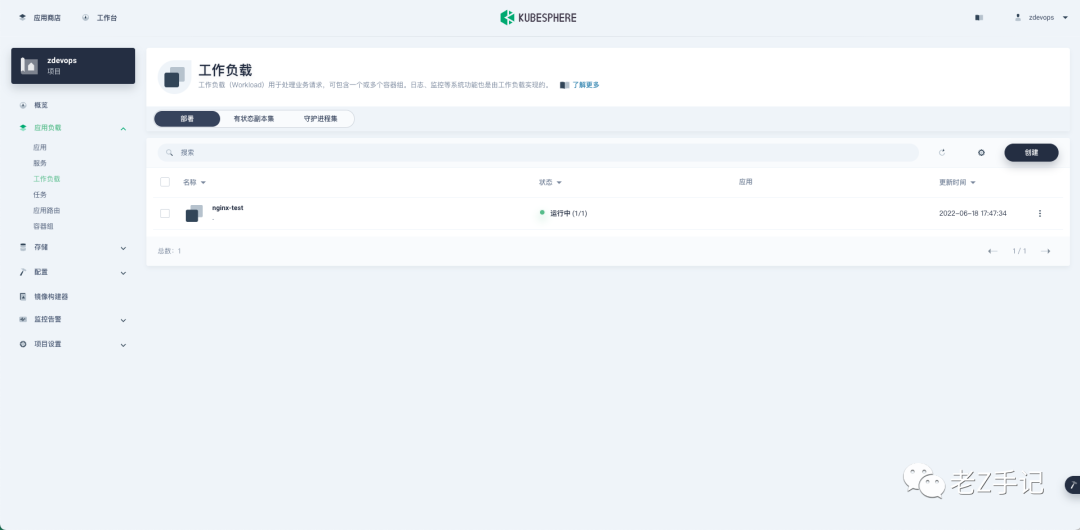
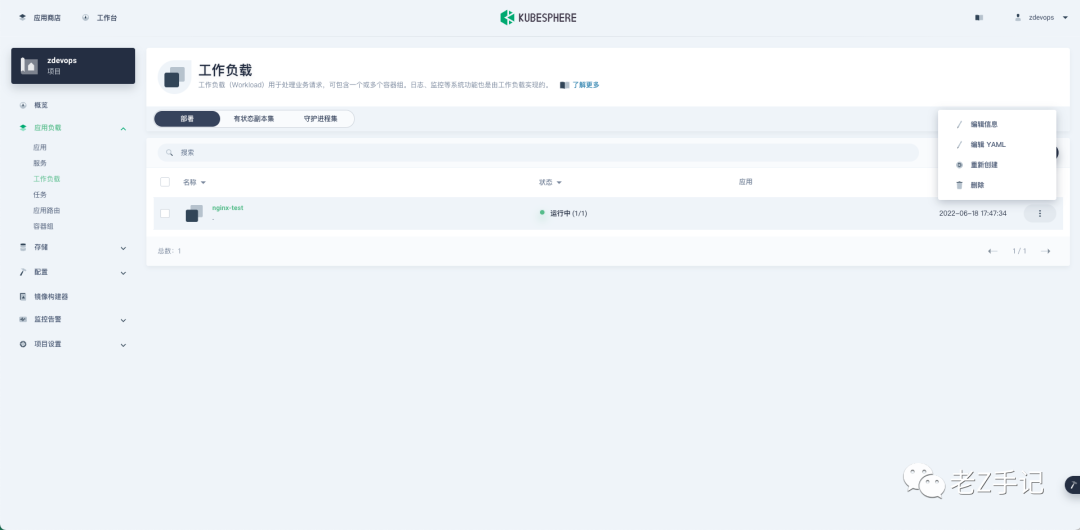
用项目管理员账户登录 KubeSphere 控制台 在具体项目 zdevos 下->应用负载->工作负载->部署->创建, 创建部署页面输入名称。
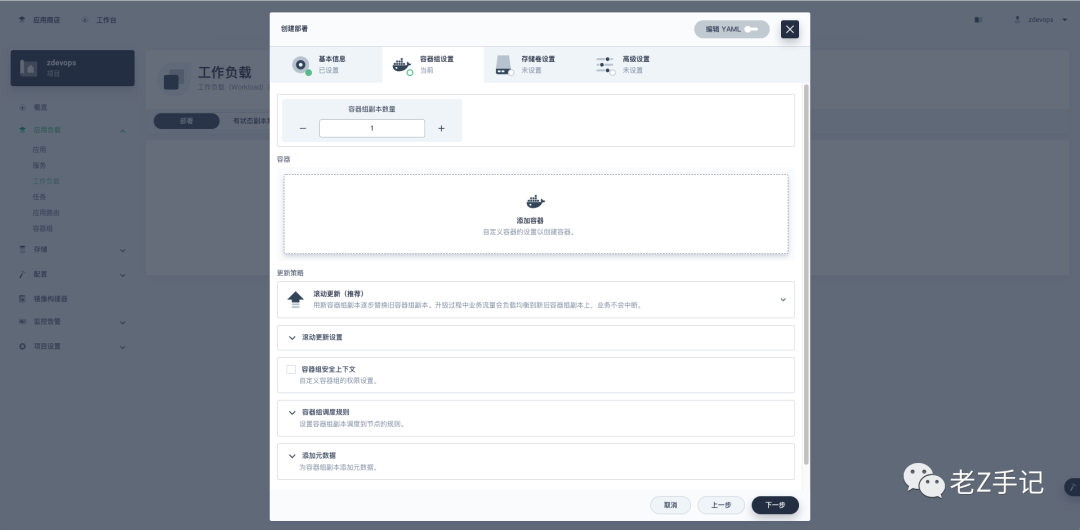
点击添加容器,容器设置里选择自定义容器仓库。
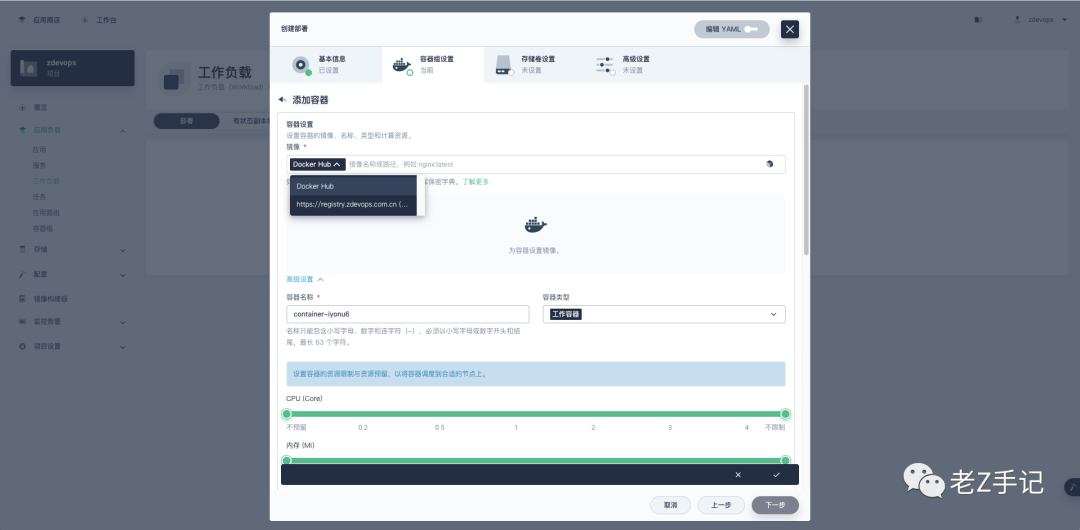
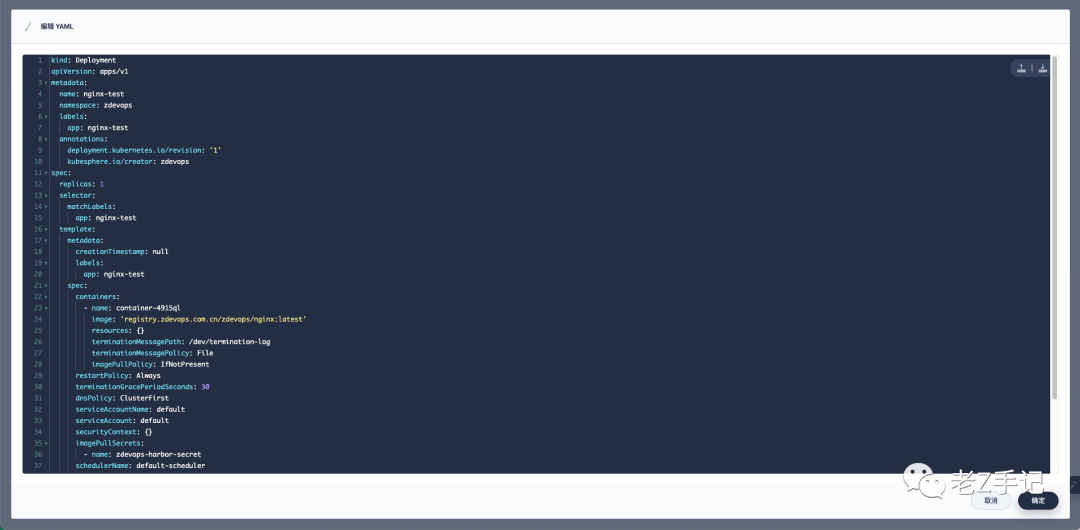
镜像选择:输入上传的 nginx 私有镜像的仓库地址
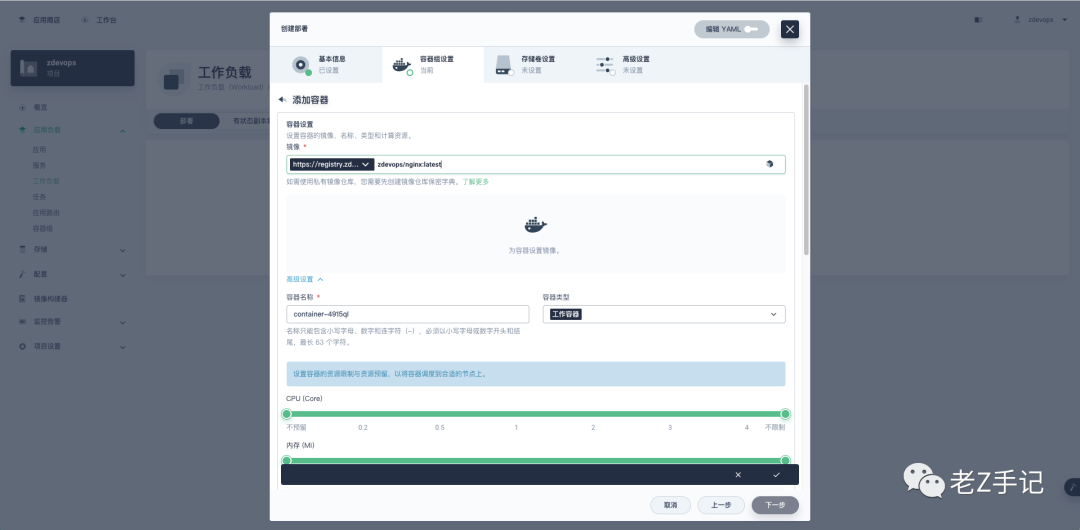
接下来按图示下一步即可。
查看创建的 nginx 的 YAML 配置文件
9. 总结
本文详细演示了以下相关内容:
Harbor 服务器的安装部署和安装后的初始化过程 K8S 配置自定义域名解析 KubeSphere 图形化创建镜像仓库类型的 Secret KubeSphere 利用私有镜像仓库图形化创建工作负载
参考文档
Get 文档
Github https://github.com/devops/z-notes Gitee https://gitee.com/zdevops/z-notes
Get 代码
Github https://github.com/devops/ansible-zdevops Gitee https://gitee.com/zdevops/ansible-zdevops
B 站
老 Z 手记[5] https://space.bilibili.com/1039301316
版权声明
所有内容均属于原创,整理不易,感谢收藏,转载请标明出处。
About Me
昵称:老 Z 坐标:山东济南 职业:运维架构师 / 高级运维工程师 =运维 微信:zdevops 关注的领域:云计算 / 云原生技术运维,自动化运维 技能标签:OpenStack、Ansible、K8S、Python、Go、CNCF
参考资料
Docker Engine documentation: https://docs.docker.com/engine/installation/
[2]Docker Compose documentation: https://docs.docker.com/compose/install/
[3]Configure HTTPS Access to Harbor: https://goharbor.io/docs/2.5.0/install-config/configure-https/
[4]Configure the Harbor YML File: https://goharbor.io/docs/2.5.0/install-config/configure-yml-file/
[5]老 Z 手记: https://space.bilibili.com/1039301316
