



本周和上周一样,除了周六早上,还增加了周二和周三晚上的全区全员核酸筛查,在老苏印象中,上周只有周日没做核酸,这周估计也差不多。
昨晚的结果到现在还没出来呢,幸亏礼拜一去做了一个,要不然今天上班又得在众目睽睽下捅鼻子做抗原 😂
什么是 Hugo ?
Hugo
是一个用Go
编写的静态HTML
和CSS
网站生成器。号称是世界上最快的网站构建框架。
之前有网友说,Hugo
使用 Nginx Proxy Manager
反代之后不能正常访问,而其他的可以,问老苏是否还有其他设置项。
没有调查就没有发言权,老苏决定自己在群晖上搭一个,原本以为有 hexo
做基础,应该是手到擒来的事,谁知道还是挺费事的,干脆记录一下吧。
命令行安装
和一般的容器跑起来就是一个 web
服务不同,Hugo
的容器更像是一个开发环境,用来生成静态的 HTML
文件,需要通过执行多次命令来完成网站的搭建。
用 SSH
客户端连上群晖,依次执行下面👇的命令
老苏常用的
SSH
客户端主要是Finalshell
和PuTTY
下载镜像
一定要下载带
-ext
的版本,否则安装themes
可能会遇到TOCSS
错误
# 下载镜像
docker pull klakegg/hugo:latest-ext

# 新建文件夹 hugo 和 子目录
mkdir -p /volume2/docker/hugo/src

# 进入 hugo 目录
cd /volume2/docker/hugo
生成站点
和 hexo
一样,也需要通过命令行来创建站点
# 创建一个新的 hugo 站点
docker run --rm -it \
   -v $(pwd)/src:/src \
   klakegg/hugo:latest-ext \
   "new site . --force"
【注意】:截图不是基于
-ext
的版本,但是效果是一样的,从侧面也反映了老苏确实踩了坑 😂

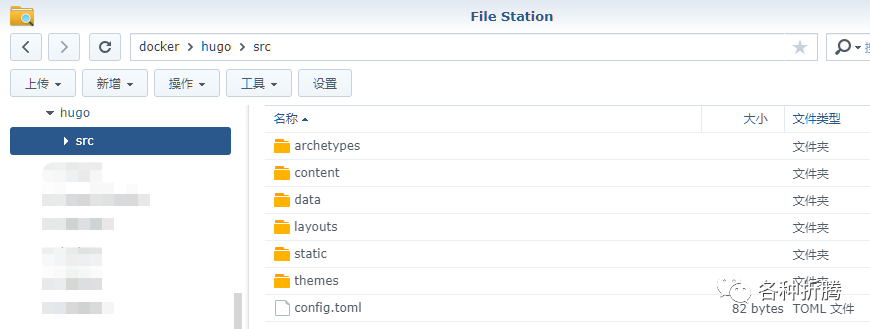
这个时候,src
目录中会出现文件
新建文章
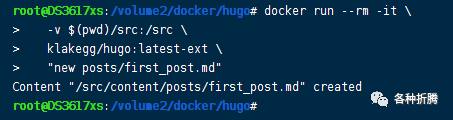
开始建第一篇文章
# 新建第一个帖子
docker run --rm -it \
   -v $(pwd)/src:/src \
   klakegg/hugo:latest-ext \
   "new posts/first_post.md"
对比之前,又多了一些
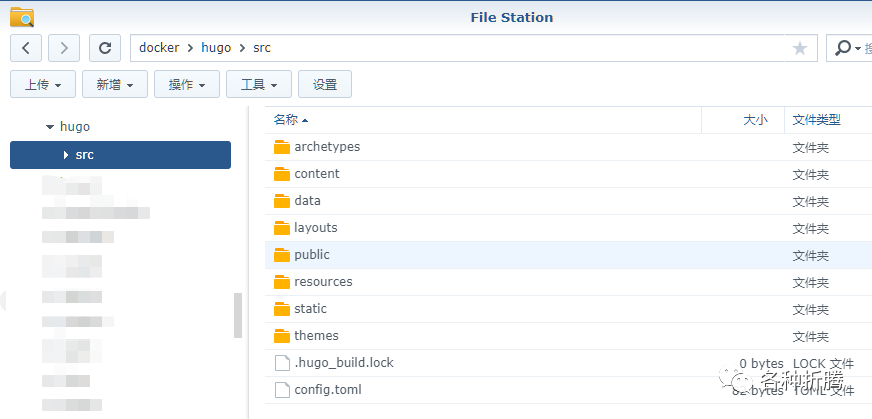
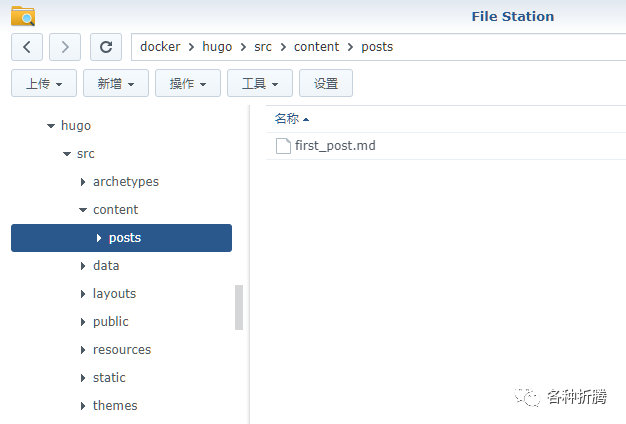
新建的第一个帖子在 /hugo/src/content/posts
目录中
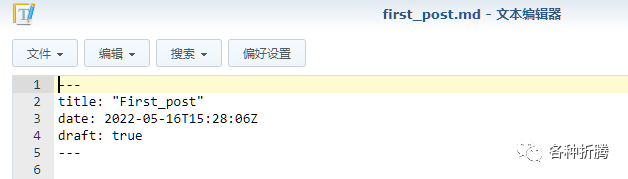
打开 first_post.md
除了文件头,内容还是空的
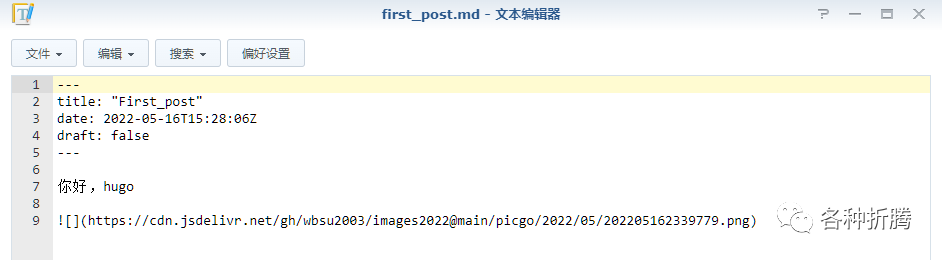
为了避免打开是个空白页,我们要填点内容,同时要将 draft: true
改为 draft: false
你好,hugo

关于页面
# 新建 about
docker run --rm -it \
   -v $(pwd)/src:/src \
   klakegg/hugo:latest-ext \
   "new about/_index.md"

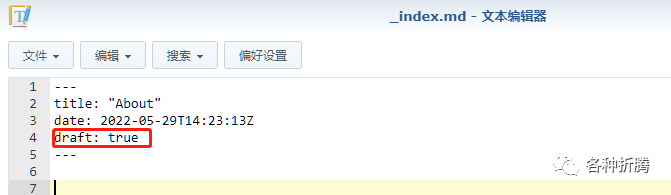
同样需要将 draft: true
改为 draft: false
安装 git
套件中心
→设置
–>套件来源
–>新增
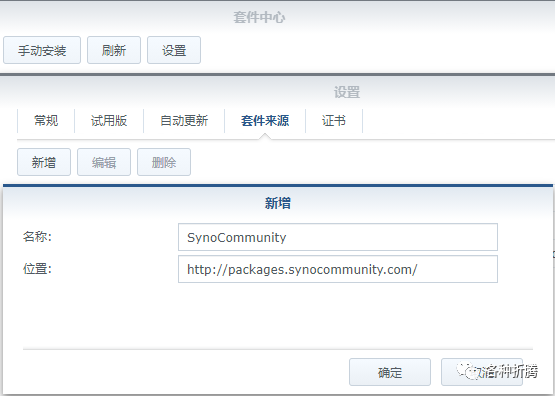
名称:随意,位置:
http://packages.synocommunity.com/
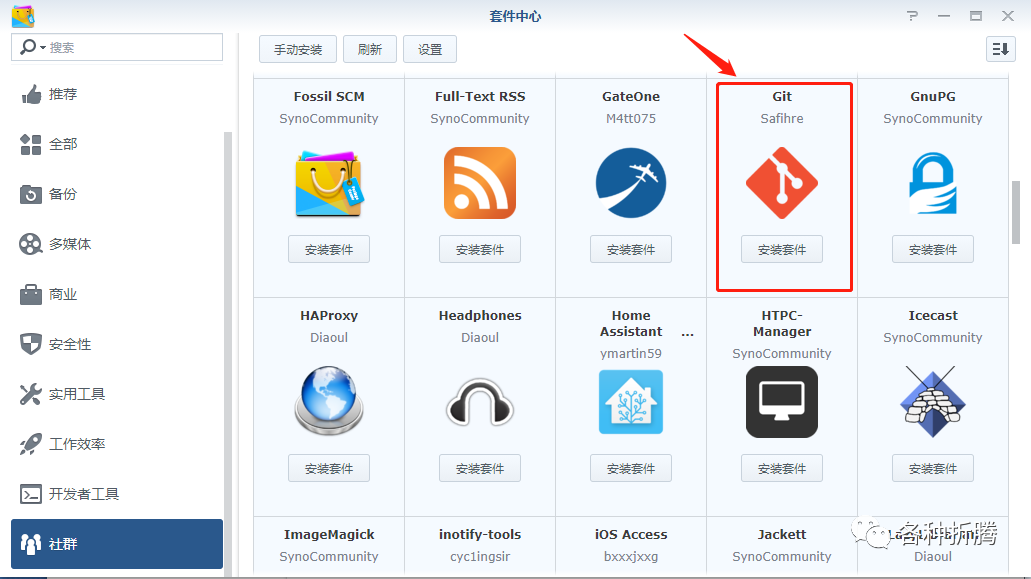
套件中心
–>社群
,找到并安装套件Git
下载主题
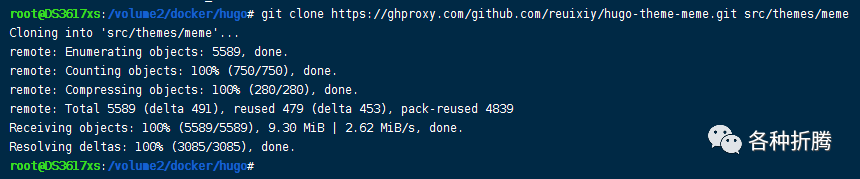
# 下载主题
git clone https://github.com/reuixiy/hugo-theme-meme.git src/themes/meme

# 不行就加个代理
git clone https://ghproxy.com/github.com/reuixiy/hugo-theme-meme.git src/themes/meme
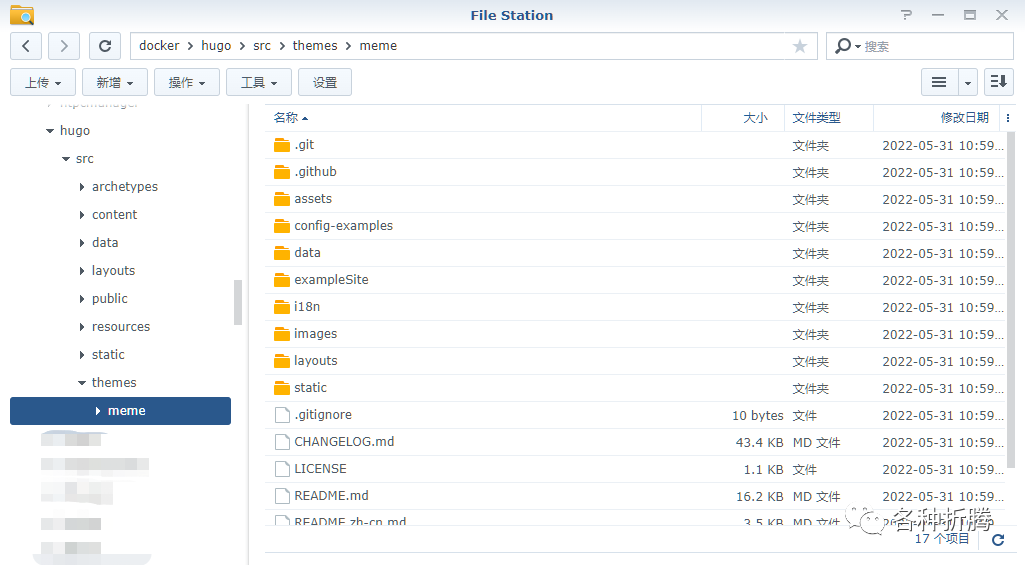
下载完成后主题在 src/themes/meme
目录中
修改设置
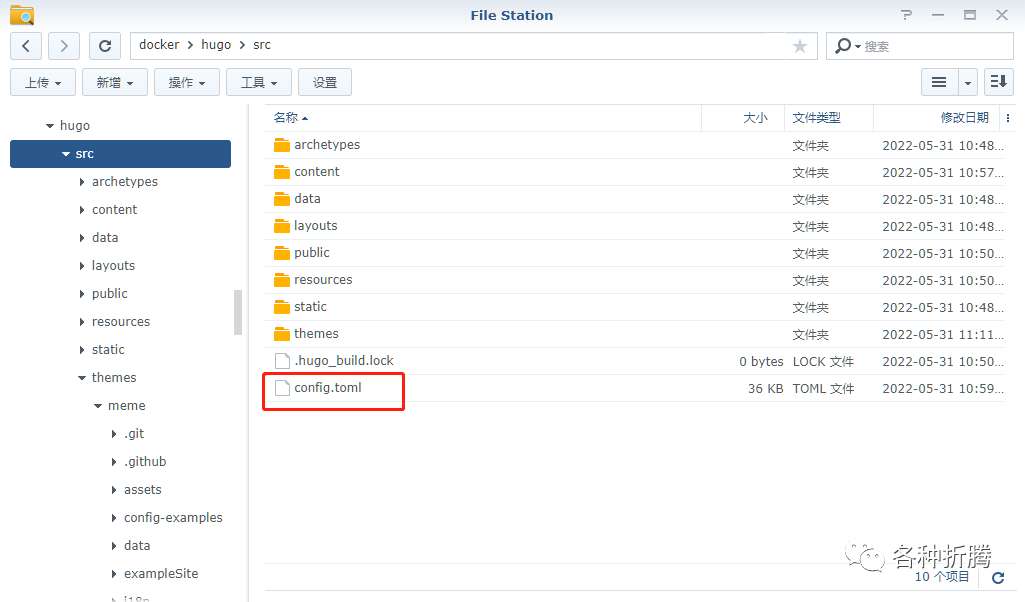
需要用 src/themes/meme/config-examples/zh-cn/config.toml
替换掉 src/config.toml
# 将配置文件替换为主题的配置文件
rm config.toml && cp src/themes/meme/config-examples/zh-cn/config.toml src/config.toml
启动服务
# 启动服务
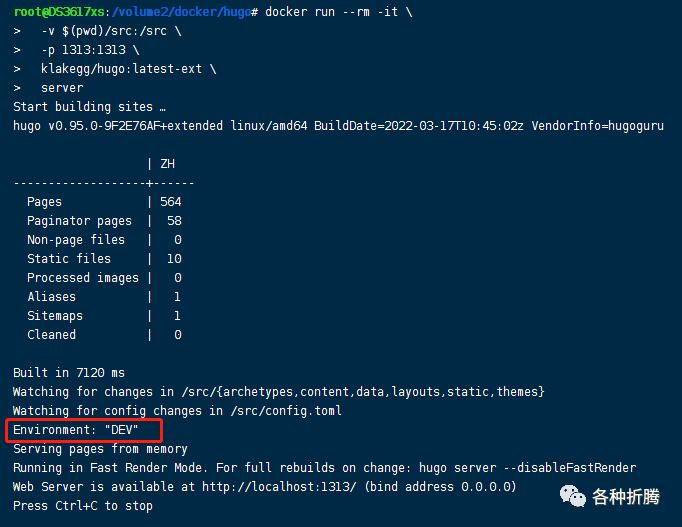
docker run --rm -it \
  -v $(pwd)/src:/src \
  -p 1313:1313 \
  klakegg/hugo:latest-ext \
  server
需要注意的是,这只是调试模式
运行
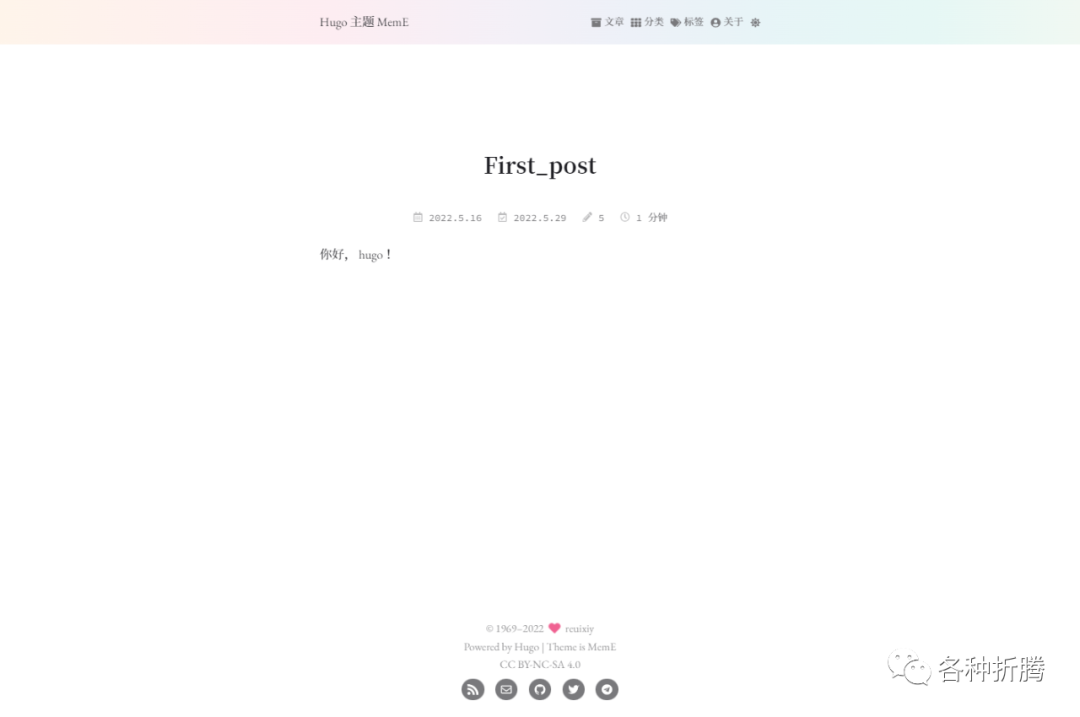
在浏览器中输入 http://群晖IP:1313
就能看到主界面
进入帖子
从 hexo
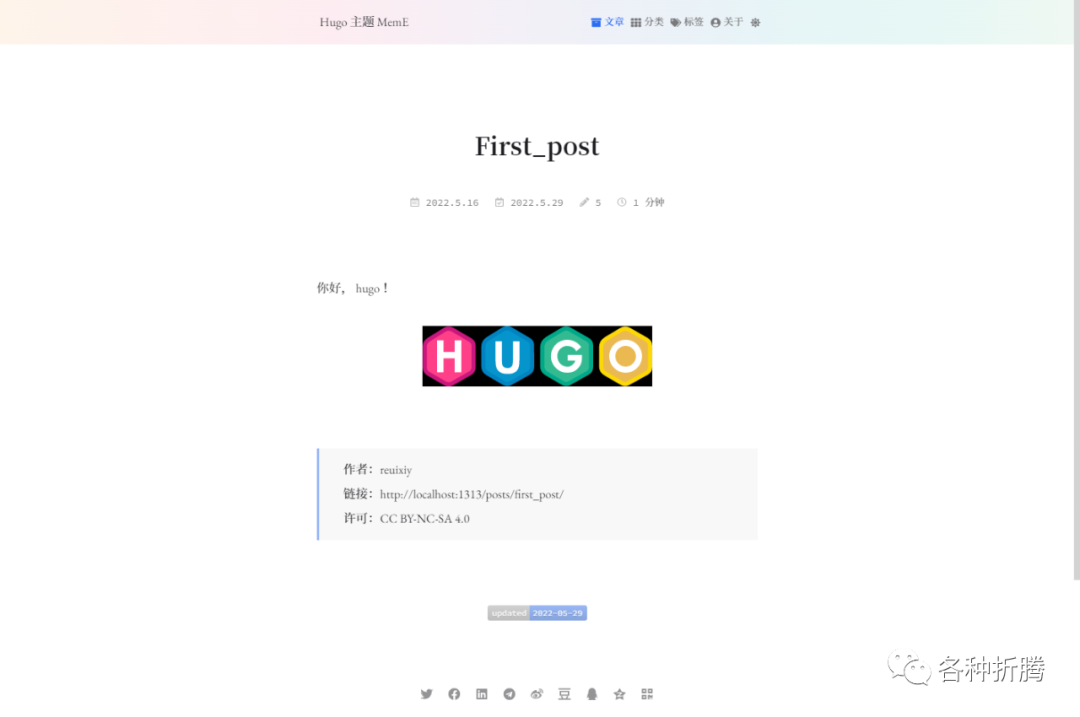
中复制了几个 md
文件,除了没有封面外,直接可用
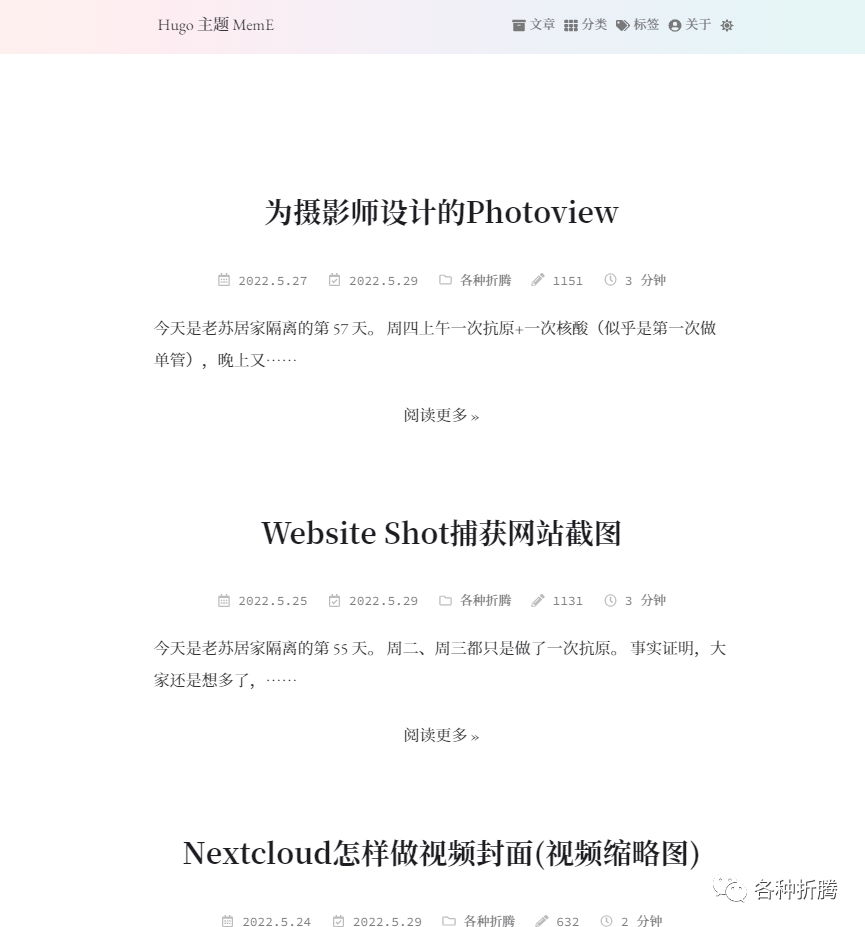
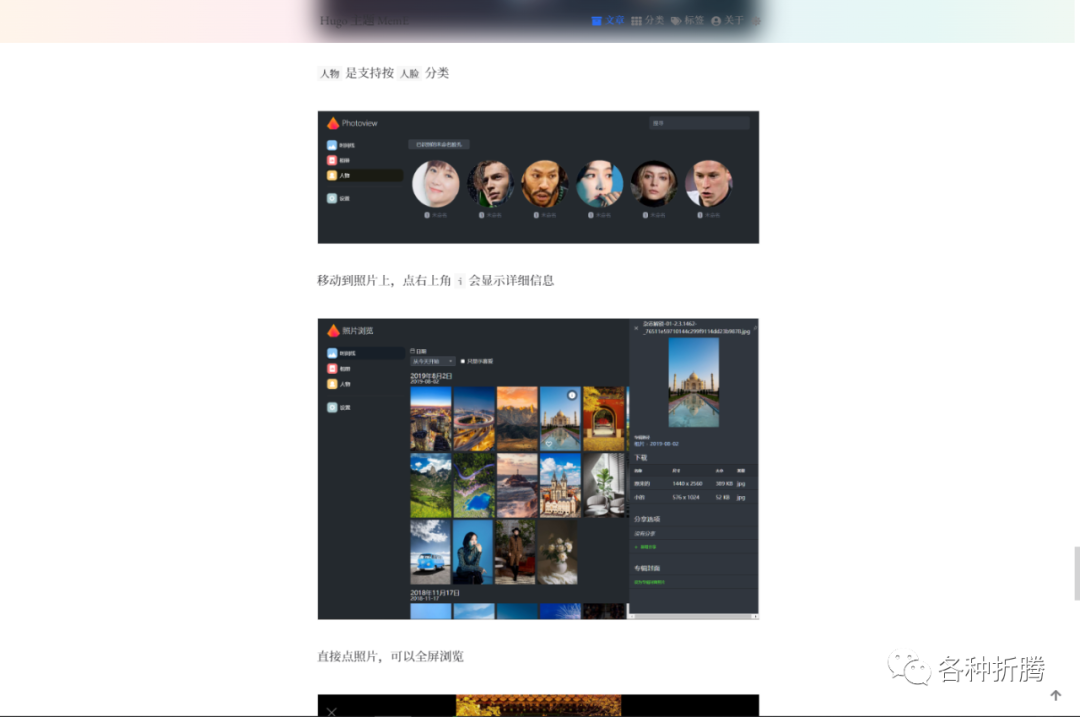
打开文章,效果也挺好的
反代测试
如果你针对 1313
端口在 Nginx Proxy Manager
中做反向代理,在浏览器的 开发者工具
中能看到有下面这样的错误
老苏的域名没有备案,所以不能使用
80
和443
端口,因此域名是带端口的,类似https://hugo.laosu.ml:444
,但是wss
还是会去连1313
端口
WebSocket connection to 'wss://hugo.laosu.ml:1313/livereload' failed:
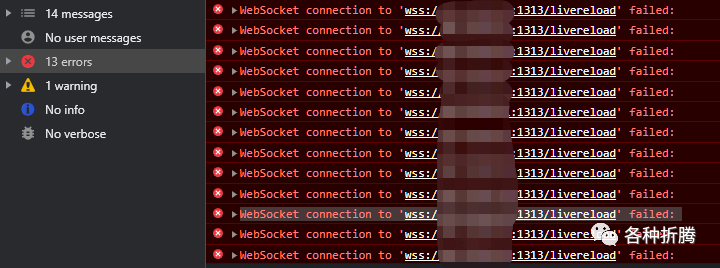
看起来似乎并没有影响使用,和使用 http://群晖IP:1313
访问并没有什么区别。不过这种方式只是用来预览的调试模式,并不是正确的使用方式。
老苏觉得正确的方式应该是生成静态 HTML
文件
# 生成静态文件
docker run --rm -it \
  -v $(pwd)/src:/src \
  klakegg/hugo:latest-ext

然后将 src/public
目录中生成好的站点静态文件,发布、托管到 Web 服务器
,可以选择的方式有很多:
Web StationGitHub Pages基于 nginx
容器搭建的Web 服务器
其他命令
当然,Hugo
容器还有个更方便的 shell
模式,这种模式下你可以在一个界面完成上面的所有操作
# 启动 shell
docker run --rm -it \
  -v $(pwd)/src:/src \
  klakegg/hugo:latest-ext \
  shell
要生成静态文件,只要输入 hugo
就可以了
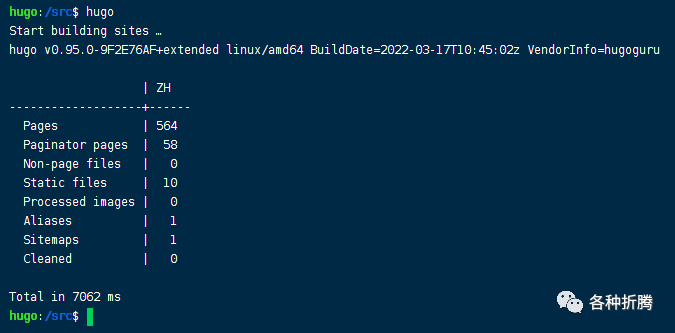
要预览只要输入 hugo server
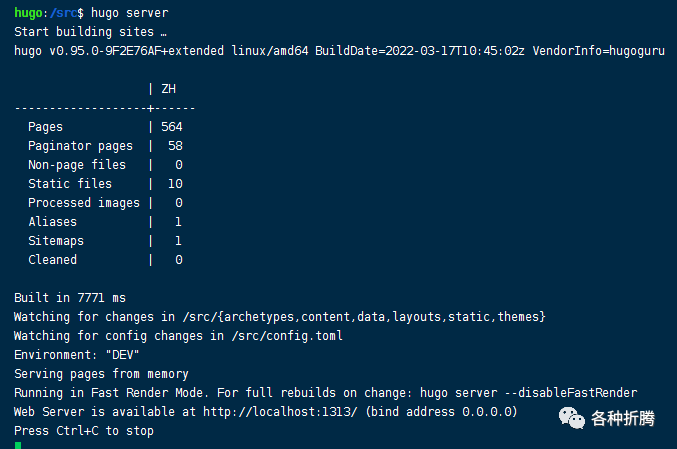
参考文档
gohugoio/hugo: The world’s fastest framework for building websites. 地址:https://github.com/gohugoio/hugo
klakegg/docker-hugo: Truly minimal Docker images for Hugo open-source static site generator. 地址:https://github.com/klakegg/docker-hugo
Hugo中文文档 地址:https://www.gohugo.org/
reuixiy/hugo-theme-meme: You can’t spell aWEsoME without MEME! 😝 地址:https://github.com/reuixiy/hugo-theme-meme
@所有人:写文不易,如果你都看到了这里,请点个赞
和在看
,分享给更多的朋友;为确保你能收到每一篇文章,请主页右上角设置星标。
