



(centos7.9)
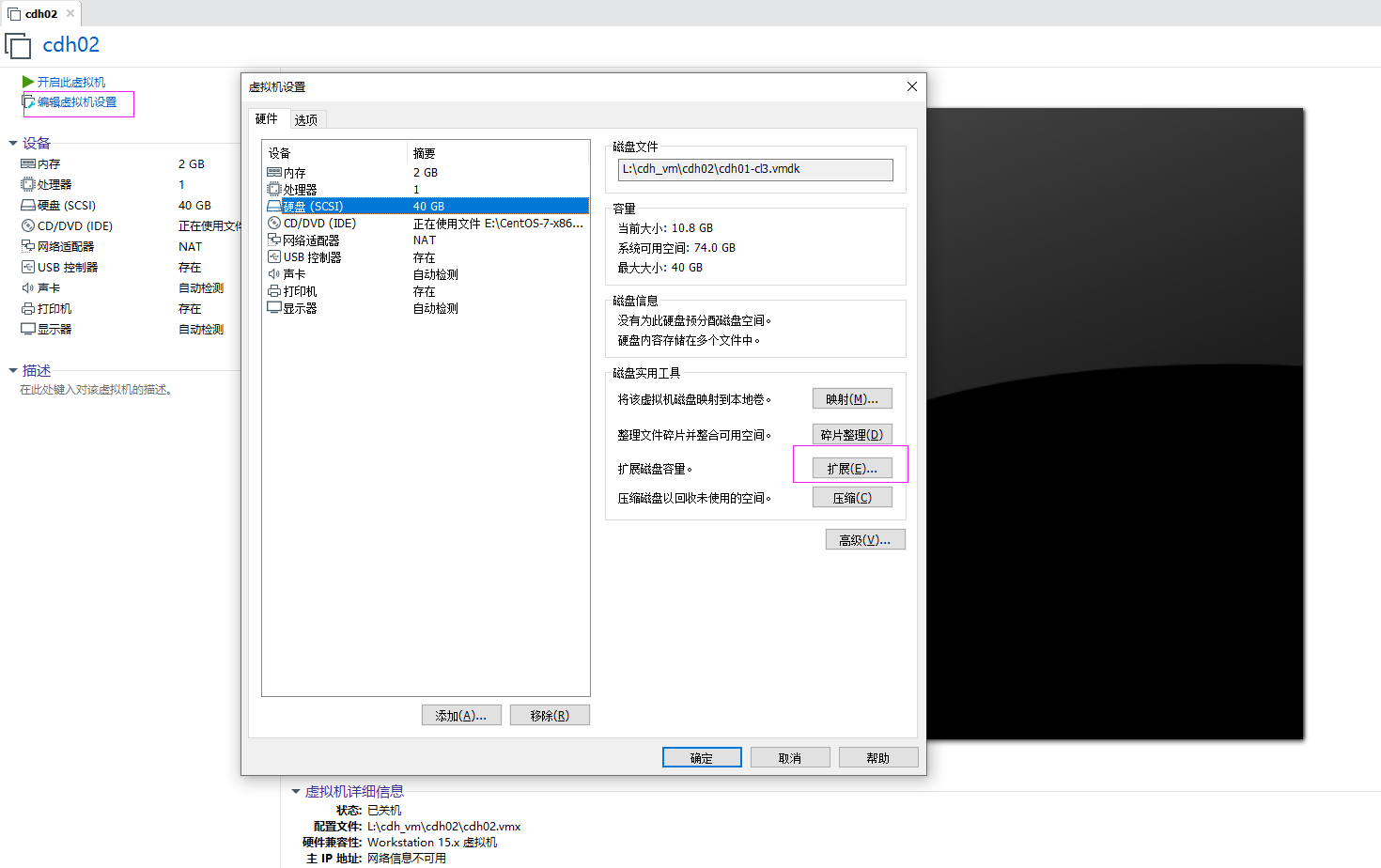
1.关闭虚拟机, 点击扩展磁盘容量,此次容量增加20g(虚拟机原来是20g)
2.查看扩容前的磁盘容量
df -h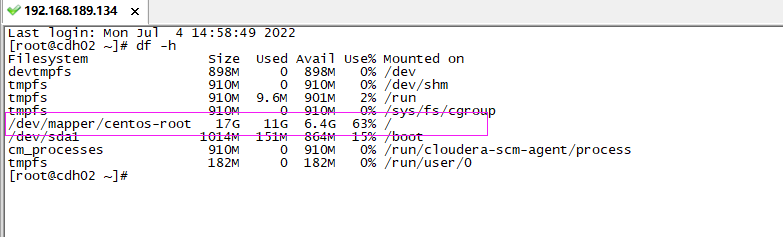
3.查看磁盘分区情况
fdisk -l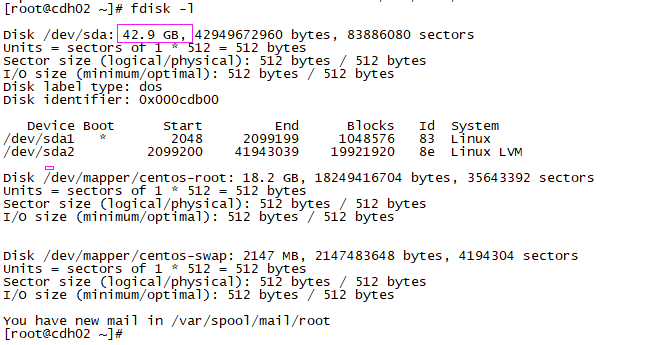
4.对扩容的20g磁盘分区
1) 磁盘分区命令
fdisk /dev/sda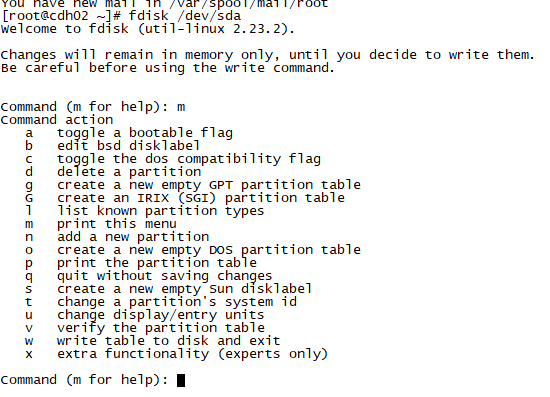
2) 输入n新增分区,直接回车,默认为主分区(primary);
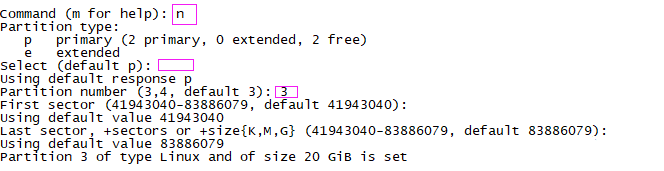
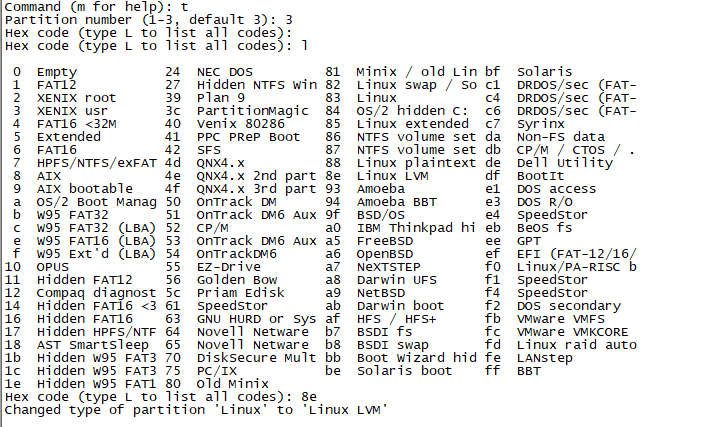
3) 接下来,我们需要为分区设置分区格式,在Fdisk命令处输入:t
分区号用默认 3(或回车),Hex代码输入:8e (代表适用Linux LVM分区类型)
4) 最后写入分区表,在Fdisk命令位置输入:w

5) 此时输入如下命令,就可以看到我们新创建的dev/sda3分区了,分区格式为Linux LVM类型。
fdisk -l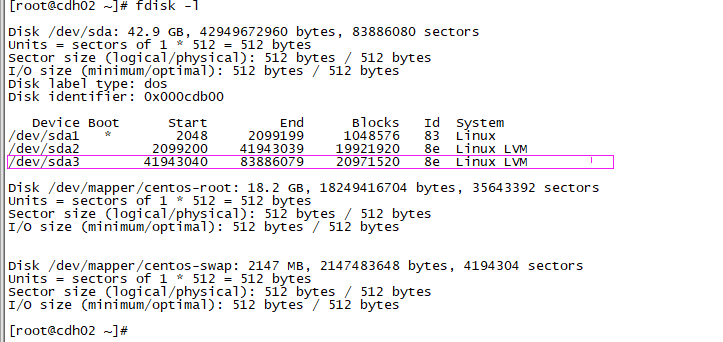
5.格式化新增磁盘并分区
mkfs.ext3 /dev/sda3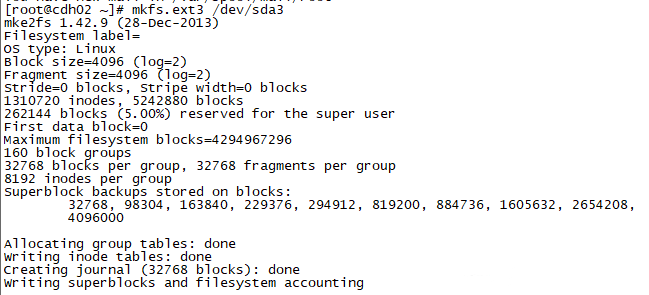
6.进入lvm中合并磁盘
#进入lvm
lvm
#初始化/dev/sda3
pvcreate /dev/sda3
#将新分区添加进系统默认的Volume group,centOS的默认Volume group为centos
vgextend centos /dev/sda3
#查看一下当前的Volume卷详情
vgdisplay -v
#将系统盘/dev/mapper/centos-root与sda3的5119空余容量合并,输入如下命令:
lvextend -l +5119 /dev/mapper/centos-root
quit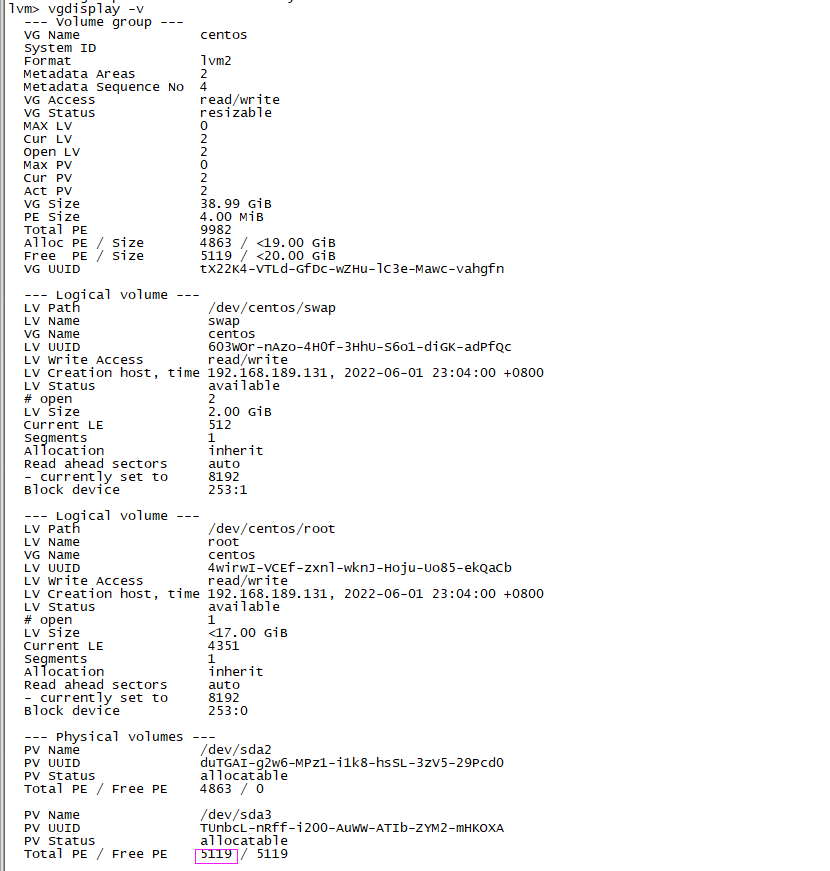
7.最后查看扩容及磁盘状态
#文件系统进行扩容,以让系统识别,输入如下命令(只适用于CentOS7)
xfs_growfs /dev/mapper/centos-root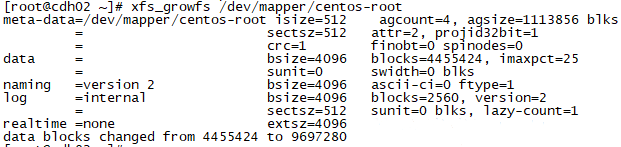
fdisk -l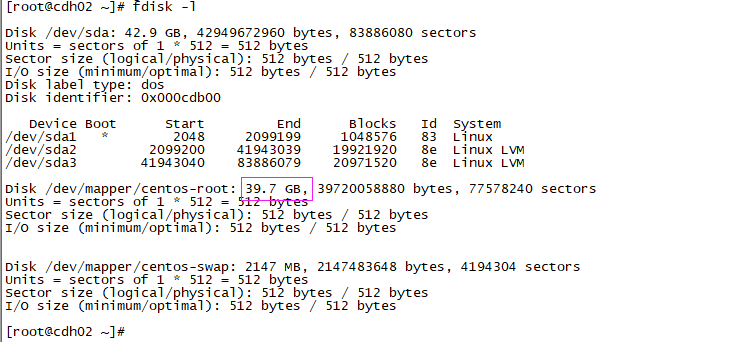
8.查看系统容量
df -h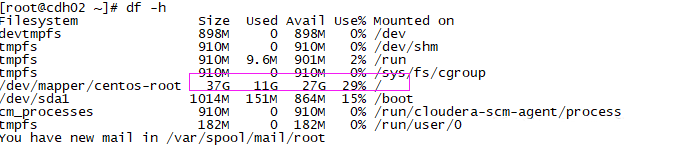
最后修改时间:2022-08-01 23:52:02
「喜欢这篇文章,您的关注和赞赏是给作者最好的鼓励」
关注作者
【版权声明】本文为墨天轮用户原创内容,转载时必须标注文章的来源(墨天轮),文章链接,文章作者等基本信息,否则作者和墨天轮有权追究责任。如果您发现墨天轮中有涉嫌抄袭或者侵权的内容,欢迎发送邮件至:contact@modb.pro进行举报,并提供相关证据,一经查实,墨天轮将立刻删除相关内容。
