



GBase 8s是南大通用自主研发、支持共享存储集群、两地三中心部署的、成熟稳定的百T金融级事务型国产数据库。GBase 8s适用于OLTP应用场景,包括金融、电信、政企、安全等行业的关键核心业务系统,在当前安全形势日益严峻的大背景下,GBase 8s已成为去IOE的主流国产数据库产品,能够在90%以上的场景中替代Oracle。
目录
一键安装脚本缘由
数据库是基础软件,功能强大,跟操作系统、网络、内存、磁盘等紧密相关,往往安装操作步骤较多,比较复杂,很多初学者对linux操作不太熟悉,刚开始学习就很怵头安装配置,导致安装部署过程中出现很多问题,为后续的使用造成很多障碍。
为了让更多人员快速部署GBase 8s数据库,南大通用推出了一键安装自动化脚本,能非常简单地实现GBase 8s单机版的安装。为了更好的让初学者尽快上手,对一键安装脚本做了更新优化,更加符合项目应用需求,支持更多环境场景。
安装包获取方法
一键安装脚本百度云盘下载地址:
https://pan.baidu.com/s/17loq-LbeUnLg4zlkVu-N_Q
提取码:8899
GBase 8s学习版和企业管理器客户端下载地址:
https://pan.baidu.com/s/110dLrG3yFuscMvREseCipQ
提取码:4321
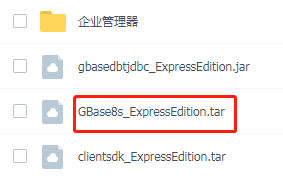
可以下载一键安装脚本、客户端工具企业管理器和GBase 8s学习用的安装包。
说明:
本文使用的CentOS 7.6操作系统虚拟机环境
服务器IP地址:172.16.9.161
选择的8s软件包为培训专用版本 GBase8s_ExpressEdition.tar 安装包
一键安装GBase 8s
一键安装适用: 适用于x86_64架构下的REHL6以上(或者类似的CentOS)操作系统环境,或基于Ubuntu的银河麒麟(4.0.2)上通过验证。其它系统环境未经实际验证,但应不影响使用。
安装前准备工作
需为安装GBase 8s准备一台服务器(虚拟机),配置如下:
| 硬件 | 指标 |
|---|---|
| CPU | 2核或以上 |
| 内存 | 2G或以上 |
| 磁盘 | 20G或以上 |
| 网卡 | 千兆 |
安装的操作系统CentOS 7.6,在安装时,选择的是开发和创新工作站;
对于采用最小化安装操作系统的环境,需要手动安装jre环境和unzip命令。
安装后,建议关闭SELinux和防火墙。
将一键安装和GBase 8s软件包上传到服务器上
将下载的GBase 8s安装包tar文档和一键安装脚本文件AutoInit_GBase8s.tar一起上传到服务器的/opt/8sinstall 目录下,使用root账户操作。
需要先解开一键安装脚本,然后执行一键安装脚本。
[root@161 ~]# cd /opt
[root@161 opt]# mkdir 8sinstall
[root@161 opt]# cd 8sinstall
[root@161 8sinstall]# pwd
/opt/8sinstall

# 将8s安装包文件和一键安装脚本都上传到该目录下
[root@161 8sinstall]# ll
总用量 309304
-rw-r--r-- 1 root root     30720 8月   1 23:36 AutoInit_GBase8s_v1.4.1.1.tar
-rw-r--r-- 1 root root 316692480 8月   1 23:36 GBase8s_ExpressEdition.tar

# 解开一键安装脚本
[root@161 8sinstall]# tar xvf AutoInit_GBase8s_v1.4.1.1.tar
AutoInit_GBase8s.sh
CheckEnv.sh
CleanAll.sh
HOW_TO_USE.txt
README.txt
执行一键安装
执行一键安装AutoInit_GBase8s.sh,可以带数据库空间目录参数(目录文件如果不存在,不用提前创建好,所在目录有20G以上空间),如果不写参数,则默认数据库空间目录为/data/gbase,8s软件默认安装在/opt/gbase 目录下
一键安装脚本的参数如下:
[root@161 8sinstall]# sh AutoInit_GBase8s.sh -v
Usage:
    AutoInit_GBase8s.sh [-d path] [-i path] [-p path] [-s y|n] [-l locale] [-u user] [-o y|n]

        -d path    The path of dbspace.
        -i path    The path of install software.
        -p path    The path of home path.
        -s y|n     Value of dbspace is 1GB? Yes/No, default is Y.
        -u user    The user name for SYSDBA, gbasedbt/informix, default is gbasedbt
        -l locale  DB_LOCALE/CLIENT_LOCALE value.
        -o y|n     Only install software? Yes/No, default is N.
可直接安装,或者在指定的目录下安装数据库空间和8s软件(最好是不存在的目录)
# sh AutoInit_GBase8s.sh
# sh AutoInit_GBase8s.sh  -d /gbase/dbs -i /gbase/gbase8s
下面以不带目录参数为例执行一键安装脚本,中间不再需要互动,会自动完成GBase 8s数据库软件安装,创建数据库实例和数据库初始化,同时根据操作系统资源进行一定的数据库参数优化操作。
[root@161 opt]# sh AutoInit_GBase8s.sh
....
Starting scheduling system...succeeded
Verbose output complete: mode = 5
[2022-08-01 21:55:58] Finish.

--== GBase 8s Information for this install ==--
$GBASEDBTSERVER : gbase01
$GBASEDBTDIR    : /opt/gbase
USER HOME       : /home/gbase
DBSPACE DIR     : /data/gbase
IP ADDRESS      : 0.0.0.0
PORT NUMBER     : 9088
$DB_LOCALE      : zh_CN.utf8
$CLIENT_LOCALE  : zh_CN.utf8
JDBC URL        : jdbc:gbasedbt-sqli://IPADDR:9088/testdb:GBASEDBTSERVER=gbase01;DB_LOCALE=zh_CN.utf8;CLIENT_LOCALE=zh_CN.utf8;IFX_LOCK_MODE_WAIT=10
JDBC USERNAME   : gbasedbt
JDBC PASSWORD   : GBase123
验证安装结果
切换到gbasedbt账户操作,GBase 8s已运行。
查看GBase 8s服务状态和进程
显示正常在线状态,oninit进程有12个
[root@161 ~]# su - gbasedbt
[gbasedbt@161 ~]$ ps -ef|grep oninit
gbasedbt  39106      1  0 19:31 ?        00:00:03 oninit -vy
root      39107  39106  0 19:31 ?        00:00:00 oninit -vy
root      39108  39107  0 19:31 ?        00:00:00 oninit -vy
root      39109  39107  0 19:31 ?        00:00:00 oninit -vy
root      39110  39107  0 19:31 ?        00:00:00 oninit -vy
root      39111  39107  0 19:31 ?        00:00:00 oninit -vy
root      39112  39107  0 19:31 ?        00:00:00 oninit -vy
root      39121  39107  0 19:31 ?        00:00:00 oninit -vy
root      39122  39107  0 19:31 ?        00:00:00 oninit -vy
root      39123  39107  0 19:31 ?        00:00:00 oninit -vy
root      39124  39107  0 19:31 ?        00:00:00 oninit -vy
root      39125  39107  0 19:31 ?        00:00:00 oninit -vy
gbasedbt  39990  39913  0 20:50 pts/0    00:00:00 grep --color=auto oninit
[gbasedbt@161 ~]$ onstat -
Your evaluation license will expire on 2023-08-01 00:00:00
On-Line -- Up 00:09:06 -- 768264 Kbytes
一键安装后信息汇总
一键安装GBase 8s后,gbasedbt账户、环境变量、监听端口、数据chunk等信息均设置完毕,信息汇总如下表:
| 项目 | 内容 |
|---|---|
| gbasedbt 密码 | GBase123 |
| GBase 8s实例名 | gbase01 |
| 监听端口号 | 9088 |
| 8s安装目录 | /opt/gbase |
| 数据库字符集 | zh_CN.utf8 |
| page大小 | 2k |
| 数据库空间目录 | /data/gbase |
| - 根数据空间 | rootchk (1000M) |
| - 数据库空间 | datachk01 (1000M) |
| - 逻辑日志空间 | llogchk (1000M) |
| - 物理日志空间 | plogchk (1000M) |
| - 智能大对象空间 | sbspace01 (1000M) |
| - 临时表空间 | tempchk01 |
查看gbasedbt账户的环境变量
[gbasedbt@161 ~]cat ~/.bash_profile
# .bash_profile

# Get the aliases and functions
if [ -f ~/.bashrc ]; then
        . ~/.bashrc
fi

# User specific environment and startup programs

PATH=$PATH:$HOME/.local/bin:$HOME/bin

export PATH
export GBASEDBTDIR=/opt/gbase
export GBASEDBTSERVER=gbase01
export ONCONFIG=onconfig.$GBASEDBTSERVER
export PATH=$GBASEDBTDIR/bin:${PATH}
export GBASEDBTSQLHOSTS=/opt/gbase/etc/sqlhosts

export DB_LOCALE=zh_CN.utf8
export CLIENT_LOCALE=zh_CN.utf8
export GL_USEGLU=1
export DBDATE="Y4MD-"
export DBACCESS_SHOW_TIME=1
查看数据库空间
默认数据库空间放到/data/gbase 目录下,里面有6个chunk,总共5.9G,每个数据空间大小是1000M,page是2k
[gbasedbt@161 ~]$ onstat -d
Your evaluation license will expire on 2023-08-01 00:00:00
On-Line -- Up 00:31:26 -- 768264 Kbytes

Dbspaces
address          number   flags      fchunk   nchunks  pgsize   flags    owner    name
472e0028         1        0x70001    1        1        2048     N  BA    gbasedbt rootdbs
49824dc8         2        0x70001    2        1        2048     N  BA    gbasedbt plogdbs
49a52028         3        0x60001    3        1        2048     N  BA    gbasedbt llogdbs
49a52258         4        0x42001    4        1        2048     N TBA    gbasedbt tempdbs01
49a52488         5        0x68001    5        1        2048     N SBA    gbasedbt sbspace01
49a526b8         6        0x60001    6        1        2048     N  BA    gbasedbt datadbs01
 6 active, 2047 maximum

Chunks
address          chunk/dbs     offset     size       free       bpages     flags pathname
472e0258         1      1      0          512000     501118                PO-B-D /data/gbase/rootchk
49a53028         2      2      0          512000     11947                 PO-B-D /data/gbase/plogchk
49a54028         3      3      0          512000     11947                 PO-B-D /data/gbase/llogchk
49a55028         4      4      0          512000     511947                PO-B-- /data/gbase/tempchk01
49a56028         5      5      0          512000     477465     477465     POSB-D /data/gbase/sbspace01
                                 Metadata 34482      25659      34482
49a57028         6      6      0          512000     509913                PO-BED /data/gbase/datachk01
 6 active, 32766 maximum

NOTE: The values in the "size" and "free" columns for DBspace chunks are
      displayed in terms of "pgsize" of the DBspace to which they belong.


Expanded chunk capacity mode: always
查看数据库空间目录文件
[gbasedbt@161 gbase]$ cd /data/gbase
[gbasedbt@161 gbase]$ ll -h
总用量 5.9G
-rw-rw---- 1 gbasedbt gbasedbt 1000M 4月  27 19:31 datachk01
-rw-rw---- 1 gbasedbt gbasedbt 1000M 4月  27 21:47 llogchk
-rw-rw---- 1 gbasedbt gbasedbt 1000M 4月  27 21:47 plogchk
-rw-rw---- 1 gbasedbt gbasedbt 1000M 4月  27 21:47 rootchk
-rw-rw---- 1 gbasedbt gbasedbt 1000M 4月  27 19:31 sbspace01
-rw-rw---- 1 gbasedbt gbasedbt 1000M 4月  27 19:31 tempchk01
查看数据库网络
查询GBase 8s 网络,注意查看有“soctcplst”的信息,可查看监听IP和端口号为 0.0.0.0|9088|soctcp |9088
0.0.0.0 表示连接服务器的IP都是可以访问的,适用于单个IP地址、多个IP地址等。
[gbasedbt@161 ~]$ onstat -g ntt
Your evaluation license will expire on 2023-04-27 00:00:00
On-Line -- Up 03:09:18 -- 508696 Kbytes

global network information:
  #netscb connects         read        write    q-free  q-limits  q-exceed alloc/max
   2/   2        0            0            0    0/   0  240/  10    0/   0    0/  -1

Individual thread network information (times):
          netscb thread name    sid     open     read    write address
        47e67618 soctcplst        3 21:55:53                   0.0.0.0|9088|soctcp
        47e67290 soctcppoll       2 21:55:53
通过查看以上信息,确定8s安装成功了。
通过企业管理器客户端连接GBase 8s
启动企业管理器,然后单击“新建连接向导”,选择“GBase8s”,单击“下一步”按钮创建新连接。
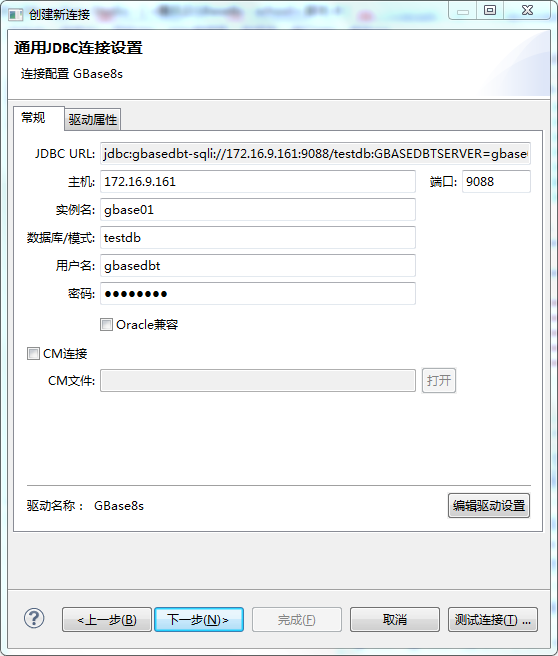
数据库/模式:写默认创建的数据库 testdb
gbasedbt 一键安装的默认密码是GBase123,如果想修改密码,只需要修改linux账户密码就行(详细见后面“注意事项”第4条)
填写信息之后,单击“测试连接”则连接8s成功。
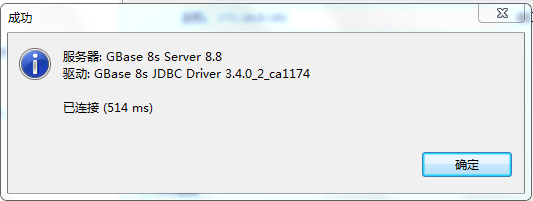
说明:
1.如果企业管理器第一次连接不上8s,可以重新启动一下8s,先关闭服务然后启动。
-- 关闭8s服务
[gbasedbt@161 etc]$ onmode -ky
Your evaluation license will expire on 2023-08-01 00:00:00

-- 启动8s服务
[gbasedbt@161 etc]$ oninit -vy
Your evaluation license will expire on 2023-08-01 00:00:00
Reading configuration file '/gbase/gbase8s/etc/onconfig.gbase01'...succeeded
Creating /GBASEDBTTMP/.infxdirs...succeeded
...
Starting scheduling system...succeeded
Verbose output complete: mode = 5
2.企业管理器连接GBase 8s详细介绍,请参考相关文章
企业管理器连接GBase 8s数据库常用功能介绍
注意事项
1.需在没安装过GBase 8s的系统上一键安装
使用一键安装自动化脚本,前提是一个干净的操作系统,没安装过GBase 8s。如果在安装过GBase 8s的服务器上使用,需要将GBase 8s卸载干净,并且将超级管理员账户gbasedbt 删除,否则报错退出,8s软件安装目录,要求/opt目录属主为root:root。
[root@161 opt]# bash AutoInit_GBase8s.sh
[2022-04-27 18:40:38] ifconfig check passed.
[2022-04-27 18:40:38] unzip check passed.
[2022-04-27 18:40:38] tar check passed.
[2022-04-27 18:40:38] timeout check passed.
[2022-04-27 18:40:38] IPADDR: 172.16.9.161
[2022-04-27 18:40:38] Datadir: /data/gbase
[2022-04-27 18:40:38] Creating group [gbasedbt] and user [gbasedbt] with HOME [/home/gbasedbt].
Create group [gbasedbt] error.
# 将 gbasedbt 账户删除
[root@161 opt]# userdel gbasedbt
2. 一键安装脚本跟安装包在同一个目录下
一键安装脚本 AutoInit_GBase8s.sh 和 GBase 8s的安装包 GBase8s***_RHEL6_x86_64.tar 要放到同一个目录下。
如果从GBase官网上(www.gbase.cn)下载的安装包是压缩的zip文件,建议先unzip解压后,再将一键安装脚本跟安装包*.tar 上传到服务器上
3.能将数据文件放到其他目录下吗?
使用一键安装脚本安装GBase 8s,不指定数据库文件目录位置,则使用默认的DATADIR=/data/gbase,该目录用于存放数据库空间文件。
可以实际不使用该目录,执行时应加上参数-d 指定目录,例如指定使用的空间为 /gbase/dbs 目录
[root@161 opt]# sh AutoInit_GBase8s.sh -d /gbase/dbs
注:指定的目录应有足够的空间,最小安装不小于20GB空间。
4.gbasedbt账户密码可以修改吗?
使用一键安装脚本会创建数据库管理员gbasedbt
用户名称:gbasedbt
用户密码:GBase123
gbasedbt即是linux用户,又是GBase 8s数据库管理员账户,如果想修改密码,仅仅需要修改linux账户密码即可,密码要符合安全要求,包括大小写字符和数字组合,密码长度至少8位。
[root@161 ~]# passwd gbasedbt
更改用户 gbasedbt 的密码 。
新的 密码:
重新输入新的 密码:
passwd:所有的身份验证令牌已经成功更新。
[root@161 ~]# su - gbasedbt
上一次登录:三 4月 27 23:51:18 CST 2022pts/4 上
[gbasedbt@161 ~]$ dbaccess - -
Your evaluation license will expire on 2023-04-27 00:00:00
> database sysmaster;

Database selected.

Elapsed time: 0.002 sec
5.直接修改一键安装脚本中的参数信息,实现个性化安装
一键安装对于初学者来说,虽然非常方便,但是过于固化,不适合对于密码、目录和数据空间大小的个性化安装需求。
对于熟悉Linux操作的人员,可以直接修改一键安装脚本中的参数信息,包括8s软件安装目录,gbasedbt的账户密码,实例名等,甚至可以设置数据空间的大小,设置好一键安装脚本内容后,再执行一键安装脚本,可以实现个性化安装。
打开一键安装脚本,找到参数设置的内容
[root@VM-16-100-centos opt]# vi AutoInit_GBase8s.sh
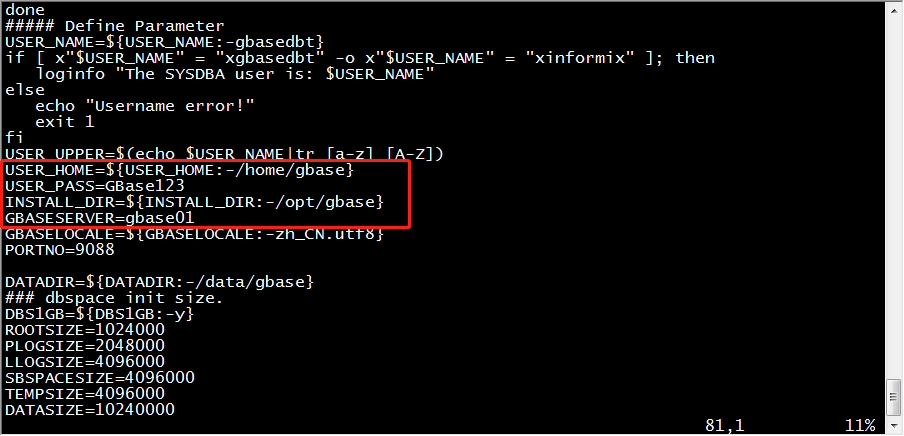
修改里面的USER_HOME(gbasedbt的用户家目录,默认/home/gbase)、USER_PASS (gbasedbt的密码)、INSTALL_DIR(8s软件安装目录)、GBASESERVER(8s实例名)参数为需要的设置,然后保存。
 USER_HOME=${USER_HOME:-/home/gbase}
 USER_PASS=GBase123
 INSTALL_DIR=${INSTALL_DIR:-/opt/gbase}
 GBASESERVER=gbase01
将安装脚本修改成自己希望的参数并保存文件后,再执行一键安装脚本即可
[root@VM-16-100-centos opt]# sh AutoInit_GBase8s.sh
6.一键安装将gbasedbt的家目录/home/gbase,如何更改?
使用一键安装脚本安装,会将gbasedbt账户的家目录是/home/gbase,如果又想新增gbase账户安装GBase 8a,新账号要求家目录也是/home/gbase,需要更改一下gbasedbt的家目录为/home/gbasedbt,方法如下:
1、将/home/gbase 目录更名为 /home/gbasedbt,注意权限和文件不要修改
[root@FunSvy1001226 ~]# cd /home/
[root@FunSvy1001226 home]# ll
总用量 0
drwxr-xr-x 7 gbasedbt gbasedbt 191 9月  13 14:09 gbase
[root@FunSvy1001226 home]# mv gbase gbasedbt
[root@FunSvy1001226 home]# ll
总用量 0
drwxr-xr-x 7 gbasedbt gbasedbt 191 9月  13 14:09 gbasedbt
2、更改gbasedbt用户的家目录为/home/gbasedbt ,如果用户正在使用,修改不成功,需要将正在使用的进程杀掉后再进行修改
[root@FunSvy1001226 home]# usermod -d /home/gbasedbt gbasedbt
usermod: user gbasedbt is currently used by process 7676
[root@FunSvy1001226 home]# kill -9 7676
...
[root@FunSvy1001226 home]# usermod -d /home/gbasedbt gbasedbt
3、修改成功后,查看/etc/passwd文件中gbasedbt的家目录是否修改
如果显示/home/gbasedbt,则表示修改成功。
[root@FunSvy1001226 home]# cat /etc/passwd | grep gbasedbt
gbasedbt:x:1001:1001::/home/gbasedbt:/bin/bash
[root@FunSvy1001226 home]# su - gbasedbt
上一次登录:四 9月 15 12:59:03 CST 2022pts/6 上
'abrt-cli status' timed out
[gbasedbt@FunSvy1001226 ~]$ pwd
/home/gbasedbt
